

Партнерка на США и Канаду по недвижимости, выплаты в крипто
- 30% recurring commission
- Выплаты в USDT
- Вывод каждую неделю
- Комиссия до 5 лет за каждого referral
5. Тематическое планирование
Формировать раздел «Тематическое планирование» можно несколькими способами, так как все базы школы связаны между собой, например, через «Расписание» либо «Журналы» , «Мой дневник/Календарь». Обратите внимание, что раздел «Расписание» уже должен быть заполнен и Ваш предмет должен там присутствовать, Ваша задача – перейти на страницу Урока.
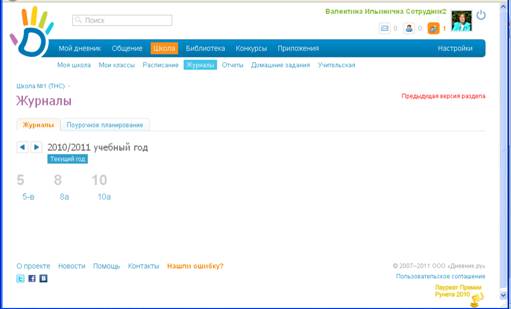
1 способ. Для формирования тематического планирования необходимо через меню «Школа» на вкладке «Журналы» выбрать нужный класс, например, 5 –в
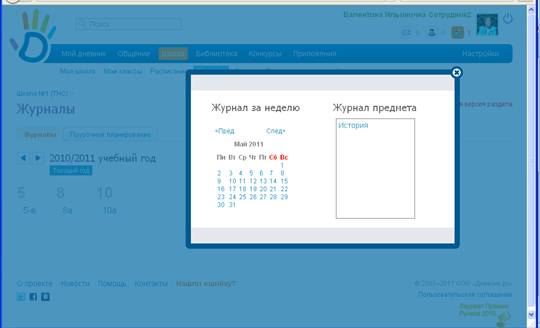
Выбираем свой предмет, например, «История»


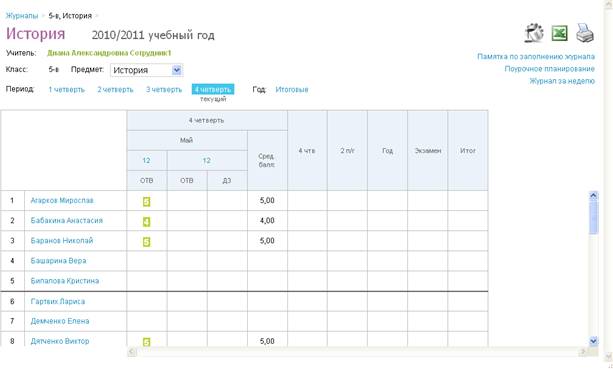
Выбрать раздел «Поурочное планирование.
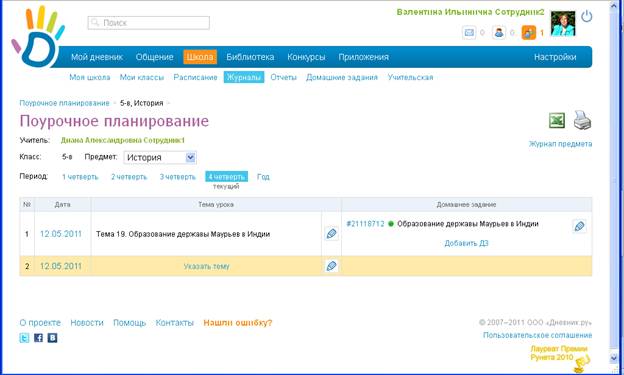
Вносим тему урока. Заполняем домашнее задание (см. Раздел 6.«Домашнее задание»)
2 способ. На страницу урока можно перейти в Вашем и персональном календаре учителя, расположенном в разделе «Мой дневник/Календарь»
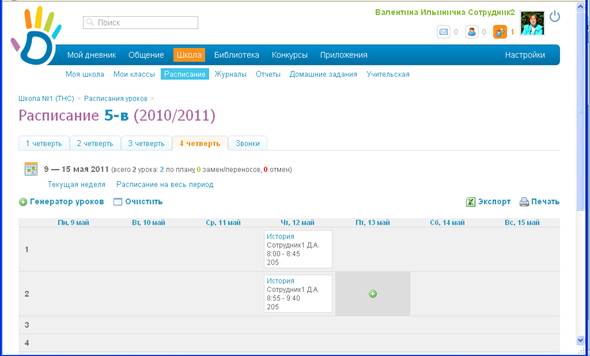
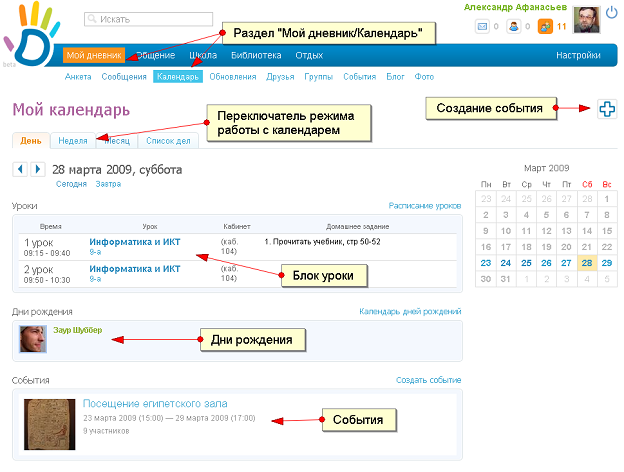 3 способ. Можно выбрать другой путь. Через меню «Школа» на вкладке «Расписание» выбрать нужный класс, например, 5 –в. Выбрать свой предмет, перейти на страницу урока, там найти раздел «Тематическое планирование».

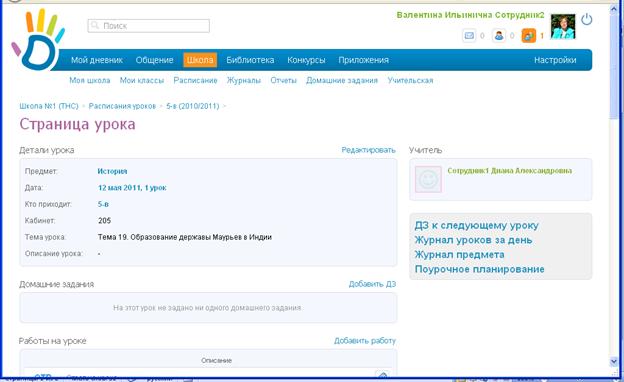

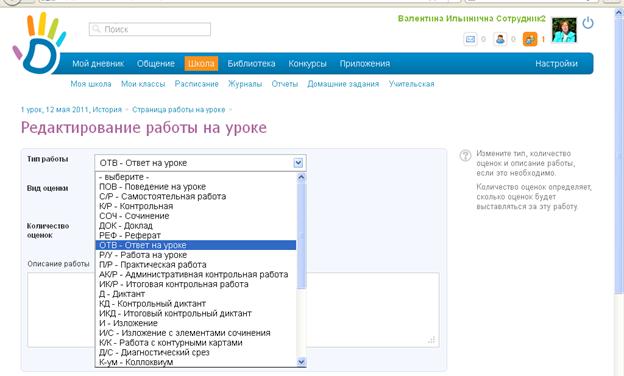 Кроме этого, на странице урока можно показать основные виды «Работ на уроке», за которые ставятся оценки. По умолчанию, «Дневник» создаёт «Ответ на уроке», но можно поставить др. вид работ (кнопка «карандаш»).
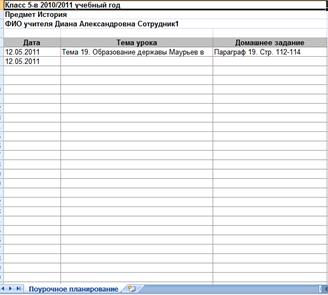
Часть журнала с тематическим планированием можно перевести в формат Excel и распечатать. Внешний вид журнала повторяет бумажный традиционный школьный журнал
6. Домашнее задание
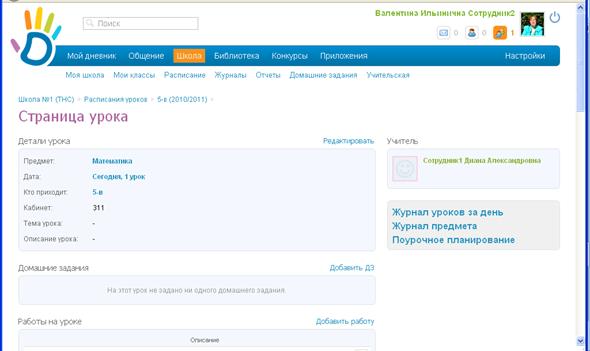 Выйти на страницу урока, например через расписание, либо календарь, либо через поурочное планирование.

Или
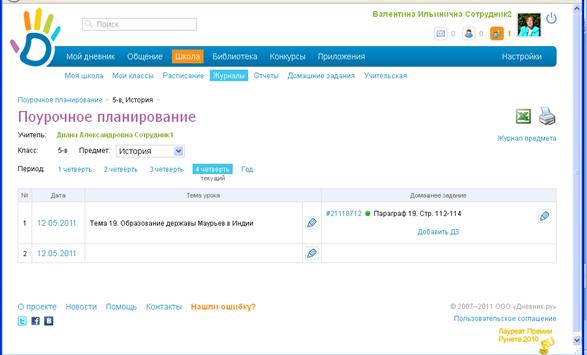

Домашнее задание будет доступно учителям, ученикам и родителям через меню «Школа»/ «Домашние задания» и личную страницу ученика.

У домашнего задания может быть разный статус, отмеченный разным цветом :
- в работе,
- выполнено,
- проверено/закрыто
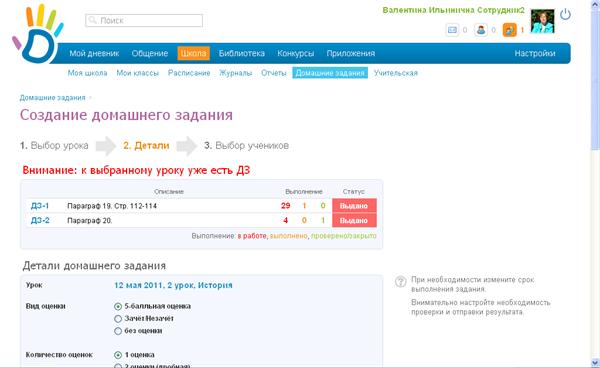
Дополнительные настройки «Домашнего задания»
1. Срок выполнения – по умолчанию это дата урока, вы можете изменить дату, если задание нужно выполнить раньше или позже.
2. Требуется проверка – установите этот параметр, если ученик должен прислать вам какой-то ответ на выданное задание и вам нужно его проверить. Если задание не требует проверки или проверка будет в виде опроса на уроке, например «прочитать параграф», то снимите флажок с этого параметра
3. Требуется файл с результатом – если установлен это флажок, ученик не сможет завершить выполнение задания, пока не прикрепит файл с результатом.
После настройки параметров введите описание задания в блоке «Что задано» и прикрепите файл, если это необходимо (например, шаблон выполнения задания, изображение и т. д.). После завершения настроек нажмите кнопку «Создать». Задание будет создано, но еще не выдано и разместится на вкладке «Невыданные» в разделе «Домашние задания». Вы можете создавать и не выдавать любое количество домашних заданий.
Обратите внимание: если урок будет перенесен, то домашние задания перенесутся вместе с ним, а если будет отменен, то они останутся в отмененном уроке.
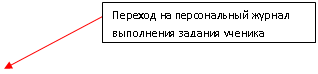
По каждому ученику заводится персональный журнал выполнения задания, перейти на который можно нажав на ФИО ученика или «карандаш». В персональном журнале вы можете посмотреть всю историю выполнения задания, изменить его статус («проверить и закрыть», «отправить на доработку» или «отменить»), а также задать ученику вопрос или же ответить на его вопрос.
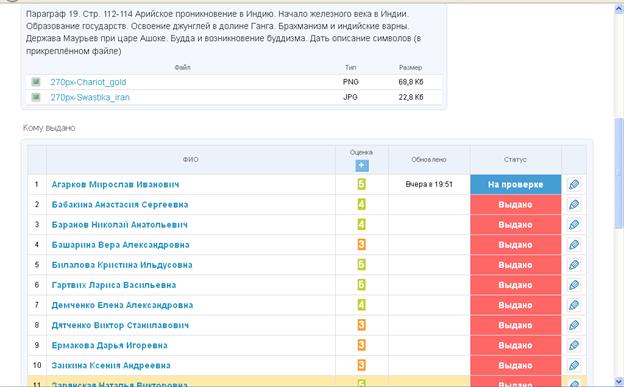

 Список домашних заданий представлен на каждом уроке, а также в разделе домашние задания. Каждому заданию присваивается номер, который является ссылкой на страницу домашнего задания. Также в списке присутствует краткая сводка выполнения задания: сколько заданий в работе, сколько выполнено и сколько уже проверено и закрыто.

7. Заполнение журналов. Отчёты.
На страницу журнала можно выйти через меню «Школа»/»Журналы», выбрав класс. Можно выбрать журнал за неделю, либо по предмету. Каждый учитель видит свой предмет, классный руководитель (если ему назначены такие права) может видеть весь журнал по предметам своего класса.
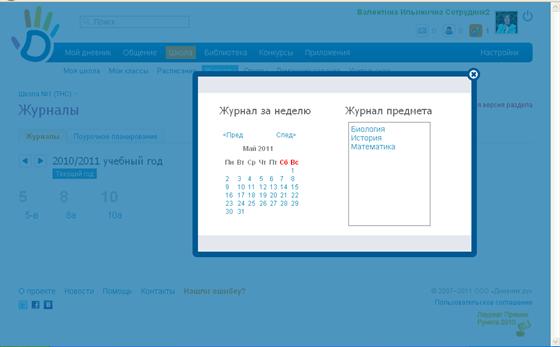

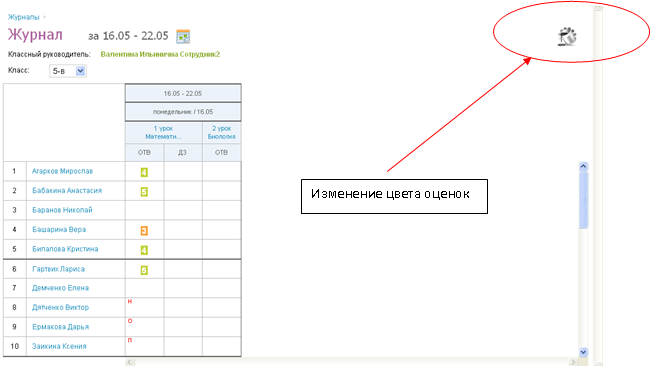
Журнал можно перевести в формат Excel и распечатать. Он будет иметь вид привычного бумажного журнала. Правила заполнения журнала см. инструкцию «Памятка по заполнению журналов».
Если журнал ведётся регулярно, то по окончании четверти, года и т. д. отчёты формируются автоматически («Школа»/ «Отчёты»). См. также в папке «Приложения» модули «Отчёты» и «Журналы».

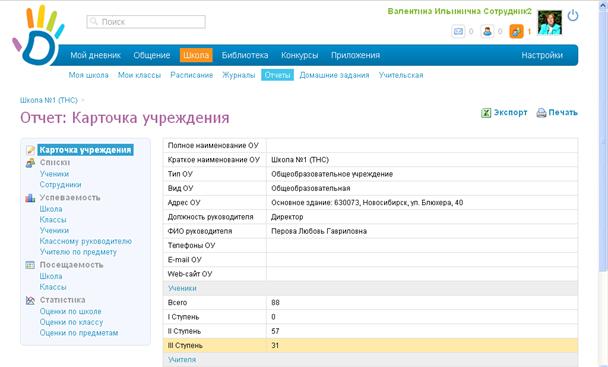
Все формы отчётности можно также перевести в формат Excel и распечатать
