


Партнерка на США и Канаду по недвижимости, выплаты в крипто
- 30% recurring commission
- Выплаты в USDT
- Вывод каждую неделю
- Комиссия до 5 лет за каждого referral

Инструкция по установке системы «Интернет-Клиент»
Если у вас установлена операционная система Windows Vista или Windows 7 Требуется отключить контроль учетных записей пользователей (UAC) на время установки, для этого: Установка системы «Интернет-клиент» требует настройки Internet Explorer: Зайти в Пуск -> Панель Управления -> Учетные записи пользователей -> «Изменение параметров контроля учетных записей»
Перезагрузить компьютер для активации изменений в настройках. Выполнить все действия предусмотренные ппнастоящей инструкции. После всех операций Зайти в Пуск -> Панель Управления -> Учетные записи пользователей -> «Изменение параметров контроля учетных записей» возвращаем настройки. На вопрос о добавлении данных в реестр ответить «Да». |
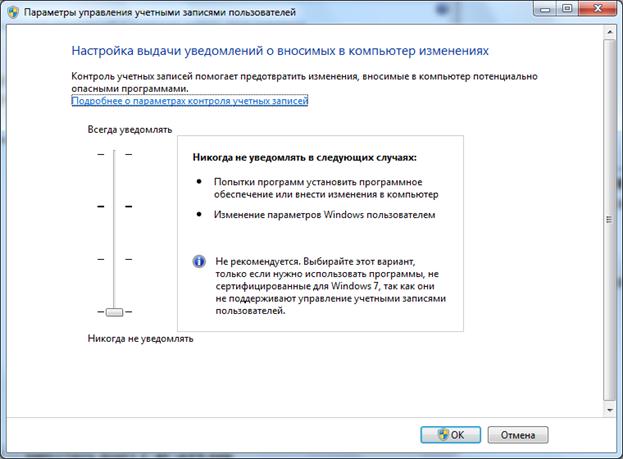 .
.1. НА ВРЕМЯ УСТАНОВКИ ОТКЛЮЧИТЕ ИЛИ ПРИОСТАНОВИТЕ РАБОТУ АНТИВИРУСНЫХ ПРОГРАММ И ПРОГРАММ ЗАЩИТЫ СЕТИ
2.Зайти на WEB-сайт банка
по ссылке www.avbank.ru и выбрать пункт «Установить»
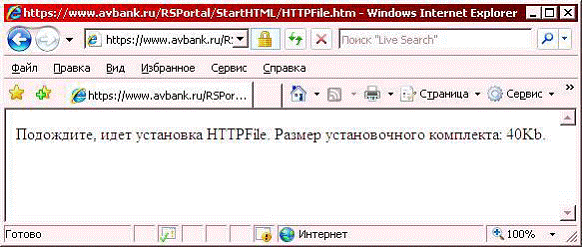
После Того как нажали на ссылку «Установить»
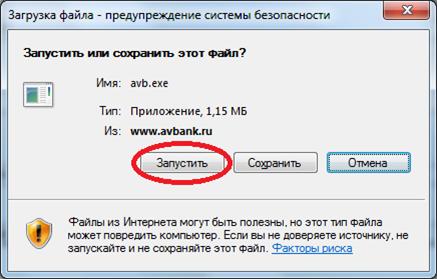
Нажимаем «Запустить»
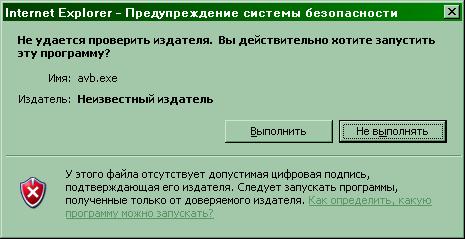
Нажимаем «Выполнить»
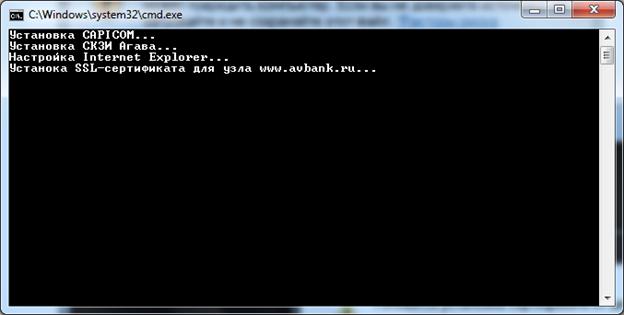
При запросе установки сертификата Нажать «Да»
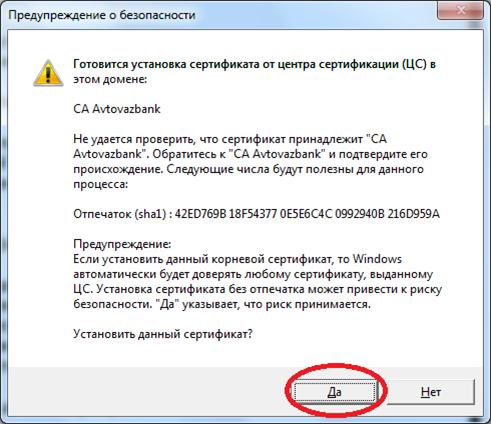
3.Переходим по ссылке www. *****
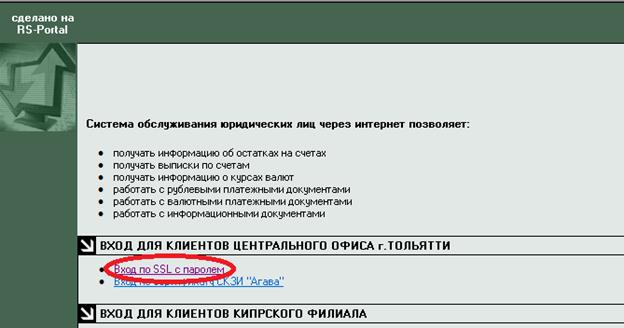
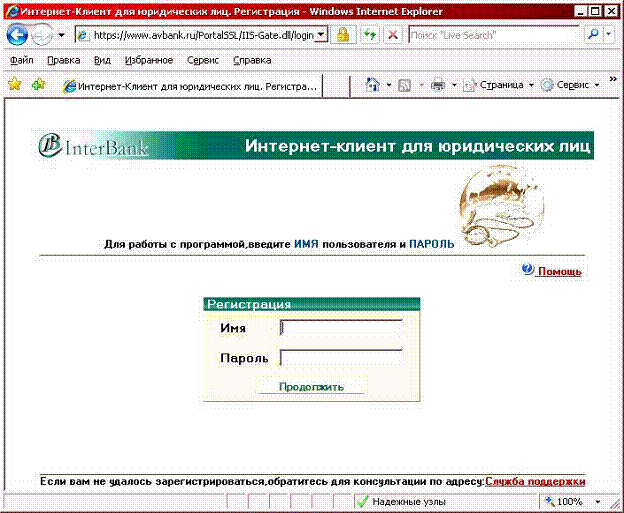
4.Ввести имя и пароль, указанные в переданном вам конверте.
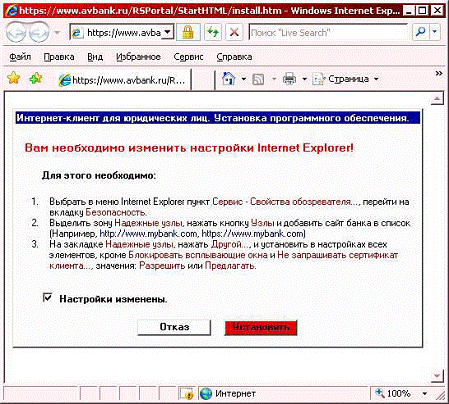
5.При получении запросов, необходимо установить дополнительное программное обеспечение.
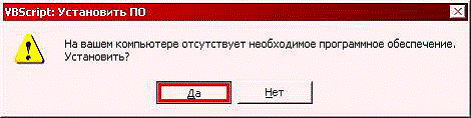
6. Установить отметку на пункт «Настройки изменены» и выполнить установку.
7. Генерация ключей Электронно-цифровой подписи (ЭЦП) в системе «Интернет-Клиент».
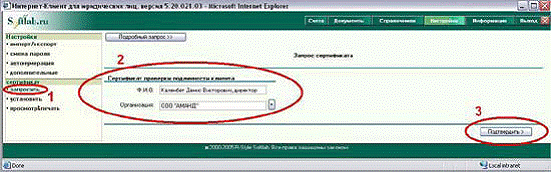
7.1. Заполнить свои реквизиты и сформировать запрос на сертификат с секретным ключом, произведя следующие действия:
- выбрать пункт меню «Настройки/Запросить»;
- ввести персональные данные владельца сертификата: Ф. И.О, Название организации.
ПРИМЕЧАНИЕ: Если наименование клиента (название организации) больше 64 символов, то в выпадающем списке отображается краткое наименование клиента.
- щелкнуть по кнопке «Подтвердить».
При появлении окна «Расположение ключевого контейнера»
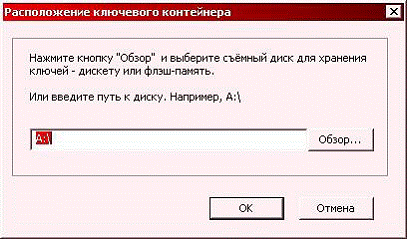
В поле необходимо указать место хранения ключа, например «A:\» (дисковод) или «E:\».
В целях обеспечения безопасного хранения секретных ключей, категорически не рекомендуется указывать жесткий диск компьютера.
7.2. После того как банк обработает полученный запрос на сертификат, необходимо установить присланный банком сертификат. Для этого необходимо выполнить следующие действия:
- выбрать пункт меню «Настройки/Установить»;
- щелкнуть мышью по значку сертификата.
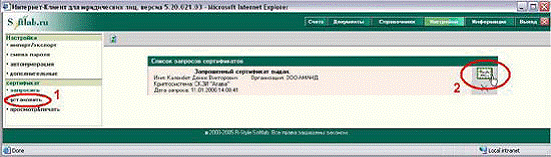
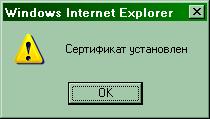
Сертификат устанавливается на указанный выше носитель в папке с именем Agava_keys. Рекомендуем сделать резервную копию этой папки, чтобы в случае выхода из строя носителя быстро восстановить секретные ключи. Для этого достаточно скопировать папку Agava_keys на новый носитель.
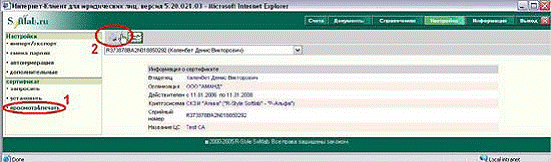
7.3. Распечатать приложение, содержащее открытый ключ. Для этого необходимо выполнить следующие действия:
- выбрать пункт меню «Настройки/Просмотр&печать»;
- щелкнуть мышью по значку принтера и распечатать Сертификат открытого ключа
электронной цифровой подписи (ЭЦП) в двух экземплярах;
- подписать распечатанные документы, заверить их гербовой печатью организации и
вместе с договором на обслуживание отправить в банк.
- после получения этих документов администратор системы подключает к вашей организации указанный сертификат.
8. Можно приступать к работе.
Инструкция пользователя https://www. *****/RSPortal/Help/StartPage. htm
либо в пункте меню Информация/Помощь.
Помощь при выполнении конкретной операции можно вызвать, нажав на кнопку или
на пункт меню «Помощь».
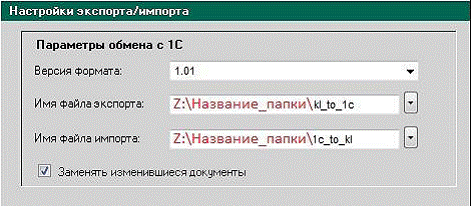
9. Настройки для обмена документами с 1С:Предприятие.
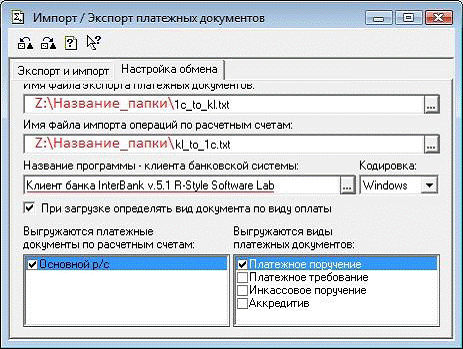
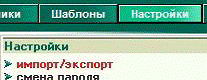
В системе Интернет-клиент выбрать пункт меню «Настройки», далее подпункт «импорт/экспорт»
Указать расположение файла импорта которое задано в 1С.
Телефоны технической поддержки:
АВБ в г. Тольятти
(84
(84
(84
