


Партнерка на США и Канаду по недвижимости, выплаты в крипто
- 30% recurring commission
- Выплаты в USDT
- Вывод каждую неделю
- Комиссия до 5 лет за каждого referral
Настройка программы просмотра медиатрансляций
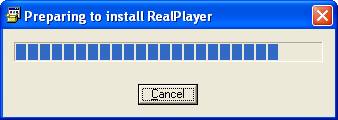
1) Запустите установочный файл RealPlayer. Дождитесь распаковки файлов, необходимых для установки.
2) Нажмите “Accept” в окне лицензионного соглашения. 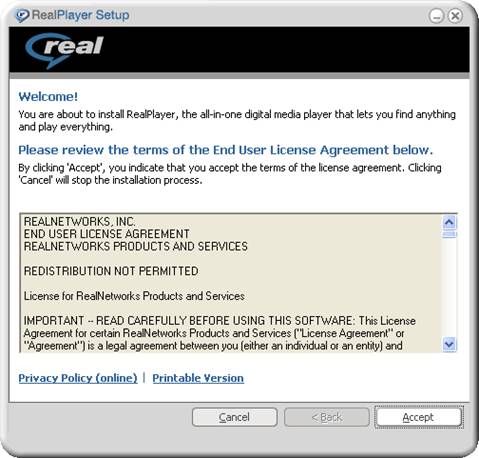
3) Активируйте опцию “I do not have an Internet connection” и нажмите “Next”. 
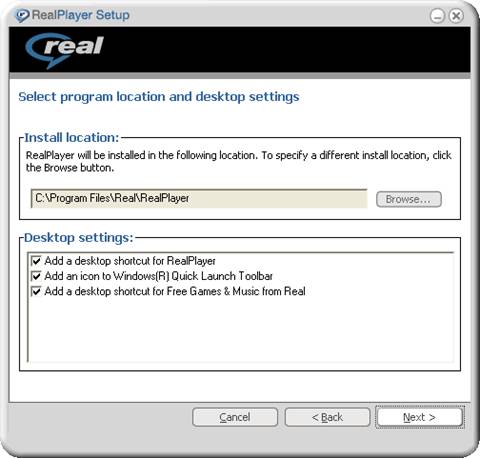
4) Нажмите “Next”.
5) Дождитесь окончания установки. 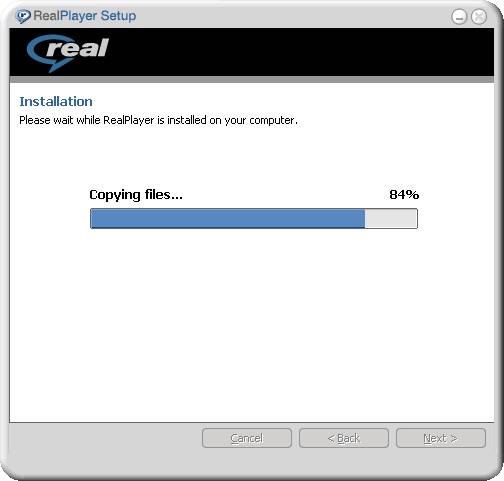
6) Выберите опцию “Select media types…” и нажмите “Next”. 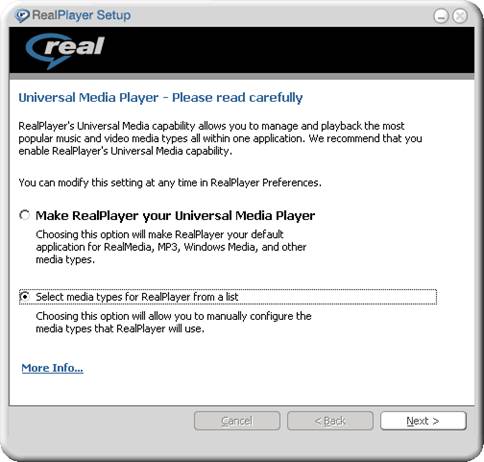
7) Выберите типы файлов, которые будут открываться программой RealPlayer. При этом убедитесь, что выбраны все типы секции “RealAudio and RealVideo”, а также типы “SMIL Multimedia Presentation”, “Real-Time Streaming Protocol”, “Streaming Media Metafile”, “Scalable Multicast” из секции “Other Media”. Прочие типы файлов можно не выбирать. Далее нажмите “Finish”. 
8) В появившемся окне нажмите “Cancel”. 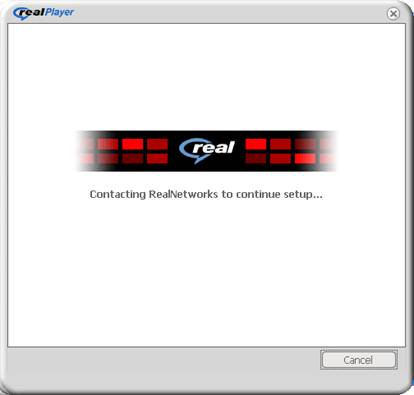
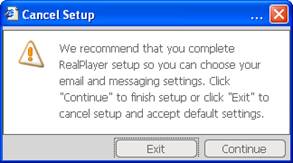
9) В окне предупреждения нажмите “Exit”. Впоследствии такие окна могут появляться снова при запуске программы. В этом случае действуйте аналогично пунктам 8 и 9 настоящей инструкции.
10) Дождитесь окончания заставки первого запуска. 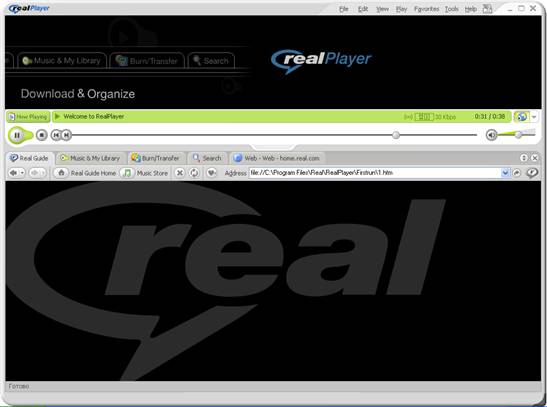
11) Нажмите кнопку закрытия браузера (указано красной стрелкой на рисунке). 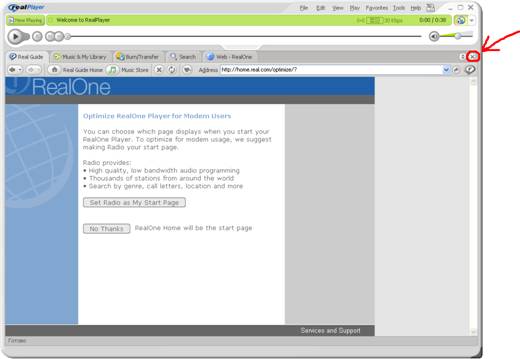
12) Войдите в меню “Tools/Preferences”. 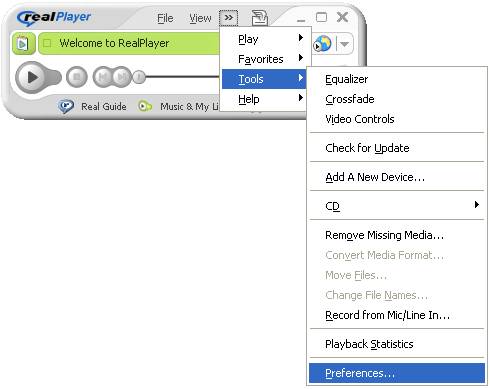
13) В категории “Connection” выставьте все значения полей как на данном изображении: 
14) Убедитесь, что опции “Send connection-quality data to RealServers” и “Send RealPlayer GUID to RealServers” в категории “Connection/Internet Privacy” включены. Остальные опции оставьте без изменений.

15) В категории “Connection/Network Transports” установите галочку около пункта “Manually configure connection settings” и нажмите кнопку “RTSP Settings”.

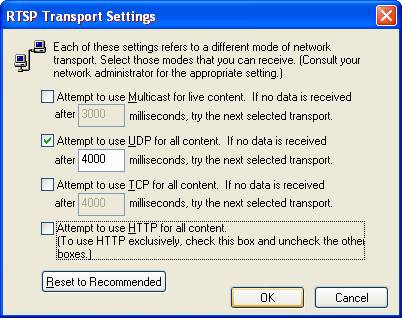
16) В появившемся окне установите галочку на опции “Attempt to use UDP for all content” и снимите со всех остальных опций, как указано на рисунке ниже. После этого нажмите “OK”.
17) Снимите все галочки в категориях “Automatic Services”, и “Automatic Services/AutoUpdate”. 

18) В категории “Automatic Services/Message Center” нажмите кнопку “Configure Message Center”. 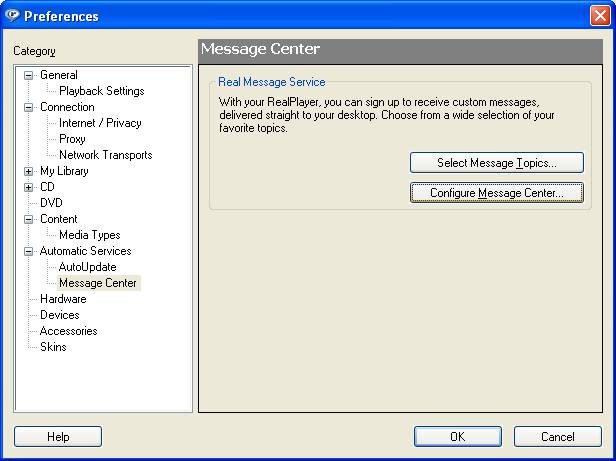
19) В появившемся окне деактивируйте все опции, затем нажмите «ОК». 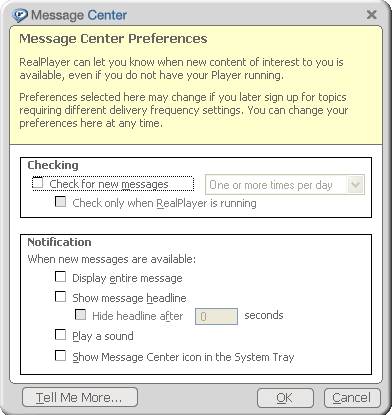
20) В окне предупреждения нажмите “Yes”. 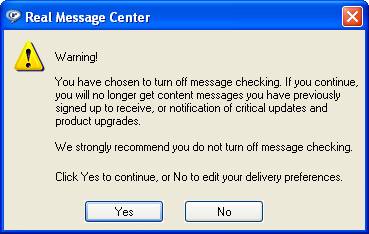
21) Если в углу экрана появилось окно “Message Center” – закройте его, нажав кнопку закрытия окна в правом верхнем углу.
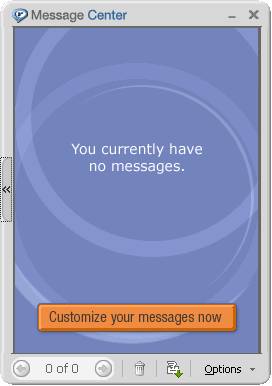
22) Нажните кнопку «ОК» в окне “Preferences”.
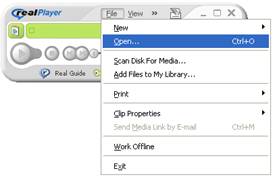
23) Чтобы открыть медиаресурс или медиапоток, откройте в окне RealPlayer меню “File”, выберите в нем пункт “Open”, затем введите в появившемся диалоговом окне адрес ресурса и нажмите “OK”.
24)
|
|
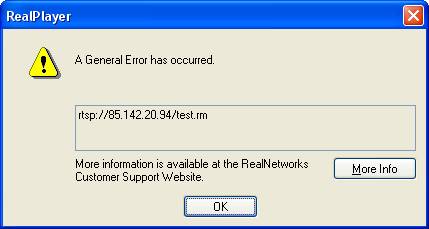
25) В случае появления похожего на приведенное окна с сообщением об ошибке, проверьте наличие связи с сетью Интернет и обратитесь к системному администратору.
26) При возникновении каких-либо вопросов по работе с программой RealPlayer, пожалуйста воспользуйтесь страницами помощи (меню “Help/Help Contents” или клавиша [F1]). 
