


Партнерка на США и Канаду по недвижимости, выплаты в крипто
- 30% recurring commission
- Выплаты в USDT
- Вывод каждую неделю
- Комиссия до 5 лет за каждого referral
Инструкция по работе с «КриптЭК-Д». УСТАНОВКА СЕРТИФИКАТОВ. подача декларации
1. Сертификаты
1) Для установки сертификатов шифрования для подписания деклараций необходимо скачать:
· Сертификат шифрования Cубъекта РФ
· Сертификат шифрования Росалкогольрегулирования
· Сертификат шифрования Удостоверяющего центра ФСРАР
С портала «Министерство развития предпринимательства и торговли Пермского Края. Региональная автоматизированная информационная система "Декларирование"», перейдя по ссылке http://decl. mintorg. *****/Material/Index
2) Для установки сертификата шифрования Cубъекта РФ:
a) Правым щелчком мыши открыть контекстное меню, и выбрать пункт «Установить сертификат»
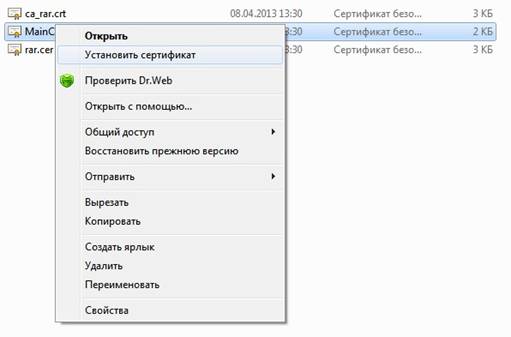
b) Запустится мастер импорта сертификатов
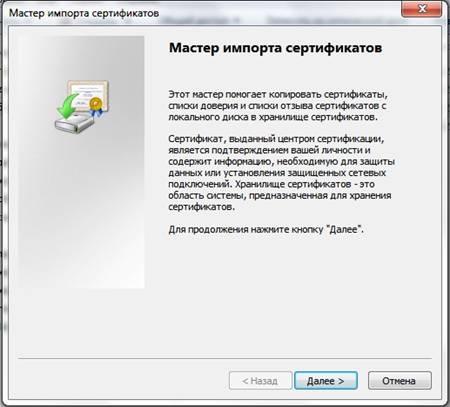
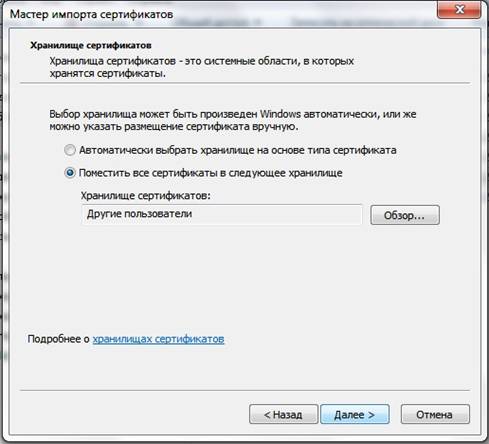
c) Нажать кнопку «Далее» и выбрать пункт «Поместить сертификаты в следующее хранилище»
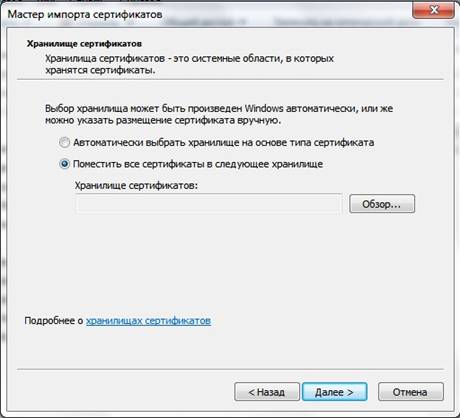
d) Нажать кнопку «Обзор» и выбрать хранилище сертификатов «Другие пользователи»
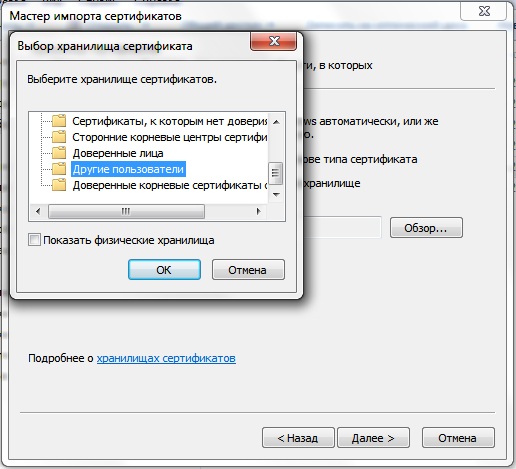
e) Нажать «ОК» и «Далее»
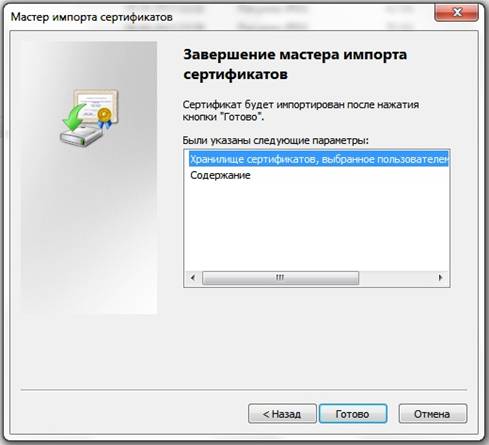
f) Нажать кнопку «Готово»
3) Для установки сертификата шифрования Удостоверяющего центра ФСРАР:
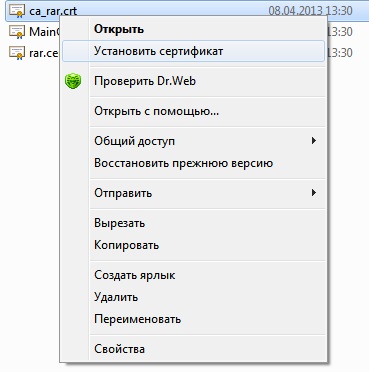
a) Правым щелчком мыши открыть контекстное меню, и выбрать пункт «Установить сертификат»
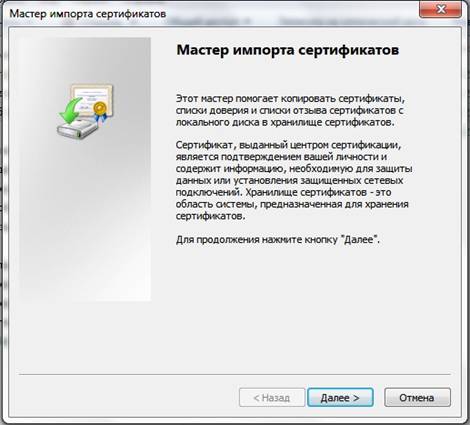
b) Запустится мастер импорта сертификатов
c) Нажать кнопку «Далее» и выбрать пункт «Поместить сертификаты в следующее хранилище»
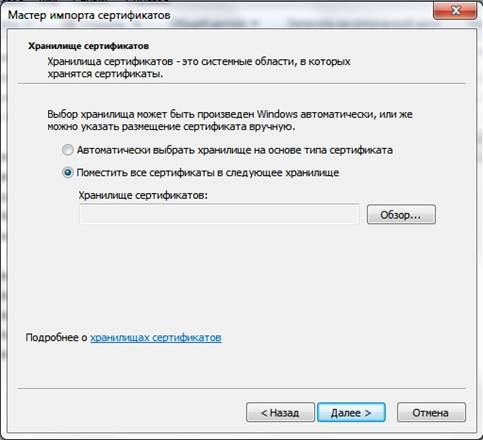
d) Нажать кнопку «Обзор» и выбрать хранилище сертификатов «Доверенные корневые центры сертификации»
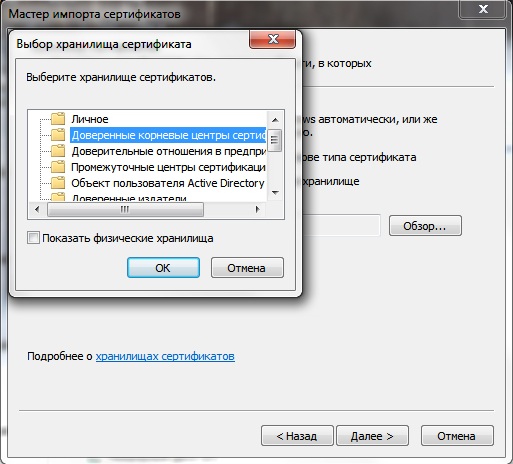
e) Нажать «ОК» и «Далее»

f) Нажать кнопку «Готово»
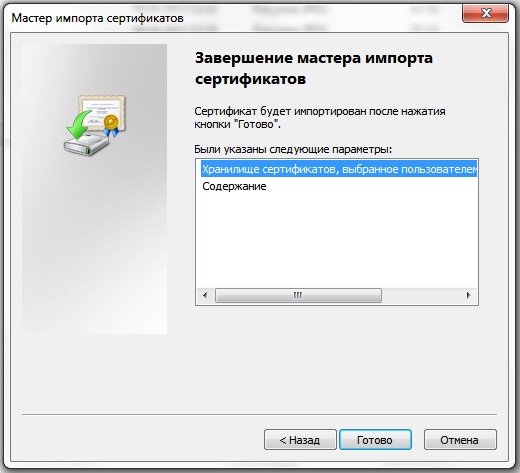
4) Для установки сертификата шифрования Росалкогольрегулирования:
a) Правым щелчком мыши открыть контекстное меню, и выбрать пункт «Установить сертификат»
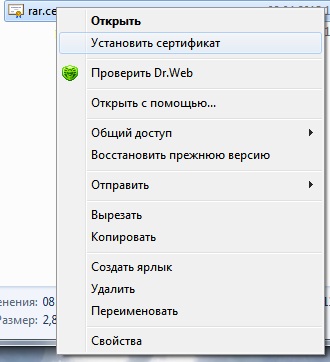
b) Запустится мастер импорта сертификатов
c) Нажать кнопку «Далее» и выбрать пункт «Поместить сертификаты в следующее хранилище»
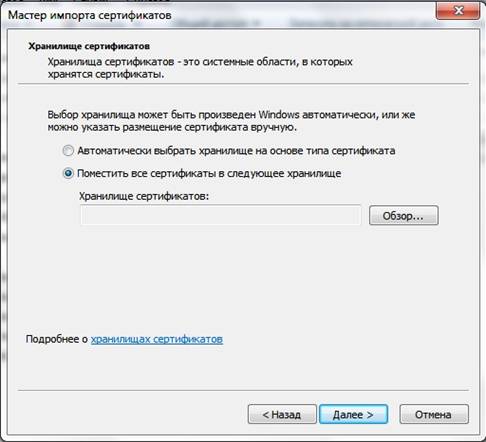
d) Нажать кнопку «Обзор» и выбрать хранилище сертификатов «Другие пользователи»
e) Нажать «ОК» и «Далее»
f) Нажать кнопку «Готово»
2. подготовка декларации
Используя программу КриптЭК, Вы можете подготовить к декларированию:
· отдельный файл;
· папку с файлами (при этом каждый файл внутри указанной папки будет преобразован).
1) Чтобы подписать и зашифровать файл декларации, выберите пункт меню Файл - Подготовить декларацию:
|
Рис. 1. Подать декларацию |
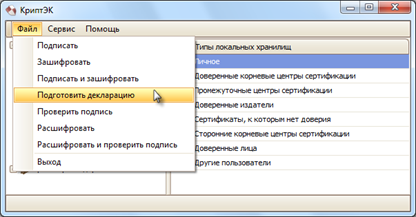
Далее следуйте указаниям Мастера подготовки файла декларации.
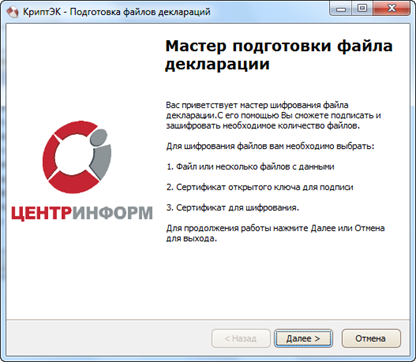
2) Для продолжения работы нажмите Далее.
|
Рис. 2. Мастер шифрования файла декларации |
3) Выберите отдельный файл или папку с файлами (кнопки Добавить и Добавить папку соответственно). Затем нажмите Далее.
|
Рис. 3. Мастер шифрования файла декларации |
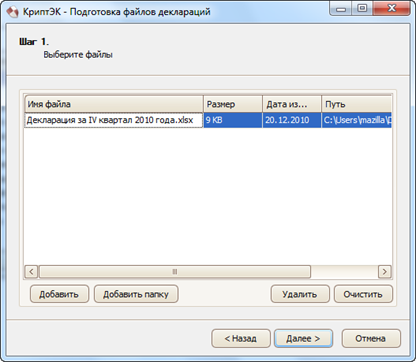
Используйте кнопки Удалить или Очистить, чтобы удалить выбранный файл или удалить все файлы соответственно.
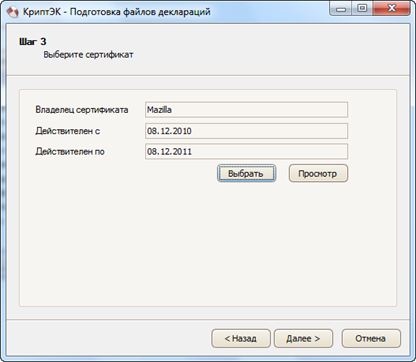
4) Чтобы указать сертификат для подписи файла, нажмите Выбрать. В появившемся окне отобразятся действующие сертификаты с закрытым ключом и соответствующие ГОСТ Р 34.10-2001. Выберите необходимый сертификат, затем нажмите Далее.
|
Рис. 4. Мастер шифрования файла декларации |
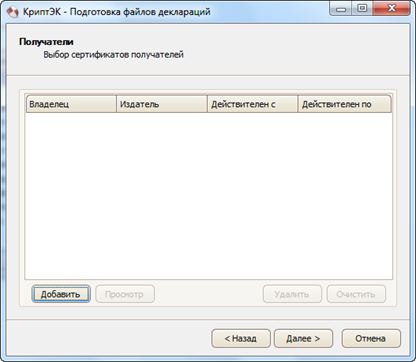
5) Чтобы получатель смог расшифровать файл, необходимо добавить его сертификат. Для этого нажмите Добавить.
|
Рис. 5. Мастер шифрования файла декларации |
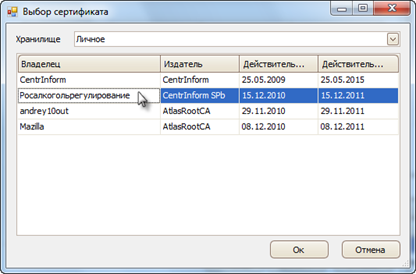
6) В появившемся окне укажите хранилище, в котором содержится сертификат шифрования Росалкогольрегулирования. Затем выберите сам сертификат и нажмите Ок.
|
Рис. 6. Мастер шифрования файла декларации |
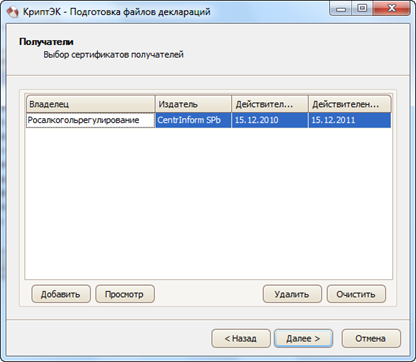
7) В качестве второго получателя необходимо добавить сертификат шифрования Субъекта РФ. Для этого нажмите Добавить. В появившемся окне укажите хранилище, в котором содержится сертификат шифрования . Затем выберите сам сертификат и нажмите Ок.
8) Убедившись, что оба сертификата добавлены, нажмите Далее.
|
Рис. 7. Мастер шифрования файла декларации |
9) После того, как все необходимые данные будут получены, программа сможет начать процесс обработки файла. Нажмите Закончить, чтобы приступить к обработке.
|
Рис. 8. Мастер шифрования файла декларации |
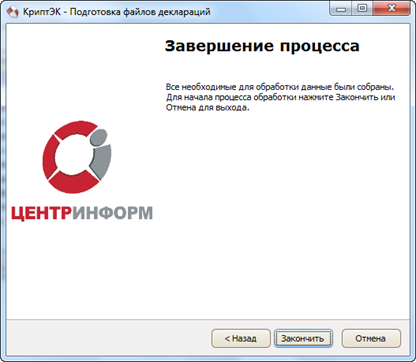
10) После обработки файла появится окно, информирующее об успешном выполнении операции. Нажмите Закрыть, чтобы продолжить работу на компьютере.
|
Рис. 9. Мастер шифрования файла декларации |
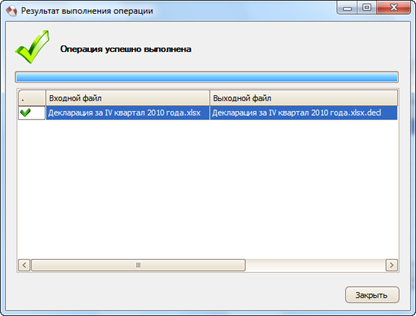
11) Подготовленный файл декларации в электронном виде с ЭЦП сохранится в том же каталоге, в котором находился исходный файл. При этом он сменит иконку и будет иметь исходное название с расширением .sig.zip.enc. Например,
|
|
Исходный файл | Обработанный файл |
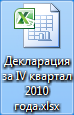
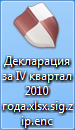
12) Обработанные файлы деклараций подаются через «Личный кабинет» на сайтах http://decl. mintorg. *****/ и http://*****/ . Инструкцию по подаче файлов деклараций можно скачать на сайте http://decl. mintorg. *****/Material/Index по ссылке «Инструкция по работе с порталом» http://decl. mintorg. *****/Files/UserManual. docx .
