

Партнерка на США и Канаду по недвижимости, выплаты в крипто
- 30% recurring commission
- Выплаты в USDT
- Вывод каждую неделю
- Комиссия до 5 лет за каждого referral
Установка КриптоПро CSP 3.0 +
eToken «RTE» версии 3.66 / RuToken «rtDrivers» +
сертификаты уполномоченных лиц
Удостоверяющего Центра ХМАО-Югры
Данное руководство проверено на русскоязычной операционной системе (далее ОС) Windows XP (32-бит). Для получения дополнительной информации по установке и настройке продуктов «КриптоПро CSP» и дистрибутивов драйверов для ключевых носителей eТокеn и RuToken, обращайтесь в соответствующие разделы официальных сайтов компаний-разработчиков "КРИПТО-ПРО", "" и "РУТОКЕН".
Перед выполнением инструкции, узнайте разрядность Вашей ОС (32 или 64-бит), а также обратите внимание на следующие рекомендации:
· установка программного обеспечения (далее ПО) должна производиться пользователем, имеющим права администратора;
· перед установкой ПО, все ранее установленные версии должны быть удалены. Если старые версии не удалены, то новые версии не будут установлены. Для этого используйте пункты основного меню Windows: "Пуск" ⇒ "Настройка" ⇒ "Панель управления" ⇒ "Установка и удаление программ";
· для использования «КриптоПро CSP» версии 3.0 совместно с ключевыми носителями eToken и RuToken обязательны к установке соответствующие мод, 7 и 8 инструкции).
ПРИМЕЧАНИЕ!
Средство криптографической защиты информации (далее СКЗИ) «КриптоПро CSP» версии 3.0 НЕ ПРЕДНАЗНАЧЕНО для работы со следующими ОС: Windows 98/ME, Windows NT4, Windows Vista (64-бит), Windows 7 (64-бит).
Дистрибутив драйвера eToken «RTE» версии 3.66 ПРЕДНАЗНАЧЕН для ОС: Windows 95 OSR 2.1, Windows 98 и выше, Windows ME, Windows NT 4.0 SP6, Windows 2000 SP4 и выше, Windows XP(32-бит) и выше, Windows Server 2бит) и выше, Windows Vista (32-бит) и выше. Поддерживаемые типы носителей: eToken R2, eToken Pro 16k, eToken Pro 32k, eToken Pro 32k v4.2 (он же с надписью ФСТЭК и гербом РФ). Для всех моделей USB-ключей и смарт-карт eToken, КРОМЕ eToken PRO (JAVA) и eToken GT.
Дистрибутив драйвера RuToken «rtDrivers» ПРЕДНАЗНАЧЕН для ОС: Windows 7 (32/64-бит), Windows Server 2/64-бит), Windows Vista (32/64-бит) и выше, Windows Server 2/64-бит) и выше, Windows XP (32/64-бит) и выше, Windows 2000 и выше.
Рекомендовано использовать следующие схемы взаимодействия дистрибутивов:
· СКЗИ «КриптоПро CSP» версии 3.0 + драйверы для eToken «RTE» версии 3.66 + модуль поддержки считывателей eToken, установленные на ОС Windows XP (32-бит).
· СКЗИ «КриптоПро CSP» версии 3.0 + драйверы для RuToken «rtDrivers» (32-бит) + модуль поддержки считывателей RuToken (32-бит), установленные на ОС Windows XP (32-бит).
Оглавление
1. Список необходимого ПО.. 3
2. Установка СКЗИ «КриптоПро CSP» 3.0. 3
3. Установка драйвера для носителей eТокеn. 8
4. Настройка считывателя eToken в СКЗИ «КриптоПро CSP» 3.0. 11
5. Настройка носителя eToken в СКЗИ «КриптоПро CSP» 3.0. 19
6. Установка драйвера для носителей RuТокеn. 27
7. Установка модуля поддержки носителей RuToken для СКЗИ «КриптоПро CSP» 3.0. 29
8. Настройка считывателя RuToken в СКЗИ «КриптоПро CSP» 3.0. 31
9. Установка сертификатов уполномоченных лиц УЦ.. 38
10. Установка сертификата с ключевого носителя в хранилище "Личное". 42
1. Список необходимого ПО
1) СКЗИ «КриптоПро CSP» версии 3.0 – http://ca. *****/files/csp-sp3-kc1-rus. exe.
2) Дистрибутив драйвера для работы с ключевыми носителями eToken (синий) – http://ca. *****/files/rte_3.66.zip.
3) Модуль поддержки ключевых носителей eToken –
http://ca. *****/files/reader. zip.
4) Дистрибутив драйвера для работы с ключевыми носителями RuToken (красный) –
http://ca. *****/files/rtDrivers. exe. zip.
5) Модуль поддержки ключевых носителей RuToken –
http://ca. *****/files/rtSup_CryptoPro. exe. zip.
6) Сертификат уполномоченного лица 1 – http://ca. *****/files/certnew3.p7b.
Сертификат уполномоченного лица 2 – http://ca. *****/files/certnew4.p7b.
Сертификат уполномоченного лица 3 – http://ca. *****/files/cacer2.cer.
Сертификаты одним архивом – http://ca. *****/files/Certs. rar.
2. Установка СКЗИ «КриптоПро CSP» 3.0
1) Скачайте и запустите файл дистрибутива СКЗИ «КриптоПро CSP» версии 3.0 – csp-sp3-kc1-rus.exe. После этого запустится мастер установки. В появившемся окне нажмите кнопку "Далее".
2) В окне "Лицензионное соглашение" выберите пункт "Я принимаю условия лицензионного соглашения" и нажмите кнопку "Далее".

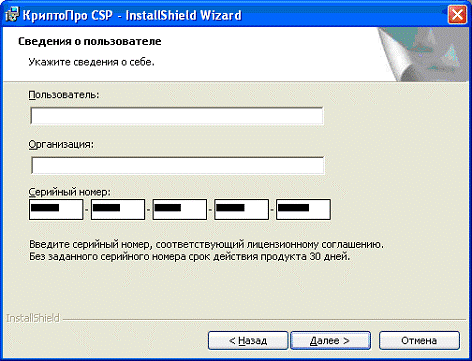
3) В окне "Сведения о пользователе" заполните поля "Пользователь", "Организация", введите "Серийный номер" (выдается на бумажном носителе – Лицензия на «КриптоПро CSP») и нажмите кнопку "Далее".
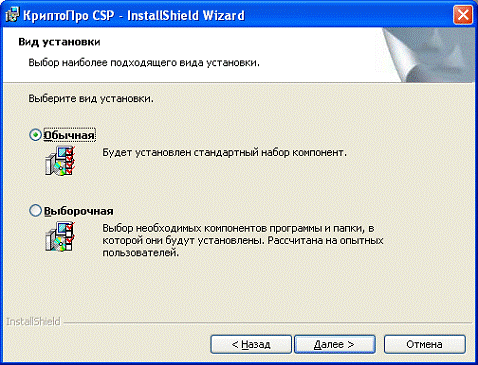
4) В окне "Вид установки" выберите пункт "Обычная" и нажмите кнопку "Далее".
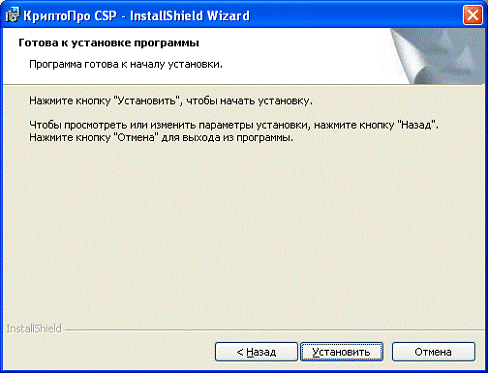
5) В следующем окне нажмите кнопку "Установить". Начнется процесс установки «КриптоПро CSP» версии 3.0.
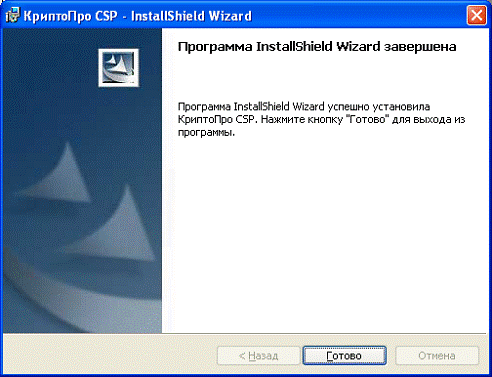
6) Дождитесь окончания установки. При успешной установке появится окно с
надписью "Программа InstallShield Wizard завершена". Нажмите кнопку "Готово".
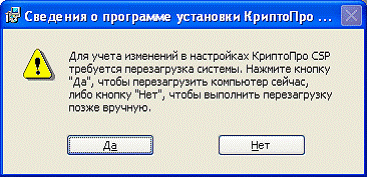
7) После установки «КриптоПро CSP» версии 3.0 Вам будет предложено перезагрузить компьютер. Нажмите кнопку "Да" и перезагрузите компьютер перед выполнением следующих действий.
Установка СКЗИ «КриптоПРО CSP» версии 3.0 завершена.
3. Установка драйвера для носителей eТокеn
ПРИМЕЧАНИЕ!
Перед началом установки драйверов ОТСОЕДИНИТЕ ключевые носители eToken от USB-портов.
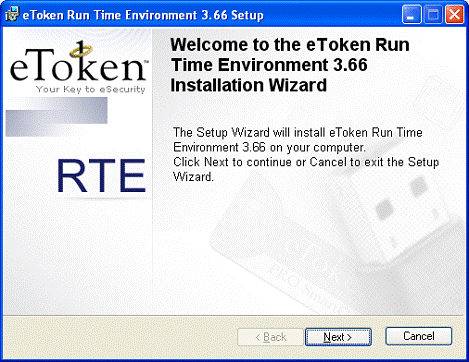
1) Скачайте архив с дистрибутивом драйвера – rte_3.66.zip; откройте, распакуйте его и запустите файл дистрибутива «RTE» версии 3.66 – RTE_3.66.msi. После этого запустится мастер установки. В появившемся окне нажмите кнопку "Next" ("Далее").
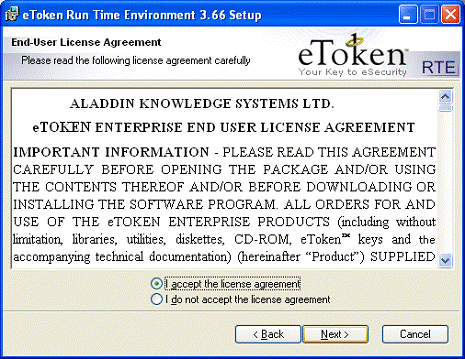
2) В окне "End-User License Agreement" ("Лицензионное соглашение") выберите пункт "I accept the license agreement" ("Я принимаю условия лицензионного соглашения") и нажмите кнопку "Next" ("Далее").
3) В появившемся окне нажмите кнопку "Next" ("Далее") для начала процесса установки драйвера «RTE» версии 3.66.

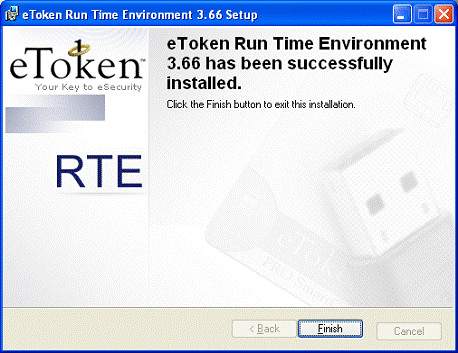
4) Дождитесь окончания установки. При успешной установке появится окно с
надписью "eToken Run Environment 3.66 has been successfully installed" ("Программа установки драйвера eToken 3.66 успешна завершена"). Нажмите кнопку "Finish" ("Готово").
Установка дистрибутива драйвера «RTE» версии 3.66 для ключевых носителей eToken завершена.
4. Настройка считывателя eToken в СКЗИ «КриптоПро CSP» 3.0
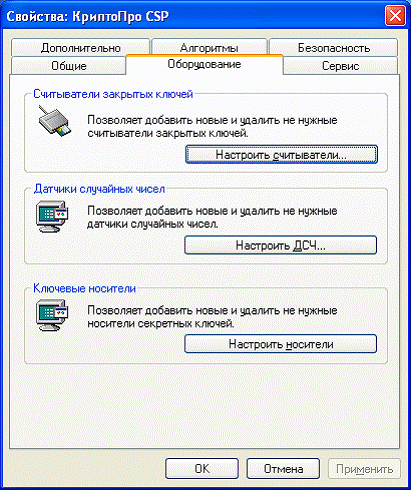
1) Нажмите "Пуск", выберите пункт "Панель управления. В окне "Панель управления" найдите и запустите утилиту "КриптоПро CSP". В открывшемся окне "Свойства КриптоПро CSP" выберите вкладку "Оборудование" и в поле "Считыватели закрытых ключей" нажмите кнопку "Настроить считыватели".
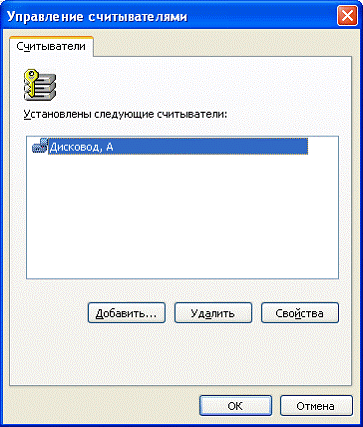
2) Появится окно, в котором будут перечислены считыватели доступные в данный момент. Для добавления eToken нажмите кнопку "Добавить".
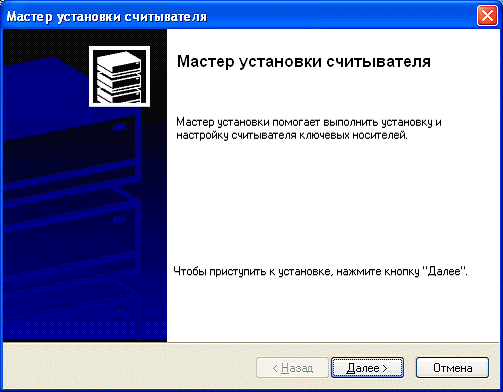
3) Запустится мастер установки считывателя. Необходимо продолжить выполнение мастера, нажав кнопку "Далее".
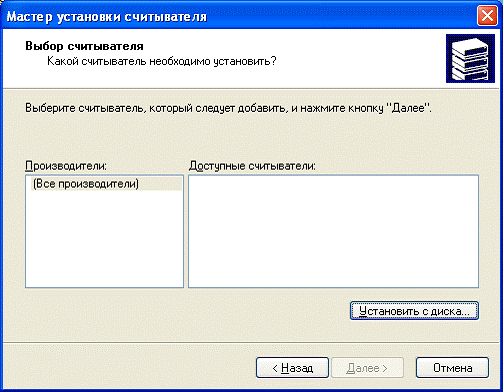
4) В следующем окне нажмите "Установить с диска".
5) Запустится мастер поиска и установки библиотеки поддержки. Необходимо продолжить выполнение мастера, нажав кнопку "Далее".
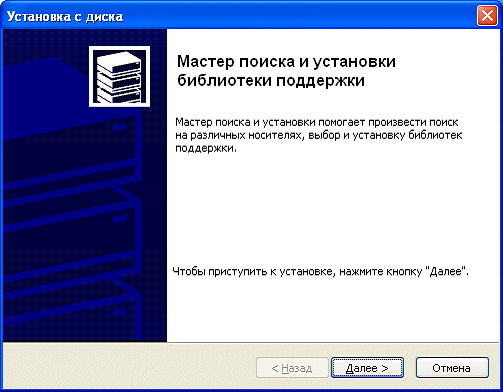
6) В открывшемся окне "Установка с диска" необходимо выбрать метод поиска нужного ПО:
· пункт "Сервер КриптоПро" (вариант 1). В этом случае «КриптоПро CSP 3.0» начнет загрузку ПО в режиме реального времени посредством подключения к сети Интернет.
· пункт "Указать размещение" (вариант 2) нужно выбирать в случае отсутствия или плохого соединения с сетью Интернет, предварительно загрузив утилиту «Модули поддержки считывателей для КриптоПро CSP 3.0» с веб-сайта Удостоверяющего Центра ХМАО-Югры (далее УЦ) – http://ca. *****/files/reader. zip. После чего, используя клавишу "Обзор", указать место, где располагается разархивированная папка скачанного модуля поддержки считывателей – reader.
Выберите подходящий для Вас способ и нажмите кнопку "Далее". Рекомендовано использовать вариант 1 поиска ПО.
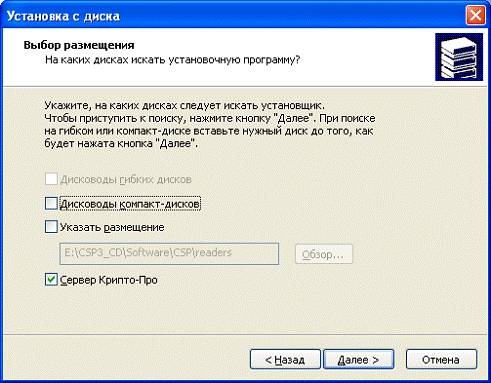
Вариант 1
Вариант 2
7) После нажатия клавиши "Далее" происходит переход к выбору установщика. Необходимо выбрать "Считыватель PC/SC" и нажать "Далее".
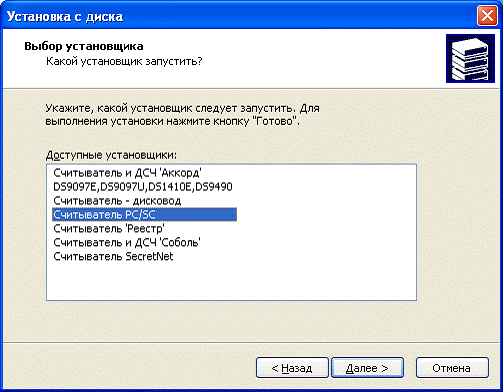
8) После нажатия клавиши "Далее" мастер произведет установку выбранного компонента. По окончании установки необходимо нажать клавишу "Готово".
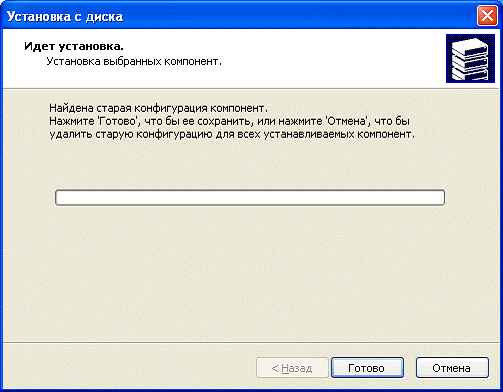
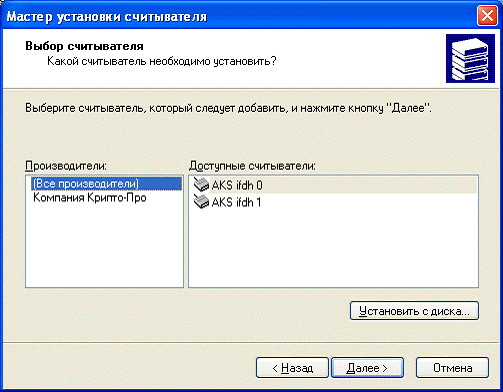
9) После этого появится окно, в котором показан порядок выбора соответствующего считывателя. Выберите считыватель «AKS ifdh 0» и нажмите "Далее".
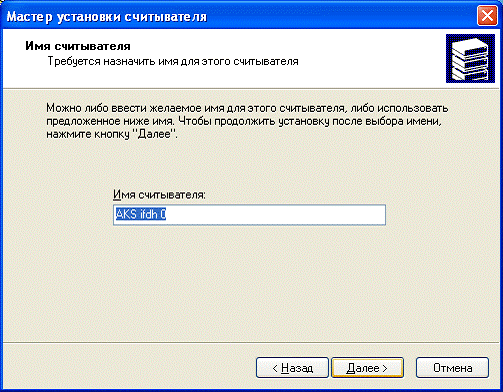
10) Необходимо подтвердить выбор считывателя (при этом имя считывателя рекомендуется не менять), нажав клавишу "Далее".
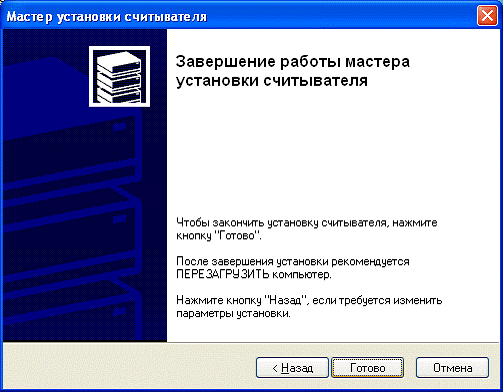
11) Необходимо подтвердить завершение работы мастера установки считывателя, нажав клавишу "Готово".
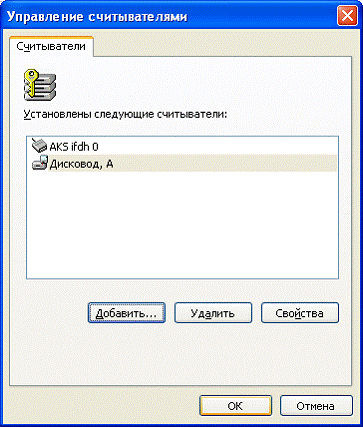
12) После завершения работы мастера соответствующий считыватель появится списке. Для добавления в список установленных считывателей всех носителей «AKS ifdh X» (где X–номер носителя) выполните пункты 1–4, затем в окне "Доступные считыватели" выберите следующий носитель и следуйте пунктам 9–11.
Настройка считывателя eToken в СКЗИ «КриптоПро CSP 3.0» завершена.
5. Настройка носителя eToken в СКЗИ «КриптоПро CSP» 3.0
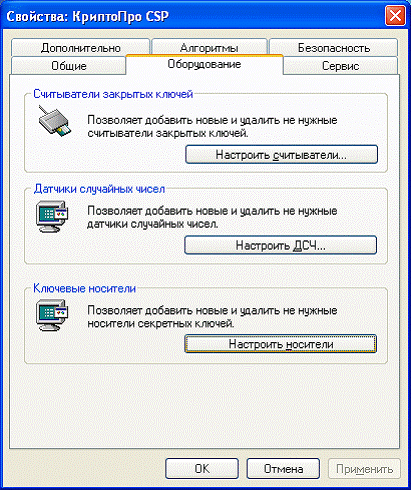
1) Нажмите "Пуск", выберите пункт "Панель управления. В окне "Панель управления" найдите и запустите утилиту "КриптоПро CSP". В открывшемся окне "Свойства КриптоПро CSP" выберите вкладку "Оборудование" и в поле "Ключевые носители" нажмите кнопку "Настроить носители".
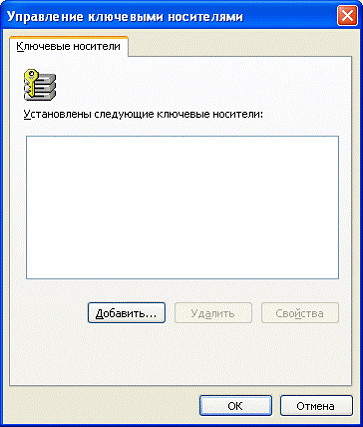
2) В появившемся окне "Управление ключевыми носителями" нажмите кнопку "Добавить".
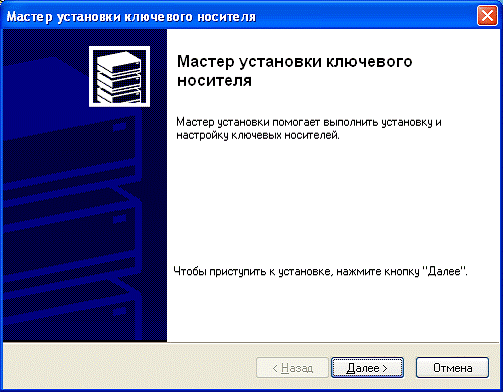
3) Запустится мастер установки ключевого носителя. Необходимо продолжить выполнение мастера, нажав кнопку "Далее".
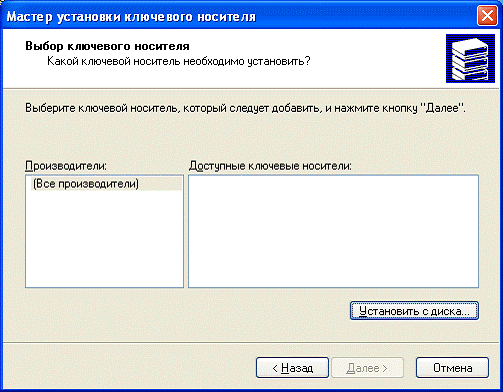
4) В следующем окне нажмите кнопку "Установить с диска".
5) Запустится мастер поиска и установки библиотеки поддержки. Необходимо продолжить выполнение мастера, нажав кнопку "Далее".
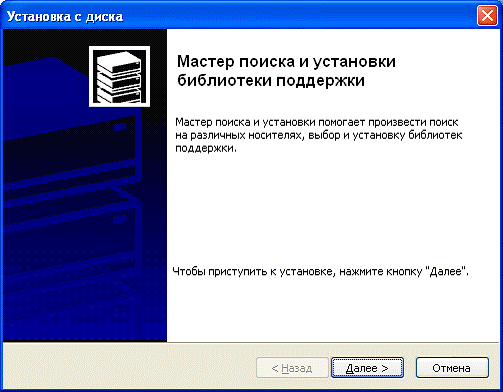
6) В открывшемся окне "Установка с диска" необходимо выбрать метод поиска нужного ПО:
· пункт "Сервер КриптоПро" (вариант 1). В этом случае «КриптоПро CSP 3.0» начнет загрузку ПО в режиме реального времени посредством подключения к сети Интернет.
· пункт "Указать размещение" (вариант 2) нужно выбирать в случае отсутствия или плохого соединения с сетью Интернет, предварительно загрузив утилиту «Модули поддержки считывателей для КриптоПро CSP 3.0» с веб-сайта УЦ – http://ca. *****/files/reader. zip. После чего, используя клавишу "Обзор", указать место, где располагается разархивированная папка скачанного модуля поддержки считывателей – reader.
Выберите подходящий для Вас способ и нажмите кнопку "Далее". Рекомендовано использовать вариант 1 поиска ПО.
Вариант 1
Вариант 2
7) После нажатия кнопки "Далее" выберите "Смарт-карты eToken R2, eToken PRO and eToken NG OTP" и нажмите кнопку "Далее".
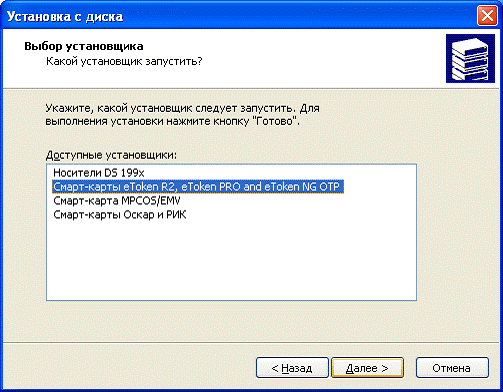
8) Произойдет установка выбранного установщика. По окончании установки необходимо нажать клавишу "Готово".
9) В появившемся окне выберите тип носителя в соответствии с моделью, указанной на корпусе имеющегося у Вас носителя. Нажмите "Далее".
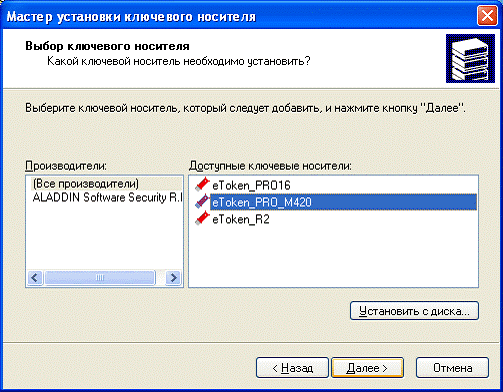
10) Необходимо подтвердить выбор ключевого носителя (при этом имя считывателя рекомендуется не менять), нажав клавишу "Далее".
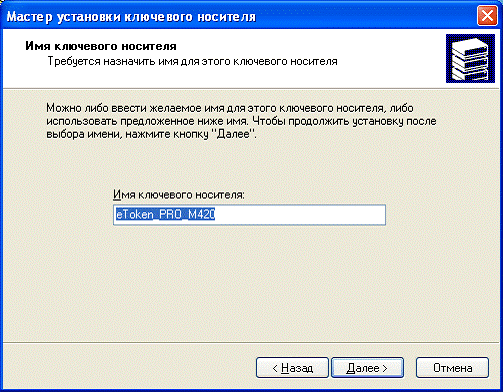
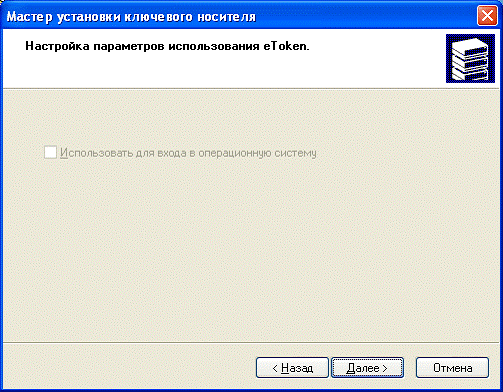
11) В окне "Настройка параметров использования eToken" нажмите клавишу "Далее".
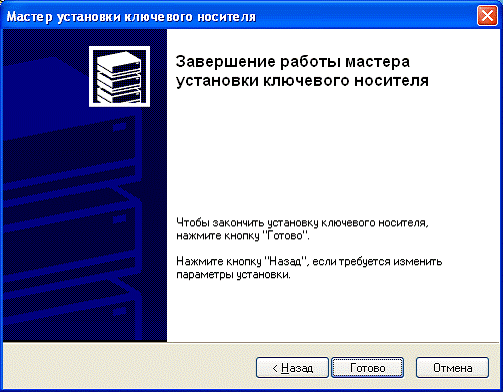
12) Это приведет к завершению мастера установки ключевого носителя. Нажмите "Готово".
Настройка носителя eToken в СКЗИ
«КриптоПро CSP 3.0» завершена.
6. Установка драйвера для носителей RuТокеn
ПРИМЕЧАНИЕ!
Перед началом установки драйверов ОТСОЕДИНИТЕ ключевые носители RuToken от USB-портов.
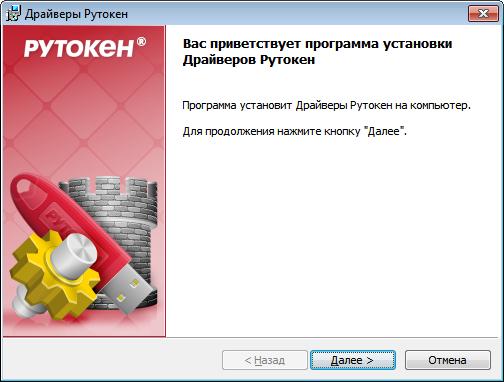
1) Скачайте архив с дистрибутивом драйвера – rtDrivers. exe. zip; откройте, распакуйте его и запустите файл дистрибутива «rtDrivers. exe. zip» – rtDrivers. x86.v.2.86.00.0460.exe. После этого запустится мастер установки. В появившемся окне нажмите кнопку "Далее".
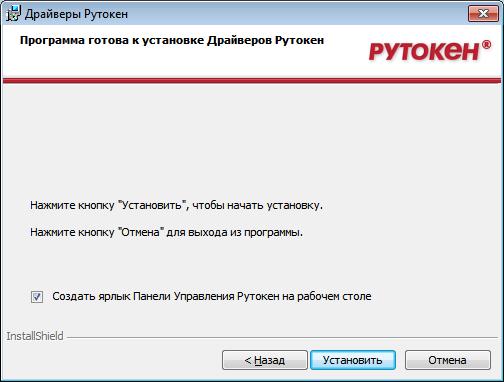
2) В окне "Программа готова к установке Драйверов Рутокен" нажмите кнопку "Установить" для начала процесса установки.
3) Дождитесь окончания установки. При успешной установке появится окно с
надписью "Драйверы Рутокен установлены успешно!". Нажмите кнопку "Готово".
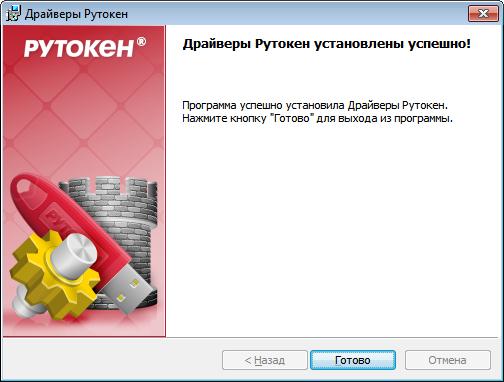
Установка дистрибутива драйвера «rtDrivers» для ключевых носителей RuToken завершена.
7. Установка модуля поддержки носителей RuToken для СКЗИ «КриптоПро CSP» 3.0
ПРИМЕЧАНИЕ!
Перед началом установки модуля поддержки ОТСОЕДИНИТЕ ключевые носители RuToken от USB-портов.
1) Скачайте архив с дистрибутивом модуля – rt4CryptoPro. zip; откройте, распакуйте его и запустите файл дистрибутива «rt4CryptoPro. zip» – rt4CryptoPro. v.2.68.00.0096.exe. После этого запустится мастер установки. В появившемся окне нажмите кнопку "Далее".
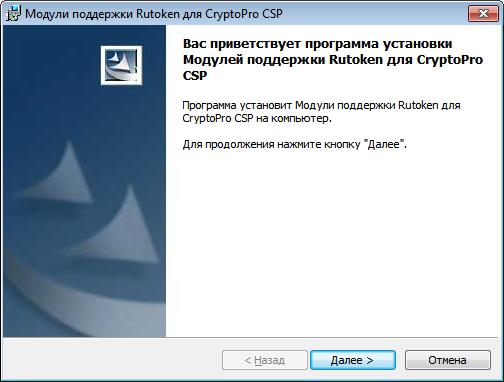
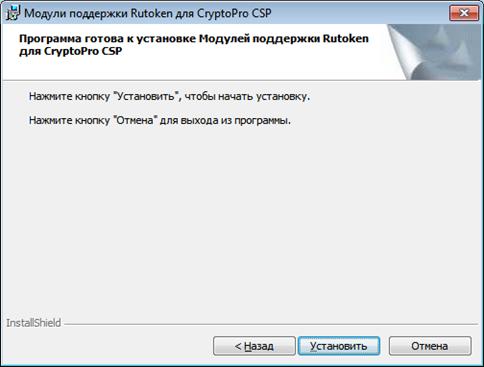
2) В окне "Программа готова к установке Модулей поддержки Rutoken для CryptoPro CSP" нажмите кнопку "Установить" для начала процесса установки.
3) Дождитесь окончания установки. При успешной установке появится окно с
надписью "Модули поддержки Rutoken для CryptoPro CSP установлены успешно!". Нажмите кнопку "Готово".
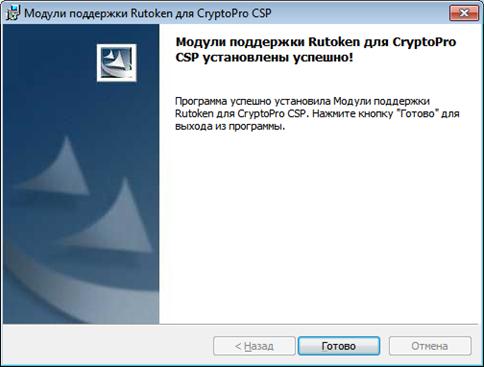
Установка дистрибутива модуля поддержки «rt4CryptoPro» для ключевых носителей RuToken завершена.
8. Настройка считывателя RuToken в СКЗИ «КриптоПро CSP» 3.0
1) Нажмите "Пуск", выберите пункт "Панель управления. В окне "Панель управления" найдите и запустите утилиту "КриптоПро CSP". В открывшемся окне "Свойства КриптоПро CSP" выберите вкладку "Оборудование" и в поле "Считыватели закрытых ключей" нажмите кнопку "Настроить считыватели".
2) Появится окно, в котором будут перечислены считыватели доступные в данный момент. Для добавления RuToken нажмите кнопку "Добавить".
3) Запустится мастер установки считывателя. Необходимо продолжить выполнение мастера, нажав кнопку "Далее".
4) В следующем окне нажмите "Установить с диска".
5) Запустится мастер поиска и установки библиотеки поддержки. Необходимо продолжить выполнение мастера, нажав кнопку "Далее".
6) В открывшемся окне "Установка с диска" необходимо выбрать пункт "Сервер КриптоПро" . В этом случае «КриптоПро CSP 3.0» начнет загрузку ПО в режиме реального времени посредством подключения к сети Интернет. Нажмите кнопку "Далее".
7) После нажатия клавиши "Далее" происходит переход к выбору установщика. Необходимо выбрать "Считыватель PC/SC" и нажать "Далее".
8) После нажатия клавиши "Далее" мастер произведет установку выбранного компонента. По окончании установки необходимо нажать клавишу "Готово".
9) После этого появится окно, в котором показан порядок выбора соответствующего считывателя. Выберите считыватель «Aktiv *****Token 0» и нажмите "Далее".
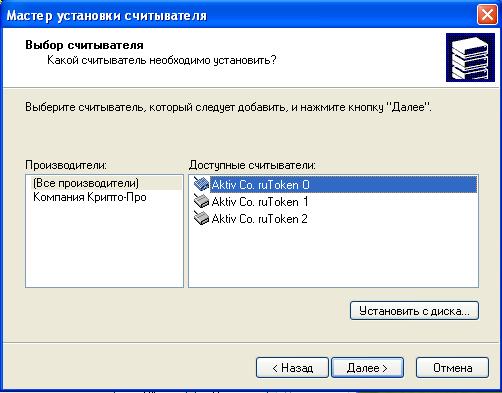
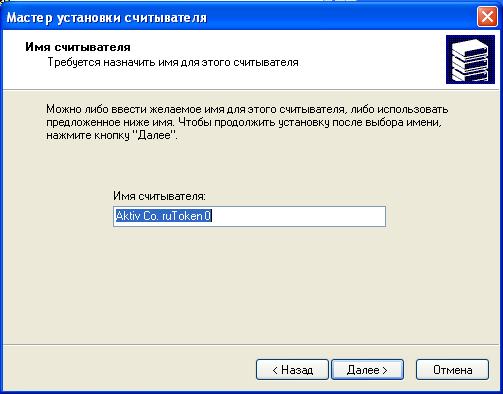
10) Необходимо подтвердить выбор считывателя (при этом имя считывателя рекомендуется не менять), нажав клавишу "Далее".
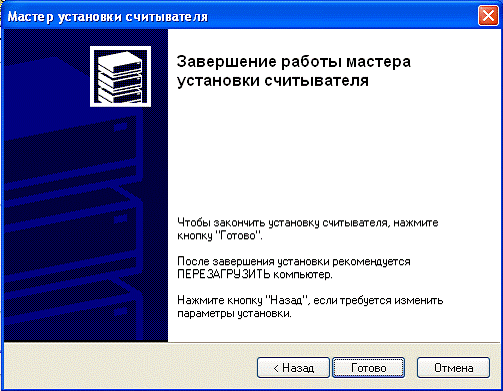
11) Необходимо подтвердить завершение работы мастера установки считывателя, нажав клавишу "Готово".
12) После завершения работы мастера соответствующий считыватель появится списке. Для добавления в список установленных считывателей всех носителей «Aktiv *****Token X» (где X–номер носителя) выполните пункты 1–4, затем в окне "Доступные считыватели" выберите следующий носитель и следуйте пунктам 9–11.

Настройка считывателя RuToken в СКЗИ «КриптоПро CSP 3.0» завершена.
9. Установка сертификатов уполномоченных лиц УЦ
ПРИМЕЧАНИЕ!
Необходимо произвести установку каждого скачанного сертификата.
1) Один раз щелкните правой кнопкой мыши по скачанному файлу-сертификату и выберите пункт "Установить сертификат".
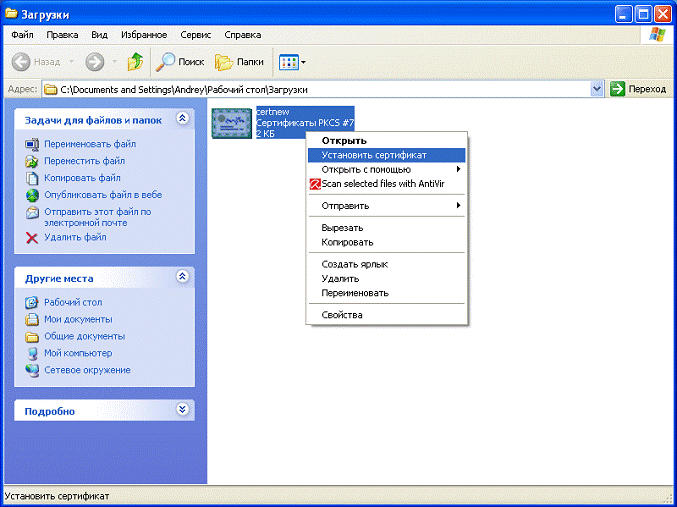
2) Установка сертификата происходит с помощью мастера импорта сертификатов. Нажмите клавишу "Далее".

3) В появившемся окне выберите пункт "Поместить все сертификаты в следующее хранилище", нажмите клавишу "Обзор…".
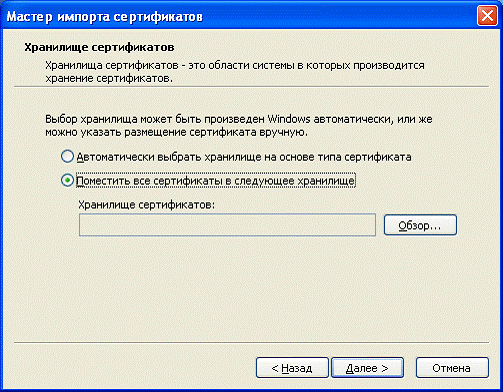
4) Выберите хранилище под названием "Доверенные корневые центры сертификации". Нажмите "ОК".
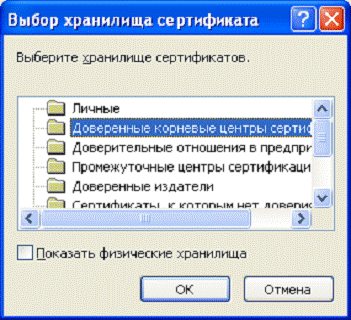
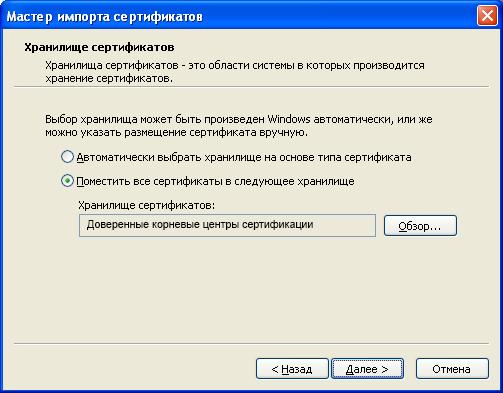
5) Появится окно с выбранным местом расположения сертификата. Нажмите "Далее".
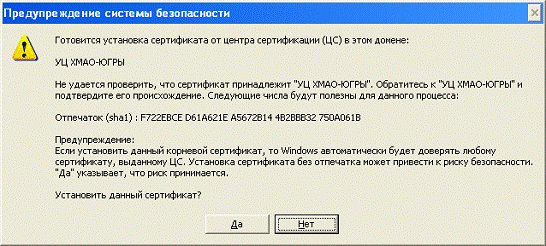
6) В окне завершения мастера импорта сертификатов нажмите "Готово".
7) В появившемся окне предупреждения системы безопасности нажмите кнопку "Да".
8) В завершении мастер импорта сообщит Вам об успешном выполнении импорта сертификата. Нажмите "OK".
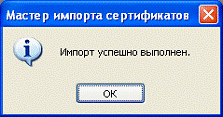
Установка сертификата уполномоченного лица завершена.
10. Установка сертификата с ключевого носителя в хранилище "Личное".
1) Подключите ключевой носитель, на котором находится электронная подпись.
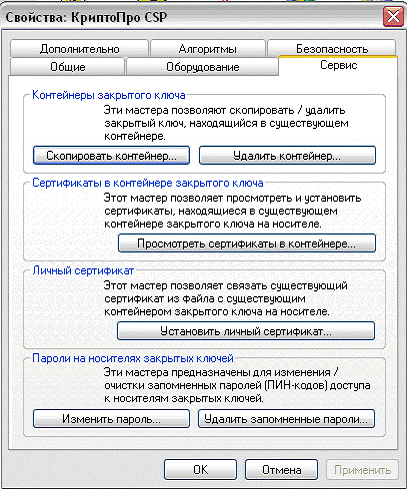
2) Нажмите "Пуск" и выберите пункт "Панель управления". Найдите и запустите утилиту "КриптоПро CSP ". В открывшемся окне "Свойства КриптоПро CSP" выберите вкладку "Сервис". Нажмите кнопку "Просмотреть сертификаты в контейнере..." .
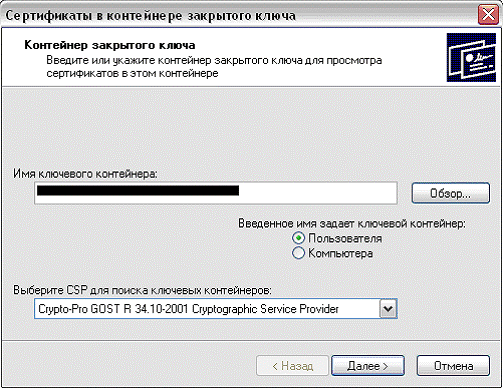
2) Система отобразит окно "Сертификаты в контейнере закрытого ключа". Нажмите кнопку "Обзор... ".

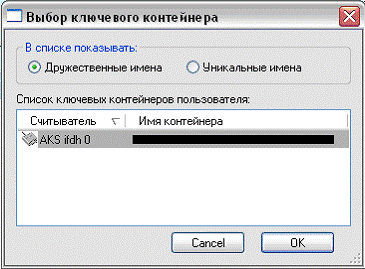
3) В появившемся окне выберите нужный считыватель и нажмите "OK".
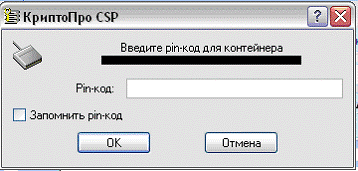
4) Может появиться окно ввода pin-кода для выбранного контейнера, в которое необходимо ввести секретный пароль, выданный на бумажном носителе вместе с ключевой фразой при получении электронной подписи. После ввода соответствующего пароля нажмите "OK".
5) В появившемся окне в поле "Имя ключевого контейнера" отобразится наименование выбранного контейнер. Нажмите "Далее".
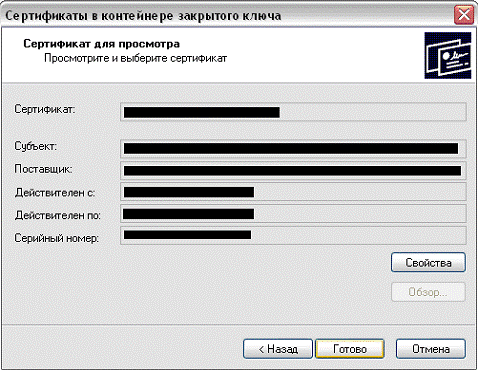
6) Система отобразит окно "Сертификат для просмотра". Нажмите "Свойства".
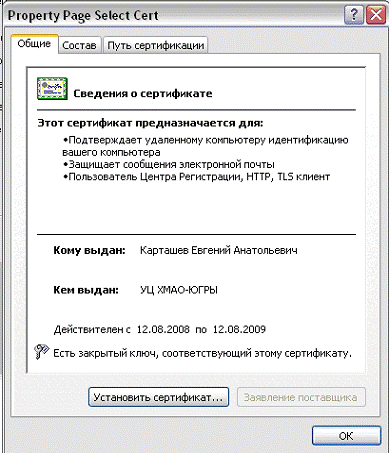
7) В окне "Свойства сертификата", во вкладке "Общие", нажмите кнопку "Установить сертификат...".
8) Установка сертификата происходит с помощью мастера импорта сертификатов. Нажмите клавишу "Далее".
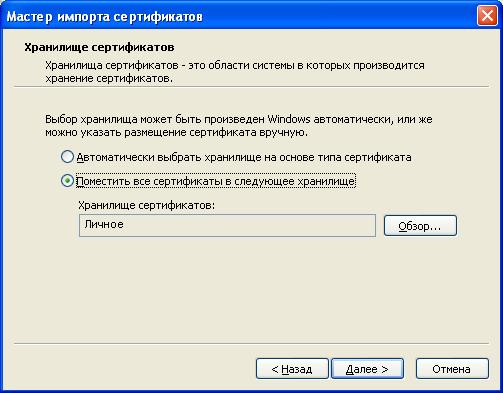
9) В появившемся окне выберите пункт "Поместить все сертификаты в следующее хранилище", нажмите клавишу "Обзор…".
10) Выберите хранилище под названием "Личное". Нажмите "ОК".
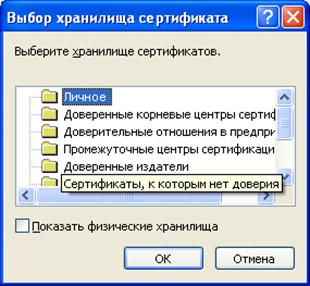
11) Появится окно с выбранным местом расположения сертификата. Нажмите "Далее".
12) В окне завершения мастера импорта сертификатов нажмите "Готово".
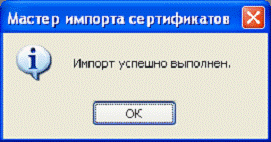
13) В завершении мастер импорта сообщит Вам об успешном выполнении импорта сертификата. Нажмите "OK".
Установка сертификата с электронного носителя
в хранилище "Личное" завершена.
