Партнерка на США и Канаду по недвижимости, выплаты в крипто
- 30% recurring commission
- Выплаты в USDT
- Вывод каждую неделю
- Комиссия до 5 лет за каждого referral
Работа в режиме «Конференция»
I. Для сетевого учителя
Для того, чтобы начать работу в режиме видеоконференции, необходимо кликнуть по ссылке «Конференция» в правом верхнем углу страницы пользователя (рис. 1).
Рис.1

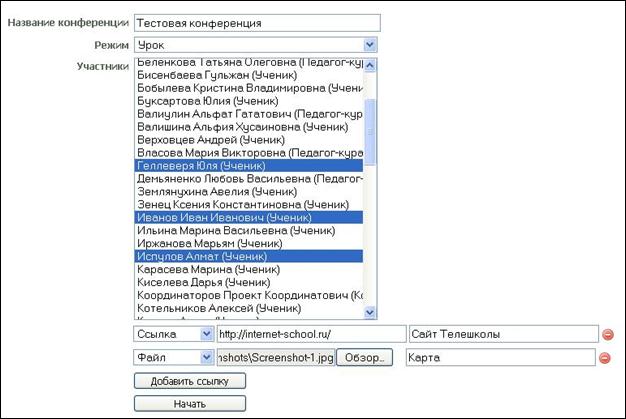
Далее в открывшейся форме (рис. 2) следует задать основные настройки конференции:
§ ввести название конференции;
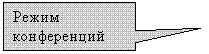
§ выбрать один из типов конференции: конференция, круглый стол, презентация, семинар, урок или экзамен;
§ выбрать участников, которые будут приглашены.
Чтобы выделить нескольких участников, необходимо щёлкнуть по их именам левой кнопкой мыши, одновременно нажав кнопку Сtrl в нижнем ряду клавиатуры.
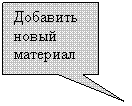
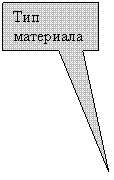
Здесь же можно прикрепить материалы, которые будут доступны для скачивания в режиме конференции. Это могут быть как файлы, расположенные локально, так и ссылки на другие сайты. Количество прикрепляемых файлов не ограничено. Для добавления материала необходимо нажать кнопку «Добавить ссылку». К каждому материалу можно добавить комментарий.
Закончив вводить данные, удостоверьтесь в их правильности.
Для начала конференции нажмите кнопку «Начать».
Рис. 2
Таблица, содержащая список всех конференций, при этом обновится и созданная только что конференция будет на первом месте (рис.3).
Рис. 3

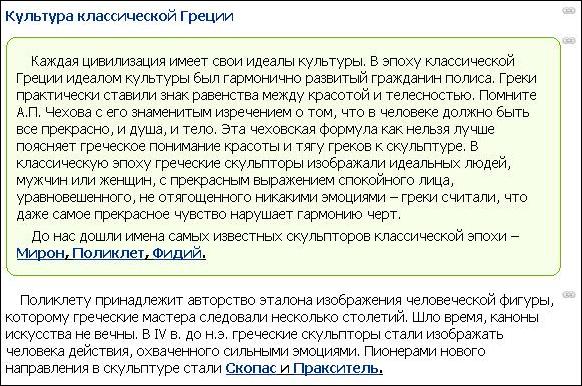
Чтобы получить ссылку на какой-либо объект из сетевого курса Телешколы (например, конкретную тему из курса), нужно зайти в урок, который содержит этот объект, и щёлкнуть по иконке, расположенной рядом с объектом. Откроется окошко, откуда можно скопировать ссылку. Теперь эту ссылку можно добавить при создании материалов к конференции (рис. 4)
Рис. 4.
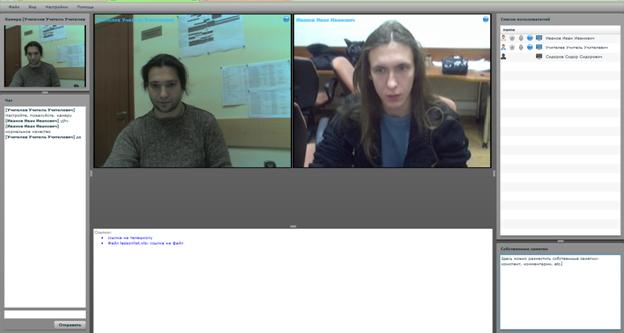
Чтобы принять участие в конференции просто нажмите на её название в списке всех конференций. Откроется окно, содержащее 6 основных элементов (рис. 5):
§ Камера;
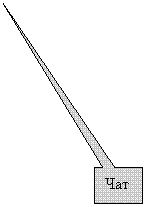
§ чат;
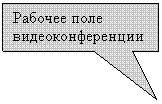
§ рабочее поле видеоконференции;
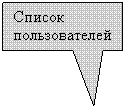
§ список пользователей;
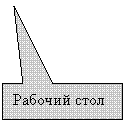
§ рабочий стол;
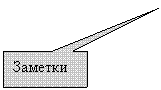
§ собственные заметки.
В окне «Камера» отображается картинка, поступающая с Вашей камеры.
В окне чата отображаются сообщения, присланные всеми участниками в течение конференции. Чтобы отправить сообщение, введите его в текстовое поле под окном чата и нажмите кнопку «Отправить».
Рабочее поле видеоконференции позволяет добавить любое количество участников конференции, но с уменьшением размера изображения.
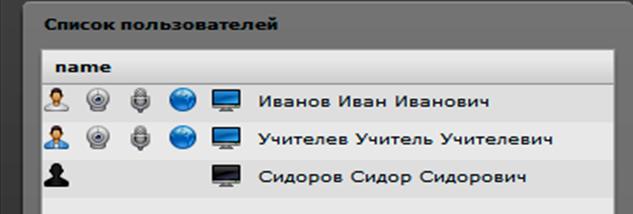
Список пользователей отображает всех пользователей, участвующих в конференции, включая Вас. С помощью этого окна Вы можете отключить изображение у выбранного пользователя. У учеников такая возможность, конечно, отсутствует.
В заметках отображаются данные, введённые Вами во время конференции. В отличии от чата, это поле видно только Вам. Сюда можно ввести какие-то временные записи.
Рабочий стол содержит ссылки на материалы, заранее прикреплённые при создании конференции.
Рис. 5
 |

 |
 |
 |
Ниже на рис.6 представлено окно списка пользователей, содержащее следующие объекты:
Рис. 6
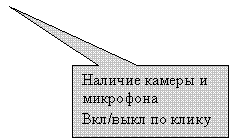
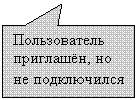
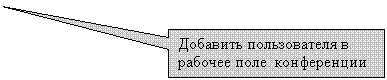
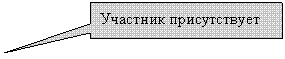
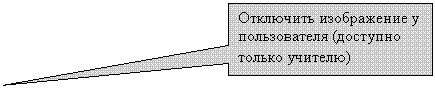

Меню Конференции (рис. 7), расположенное над «Камерой» содержит следующие позиции:
§ «Файл» – для закрытия окна конференции;
§ «Вид» – для возможности войти в полноэкранный режим (при этом остается только окно конференции, без браузера);
§ «Настройки» – для выбора качества изображения (по умолчанию выставлено на минимум);
§ «Помощь» – для получения информации о программе.
Рис. 7

II. Для ученика
Для того, чтобы начать работу в режиме видеоконференции, необходимо кликнуть по ссылке «Конференция» в правом верхнем углу страницы пользователя (рис. 8).
Рис. 8
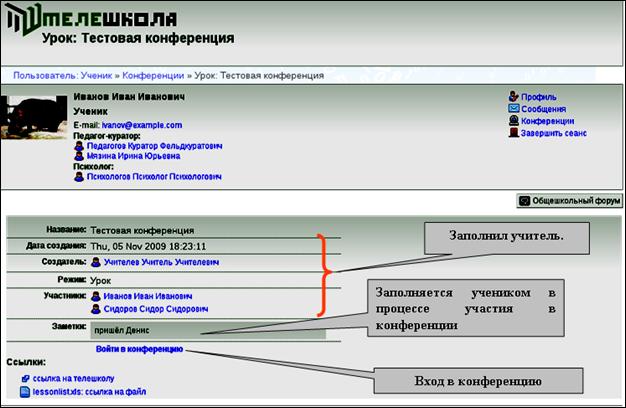
Открыв конференцию, ученик видит информацию, созданную сетевым преподавателем:
- название конференции; дата создания; ФИО учителя; режим проведения конференции; приглашенные участники конференции.
В позиции «Заметки» ученик может вести собственные записи в ходе конференции и просмотреть свои записи в любое время по завершении конференции (эта информация конфиденциальна, т. е. видна только данному пользователю).
На этой же странице ученик может просмотреть выложенные учителем ссылки на ресурс НП «Телешколы» и прикрепленный файл. Эти материалы доступны ученику не только во время конференции, но и после ее завершения.
Войдя в конференцию, ученик видит на экране (рис. 9):
- сетевого учителя; других участников конференции; себя; поле для заметок; ссылки.
Рис. 9
: 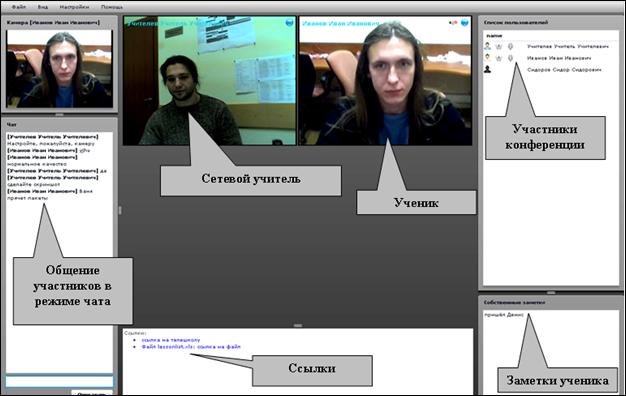
Созданное сообщение публикуется в чате после клика на кнопку «Отправить».
Возможность завершить конференцию есть только у учителя!
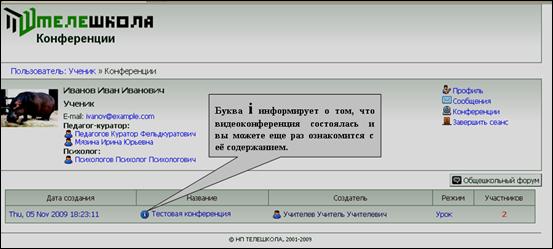
По завершении конференции на странице ученика при клике на «Конференции» появляется рядом с названием прошедшей конференции буква «i» (рис. 10):
Рис. 10