


Партнерка на США и Канаду по недвижимости, выплаты в крипто
- 30% recurring commission
- Выплаты в USDT
- Вывод каждую неделю
- Комиссия до 5 лет за каждого referral
Инструкция по предоставлению деклараций о розничной продаже алкогольной продукции по итогам месяца в электронном виде c использованием электронной цифровой подписи (ЭЦП) на территории Республики Татарстан
1. Законодательная часть. 1
2. Отправка отчетности. Техническая часть. 3
3. Программы подготовки отчетности. 5
4. Настройки. 6
4.1 Настройка на работу с ЭЦП. 7
4.2 Настройки КриптоАрм……………………..…………………………………………………………….9
5.Требования к теме письма………………………………………………………………………………12
1.Законодательная часть:
Административным регламентом исполнения государственной функции по приему деклараций о розничной продаже алкогольной продукции на территории Республики Татарстан, утвержденным приказом Госалкогольинспекции Республики Татарстан , предусмотрена возможность представления деклараций о розничной продаже алкогольной продукции по итогам месяца в электронном виде c использованием электронной цифровой подписи (ЭЦП), исключая представление декларации на бумажном носителе.
В соответствии с порядком представления электронных деклараций с ЭЦП (п. 3.2 указанного регламента), размещенным в разделе "Декларирование" Алкогольного портала Госалкогольинспекции Республики Татарстан (www. *****), декларант заключает соглашение с Госалкогольинспекцией Республики Татарстан и удостоверяющим центром, имеющим соглашение с Госалкогольинспекцией Республики Татарстан о взаимодействии по организации и функционированию системы представления электронных деклараций с ЭЦП:
«3.2. Прием электронной декларации с ЭЦП по итогам месяца
3.2.1. Декларация по итогам месяца представляется в электронном виде без бумажного носителя, если она подписана ЭЦП, предоставленной Удостоверяющим центром, заключившим соглашение с Госалкогольинспекцией Республики Татарстан о взаимодействии по организации и функционированию системы представления электронных деклараций с ЭЦП.
В случае представления Декларации по итогам месяца в электронном виде с ЭЦП в соответствии с требованиями раздела 3.2 настоящего Регламента Декларант освобождается от представления Декларации на бумажных носителях.
3.2.2. Декларант представляет в Госалкогольинспекцию Республики Татарстан электронную декларацию с ЭЦП ежемесячно по телекоммуникационным каналам связи на основании Соглашения о представлении электронной декларации с использованием ЭЦП, заключенного с Госалкогольинспекцией Республики Татарстан, по форме согласно приложению № 4 к настоящему Регламенту.
3.2.3. Электронная декларация с ЭЦП может быть представлена Декларантом самостоятельно или через Оператора, заключившего Соглашение с Госалкогольинспекцией Республики Татарстан по форме согласно приложению № 5 к настоящему Регламенту.
3.2.4. Декларация направляется на электронный адрес Госалкогольинспекции Республики Татарстан, предназначенный для приема Деклараций по итогам месяца: rozn@tatalc.ru.
При этом в теме (заголовке) электронного письма, которым направляется Декларация, должны быть указаны: период, за который представляется Декларация в формате Д-месяц-год, наименование организации и имя электронного файла с Декларацией, соответствующее регистрационному номеру лицензии одного из торговых объектов Декларанта (например, Д-09-09: [В]).
Декларации должны быть заархивированы архиватором в формате ZIP.
3.2.5. Декларация, поступившая на электронный адрес, предназначенный для приема Деклараций по итогам месяца, проходит последовательную автоматизированную проверку на предмет соответствия следующим требованиям:
- соответствие электронного адреса, с которого передана Декларация, электронному адресу, зарегистрированному Госалкогольинспекцией Республики Татарстан;
- совместимость формата Декларации со структурой Базы данных;
- отсутствие повторности представления Декларации за один и тот же отчетный период;
- актуальность лицензии на розничную продажу алкогольной продукции Декларанта;
- соответствие даты в поле «Дата накладной» отчетному периоду;
- соответствие информации о предприятии и (или) продукции электронным справочникам Базы данных;
- подлинность ЭЦП в электронной декларации с ЭЦП;
- соответствие ЭЦП в электронной декларации с ЭЦП сведениям, указанным в сертификате ключа подписи;
- действительность сертификата ключа подписи на момент представления электронной декларации с ЭЦП.
3.2.6. Декларация, соответствующая установленным требованиям, автоматически регистрируется в Базе данных. Уведомление о приеме Декларации с указанием даты и времени регистрации, ее регистрационного номера в Базе данных автоматически направляется на зарегистрированный электронный адрес Декларанта, по форме согласно приложению № 2 к настоящему Регламенту.
Декларация, не соответствующая установленным требованиям, считается не представленной и не регистрируется в Базе данных. При этом на зарегистрированный электронный адрес Декларанта автоматически направляется уведомление об отказе в приеме Декларации с указанием причины отказа, по форме согласно приложению № 3 к настоящему Регламенту.
Декларант может представить доработанную Декларацию в том же месяце, в течение 5 рабочих дней, установленных для приема Деклараций.
Датой представления Декларации является дата ее регистрации в Базе данных.
Процедуры, устанавливаемые настоящим пунктом, осуществляются в день поступления Декларации на электронный адрес, предназначенный для приема Деклараций.
Результат процедуры: Декларация, зарегистрированная в Базе данных; уведомление о приеме Декларации (уведомление об отказе в приеме).»
Полный текст Регламента предоставления деклараций: http://*****/tatalc2/file/.doc
По возникающим вопросам обращайтесь по телефонам:
Госалкогольинспекция Республики Татарстан:
(8 А, );
(8, ).
Территориальные органы Госалкогольинспекции:
Альметьевский: (8-85, ;
Арский: (8-843; 3-22-69;
Зеленодольский: (8-843, 5-86-72;
Казанский: (88, , ;
Набережночелнинский: (8-85, ;
Нижнекамский: (8-85, ;
Чистопольский: (8-843; 5-10-19.
2. Отправка отчетности. Техническая часть.
2.1 Для отправки отчетности с ЭЦП необходимо:
1) обязательный компонент для работы с ЭЦП - система криптозащиты информации (СКЗИ) КриптоПро CSP (предпочтительно) или другой криптопровайдер, если это предусмотрено используемым ПО
2) программа подписания-проверки подписи (предпочтительно КриптоАРМ.)
ссылка для скачивания http://www. *****/support/downloads/?product=133
3) программа подготовки отчетности
(Некоторые программы подготовки отчетности имеют встроенную функцию добавления ЭЦП к файлу, при этом использование программы подписания-проверки подписи (КриптоАРМ) не требуется).
2.2 Декларации о розничной продаже алкогольной продукции принимаются в формате dbf файла с ЭЦП, который отправляется в zip-архиве по электронной почте в Госалкогольинспекцию на адрес *****@***ru
 Тема: Д-09-09: [В]

ВНИМАНИЕ: Тема письма должна строго соответствовать формату Д-месяц-год: наименование организации и имя электронного файла с декларацией. Подробнее о заполнении темы письма (с примерами) в п.5 стр 12.
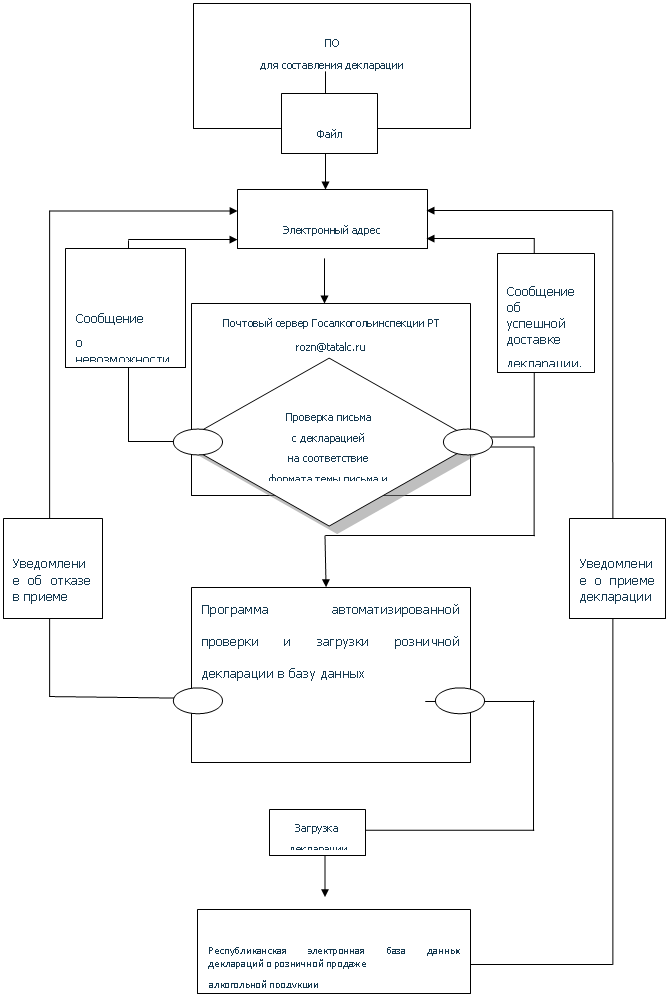
Декларация, соответствующая установленным требованиям, автоматически регистрируется в Базе данных. Уведомление о приеме Декларации с указанием даты и времени регистрации, ее регистрационного номера в Базе данных автоматически направляется на зарегистрированный электронный адрес Декларанта
Декларация, не соответствующая установленным требованиям, считается не представленной и не регистрируется в Базе данных. При этом на зарегистрированный электронный адрес Декларанта автоматически направляется уведомление об отказе в приеме Декларации с указанием причины отказ.
Принципиальная схема автоматизированной проверки и загрузки файла декларации
о розничной продаже алкогольной продукции по итогам месяца в Республиканскую электронную базу данных деклараций о розничной продаже алкогольной продукции
3.Программы подготовки отчетности
Файл декларации о розничной продаже алкогольной продукции подготавливается с помощью программного обеспечения прошедшего предварительное тестирование в Госалкогольинспекции РТ. Список ПО опубликован на сайте Госалкогольинспекции РТ по адресу http://*****/tatalc2/?pg=3&bl=18&md=2&iddoc=4216
Список программного обеспечения для формирования декларации о розничной продаже алкогольной продукции:
Программное обеспечение «MVMSoft-Декларация-2006»
Разрабочик ПО:
Координаты: www. *****
Имеет встроенную работу с электронно-цифровой подписью
Программное обеспечение 'Отчет-АМХ'
Разработчик ПО:
Координаты: www. *****
(предназначена для работы с электронно-цифровой подписью. Цифровая подпись проставляется на основе сертификата электронного ключа. Программное обеспечение для ЭЦП криптопровайдер КриптоПРО и программа создания подписи и проверки КриптоАРМ.
Подпись файла производится из программы отчеты АМХ. Добавлена кнопка подписать и отправить по e-mail. Однако подписание и шифрование файлов производится только при помощи программ указанных выше.)
остальные программы пока функции работы с ЭЦП не имеют.
Программное обеспечение 'Alka'
Разработчики ПО:
Программное обеспечение "Декларант-эксперт"
Разработчики ПО: ООО 'Авангард'
Программное обеспечение 'TTNDECL-2006'
Разработчик ПО:
Координаты: г. Набережные Челны, , факс.(85
Программное обеспечение 'АЛД'
Разработчики ПО:
Программное обеспечение 'Маркет'
Разработчики ПО: ,
Координаты: г. Казань, www. *****
4.Предварительные настройки
4.1 Настройка на работу с ЭЦП
При использовании ЭЦП необходимо настроить систему на работу с Вашей ЭЦП выполнив следующие пункты:
4.1.1.Скачать корневой сертификат ООО "Компания "Тензор" по ссылке http://update. *****/ereport/cert/basic/TENSORCA1.cer и установить его.
Установка корневых сертификатов
Для того чтобы установить корневые сертификаты удостоверяющего центра надо выполнить следующие шаги:
1. Открыть сам сертификат.
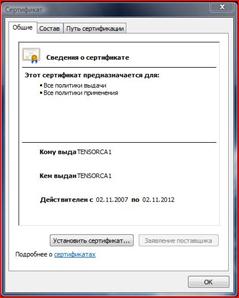
Далее нажать Установить сертификат.
Вас поприветствует Мастер импорта сертификатов. Нажать далее. 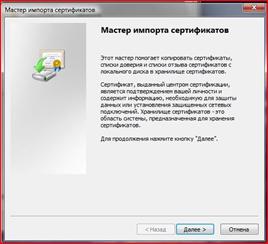
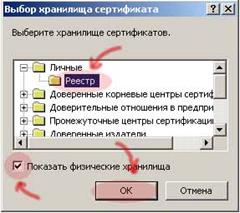
2. Далее надо выбрать куда сохранить Ваш сертификат. Выберите Поместить все сертификаты в следующее хранилище. Поставьте галочку Показать физические хранилище и выберите Доверенные корневые центрысертификации/Реестр. 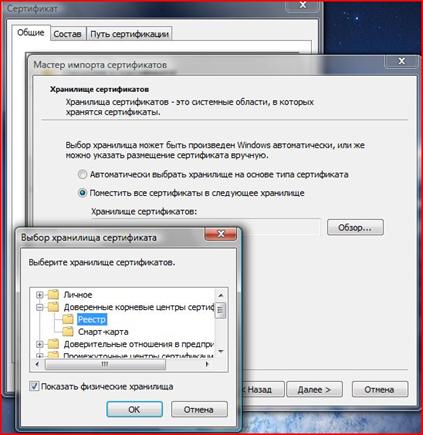
3. Нажмите ОК и далее.
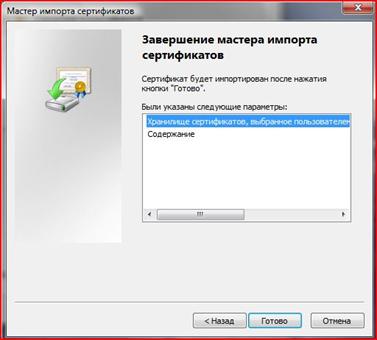
4. Нажмите Готово для завершения работы мастера.
может появиться окно «нет доверия к этому сертификату». Нажмите всё равно установить.
Скачать сертификаты ФСРАР и ТАТАЛКОГОЛЬ РЕГУЛИРОВАНИЕ
Вначале рас

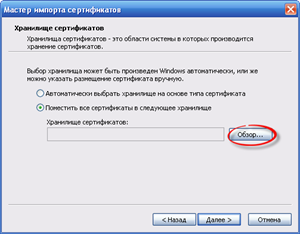
4.1.2. установить Ваш сертификат ЭЦП в хранилище «личные»
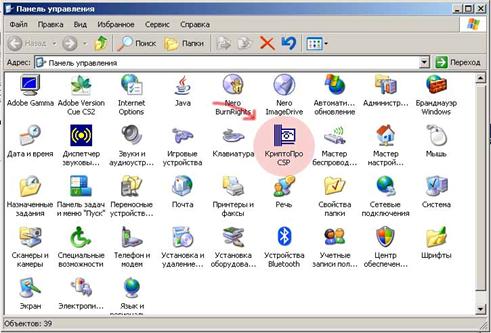
1. Вставьте в считывающее устройство ключ ЭЦП. Откройте программу КриптоПро;
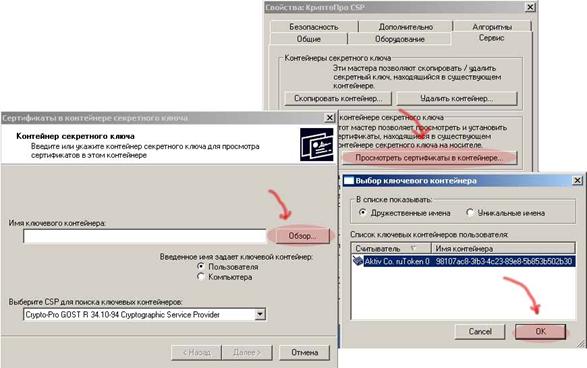
4. Откройте вкладку "Сервис" и нажмите на кнопку "Просмотреть сертификаты в контейнере", затем нажмите "Обзор" и выберите появившейся ключ в контейнере, нажмите "ОК", введите PIN-код (если установлен)
5. "Далее" перед вами появятся данные о сертификате нажмите "Свойства", затем "Установить сертификат",
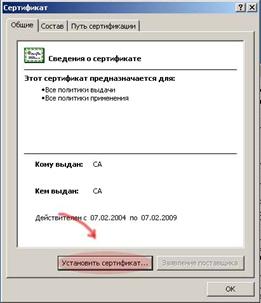
"Далее", поставьте точку-радиокнопку на "Поместить все сертификаты в следующее хранилище", "Обзор"
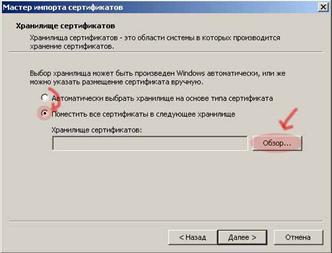
поставьте галочку на "Показать физические хранилища" и в первой папке "Личные" укажите "Реестр", "Далее" затем "Готово".
6. При удачном импорте появится соответствующее сообщение.
Для Windows 7
Установка осуществляется средствами КриптоПро(3.6.1 и выше)
Откройте Пуск / Панель управления / КриптоПро CSP.
На вкладке "Сервис" нажмите "Установить личный сертификат…".
Запустится мастер установки личного сертификата. Нажмите "Далее".
Укажите файл сертификата (выберите по кнопке "Обзор"). Это тот файл, который ранее вы выгрузили с носителя. Нажмите "Далее".
Выберите "Имя ключевого контейнера" (кнопка "Обзор"). Выберите считыватель, на который записан ваш сертификат и нажмите "Далее".
В окне «Хранилище сертификатов» нажмите на «Обзор».
Поставьте галочку «Показать физические хранилища» и выберите папку «Личные».
Завершите работу мастера.
4.2 Создание требуемых настроек КриптоАрм.
1. Предварительно необходимо переключиться в вид «экспертный»
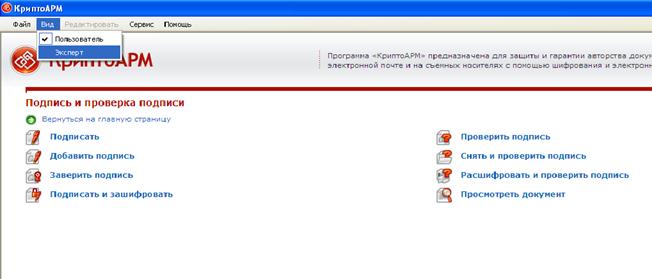
2. Выбрать « настройки à создать новую настройку»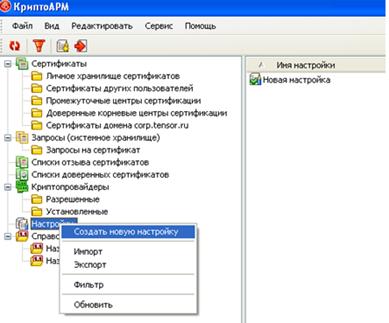
3. В появившемся окне выставить указанные настройки и сохранить.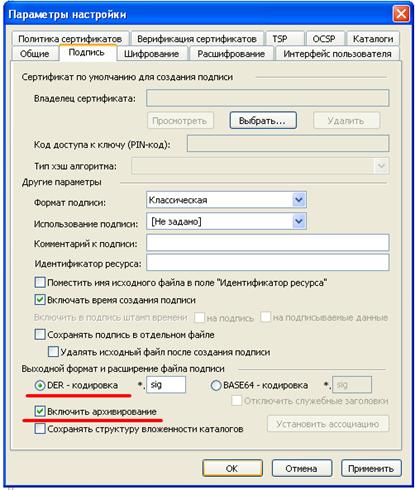
4.Переключится в вид «пользователь» и перейти к подписанию декларации.
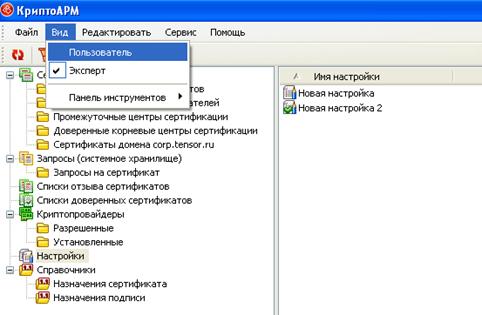
В результате установки данной настойки подписываемый dbf файл декларации будет автоматически архивироваться. После чего переходить к формированию и отправке декларации.
Если Вы самостоятельно не смогли выполнить указанные действия обратитесь в Контакты Технической поддержки КриптоАРМ +7 (83+7 (83
5.Задание темы отправляемого письма
Если в отправляемом письме не проставлена тема письма необходимо указать следующую тему:
6.1.Тема электронного письма, с которым направляется декларация, должна соответствовать следующему формату: Д-месяц-год: наименование организации и имя электронного файла с декларацией.
В указанном формате Д – это заглавная русская буква Д, месяц – номер месяца, за который сдается декларация (например, при представлении декларации за сентябрь 2009 указывается 09), год – номер текущего года (09), имя электронного файла - регистрационный номер лицензии одного из торговых объектов организации с русской буквой В, заключенный в квадратные скобки.
Пример темы: Д-09-09: [В]
6.2.Тема электронного письма, с которым направляется «нулевая» декларация, должна соответствовать следующему формату: Н-месяц-год: наименование организации и имя электронного файла с декларацией.
В указанном формате Н – это заглавная русская буква Н, обозначающая, что за отчетный период у организации не было оборота и остатков алкогольной продукции, месяц – номер месяца, за который сдается декларация (например, при представлении декларации за октябрь 2009 указывается 10), год – номер текущего года (09), имя электронного файла - регистрационный номер лицензии одного из торговых объектов организации с русской буквой В, заключенный в квадратные скобки.
Пример темы: Н-10-09: [В]
В это письмо вкладывается пустой DBF файл декларации в сжатом ZIP формате.
6.3 Для представления уточненной декларации необходимо представить письменное обращение в территориальный орган с указанием причины уточнения декларации и направить на адрес *****@***ru уточненную декларацию.
Тема электронного письма, с которым направляется уточненная декларация, должна соответствовать следующему формату: У-месяц-год: наименование организации и имя электронного файла с декларацией.
В указанном формате У – это заглавная русская буква У, обозначающая, что организацией представляется уточненная декларация за отчетный период.
Пример темы: У-09-09: [В]
После получения уведомления о приеме уточненной декларации организация представляет в территориальный орган декларацию на бумажном носителе в установленном порядке.
Уточненная декларация в полном объеме (в электронном виде и на бумажном носителе) должна быть представлена в течение 5 рабочих дней, установленных для приема деклараций.
Еще ответы по заполнению темы письма можно узнать на сайте госалкогольиспекции по ссылке:http://*****/tatalc2/file/.doc
