

Партнерка на США и Канаду по недвижимости, выплаты в крипто
- 30% recurring commission
- Выплаты в USDT
- Вывод каждую неделю
- Комиссия до 5 лет за каждого referral
Инструкция
Парус 8.5.5. Работа в подсистеме Web-Своды.
Перед тем как начать работу в системе Парус WEB-своды Вам необходимо удостовериться, что системное время, дата и часовой пояс соответствуют текущим. Эти данные Вы можете просмотреть в правом нижнем углу рабочего стола на панели отображения времени или нажмите Пуск/Панель управления/Дата и Время.
Если какой то из параметров выставлен не верно, то необходимо правильно поставить системное время, дату и часовой пояс на Вашем рабочем компьютере. Для этого выполните следующие действия: нажмите кнопку Пуск/Панель управления/Дата и Время.
В появившемся окошке нажмите кнопку Изменить Дату и время.
Поставьте дату, соответствующую текущей и время соответствующее текущему времени. Нажмите Ок.
Нажав кнопку Изменить часовой пояс – выставьте часовой пояс как указано на картинке. Нажмите Ок.

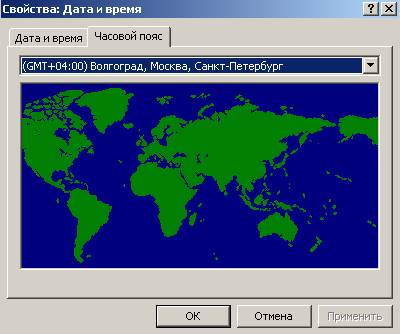
После того как Вы исправите системную дату, время и часовой пояс можно приступать к работе.
Работа в системе Парус WEB-своды осуществляется с помощью программы Internet Explorer (версия не ниже 6) или Mozila FireFox.
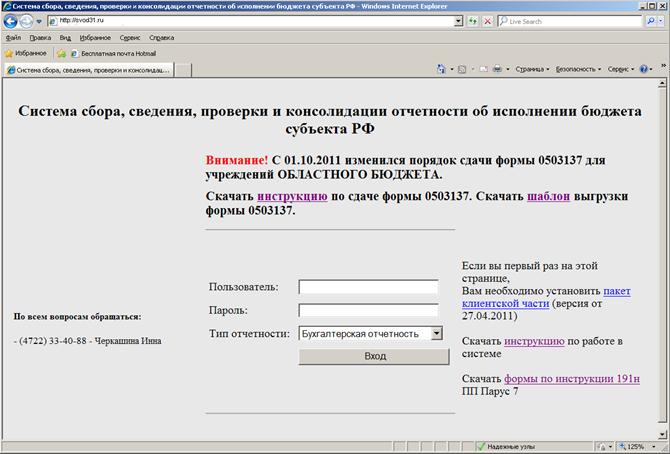
Для начала работы, необходимо зарегистрироваться в системе. Для этого в адресной строке введите адрес сервера: svod31.ru и нажмите клавишу Enter. Дождитесь появления диалогового окна «Система сбора, сведения, проверки и консолидации отчетности об исполнении бюджета субъекта РФ». Обратите внимание на версию пакета клиентской части! Если в данном разделе указано, что произошло обновление позже той даты, от которой Вы работали в системе, необходимо выполнить обновление. Для этого в правой части окна нажмите на ссылку «пакет клиентской части».
 | |

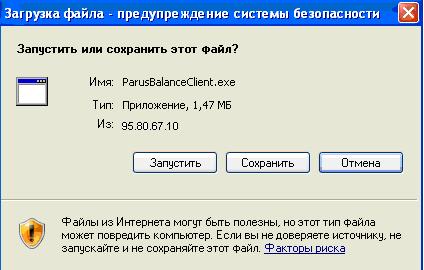
При этом откроется окошко с запросом следующих действий. Необходимо нажать кнопку Сохранить.

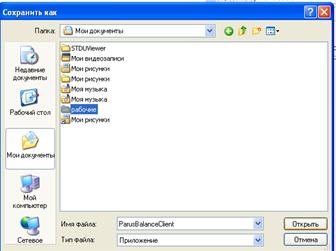
В следующем окне укажите путь хранения скачиваемого файла ParusBalanceClient.

После того как файл обновления скачен необходимо закрыть Internet Explorer и по указанному выше пути найти сохраненный файл.
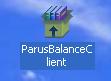
 Запустите его двойным нажатием левой кнопки мышки. На все запросы системы необходимо ответить утвердительно.
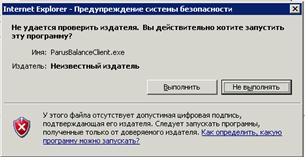
После того как установка завершится – нажмите кнопку Закрыть.
Теперь снова зайдите по указанному ранее IP – адресу в систему сбора отчетности и укажите свои имя пользователя и пароль в соответствующих полях, нажмите кнопку Вход.
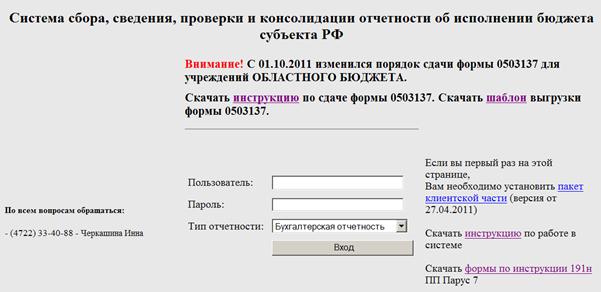
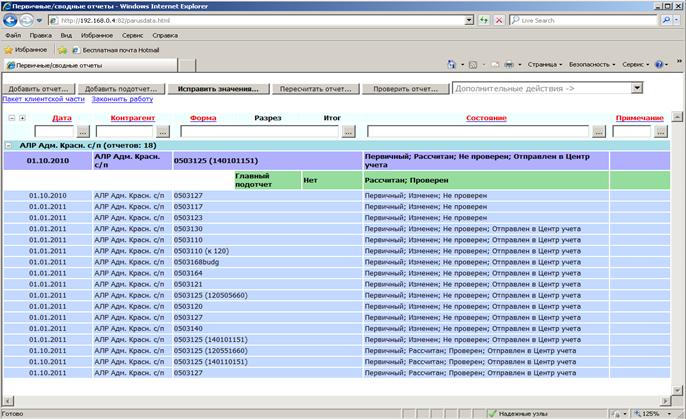
Если имя/пароль введены правильно - на экране появится главное окно с перечнем отчетов.
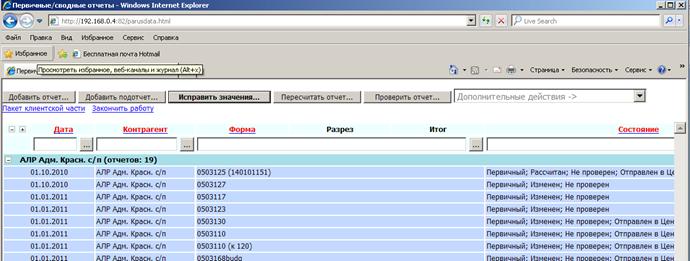
Интерфейс состоит из следующих элементов:
 - Перечень отчетов;
 - выпадающий список дополнительных действий с отчетами;
Создание отчетов может происходить двумя способами:
- добавление первичного отчета вручную;
- загрузка первичных отчетов из текстовых файлов в формате МинФина.
Для загрузки первичных отчетов необходимо из списка Дополнительных действий выбрать пункт Загрузить Архив.
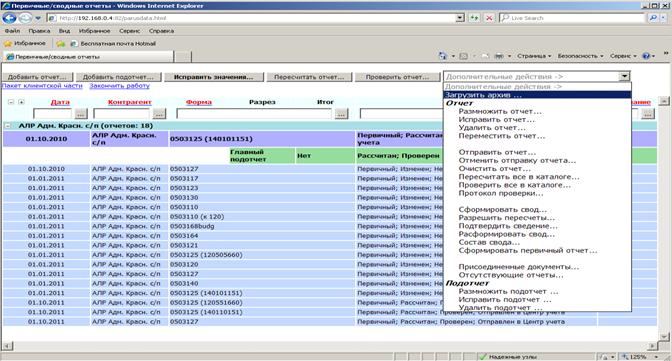
В открывшемся диалоговом окне, необходимо провалиться и указать Имя файла архива.


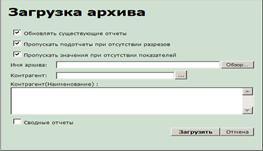
В появившемся окне необходимо выбрать файл для загрузки и контрагента. Для начала процесса загрузки нажмите кнопку Загрузить.
В процессе загрузки будет выполнена проверка данных отчета на соответствие бюджетной классификации и ряда других проверок. В случае обнаружения ошибки будет выдано соответствующее сообщение и загрузка прервется.
Если загрузка прошла успешно – вы увидите следующую картинку.
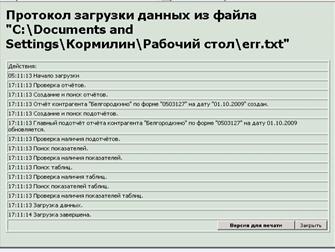
Нажмите кнопку Закрыть. Ваш отчет появится в общем списке отчетов.
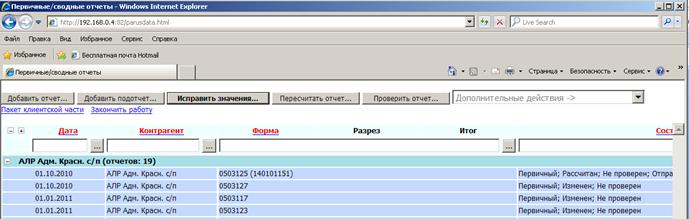
Для того что бы просмотреть данные отчета, необходимо его выделить, и нажать кнопку Исправить значения, расположенную в верхней части окна. В открывшемся окне можно как просмотреть данные, так и скорректировать их. Для сохранения результатов нажмите кнопку Сохранить изменения или Сохранить изменения и закрыть окно.


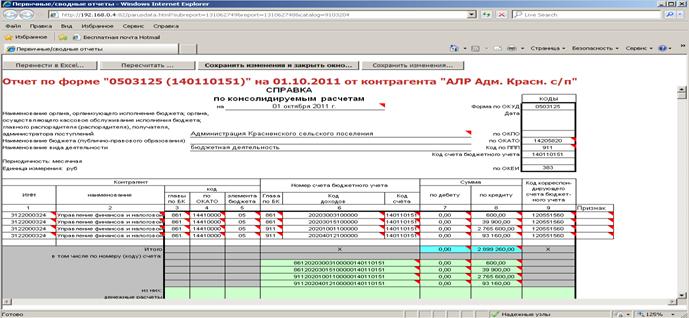
Второй способ создания первичных отчетов – это создание их вручную.
Для этого вам необходимо выделить нужный каталог, и нажать кнопку Добавить отчет. В открывшейся форме указать следующие данные: форма – отчет какой формы вы создаете, дату отчета – на какую дату предоставляется отчет, Контрагент – ниаменование вашей организации, тип отчета – всегда первичный.

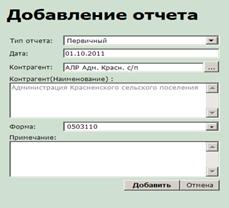
Указав все данные – нажмите кнопку Добавить.
Отчет должен появиться в списке отчетов. После этого надо выделить его и нажать кнопку – Исправить значения.
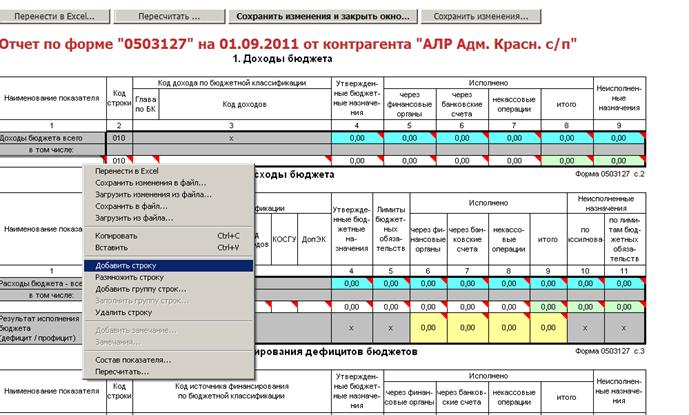
Пустая форма отчета откроется в новом окне. В нее необходимо занести значения. Значения можно вводить либо с помощью клавиатуры, либо из выпадающего списка значений (если данный список имеется).
Для того что бы добавить новую строку воспользуйтесь контекстным действием Добавить строку.
Для того что бы запомнить внесенные изменения – нажмите кнопку Сохранить изменения или Сохранить изменения и закрыть окно.
Если отчет по каким-то причинам необходимо удалить – для этого выделите его нажатием мышки и вызовите действие Удалить отчет из выпадающего списка Дополнительных действий.
После того как отчет по форме был добавлен вручную или загружен его необходимо пересчитать и проверить. Обратите внимание на то, что сначала отчет должен быть рассчитан, только потом его необходимо проверить.
Для этого используются кнопки Проверить отчет и Пересчитать отчет основного окна системы.

При пересчете отчета открывается форма выбора типа пересчета. Выберите из списка необходимый Вам тип пересчета (подробную информацию по типам пересчетов см. в Приложении1).
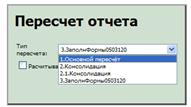
Нажмите на кнопку Пересчитать.
В результате проверки в отчете могут быть обнаружены ошибки – появится протокол ошибок и предупреждений. В случае успешного прохождения отчетом контроля – будет выдано соответствующее сообщение.
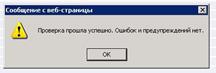
Когда отчет сформирован, рассчитан и проверен его необходимо пометить как готовый для формирования сводного отчета.
 Это делается при помощи действия «Дополнительные действия» Отправить отчет.
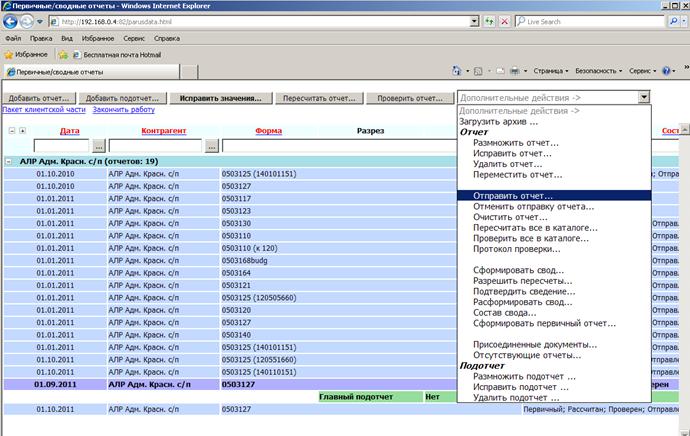
Внимание!!!
Отчеты, не помеченные как «Отправлен в центр учета» сводиться не будут!!!
Для удобства работы в системе и для наибольшей информативности существует ряд дополнительных отчетов и проверок.
1. При загрузке формы 0503125 возникает необходимость в правильной простановке реквизитов контрагентов (ИНН, ОКАТО, ППП). Для просмотра реквизитов контрагентов можно сделать отчет «Список контрагентов».
Нажмите кнопку Добавить отчет главного окна системы, в поле Форма укажите «Список контрагентов».
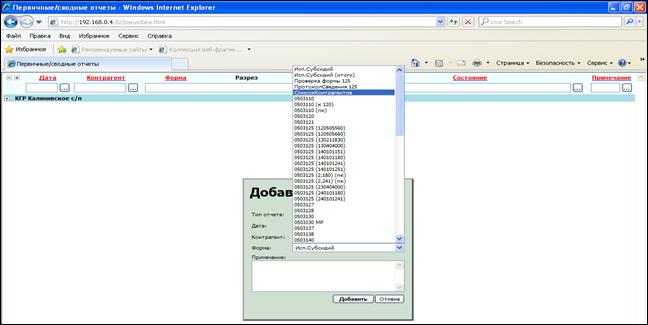
Нажмите кнопку Добавить.
В общем списке перечня отчетов появится строка Список контрагентов. Для просмотра отчета нажмите кнопку Исправить значения главного окна системы.
У Вас откроется отчет со списком контрагентов.

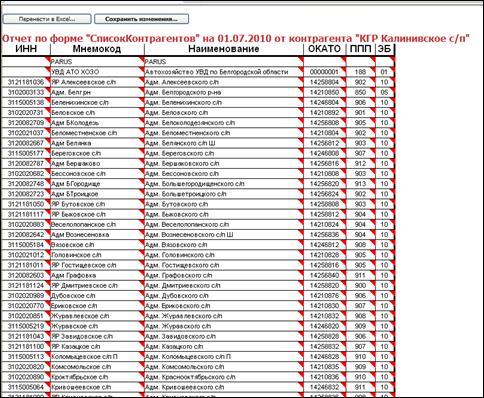
Данный список можно распечатать: нажмите кнопку Перенести в Excel и далее работайте с ним как с обычным документом формата Excel (пункт меню Файл/Печать).
2. Для того, чтобы сверить свою форму 0503125 по соответствующему счету с формой 0503125 организации, с которой были взаимные передачи, Вы можете добавить новый отчет «ПроверкаФ125Перв». Данный отчет позволяет выявить расхождения между передающей организацией и принимающей организацией.
Выполните действие Добавить отчет как описано ранее, в поле Форма укажите «ПроверкаФ125Перв».
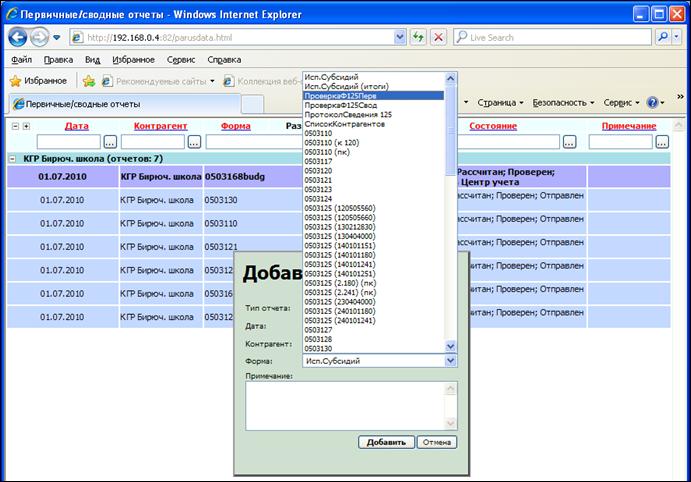
Нажмите кнопку Добавить. В общем списке отчетов появится строка «ПроверкаФ125Перв». Выделите строку и выполните действие Исправить Значения. В появившемся окошке введите параметры для проверки формы:
- Выберите мнемокод формы - в данном поле из выпадающего списка необходимо выбрать форму отчета 0503125 по соответствующему счету, которую вы хотите проверить; Выберите ИНН контрагента – в данное поле необходимо поставить ИНН контрагента, с которым Вы хотите сверить Вашу форму отчета 0503125.
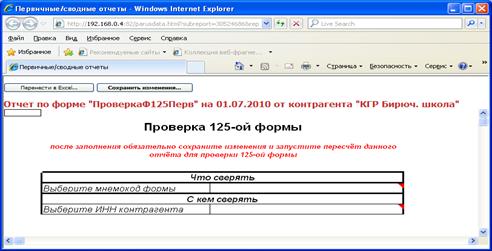
После того, как Вы внесете параметры для проверки формы нажмите кнопку Сохранить изменения или Сохранить изменения и закрыть окно.
Выделите строку отчета «ПроверкаФ125Перв» и из дополнительных действий выберите Пересчитать отчет, затем Проверить отчет.
Если в результате проверки будут обнаружены ошибки, Вам необходимо отработать их с соответствующей организацией.
3. Для того, что бы сверить свою форму 0503125 с формами 0503125 других контрагентов, подведомственных одному Департаменту или Управлению финансов, с которыми были взаимные передачи, Вы можете добавить отчет «ПроверкаФ125Свод».
Проверка осуществляется только после того, как Департамент или Управление финансов выполнит сведение отчетов по форме 0503125.
· Поле Выберите мнемокод формы - в списке найдите отчет 0503125 по соответствующему счету, который вы хотите проверить;
· Поле Точный мнемокод контрагента - данное поле заполняется путем выбора сводного контрагента из выпадающего списка.
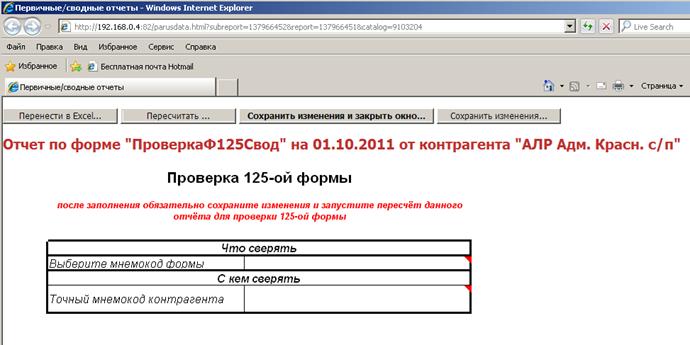
Нажмите кнопку Сохранить изменения или Сохранить изменения и закрыть окно. В общем списке форм выделите форму ПроверкаФ125 Свод, нажмите Пересчитать отчет, затем Проверить отчет.
Если в результате проверки будут обнаружены ошибки, Вам система выдаст соответствующее сообщение.
Для завершения работы в системе обязательно сначала нажмите на ссылку Закончить работу и только потом закройте окно программы web-браузера.
ПРИЛОЖЕНИЕ 1
Типы пересчетов
Форма отчета | Тип отчета | Тип пересчета | Действие пересчета |
0503120 | Первичный | СозданиеФормФО | Заполнение формы 0503120 на основании форм 0503130 и 0503140 |
0503125 | Первичный | Основной | Производит пересчет итоговых значений в отчете, заполнение некоторых полей подлежащих заполнению по умолчанию |
0503127 | |||
0503128 | |||
0503130 | |||
0503110 | |||
0503160 | |||
0503168 | |||
0503169 | |||
0503177 |
