


Партнерка на США и Канаду по недвижимости, выплаты в крипто
- 30% recurring commission
- Выплаты в USDT
- Вывод каждую неделю
- Комиссия до 5 лет за каждого referral
Лабораторная работа№ 6
(теоретическая)
Задание № 1. Настройка Операционной системы
1. Изучить теоретические сведения, попробовать на практике проверить наличие рассматриваемых компонентов и их свойств.
Нам предстоит рассмотреть такой инструмент, как «панель управления». Панель управления включает в себя множество компонентов. Использование некоторых из них очевидно и интуитивно понятно и не требует объяснений. Другие более сложны и здесь необходимо детальное рассмотрение. Мы обзорно рассмотрим наиболее простые элементы управления и уделим больше внимания тем элементам, которые не столь понятны с первого взгляда, а некоторые мы вообще вынесем в отдельную тему для рассмотрения. Поскольку панелькправления являлась чуть ли не главным инструментом настройки системы в ранних версиях Windows, то обычно пользователи уже знакомы со многими присутствующими здесь утилитами. По крайней мере каждому из вас приходилось настраивать параметры монитора, клавиатуры, мыши.
Отличий в «Панели управления» Windows 2000 и Windows XP практически нет, за исключением того, что в Windows XP панель может принимать два интерфейса, собственно интерфейс по умолчанию и классический. Вы уже заметили, что вообще весь интерфейс Windows XP отличается от так называемого классического (подобного Windows 98) интерфейса. Но есть возможность привести его к классическому виду. Мы обязательно рассмотрим как это сделать и думаю, что через неделю другую, когда вам надоест смотреть эти «мультики» вы приведете систему к правильному виду. Так, что давайте возьмем за основу классическое меню «Панели управления» и приступим.
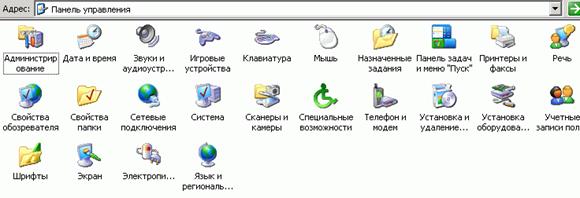
Рис. №2.1. Панель управления.
Хочу сразу обратить ваше внимание на то, что в Windows 2000 и Windows XP доступ к различным инструментам управления доступен из разных мест. Поэтому запуск многих инструментов мы будем производить оттуда, где их местонахождение более логично. Начиная с Windows 2000, Microsoft делает возможным доступ ко многим настроечным утилитам из различных меню. К этому можно относиться по-разному. Но, на мой взгляд, это неверный шаг. На поверхности должны находиться те средства управления, которые действительно могут понадобиться при ежедневной работе за ПК. Я ничего не имею против того, чтобы пользователь настроил себе мышь под левую руку или корректно настроил звуковую систему, но зачем было выносить возможность редактирования файла boot. ini наружу и многие другие инструменты. Представляю себе количество, не запускающихся систем и звонков в службу поддержки. Хотя возможно при надлежащем уровне образования в стране, таких проблем может и не возникнуть, тем более у Windows 2000 было много времени на то, чтобы к ней привыкли и изучили.
Продолжим. Следующий компонент «Дата и время» в объяснениях не нуждается, здесь вы можете настроить дату и время, выставить часовой пояс. Естественно, не каждому пользователю позволено менять эти настройки. О том, кто обладает такими правами мы поговорим чуть позже.
Далее идет «Звук и мультимедиа». Здесь вы можете настроить свою звуковую систему, указать, какие устройства воспроизведения звука у вас установлены. Просмотреть сведения об установленных драйверах, в случае необходимости, заменить их, настроить звуковую схему Windows. Отсюда же доступны настройки MIDIИнтерфейса.
На вкладке «Игровые устройства» можно продиагностировать джойстик, руль и т. д.
Через компонент «Клавиатура» можно настроить временные параметры клавиатуры, переустановить драйвер.
Компонент «Мышь» позволяет настроить мышь для правши или левши, также можно выставить временные настройки, выбрать вид указателя. Как и для любого устройства возможно поменять драйвер.
Компонент «Назначенные задания» позволяет вам запускать различные программы в нужное вам время. Очень часто это необходимо для выполнения сервисных операций по расписанию.
В Windows ХР доступна настройка панели задач и меню пуск через одноименный апплет «Панель задач и меню пуск». В Windows 2000 эти настройки доступны через «Пуск» - «Настройка» - «Панель задач и меню пуск». Отсюда вы можете настроить вид панели задач и меню «Пуск», определить вид панели задач и те меню, которые будут доступны через «Пуск». В Windows ХР вы также можете переключаться между классическим видом панели задачи меню «Пуск» и видом по умолчанию.
Через меню «Принтеры и факсы» можно добавить или удалить принтер или факс, а также произвести настройки печати и настройки факса. В будущем мы посвятим принтерам отдельное занятие.
Компонент «Речь» позволяет изменять параметры преобразования текста в речь и модуля распознавания речи.
Компонент «Свойства обозревателя» отвечает за настройки Internet Explorer. Эти же настройки доступны из самой программы.
Компонент «Свойства папки» настраивает вид отображения окон, оформления окон, определять, какие программы связаны с какими расширениями файлов. Здесь же есть возможность настройки работы с автономными файлами. Автономные файлы мы разберем после того, как изучим правила предоставления ресурсов в общий доступ.
Компонент «Сетевые подключения» позволяет настроить параметры подключения к сети. Рассматривать сетевые настройки, не зная за что они отвечают сейчас будет нелогично. Рассмотрение вопросов сетевого взаимодействия вынесено у вас в отдельный курс.
Компонент «Сканеры и камеры» позволяют добавлять или удалять сканеры и камеры. Доступ к этим объектам возможен из многих графических программ через стандартный TWAIN Интерфейс. Но и с помощью этого Компонента вы можете настроить WEB-камеру или перекачать фотографии с цифрового фотоаппарата.
Компонент «Специальные возможности» позволяет сделать комфортной работу на компьютере людям с ограниченными физическими возможностями (ограничение зрения, слуха).
Через Компонент «Телефон и модем» можно настроить параметры сетевых соединений с помощью модема, продиагностировать модем, произвести его настройки.
Компонент «Установка и удаление программ» позволяет установить программу на компьютер или удалить любую программу. Также здесь можно определить состав программных компонентов ОС. Рекомендуется производить инсталляцию и удаление программ с помощью этой утилиты.
Компонент «Установка оборудования» используется в основном для установки устройств, которые не поддерживают стандарт Plug and Play или по каким-либо причинам автоматическая установка этих устройств невозможна.
Компонент «Учетные записи пользователей» позволяет добавлять новых пользователей в систему и удалять уже существующие учетные записи. Здесь вы можете определить вводить ли имя пользователя и пароль при входе или настроить систему на автологон с определенной учетной записью. Отсюда можно поменять пароль пользователя. Доступны также некоторые расширенные инструменты, которые мы разберем позднее. В Windows ХР появилась новая возможность, относящаяся ко входу в систему. Теперь возможно переключение между пользователями, не закрывая текущих запущенных программ. В Windows ХР именно через этот компонент вы можете настроить параметры входа пользователя в систему и выхода из нее.
Компонент «Шрифты» позволяет добавлять в систему новые шрифты или удалять существующие, а также производить их настройки.
Компонент «Экран» панели управления используется для настройки параметров рабочего стола и экрана. Здесь можно выбрать тему, определяющую общий внешний вид рабочего стола. Тема рабочего стола — это заранее определенный набор значков, шрифтов, цветов, звуков и других элементов интерфейса Windows, придающих рабочему столу целостный и оригинальный вид. Можно сменять темы, создавать собственные темы (изменяя уже имеющуюся тему и сохраняя ее под новым именем) и использовать традиционную тему Windows. Если какой-либо элемент темы (например, фон или заставка) был изменен, рекомендуется сохранить измененную тему с новым именем. Тема задает фон, заставку, используемые в окнах системные шрифты, цвета и объемные эффекты, внешний вид значков и указателей мыши, а также звуковые эффекты. Пользователи могут настраивать темы, изменяя отдельные элементы.
Существуют и другие элементы настройки рабочего стола, такие, как добавление веб-содержимого в качестве фона или выбор значков для отображения на рабочем столе. Также можно указать количество цветов, изменить разрешение экрана и задать частоту обновления для монитора. При использовании нескольких мониторов можно задать параметры для каждого из них в отдельности.
С помощью элемента панели управления «Электропитание» можно настроить параметры энергопотредления вашего ПК. Для этого нужно выбрать схему управления питанием, которая представляет собой набор параметров, определяющих использование электроэнергии компьютером. Могут быть созданы собственные схемы управления питанием или использованы схемы, поставляемые с Windows. Нетрудно настроить отдельные параметры схемы управления питанием. Например, в зависимости от оборудования, имеется ряд возможностей.
• Автоматическое отключение монитора и жестких дисков для экономии электроэнергии.
• Перевод компьютера при его простое в ждущий режим. Находясь в ждущем режиме, компьютер переключается в состояние с низким потреблением электроэнергии, в котором отключаются такие устройства, как жесткие диски и монитор. При возобновлении работы компьютер быстро выходит из ждущего режима и рабочий стол полностью восстанавливается. Ждущий режим полезно применять для сохранения заряда батарей портативных компьютеров. Поскольку ждущий режим не сохраняет состояние рабочего стола на жестком диске, сбой питания компьютера, находящегося в ждущем режиме, может вызвать потерю несохраненных данных.
• Перевод компьютера в спящий режим. В спящем режиме все содержимое памяти сохраняется на жестком диске, отключаются монитор и жесткие диски, и компьютер выключается. При перезапуске компьютера состояние рабочего стола полностью восстанавливается. Выход из спящего режима занимает больше времени, чем выход из ждущего режима. Для того чтобы сделать возможным перевод компьютера в спящий режим, необходимо иметь свободное пространство на жестком диске не менее размера оперативной памяти. Обычно для сохранения электроэнергии в случае короткого времени простоя отключаются только монитор и жесткий диск. Если планируется более длительный перерыв в работе компьютера, компьютер переводится в ждущий режим с низким потреблением электроэнергии. В спящий режим компьютер переводится в случае длительного простоя или на ночь. При перезапуске компьютера состояние рабочего стола полностью восстанавливается. Через вкладку «Источники бесперебойного питания» настраиваются параметры взаимодействия системы и ИБП. Настройки конкретного устройства зависят от производителя. Существуют реализации подключения ИБП через СОМ порт и через USB. Зачастую программа, поставляемая вместе с ИБП, заменяет стандартную и предлагает более широкие настройки ИБП.
Через компонент «Язык и региональные стандарты» настраивается формат отображения денежных единиц, даты, времени.
Через вкладку «Языки» Можно добавлять или удалять языки ввода, изменять параметры клавиатуры.
На вкладке дополнительно настраивается язык программ, не поддерживающих Юникод. Очень часто можно наблюдать, что в русифицированных версиях программ меню и диалоги отображаются в виде знаков вопросов или иероглифов. Для того, чтобы этого не было, установите русский язык по умолчанию для программ, не поддерживающих Юникод.
Компонент «Система» можно запустить через панель управления и одноименный апплет или, кликнув правой кнопкой на пиктограмме «Мой компьютер» и выбрав пункт меню «Свойства».
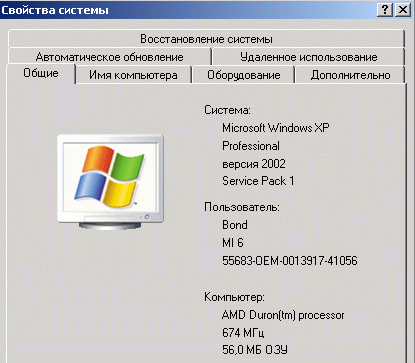
Рис. №3.1. Компонент СИСТЕМА.
Компонент «Система» содержит в себе несколько вкладок. Рассмотрим последовательно все.
Вкладка «Общие».
На вкладке «Общие» (рис 3.1) отображаются сведения об установленной ОС, пакете обновлений, установленном процессоре и количестве оперативной памяти.
Эта вкладка сугубо информативна. Здесь невозможно что-либо изменить. Гораздо больше информации о системе можно получить другими средствами. Например команда Systeminfo сообщит массу интересной информации, включая даже время с момента старта ОС.
D:\Documents and Settings\Administrator>systeminfo Host Name: DC1 OS Name: Microsoft(R) Windows(R) Server 2003, Enterprise Editi on OS Version: 5.2.3790 Build 3790 OS Manufacturer: Microsoft Corporation OS Configuration: Standalone Server OS Build Type: Uniprocessor Free Registered Owner: Olegator Registered Organization: Product ID: 7 Original Install Date: 05.04.2004, 11:01:59 System Up Time: 0 Days, 1 Hours, 32 Minutes, 54 Seconds System Manufacturer: VIA Technologies, Inc. System Model: KM System Type: X86-based PC Processor(s): 1 Processor(s) Installed. [01]: x86 Family 6 Model 8 Stepping 1 AuthenticAMD ~1 593 Mhz BIOS Version: KMe31 Windows Directory: D:\WINDOWS System Directory: D:\WINDOWS\system32 Boot Device: \Device\HarddiskVolume1 System Locale: ru;Russian Input Locale: en-us;English (United States) Time Zone: (GMT+02:00) Helsinki, Kyiv, Riga, Sofia, Tallinn, Vil nius Total Physical Memory: 239 MB Available Physical Memory: 25 MB Page File: Max Size: 830 MB Page File: Available: 321 MB Page File: In Use: 509 MB Page File Location(s): d:\pagefile. sys Domain: ICE Logon Server: \\DC1 Hotfix(s): 1 Hotfix(s) Installed. [01]: Q147222 Network Card(s): 1 NIC(s) Installed. [01]: VIA Rhine II Fast Ethernet Adapter Connection Name: Local Area Connection 2 DHCP Enabled: No IP address(es) [01]: 192.168.0.171 |
Вкладка «Имя компьютера».
Через вкладку «Имя компьютера» можно добавить комментарий, который будет отображаться в сетевом окружении вместе с именем этого компьютера.
Отсюда возможно присоединение компьютера к домену или ввод в рабочую группу с помощью мастера сетевой идентификации или вручную.
Если вы выберете использование компьютера в домашних условиях, то также можно определить порядок входа пользователей в систему: через автологон с определенной учетной записью или требования ввода и пароля.
Вкладка «Оборудование».
На вкладке «Оборудование» есть кнопка «Установка оборудования», через которую запускается мастер установки оборудования, позволяющий либо в автоматическом, либо в ручном режиме произвести установку нового оборудования.
В Windows XP/2000 значительно расширен диапазон поддерживаемых аппаратных средств и обеспечена полноценная поддержки технологии Plug and Play.
Например, в отличие от Windows NT 4.0, Windows XP/2000 позволяют пользователям вносить разнообразные изменения в конфигурацию компьютера без необходимости его перезагрузки. Снижение частоты необходимых перезагрузок — одно из наиболее значимых преимуществ Windows 2000, т. к. это упрощает обслуживание и повышает доступность и качество предоставляемого сервиса при одновременном снижении затрат.
В Windows 2000 теперь в полном объеме реализована технология Plug and Play — набор стандартов аппаратной и программной поддержки, позволяющей компьютерной системе распознавать и адаптировать изменения аппаратной конфигурации без вмешательства пользователя и без необходимости перезагрузки компьютера. Новые средства операционной системы, выполняющие задачи по управлению аппаратными средствами, — Мастер оборудования (Hardware Wizard) и Диспетчер устройств (Device Manager) — существенно упрощают установку новых устройств, таких как устройства CD-ROM, сетевые адаптеры, жесткие диски и т. д.
Что происходит с системой при установке в ней нового устройства? Файлы драйверов устройств записываются в соответствующие каталоги, информация о конфигурации устройства и применяемом для него программном обеспечении записывается в реестр.
Даже если Windows XP/2000 встречает новое устройство, на текущий момент не занесенное в реестр, и система не имеет сведений о том, как работать с таким устройством, она все равно предоставляет пользователю максимальную помощь по его установке и настройке. Если устройство удовлетворяет стандарту Plug and Play, то на экране появляется диалоговое окно е сообщением операционной системы о том, что на компьютере обнаружено новое устройство и для него устанавливается драйвер. При этом вы можете попытаться выполнить автоматическое конфигурирование устройства с помощью Windows 2000, либо сконфигурировать его вручную. Если устройство поставляется с сопроводительной документацией, то в ней могут быть даны рекомендации по установке драйверов для конкретной ОС. Иногда для реализации дополнительных возможностей устройства предлагается отказаться от автоматической установки драйвера при обнаружении устройства системой и воспользоваться специальной программой инсталляции драйвера.
Поскольку установка драйвера для Plug and Play устройства задача практически полностью автоматическая, то использование опции «Установка оборудования» для такого устройства - большая редкость.
Однако может так случиться, что система неправильно определяет тип устройства и автоматически устанавливает для него некорректный драйвер, а поскольку система имеет свой кеш драйверов переубедить ее будет нелегко. Система просто не даст вам шанса вмешаться в процесс установеи драйвера. В этом случае для принудительной установки требуемого драйвера следует воспользоваться мастером «Установки оборудования».
Еще один момент, когда нужно будет прибегнуть к помощи этого мастера это установка устройства не поддерживающего технологию Plug and Play.
Рассмотрим последовательность действий по установке драйвера устройства с помощью мастера «Установки оборудования» на примере установки сетевого адаптера. При этом вместо реального устройства мы применим его програмную эмуляцию, но суть дела это не меняет. Варианты применения такого устройства мы с вами разберем чуть позже. Итак первое, что нужно сделать это запустить мастера нажав на кнопку «Установка оборудования». Сразу будет произведен поиск установленного оборудования. Мастер оборудования обнаружит все поддерживаемые и правильно установленные устройства, даже если они не поддерживают стандарт Plug and Play. Если на данном этапе возникли затруднения, то в первую очередь убедитесь в том, что устройство включено в список совместимых аппаратных средств (HCL) операционной системы Windows 2000, а затем проверьте, правильно ли оно подключено к компьютеру и не используется ли другой программой.
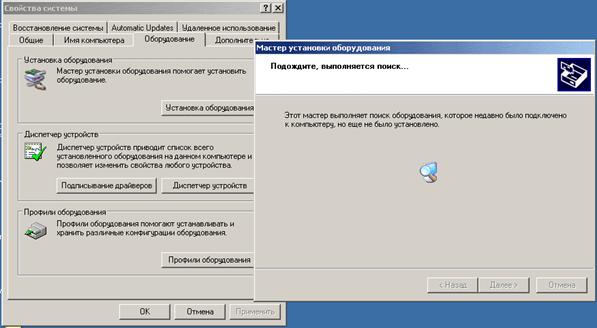
Рис. №3.2. Запуск мастера оборудования
В следующем окне вам нужно указать подключено ли устройсво физически или еще нет. Здесь я опускаю это окно. Далее мастер отобразит найденные устройства и вы можете выбрать то, для которого устанавливается драйвер. Если же устройства нет в списке, то нужно выбрать самый нижний пункт "Добавление нового устройства", что мы и сделаем.
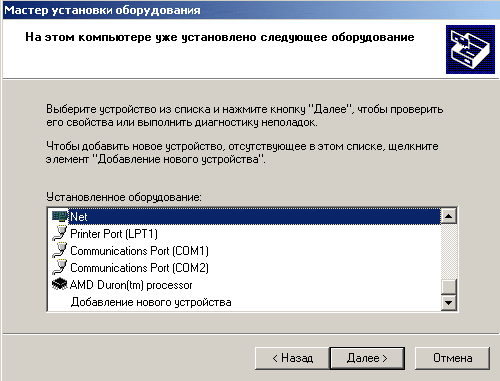
Рис. №3.3. Выбор устройства.
Далее мастер предложит на выбор автоматический поиск и установку устроойства или установку вручную. Наш выбор ручная установка.
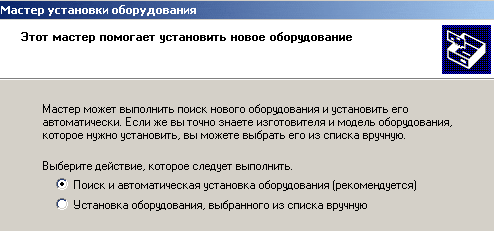
Рис. №3.4. Режим поиска.
В представленном списке выбираем нужное устройство. В нашем случае это сетевой адаптер и жмем кнопку "Далее".
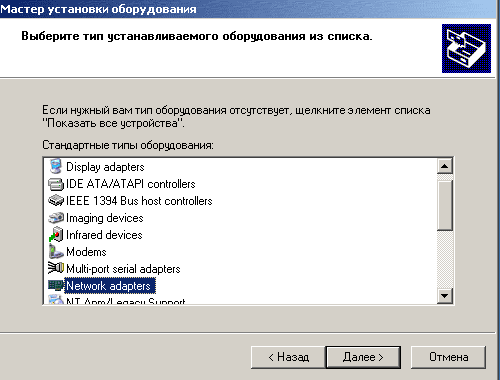
Рис. №3.5. Выбор устройства.
В правой части следующего окна выбираем производителя устройства, а в левой модель. Если нужной модели устройства в списке нет, то можно нажать кнопку "Установить с диска" и воспользоваться заранее подготовленным драйвером устройства. При этом устройство будет опознано и появится в списке. Выделяем описывающую его строку и жмем "Далее".
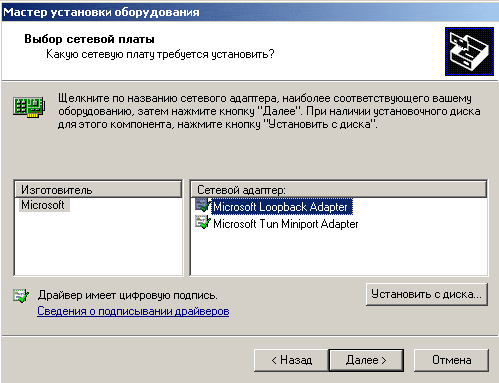
Рис. №3.6. Модель устройства.
Если все прошло успешно, то мы получим сообщение о том, что оборудование установлено и готово к работе.
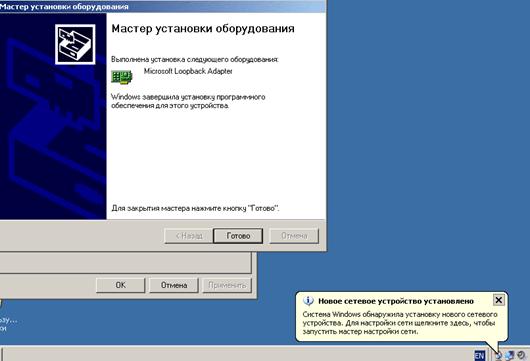
Рис. №3.7. Завершение установки.
При установке устройств не Plug and Play автоматическая настройка ресурсов не производится. Некоторые типы устройств требуется настраивать вручную. При этом нужно будет определить:
§ Номера строк запроса на прерывание (IRQ).
§ Каналы прямого доступа к памяти (DMA).
§ Адреса портов ввода/вывода (I/O).
§ Диапазоны адресов памяти.
А просмотреть и изменить эти параметры можно нажав на клавишу «Диспетчер устройств».
«Диспетчер устройств» отображает все установленное на компьютере оборудование. Здесь вы можете изменить вид отображения оборудования по типу устройств или по подключению. Диспетчер устройств позволяет:
§ определять правильность работы оборудования компьютера;
§ изменять параметры конфигурации оборудования;
§ определять драйверы устройств, загружаемые для каждого устройства, и получать сведения о каждом драйвере;
§ изменять дополнительные параметры и свойства устройств;
§ устанавливать обновленные драйверы устройств;
§ отключать, включать и удалять устройства;
§ распечатывать список устройств, установленных на компьютер
Если устройство конфликтует или отключено, то в списке устройств оно будет обозначено красным значком.
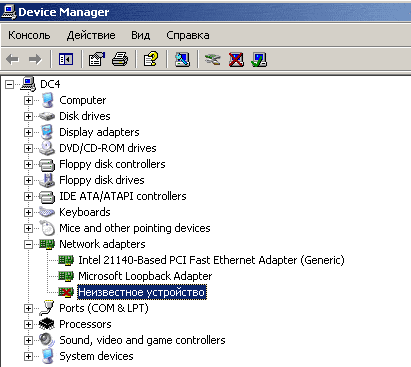
Рис. №3.8. Конфликтное устройство.
Если устройство работает некорректно или для него не установлены драйвера, то оно будет обозначено желтым значком.
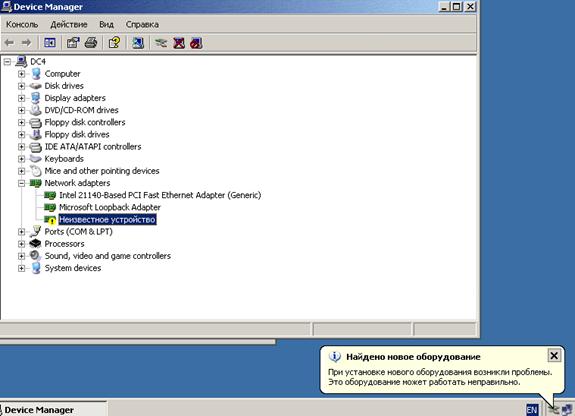
Рис. №3.9. Ненастроенное устройство.
По нажатию правой кнопкой на устройстве появляется меню, через которое можно обновить драйвер (все задачи и по конфигурированию устройства, и по установке и удалению драйверов автоматизированы и сопровождаются запуском Мастера), отключить устройство, удалить устройство, отобразить вкладку свойств.
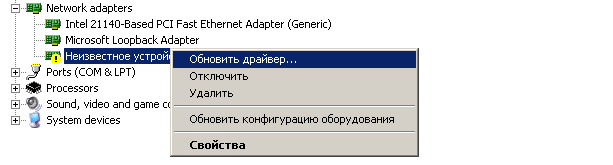
Рис. №3.10. Управление устройством.
Через квкладку свойств можно:
- получить сведения о состоянии устройства.
- произвести диагностику устройства.
- выполнить обновление, откат, удаление драйвера.
- переконфигурировать использование ресурсов.
Заметьте в Windows XP можно осуществлять возврат к предыдущей версии драйвера (откат) в случае, если после установки нового драйвера устройство работает неправильно;
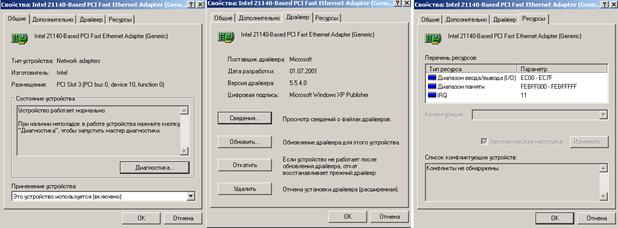
Рис. №3.11. Доступные возможности.
По кнопке «Подписывание драйверов» окна "Свойства системы", вы можете настроить поведение системы при попытке установить неподписанный драйвер (не прошедший тестирование в Microsoft).
Доступны следующие варианты:
- запретить установку таких драйверов;
- предупреждать о том, что драйвер неподписанный и дать пользователю самому принять решение;
- устанавливать любой драйвер.
Довольно часто причиной некорректной работы системы или даже проблем с ее загрузкой может стать несовместимый драйвер. Эта проблема существовала во всех предыдущих версиях Windows NT. В Windows 2000 были введены дополнительные средства защиты системных файлов и драйверов с помощью цифровой подписи, которая гарантирует их совместимость и корректную работу в Windows 2000.
Желательно выбрать второй вариант, чтобы быть в курсе того, что вы ставите. Для серверной ОС скорее подойдет первый вариант, т. к. здесь недопустимы игры с драйверами, разве, что на этапе настройки после инсталляции.
То, что драйвер неподписанный еще не говорит о том, что драйвер не рабочий. Как вы помните в том же списке совместимого оборудования не всегда можно было найти довольно распространенное "железо". Это не говорит о том, что оно не работает с Windows XP/2000, скорее Microsoft не успевает тестировать все появляющееся оборудование, хотя не исключены ситуации, когда оборудование действительно не совместимо с версией ОС. С некорректными дайверами приходится сталкиваться гораздо чаще, чем с несовместимым оборудованием. Особенно нужно быть осторожным при установке драйвера скачанного из интернет, да еще и не с сайта производителя оборудования. Поэтому всегда создайте себе возможность отката назад, а потом экспериментируйте.
В нижней части окна есть кнопка «Профили оборудования». Профиль оборудования — это набор инструкций, используемых Windows для определения устройств, которые должны загружаться при запуске компьютера, или параметров для каждого устройства. При первой установке Windows создается профиль оборудования «Profile 1» это будет профиль по умолчанию. По умолчанию все устройства, присутствующие на компьютере на момент установки Windows, включены в «Profile 1».
Профили оборудования особенно удобны при работе с переносными компьютерами. Для переносных компьютеров профили будут называться «Docked Profile (пристыкованный)» и «Undocked Profile (отстыкованный)». Обычно такие компьютеры используются в различных местах, и профили оборудования позволяют изменять перечень устройств, применяемых в конкретной ситуации.
Например, один профиль, предназначен для подключения переносного компьютера в сеть предприятия. В этот профиль могут входить такие компоненты, как устройство чтения компакт-дисков и сетевой адаптер. Можно создать второй профиль для домашнего использования, когда вместо названных устройств используются модем и принтер. Если в системе имеется несколько профилей оборудования, можно указать среди них тот, который будет использоваться по умолчанию при каждом запуске компьютера.
Чтобы создать новый аппаратный профиль откройте окно свойств системы, перейдите на вкладку Оборудование и нажмите кнопку Профили оборудования (Hardware Profiles). Раскроется диалоговое окно Профили оборудования.
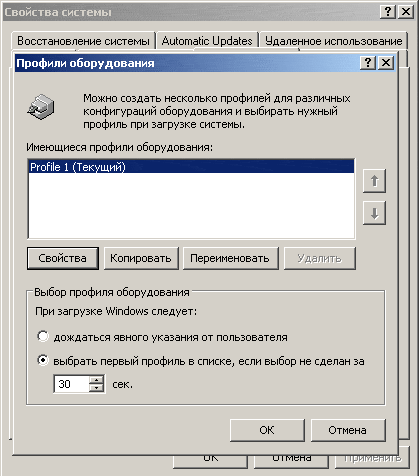
Рис. №3.12. Профили оборудования.
Выделите профиль «Profile 1» и нажмите кнопку Копировать (Сору), а затем укажите имя нового аппаратного профиля в раскрывшемся диалоговом окне Копирование профиля (Copy Profile). Чтобы удалить один из аппаратных профилей, выделите его имя в списке и нажмите кнопку Удалить (Delete).
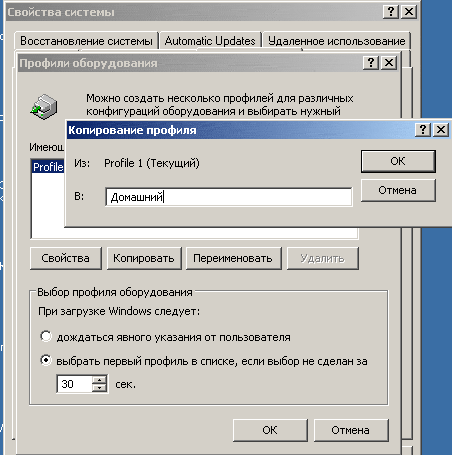
Рис. №3.13. Создание профиля.
Windows позволяет также отображать при запуске вопрос, какой профиль следует использовать. Вот мы добрались и еще до одной возможности повлиять на процесс загрузки. Выбирая тот или иной профиль мы указываем драйвера каких устройств следует загружать.
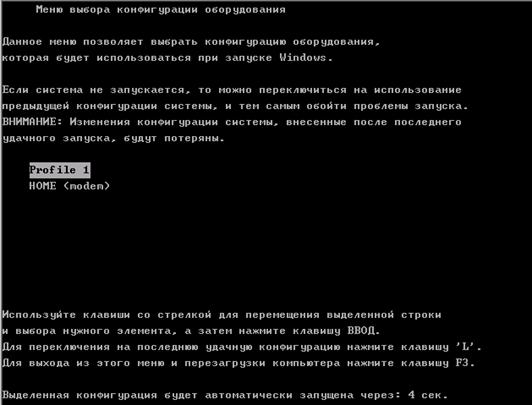
Рис. №3.14. Выбор профиля для загрузки.
После создания профиля оборудования устройства, входящие в него, можно отключать и включать с помощью диспетчера устройств, рассмотренного выше. При отключении устройства в профиле оборудования драйверы устройства не загружаются при запуске компьютера. Соотвеиственно отключать устройства нужно загрузившись в том профиле, для которого вы хотите это сделать.
Вкладка «Дополнительно».
Переходим к следующей вкладке «Дополнительно».
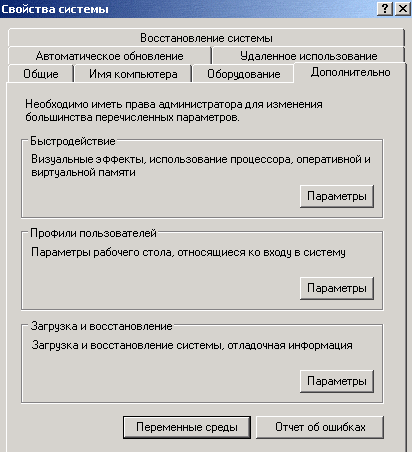
Рис. №3.15. Вкладка «Дополнительно».
Первый подпункт здесь – параметры быстродействия. Данный инструмент немного расширен в Windows XP. А именно, появилась вкладка – «Визуальные эффекты». Здесь вы можете настроить то, какие именно эффекты вы хотите видеть у себя на машине. Как вы понимаете, любые эффекты будут занимать ресурсы компьютера, особенно оперативную память. Это не имеет значения, если у вас 512 Мбайт, но если памяти маловато, то желательно отключить все визуальные эффекты. При этом, вы почувствуете, как улучшится реакция системы.

Рис. №3.16. Визуальные эффекты.
Далее идет вкладка «Дополнительно», на которой вы можете настроить приоритетность распределения процессорного времени и оперативной памяти между программами, работающими в фоновом режиме (службами) и приложениями пользователя. По умолчанию на серверных системах приоритет отдается службам, а на пользовательских – пользовательским приложениям.

Рис. №3.17. Виртуальная память.
Следующий важный момент, который здесь присутствует – это настройка виртуальной памяти. Виртуальная память или файл подкачки – это область на жестком диске, которая используется как оперативная память. Это файл с именем pagefile. sys, который располагается на диске с установленной ОС. Он является скрытым. По умолчанию его размер в полтора раза больше, чем размер оперативной памяти. Правда, только, если есть место на жестком диске. Вы можете поменять расположение и размер файла подкачки. Файл подкачки используется только в том случае, если программам не хватает оперативной памяти. Установив большой файл подкачки, вы тем самым не увеличиваете объем оперативной памяти. Для комфортной работы желательно, чтобы файл подкачки вообще не использовался или использовался кратковременно. Вспомните разницу в быстродействии оперативной памяти и жесткого диска. Существует масса рекомендаций по оптимизации виртуальной памяти. Самый правильный совет – это установить нужное количество оперативной памяти. Из личного опыта предлагаю располагать файл подкачки на первом разделе, т. к. скорость считывания/записи в этой области диска максимальна. Старайтесь размещать файл подкачки на незагруженном (данными) диске. Немного понаблюдав за системой, определите требуемый объем виртуальной памяти и поставьте это значение как максимальное и минимальное.

Рис. №3.18. Настройка виртуальной памяти.
Вернемся назад на вкладку "Дополнительно". Кнопка «Отчет об ошибках» открывает окно настройки поведения системы при возникновении ошибок. Естественно, отчет об ошибках будет рассматриваться только, если вы зарегистрировали вашу копию ОС. Вы можете отключить отчет об ошибках, но при этом сделать так, чтобы система информировала вас о возникновении ошибки. Оставив включенным отчет об ошибках, можно следить за системными ошибками и ошибками, вызванными различными программами.
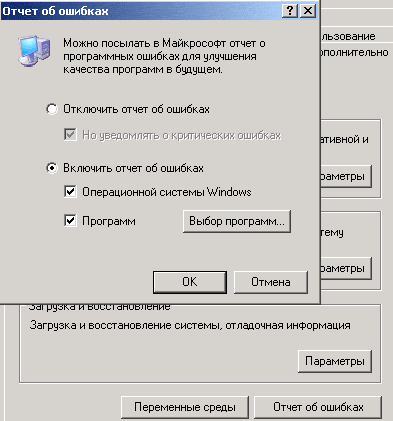
Рис. №3.19. Отчет об ошибках.
Нажав на кнопку «Переменные среды», мы попадаем в окно редактирования переменных окружения. Переменные среды – это строки, содержащие такую информацию, как имя пользователя, путь поиска и имя ОС.
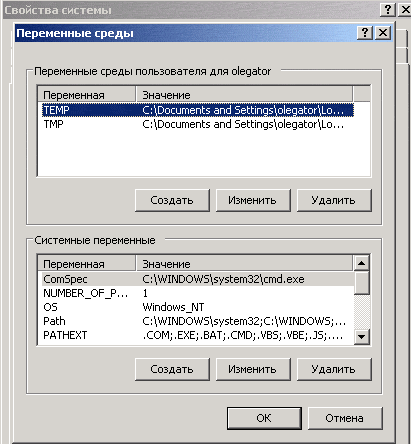
Рис. №3.20. Переменные среды.
Простой пример использования переменных окружения. Процесс установки некой программы требует предварительной распаковки архива во временный каталог. Но как программисту узнать, что это за каталог, есть ли туда возможность записи и т. д. Информация, хранящаяся в переменных окружения, позволяет управлять работой таких программ. Т. е. существует переменная temp, которая равна пути например, temp=С:\temp.
Обращение к переменным окружения осуществляется с помощью синтаксиса, при котором имя переменной заключается в %%. Если вы наберете в адресной строке %systemroot%\ , то сразу попадете в корневой каталог. Не важно, как он у вас называется d:\winnt или c:\Windows. То же самое относится к переменной temp и ко всем остальным.
Переменные окружения делятся на: системные, которые влияют на работу всех пользователей и пользовательские, которые влияют на работу текущего пользователя. В окне вы видите переменные окружения по умолчанию. Переменные могут задаваться и через файл autoexec. bat. Присвоение значений переменным происходит в следующем порядке: autoexec. bat, системные переменные, пользовательские переменные. Таким образом, если переменной присваивается значение несколько раз, то она получит последнее значение из вышеуказанного списка.
Можно добавлять свои переменные и изменять существующие. Также просмотр, назначение, переопределение переменных возможен из командной строки с помощью команды set. Команда set без параметров выводит список всех доступных переменных.
Ниже приведен пример создания новой переменной и сразу произведен переход по пути, который она обозначает.
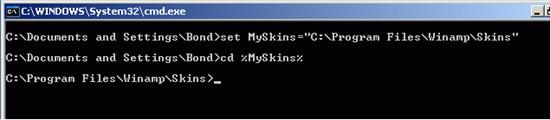
Рис. №3.21. Задание новой переменной.
Группа «Загрузка и восстановление» предназначена для определения порядка загрузки операционных систем, установленных на компьютере.
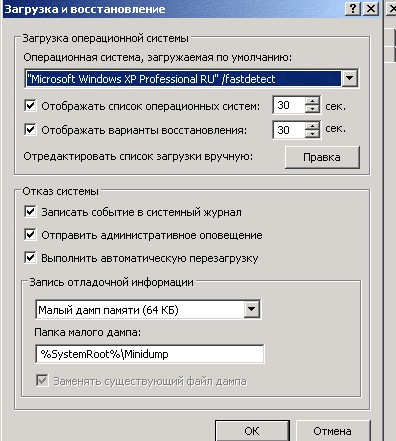
Рис. №3.22. Загрузка и восстановление.
Мы уже знакомы с этой настройкой по файлу boot. ini. Здесь же настраиваются действия системы в случае отказа.
Вы можете отключить «Выполнять автоматическую перезагрузку» для того чтобы система смогла успеть записать на диск содержимое оперативной памяти во время краха.
Можно отключить «Отправить административное сообщение», если его некому отправлять, а вот «Записать событие в системный журнал» лучше оставить включенным. Это даст возможность в будущем проанализировать причину возникновения ошибки и принять меры к ее устранению. Где находится системный журнал и как с ним работать, мы разберем отдельно.
Ниже идут настройки дампа памяти. Дамп памяти – это копия оперативной памяти, сохраняемая на диске во время сбоя системы. Вы можете сохранять всю оперативную память или только ту часть, где содержится ядро ОС, или не сохранять ничего. Эта информация рассматривается специалистами Microsoft для определения причин, вызвавших крах системы. Если у вас нет тесных и дружественных контактов с фирмой Microsoft, то можете отключить дамп памяти. Помните, что полный дамп создает на диске файл размером с оперативную память. Поэтому в один прекрасный момент вы можете заметить, что свободного пространства на диске стало почему-то меньше мегабайт на 512.
Автоматическое обновление.
Следующая закладка «Автоматическое обновление» присутствует только в Windows ХР.
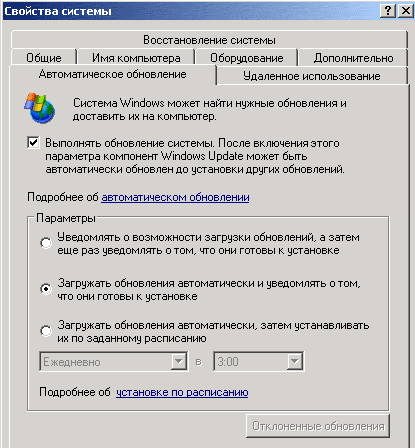
Рис. №3.23. Автоматическое обновление.
Она предназначена для настройки обновления Windows через Интернет. Здесь можно выбрать варианты уведомления пользователя об имеющихся обновлениях (до загрузки или уже после того, как обновление загружено) или вообще отказаться от автоматического обновления. После выпуска ОС в ней находят различные недоработки, бреши в системе безопасности. Для исправления этих ошибок Microsoft постоянно выпускает обновления. Когда обновлений накапливается много, из них формируют Service Pack. Можно установить все обновления с помощью Service Pack или постоянно закачивать текущие обновления. Выбор за вами.
Вкладка «Удаленное использование».
Еще одна новая закладка «Удаленное использование» появилась в Windows ХР. Она объединяет настройки для «Удаленного помощника» и дистанционного управления рабочим столом. Специалисты Microsoft решили, что лучше всего можно помочь пользователю, если удаленно зайти к нему на компьютер. Если вы не используете эти функции и пока вам ещё не оказали «помощь» какие-нибудь удаленные доброжелатели, лучше отключить эту возможность. Хотя в локальной сети администраторам может очень понадобиться эта возможность, поскольку часто пользователи не могут корректно описать суть даже незначительной проблемы.
Пользоваться такими вещами лучше всего после получения глубоких знаний о возможных последствиях применения таких программ. Желательно разбираться в вопросах обеспечения сетевой безопасности, правилах настройки разрешений на доступ к объектам и многих других вопросах. Естественно мы уделим внимание этой возможности, тем более, что подобная возможность существовала в серверных ОС еще со времен Windows NT 4.0 (Hydra).
Вкладка «Восстановление системы».
Вкладка «Восстановление системы» так же появилась в Windows XP. Эта новая функция направлена на автоматическое сохранение файлов. Идеальная ситуация достигается, когда полностью создается дубликат данных каждого диска. Но это влечет за собой нерациональное использование дискового пространства. Я бы назвал эту опцию глупой избыточностью. В серверных версиях таких нововведений нет и думаю не будет. В пользовательской ОС все направлено на то, чтобы средний пользователь мог без особых знаний и навыков по восстановлению привести в норму сбойную систему. Естественно при такой постановке задачи решение не может быть достаточно гибким. Работает принцип из двух зол выбираем меньшее. Так, что либо экономия дискового пространства, либо гарантия сохранности данных.
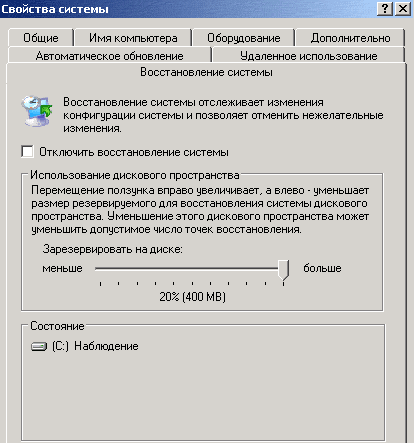
Рис. №3.24. Восстановление системы.
Здесь сосредоточены настройки программы «Восстановление системы», которую мы сегодня разберем. Вы можете полностью отключить программу или настроить ее параметры по своему усмотрению. Постоянный мониторинг, конечно же, замедляет работу, да и места на дисках под архивы отводится немало, что, в конечном счете, достаточно неэкономно. Как компромисс, можно рекомендовать следующее. Выделите один из дисков и щелкните по кнопке «Параметры…». В открывшемся окне можно настроить как объем пространства, резервируемый системой под архив, так и полностью отключить мониторинг данного диска. Таким образом, можно настроить параметры мониторинга для каждого диска в отдельности. К примеру, если для постоянной работы вы используете раздел С: а остальные разделы предназначены для хранения копий инсталляционных пакетов и архивов документов, драйверов и т. д., целесообразно отключить мониторинг всех дисков, кроме диска С. Это позволит не только сэкономить ресурсы, но и предотвратит ситуации, когда, например, папка с дистрибутивом какой-нибудь редкой программы, загруженная накануне с Интернета, вдруг после восстановления системы окажется пустой, а вернуться назад к прежнему состоянию не представляется возможным.
Технические характеристики USB
Универсальная последовательная шина версии 1.1 — это интерфейс, работающий со скоростью 12 Мбит/с (1,5 Мбайт/с) и основанный на простом 4-проводном соединении. Эта шина поддерживает до 127 подключаемых устройств и использует топологию звезды, построенную на расширяющих концентраторах, которые могут входить в персональный компьютер, любое периферийное устройство USB и даже быть отдельными устройствами.
Для таких низкоскоростных периферийных устройств, как клавиатура и мышь, в универсальной последовательной шине предусмотрен более “медленный” подканал, работающий со скоростью 1,5 Мбит/с.
В USB используется кодирование данных NRZI (Non Return to Zero Invent). В этом методе кодирования изменение уровня напряжения соответствует 0, а его отсутствие — 1. Метод NRZI представляет собой весьма эффективную схему кодирования данных, поскольку при ее использовании не нужны дополнительные сигналы, например синхроимпульсы. Последовательность нулей означает переход с одного уровня на другой каждый бит времени; последовательность единиц означает длительный промежуток времени, при котором изменения данных не происходит. Этот эффективный метод кодирования передачи данных отменяет необходимость в дополнительных тактовых импульсах, которые занимали бы время и уменьшали пропускную способность шины.
Для одновременного подключения нескольких устройств USB необходимо использовать концентратор. С помощью концентратора к одному порту USB можно подключить клавиатуру, мышь, цифровую камеру, принтер, телефон и т. д. В компьютере устанавливается модуль, называемый корневым концентратором, — начальная точка для подключения всех остальных устройств. Практически все системные платы имеют два или четыре порта USB. В некоторых системах порты USB размещены на передней панели компьютера, что очень удобно для подключения таких устройств, как цифровые камеры или считыватели данных с флэш-карт.
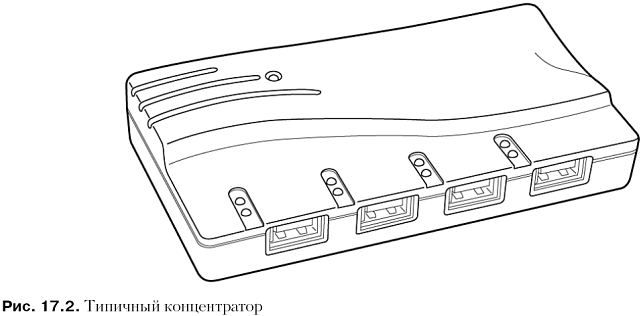
Благодаря звездообразной топологии концентраторы позволяют подключить множество устройств. Каждая точка подключения именуется портом. Большинство концентраторов имеют четыре или восемь портов, что далеко не предел. Кроме того, к портам одного концентратора можно подключать дополнительные концентраторы. Концентратор управляет как непосредственно подключением, так и распределением энергии между подключенными устройствами. Типичный концентратор показан на рис. 17.2.
Кроме предоставления дополнительных портов для подключения периферийных устройств, концентратор занимается распределением энергии. Он динамически распознает подключенное периферийное устройство и после инсталляции предоставляет ему по меньшей мере 0,5 Вт. В целом концентратор может подавать до 2,5 Вт энергии, что зависит от программного драйвера устройства.
Совет
Для повышения надежности передачи данных рекомендуется использовать концентратор с собственным энергообеспечением, подключенный в адаптер AC. Концентраторы, питание к которым подается по шине, подключенной к разъему USB основного концентратора системы, далеко не всегда могут обеспечить достаточную мощность энергоемким устройствам наподобие оптической мыши.
Новому подключенному концентратору присваивается уникальный адрес; устройства можно масштабировать до пяти уровней в глубину (рис. 17.3). Концентратор выступает в роли двунаправленного ретранслятора и транслирует сигналы USB как во входном (к ПК), так в нисходящем (к устройству) потоках. Кроме того, концентратор осуществляет контроль за сигналами и обрабатывает адресованные ему транзакции. Все другие транзакции передаются к подключенным устройствам. Концентратор USB 1.1 поддерживает как высокоскоростную передачу данных (12 Мбит/с), так и низкоскоростную (1,5 Мбит/с).

Максимальная длина кабеля между двумя работающими на предельной скорости (12 Мбит/с) устройствами или устройством и концентратором — пять метров. В кабеле используется экранированная витая пара (толщина провода — 20). Максимальная длина кабеля для низкоскоростных (1,5 Мбит/с) устройств при использовании нескрученной пары проводов — три метра. Причем эти расстояния уменьшаются, если используется более тонкий провод (табл. 17.1).

Скорость передачи данных, поддерживаемая стандартом USB 1.1, меньше, чем при передаче данных по FireWire или SCSI, но, несмотря на это, такой скорости вполне достаточно для подключения периферийных устройств. Интерфейс USB 2.0 работает примерно в 40 раз быстрее, чем USB 1.1; скорость передачи данных достигает 480 Мбит/с (или 60 Мбайт/с). К сожалению, стандарт USB 2.0 все еще не получил широкого распространения, поэтому систем или устройств, совместимых с этим стандартом, довольно мало. Если вы собираетесь с помощью дополнительной платы USB модернизировать систему, не имеющую портов USB, воспользуйтесь для этого USB 2.0-совместимой платой (даже если в системе нет каких-либо устройств, совместимых с USB 2.0). Одним из свойств USB 2.0 является возможность выполнения параллельных операций, что позволяет устройствам USB 1.1 передавать данные одновременно, не переполняя канал шины USB.
При первом запуске Windows XP драйверы USB 2.0 не устанавливаются. Они могут быть загружены из сетевых источников или получены из служебного пакета обновлений (service pack), который будет выпущен после всестороннего тестирования периферийных устройств USB 2.0 в среде Windows XP. К платам расширения USB 2.0 зачастую прилагаются собственные драйверы.
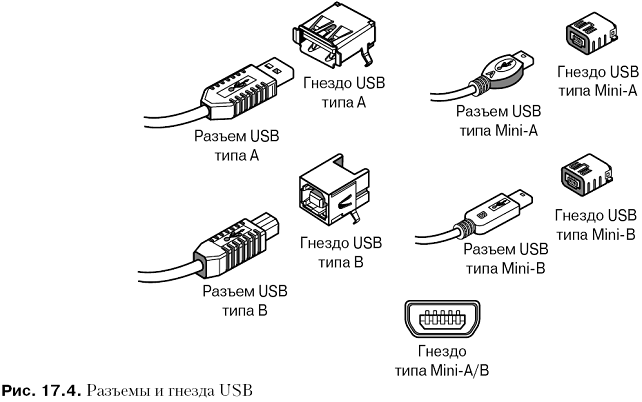
Существует четыре типа разъемов (штепселей) USB — А и В, Mini-A и Mini-B.
Разъем типа А используется для организации входного/исходящего потока данных между устройством и портом/концентратором USB. Порты USB, имеющиеся в системных платах и концентраторах, обычно относятся к серии А. Разъемы серии В разработаны для передачи нисходящего потока данных к устройству с отсоединяемыми кабелями. В любом случае мини-разъемы являются просто уменьшенной версией стандартных разъемов, имеющей физически меньший формфактор.
Разъемы USB совсем небольшие (особенно мини-разъемы), что выгодно отличает их от последовательных и параллельных кабелей, которые, кроме всего прочего, приходится прикреплять винтами или держателями. У разъема USB нет контактов, которые могут погнуться или сломаться, поэтому надежность разъема очень велика. Внешний вид разъемов и портов USB представлен на рис. 17.4.
Обратите внимание, что гнездо Mini-A/B характеризуется двойным назначением, т. е. поддерживает как разъем Mini-A, так и разъем Mini-B. Новые мини-разъемы и гнезда имеют внутри соединителей пластиковые элементы, маркировка которых приведена в табл. 17.2.

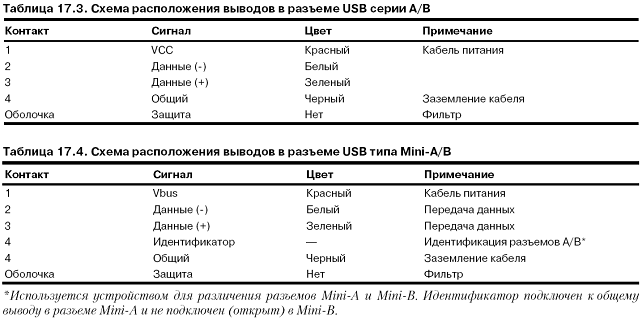
В табл. 17.3 и 17.4 представлено расположение выводов для разъемов и кабелей USB. В большинстве систем присутствует одна или две пары разъемов типа A на задней панели системного блока. Кроме того, у некоторых компьютеров есть одна или две пары разъемов на передней панели, что позволяет временно подключать некоторые устройства.
Устройство USB удовлетворяет требованиям технологии Plug and Play компании Intel, в том числе требованию горячего подключения, при котором оно может подсоединяться к компьютеру без выключения питания и перезагрузки системы. Нужно просто подключить устройство, после чего контроллер USB, установленный в компьютере, самостоятельно его обнаружит, а также добавит необходимые для работы ресурсы и драйверы. Компания Microsoft уже разработала специальные драйверы USB и включила их в Windows 98 и все последующие версии Windows.
Операционные системы Windows 95B и 95C обеспечивают весьма ограниченную поддержку для стандарта USB 1.1; необходимые драйверы не входят в состав изначальных версий Windows 95 или 95А. В Windows 95B драйверы USB не устанавливаются автоматически и поставляются отдельно, хотя в последней версии — Windows 95C — обеспечена встроенная поддержка USB. Большинство устройств USB не будут работать с любой версией Windows 95, даже несмотря на установленные драйверы поддержки USB.
Операционная система Windows 98 и более поздние версии имеют встроенную поддержку стандарта USB 1.1. Тем не менее для USB 2.0 требуются дополнительные драйверы, которые, как правило, можно загрузить с помощью сервисной программы обновления Windows (Windows Update).
Поддержка универсальной последовательной шины необходима также и в BIOS; шина USB устанавливается в новых системах, имеющих встроенные порты USB. Существуют также платы USB, с помощью которых можно добавить возможности универсальной последовательной шины в уже существующие компьютеры. К USB можно подключить такие периферийные устройства, как модемы, телефоны, джойстики, клавиатуры и устройства управления указателем (мыши).
Бесплатная утилита USBready (www. usb. org) позволяет проверить программное и аппаратное обеспечение компьютера на предмет поддержки USB. Большинство компьютеров, выпущенных до 1995 года, не поддерживают USB. Широкое распространение этого стандарта началось с 1996 года, поэтому в компьютерах, выпущенных с конца 1997 года, практически наверняка есть порты USB.
Интересной особенностью USB является возможность подвода мощности ко всем подключаемым устройствам через шину. Благодаря поддержке Plug and Play система “опрашивает” подключаемое устройство о его энергетических потребностях и, если уровень мощности превосходит допустимый, выдает предупреждение. Это наиболее эффективно для портативных компьютеров, емкость батарей которых ограничена.
Чтобы определить уровень мощности, подаваемой на каждый порт в корневом или групповом концентраторе USB, а также мощности, которая требуется периферийным устройствам USB, воспользуйтесь программой Диспетчер устройств (Device Manager), как показано на рис. 17.5.
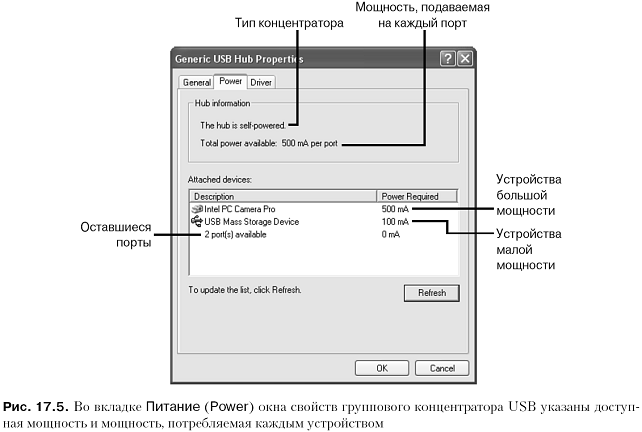
Устройства, потребляющие более 100 миллиампер (такие, как Web-камера, показанная рис. 17.5), должны подключаться к корневому концентратору или к автономному групповому концентратору. Устройства, потребляющие 100 или менее миллиампер, могут быть подключены к концентраторам с силовой шиной, которые иногда встраиваются в клавиатуры и мониторы.
Совет
Если устройство, подключенное к концентратору с собственным питанием, перестало работать, проверьте источник питания ---- возможно, он вышел из строя или отключился. В подобных случаях автономный концентратор становится концентратором со встроенной силовой шиной, что позволяет подавать на каждый порт не более 100 миллиампер (в автономном режиме на каждый порт подается до 500 миллиампер).
Чтобы избежать перебоев в подаче электроэнергии при подключении устройств USB, используйте автономный концентратор, т. е. концентратор с собственным питанием.
Благодаря устройствам USB осуществляется самоопределение периферийного оборудования, что значительно упрощает его установку. Это означает, что не нужно устанавливать уникальные адреса для каждого периферийного устройства — USB делает это автоматически. Причем при подключении или отключении устройств USB не нужно выключать компьютер или перезагружать систему. Тем не менее для предотвращения потери данных при использо вании накопителей и запоминающих устройств USB следует обратиться к значку Безопасное извлечение устройства (Eject Hardware or Safety Remove Hardware), размещенному в области уведомлений Windows. Щелкните мышью на имени устройства, выберите команду Остановить (Stop), а затем щелкните на кнопке OK. Подождите, пока система не определит, что устройство прекратило работу, после чего отключите его от компьютера.
