

Партнерка на США и Канаду по недвижимости, выплаты в крипто
- 30% recurring commission
- Выплаты в USDT
- Вывод каждую неделю
- Комиссия до 5 лет за каждого referral
Здравствуйте,
в данном обучающем модуле рассматривается тема «Стилизация как графический прием».
По завершению обучения Вы:
1. узнаете, какими качествами и свойствами должно обладать хорошо стилизованное изображение;
2. будете иметь представление о том, для чего необходима стилизация, где можно использовать стилизованные объекты;
3. будете уметь самостоятельно создавать стилизованный объект с исходного изображения.
Раздел 1. Понятие «стилизация». Примеры стилизованных объектов.
ÆПрочитайте следующий текст, в котором говорится о значении стилизации:
Вы наверно видели фирменный знак компании, производимой спортивную одежду и аксессуары Puma:
 |
Это один из ярких примеров стилизации изображения (в данном случае - животного).
Сложно переоценить значимость стилизации в разработке пиктограмм, фирменного знака или логотипа (области, где она чаще всего используется). Например, хорошо стилизованный логотип или фирменный знак (как в примере с Puma) - это, прежде всего, моментальная узнаваемость фирмы–производителя, и соответственно повышение ее рейтинга у потребителей за счет простоты и оригинальности исполнения.
Если Вы решили стать дизайнером, и хотите зарабатывать на этом деньги – Вам не обойтись без знаний о стилизации и умений создавать «яркие», запоминающиеся стилизованные объекты.
Что же такое стилизация?
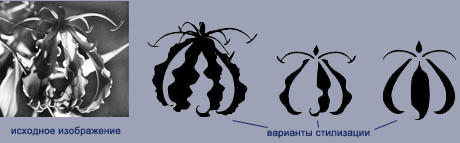
Стилизация — это упрощение изображенных фигур и предметов: выделяя совокупность явно узнаваемых характерных признаков стилизуемого объекта, упрощается форма, объёмные и цветовые соотношения. Упрощение объекта происходит путем применения графических приемов, например: объединение или удаление мелких деталей изображения таким способом, чтобы оставшиеся общие формы объекта были узнаваемыми и давали информацию о том, что это за объект (т. е. оставалась совокупность явно узнаваемых характерных признаков исходного объекта):
Сильная минимизация мелких деталей изображения может сделать объект стилизации неузнаваемым или неоднозначно узнаваемым:
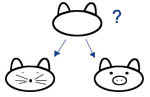
Следовательно, после стилизации должен остаться выразительный силуэт, узнаваемый образ – это одно из свойств качественно стилизованного изображения.
Еще одним свойством стилизованного изображения является то, что стилизованный объект помимо изображения может нести в себе и смысловую нагрузку. Таким примером могу служить пиктограммы. Изображенная на пиктограмме дискета, например в программе Microsoft Word, является стилизованным изображением объекта (дискеты) и функциональным элементом в программе (при нажатии на кнопку с изображенной на ней дискетой можно сохранить изменения в документе). Поэтому также важно отметить, что стилизованное изображение объекта и его смысловая нагрузка должны быть взаимосвязаны. Взаимосвязь выбранного изображения и задаваемой ему смысловой нагрузки, должна быть очевидной не только для разработчика такого стилизованного изображения, но и для людей имеющих в последствии взаимодействие с данной разработкой. Чтобы выбрать изображение для выражения действия графически, можно воспользоваться собственными ассоциациями, которые вызывают конкретное действие (например, действие «открыть»; ассоциации: открытая дверь или, как в программе Microsoft Word, открытая папка со стрелкой):
 или
или 
Хорошо стилизованный объект при сильном его уменьшении (например, до размеров пиктограмм: 48х48 или 32х32) остается понятным и хорошо «читаемым».
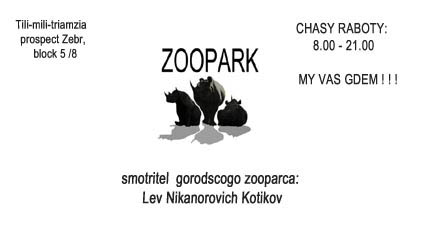
Стилизованными объектами, несущими смысловую нагрузку, могут быть не только пиктограммы, но и логотипы. Следовательно, логотипы могут вызывать ассоциации с тем, чем занимается фирма или что она производит. Также, стилизованный объект со смысловой нагрузкой может быть фирменным знаком:

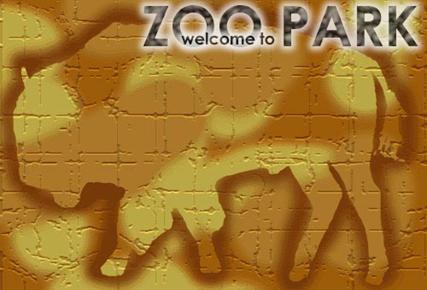
В выше приведенном примере о фирменном знаке «ZOOPARK» стилизованное изображение черно-белое – ахроматическое, но так же стилизованные изображения могут быть и цветными – полихромными, как в примере с пиктограммами.
Теперь подведем итог выше сказанному. Если стилизованное изображение обладает свойствами и качествами, о которых ранее шла речь, то изображение можно назвать хорошо стилизованным. Перечислим эти свойства и качества еще раз:
1. После стилизации изображения должен остаться выразительный силуэт, узнаваемый образ;
2. Стилизованное изображение объекта и его смысловая нагрузка должны быть взаимосвязаны. Взаимосвязь выбранного изображения и задаваемой ему смысловой нагрузки, должна быть очевидной;
3. Хорошо стилизованный объект при сильном его уменьшении (например, до размеров пиктограмм: 48х48 или 32х32) остается понятным и хорошо «читаемым»;
4. Стилизованное изображение может быть как ахроматическим (черно-белым), так и полихромным (цветным),
Теперь перечислим области применения стилизации.
Стилизация может применяться:
1. в разработке логотипа;
2. в разработке фирменного знака;
3. в разработке пиктограмм для нового программного пакета;
4. в орнаменте;
5. как декоративный элемент, например, в открытке или визитке.
Примеры стилизованных объектов.
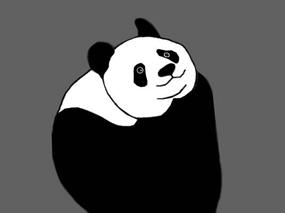
Пример ахроматического, стилизованного изображения панды, которое может быть использовано как логотип, фирменный знак или изображение для открытки:
Пример афиши, в основу которой взят логотип зоопарка, разработанный на основе ахроматической стилизации изображения носорогов:
Пример полихромной стилизации изображения яка:
Вопросы раздела 1
1. Напишите, как Вы поняли понятие «стилизация».
2. Какими качествами обладает хорошо стилизованное изображение?
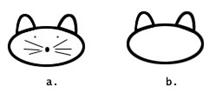
3. Выберите из предложенных вариантов хорошо стилизованное изображение, объясните Ваш выбор?
4. Где могут быть применены стилизованные изображения?
ÆЕсли Вы работали в программе AdobePhotoshop и знаете, как пользоваться ее основными инструментами, то перейдите к разделу 2, в котором Вы будете создавать стилизованное изображение. Если же Вы не работали в программе, то откройте файл Пользование инструментами Photoshop. doc прочитайте и ознакомьтесь с инструментами программы и их использованием.
Раздел 2. Графические приемы в программе Adobe Photoshop, применяемые при стилизации.
В разделе 1 Вы узнали о свойствах и качествах хорошо стилизованного изображения.
Пользуясь новыми полученными знаниями, в разделе 2 - "Графические приемы в программе Adobe Photoshop, применяемые при стилизации" Вы попробуете создать стилизованное изображение бабочки:


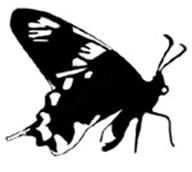
Такое стилизованное изображение бабочки может быть использовано, например как декоративный элемент в открытке:

2.1 Цветовая модель Grayscale
ÆОткройте программу Adobe Photoshop.
ÆОткройте файл podgotovka. doc. Здесь описан первый этап к созданию ахроматического стилизованного объекта.
Вопросы раздела 2.1
1.1 Что такое Grayscale?
1.2 Чем Grayscale отличается от RGB или CMYK?
1.3 Как перевести цветное изображение в Grayscale?
1.4 Как отменить ненужное действие (2 способа)?
2.2 Фильтр Cutout
ÆОткройте файл Cutout. doc. Здесь описано применение фильтра Сutout. Прочитайте текст, выполните инструкции по ходу изложения.
Вопросы раздела 2.2
2.1 Что такое Сutout?
2.2 Что позволяет сделать Сutout?
2.3 Какие свойства есть у Сutout, что они значат?
2.4 Как применить Сutout к изображению?
2.3 Работа с Layers
ÆОткройте файл Layers. doc. Здесь описаны некоторые свойства и параметры Layers, необходимые при стилизации. Прочитайте текст, выполните инструкции.
Вопросы раздела 2.3
3.1 Что такое Layer?
3.2 Что такое Background?
3.3 Как перейти от Background к Layer?
3.4 Где находятся свойства Layer?
3.5 Какие свойства Layer Вы знаете, что они означают?
3.6 Как изменить прозрачность Layer?
3.7 Как изменить порядок Layers?
2.4 Удаление ненужных областей
Æ Откройте файл Instrument. doc. Здесь описано применение инструмента Pen, Eraser и PaintBucket к созданию стилизованного объекта. Прочитайте текст, выполните инструкции по ходу изложения.
Вопросы раздела 2.4
4.1 Что такое Pen?
4.2 Что такое Eraser?
4.3 Что такое PaintBucket?
4.4 Как выделить контур, полученный инструментом Pen?
4.5 Напишите коротко, как работает инструмент Pen?
4.6 Напишите коротко, как работает инструмент Eraser?
2.5 Доработка графического изображения
Æ Откройте файл Dorabotka. doc. Здесь описано применение инструмента MagicWand, Brush и Eyedropper к созданию стилизованного объекта. Прочитайте текст, выполните инструкции по ходу изложения.
Вопросы раздела 2.5
5.1 Что такое Eyedropper?
5.2 Что такое MagicWand?
5.3 Что такое Brush?
2.6 Сохранение файла
Æ Откройте файл Finish. doc. Здесь описана команда объединения Layers в один слой и сохранение готового изображения. Прочитайте текст, выполните инструкции по ходу изложения.
Вопросы раздела 2.6
6.1 Что выполняет команда Flatten Image?
6.2 Для чего необходимо объединять Layers?
6.3 В каком формате необходимо сохранить конечный результат?
6.4 Какие ограничения предъявляются к файлу, если он сохранен в формате FPEG?
6.5 Как сохранить файл с расширением jpg (2 способа)?
6.6 Опишите коротко параметр Quality: его значение и взаимосвязь с «величиной»
файла.
Раздел 3. Контрольные задания по курсу «стилизация как графический прием».
В виде закрепления пройденного материала по данной теме, Вам предлагается выполнить два контрольных задания:
Æ Откройте файл kontrol. jpg из папки kontrol и сохраните его на своем компьютере как:kontrol<регистрационный номер><номер контрольного задания>.jpg.
Например, учащийся с номером 156, высылающий контрольное задание №1, сохраняет и высылает его под названием:
kontrol1561.jpg
В данном контрольном задании необходимо стилизовать предложенное Вам изображение и оформить его в виде
Æоткройте файл exampl. jpg.
В окне размером 800х600 пикселей должно быть размещено:
первое изображение – исходное (данное Вам изображение без Ваших изменений);
далее – не менее 10 промежуточных стилизованных изображений;
последнее – изображение наиболее хорошо получившегося на Ваш взгляд стилизованного объекта, вписанного в какую либо максимально приближенную к его контурам геометрическую форму (круг, квадрат, треугольник, ромб, овал и т. д.) и уменьшенный до размеров пиктограммы: 48х48 пикселей.
Все стилизованные объекты должны быть черно-белыми, кроме первого - исходного изображения. Все изображения стилизованных объектов кроме последнего (изображения с размерами пиктограммы) должны быть не более 170х190 пикселей.
Представьте, что вы работаете дизайнером, и Вам поступил заказ от клиента, разработать и представить логотип или фирменный знак для фирмы, которая занимается продажей постельного белья, подушек, одеял и всех, связанных с этим принадлежностей. Заказчик желает видеть логотип тематически связанный с деятельностью фирмы (т. е. логотип или фирменный знак должен нести смысловую нагрузку). Заказчику все равно будет логотип черно-белый или цветной.Ваше второе контрольное задание заключается в том, что бы Вы разработали логотип на основе стилизации изобразительного объекта, кажущегося Вам наиболее соответствующим данному заданию (т. е. объект для стилизации вы выбираете сами) в соответствии с требованиями клиента. Конечный файл должен содержать два изображения размером не более чем 200Х200 пикселей, первое – исходное (изображение, которое Вы выбрали, без Ваших изменений), второе – Ваша стилизация. К данной работе Вы должны приложить файл, в котором Вы напишите обоснование, почему Вы выбрали именно этот объект для стилизации. Написать необходимо так, что бы клиент не сомневался в верности Вашего выбора.
Готовый файл сохраните как:
kontrol<регистрационный номер><номер контрольного задания>.jpg
и
kontrol<регистрационный номер><номер контрольного задания>.doc
соответственно.
Например, учащийся с номером 156, высылающий контрольное задание №2, сохраняет и высылает его под названием:
kontrol1562.jpg
и
kontrol1562.doc
