


Партнерка на США и Канаду по недвижимости, выплаты в крипто
- 30% recurring commission
- Выплаты в USDT
- Вывод каждую неделю
- Комиссия до 5 лет за каждого referral
Microsoft FrontPage. Подготовка Интернет-сайтов
Последовательность создания сайта. Работа в HTML-редакторе.Последовательность создания сайта
Для создания собственного сайта необходимо а) подготовить страницы сайта б) перенести их в Интернет для всеобщего доступа. Опишем общую последовательность получения собственного сайта в Интернете:
Подготовить страницы сайта с помощью HTML-редактора, например, MS FrontPage, Dreamweaver, HtmlPad FisherMan, HotDog, HotMetal, Web Development Studio, LightPad, MibEditor и т. д. Зарегистрировать доменное имя и выбрать хостинг – место, где будут размещаться страницы Вашего сайта. На хостинге предоставляются различные сервисы типа дисковое пространство для файлов сайта, доступ по FTP протоколу для закачки файлов на сервер хостинга, почта, доступ к базам данных, средства написания скриптов и т. д. Здесь возможны варианты:- самостоятельная регистрация доменного имени (например, *****) в Региональном Сетевом Информационном Центре RU-CENTER (www. *****) 15$ + 15$ ежегодный платеж, а также выбор платного хостинг-провайдера, например, РБК-хостинг (www. *****) – 3-10$ в год в зависимости от тарифа. Все хостинг-провайдеры предоставляют услуги регистрации доменного имени и его сопровождения;
- выбор бесплатного хостинг-провайдера, например, *****, *****, ***** ***** и т. д. Обычно предоставляется доменное имя третьего уровня вида, например, ваш_домен.*****. Так, если Вы выбрали имя домена drug, то адрес Вашего сайта в Интернете будет www. drug. *****.
- c помощью средств сайта www. *****;
- с помощью программ FTP-обмена файлами типа CuteFTP и т. д.;
- с помощью программы Internet Explorer посредством прямого доступа к FTP-серверу хостинга ***** – в адресной строке следует набрать IE следует набрать ftp://ftp. ***** и на запрос ввести имя и пароль. Можно набрать строку с именем и паролем так: ftp://drug:мой_пароль@ftp. ***** , где drug это имя, а мой_пароль это пароль.
В последнем способе, откроется папка для размещения страниц сайта – туда следует перетащить (скопировать) файлы со своего компьютера.
Проверить работу сайта www. drug. *****. При необходимости исправить файлы на своем компьютере и заменить файлы на хостинге.РАБОТА В HTML-РЕДАКТОРЕ
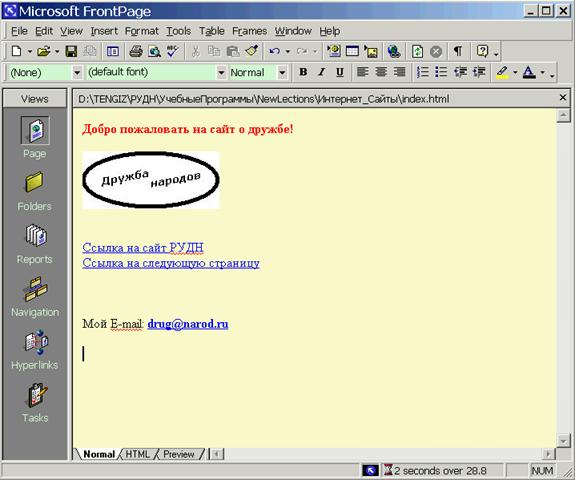
В состав Microsoft Office Professional входит HTML-редактор FrontPage. Он позволяет подготавливать как отдельные страницы сайты, так формировать сайты со сложной структурой взаимосвязей страниц. Работа в редакторе FrontPage напоминает работу в редакторе Word. Но FrontPage, как и другие HTML-редакторы, имеет 3 режима просмотра страницы (см. рис. ниже):
- нормальный режим редактирования Normal – в нем выполняется вся работа по созданию страниц, файлов сайта;
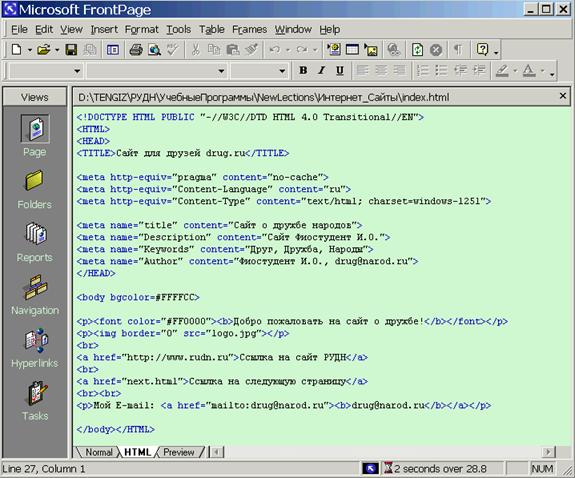
- режим редактирования в HTML разметке HTML – в нем выполняется тонкая настройка страниц сайта, текст помечен тегами языка HTML;
- режим предварительного просмотра страницы Preview как в Internet Explorer.
Основные возможности HTML-редактора FrontPage следующие:
- форматирование текста и работа с таблицами;
- вставка гиперссылок на текст, на рисунки;
- вставка скриптов – подпрограмм на языках VBscript, JavaScript, PHP и т. д.;
- вставка рисунков и т. д.
Все рисунки, которые вставлены на страницы сайта, и все страницы, на которые есть ссылки со страниц сайта, должны быть также подготовлены заранее и отдельно скопированы на сервер хостинга. Отметим, что на странице хранится только ссылка, а сам ссылаемый объект также должен существовать и быть доступным!
При подготовке рисунков следует делать их размер небольшим – 5-25 Кбайт – для быстрой загрузки страниц сайта при просмотре в Интернет. Для сохранения рисунков с уменьшенным размером удобно пользоваться программой, входящей в Microsoft Office 2003 – Picture Manager, а в ней использовать опцию Изменить рисунки -> Изменение размера для Web.
Здесь, в качестве примера, был подготовлены файлы простого сайта:

На рисунках ниже показана первая страница index. html в окне HTML-редактора FrontPage в режимах Normal и HTML. В режиме Normal, используя привычные возможности редактирования вводятся все тексты, вставляются рисунки, устанавливаются гиперссылки. В режиме HTML страница показана с разметкой HTML тегов. Между тегами <HEAD> и </HEAD> вводится управляющая информация по кешированию страницы, кодировке страницы по умолчанию (Windows-1251), ключевые слова, автор и т. д. Между тегами <body> </body> заключена отображаемая на экране информация. Вот краткие пояснения:
<body bgcolor=#FFFFCC> | начало тела страницы, задается цвет фона |
<font color="#FF0000"> | задается цвет последующего текста - красный |
<b> | означает Bold - жирно |
</b></font> | закрывающие теги, соответствующих. открывающих |
<img border="0" src="logo. jpg"> | тег вставки рисунка с указанием источника - файла |
<br> | тег перевода на следующую строку |
<a href="http://**"> | гиперссылка на указанный адрес |
Ссылка на сайт РУДН</a> | текст гиперссылки и закрывающий тег |
<a href="next. html">Ссылка на следующую страницу</a> | также тег гиперссылки на страницу next. html с текстом |
<a href="mailto:*****@***ru"><b>*****@***ru</b></a> | гиперссылка на адрес электронной почты |
<html> … </html> | теги открывают и закрывают страницу |
г.
