

Партнерка на США и Канаду по недвижимости, выплаты в крипто
- 30% recurring commission
- Выплаты в USDT
- Вывод каждую неделю
- Комиссия до 5 лет за каждого referral
Порядок работы
Первое включение.
GK.
1. Открываем GK.
2. При первом запуске база последовательно выдает два сообщения "Нет информации об отделах", "Не указан путь к файлам лога событий" и открывает две формы для заполнения этой информации. Укажите путь к файлам лога событий и путь к файлу визуализации GK. swf (обычно в той же папке что и база, тогда ставим символ "\").
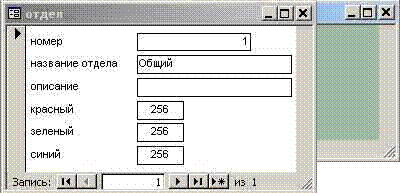 |
3. Заполняем информацию об отделах. Указываем название отдела и общее описание. Цифры для красного, зеленого и синего цветов определяют составной цвет, которым будет выделена информация о сотрудниках этого отдела при визуализации. Один отдел должен быть обязательно. После заполнения закрываем эти формы.
4. В рабочей области базы всегда доступна главная форма.
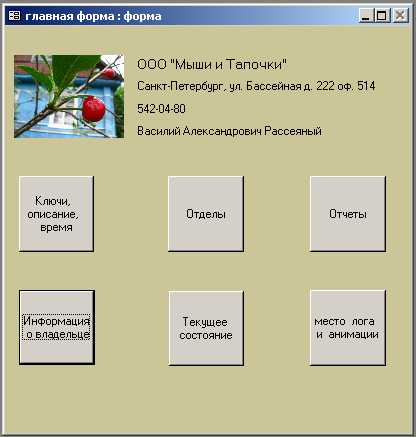 |
5. В главной форме нажимаем кнопку "Текущее состояние".
6. Открывается форма "ТС", она выводит информацию о наличии сотрудников на рабочих местах. Название отдела, ФИО сотрудника, Состояние (работает/не работает/), Дата/Время последнего изменения состояния, Приход (время первого прихода за текущую дату), Уход (время последнего ухода за текущую дату), Работа (продолжительность от первого прихода до последнего ухода).

7. При открытии формы "ТС" происходит считывание новых записей лога событий, периодичность чтения около 1 секунды.
8. Форму "ТС" можно свернуть или закрыть.
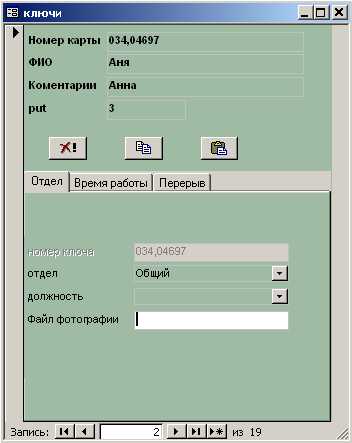
9. На главной форме нажимаем кнопку "Ключи, описание, время", откроется форма "Ключи". Выбираем из выпадающего списка отдел (если его нужно изменить).
 |
10. Открываем вкладку "Время работы".
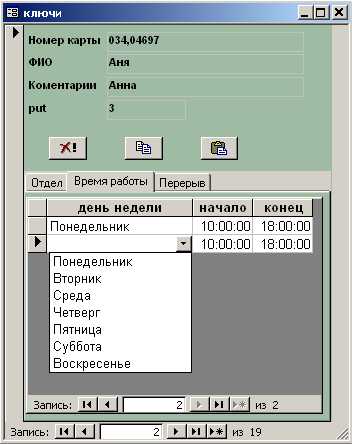 |
11. Выбираем день недели и указываем начало и окончание рабочего дня. Эта информация используется только для формирования отчетов при учете рабочего времени.
12. Открываем вкладку "Перерыв" и заполняем ее аналогично.
13. Если у нескольких сотрудников график работы одинаковый, то можно скопировать информацию о времени работы и перерывах одного из сотрудников, нажав на кнопку "копировать" и использовать ее как шаблон для остальных, вставляя ее нажатием на кнопку "вставить". Вставляется информация обо всей рабочей неделе и перерывах. Для удаления всех временных интервалов для сотрудника нажмите на кнопку "удалить".
14. Аналогично заполняем данные для всех сотрудников.
15. Закрываем форму "ключи".
16. Нажимаем кнопку "Информация о владельце".
17. Открывается форма "пользователь"
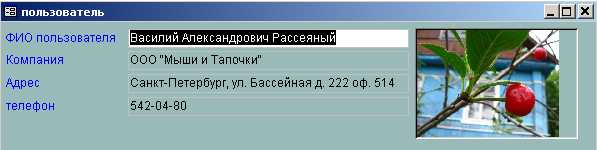
18. Заполняем все текстовые поля, эти данные выводятся во всех отчетах и в главной форме.
19. Для замены рисунка (фотографии) нажмите на него правой клавишей мыши, откроется меню.
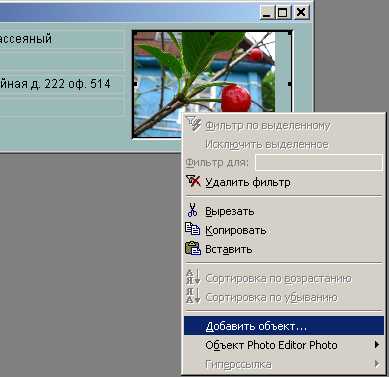 |
20. Выбираем пункт "Добавить объект".
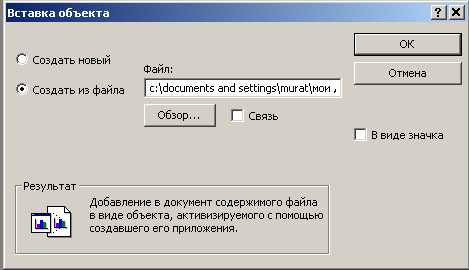 |
21. Выбираем пункт "Создать из файла".
22. Нажимаем кнопку "Обзор", и выбираем необходимый рисунок. Не выбирайте рисунок размером больше чем 600*800, оптимальный размер 90*120.
23. Нажимаем кнопку "ОК".
24. Закрываем форму "пользователь".
25. На главной форме нажимаем кнопку "Отчеты".
26. Открывается форма "Настройка отчета".
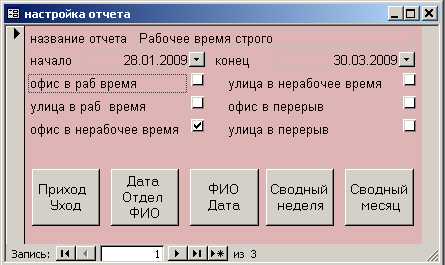 |
27. Пишем название отчета.
28. Устанавливаем дату начала и окончания периода (включительно), для которого будет формироваться отчет.
29. Флажками отмечаем типы временных интервалов сумму, которых необходимо посчитать. Например, если необходимо посчитать время нахождения сотрудника на рабочем месте независимо от рабочего времени, то необходимо установить флажки "офис в рабочее время", офис в нерабочее время" и офис в перерыве".
30. Аналогично можно настроить несколько отчетов. Для перехода к настройке нового отчета перейдите на следующую запись (нажмите стрелочку в нижней части формы).
31. Для открытия отчета нажмите соответствующую кнопку "Приход Уход", "Дата Отдел ФИО", "ФИО Дата", "Сводный неделя", Сводный Месяц".
