


Партнерка на США и Канаду по недвижимости, выплаты в крипто
- 30% recurring commission
- Выплаты в USDT
- Вывод каждую неделю
- Комиссия до 5 лет за каждого referral
Инструкция
по установке, настройке и управлению сертификатами ключа подписи на компьютере налогоплательщика
1. Установка и настройка клиента
1.1 Назначение компьютера
Компьютер клиента, который:
- Подключается к Web-серверу переднего плана, при этом проверяется подлинность Web-сервера и шифруется трафик Выводит на экран страницу запроса на выдачу отчёта и получает от пользователя параметры отчёта Формирует запрос отчёта в формате eml и подписывает его сертификатом плательщика Шифрует запрос, используя сертификат инспекции Передаёт запрос Web-серверу переднего плана Получает от него сформированный отчёт Расшифровывает отчёт Сохраняет на диске полученный отчёт в формате eml, подписанный инспекцией Извлекает из eml вложение — собственно печатную форму отчёта и запускает связанное приложение
1.2 Требования к клиентской части
· Windows 9x/Windows XP/Windows NT/Windows 2000 или Windows 2003
· Internet Explorer версии 5.5 или выше
· CryptoPro (версии 3.0 или выше)
1.3 Установка сертификатов клиента
На станции клиента налогоплательщика производится последовательно установка следующих сертификатов:
– Сертификат Удостоверяющего центра
Устанавливается в соответствии с п.2.1 данного руководства.
В качестве хранилища сертификата выбирается Доверенные корневые центры сертификации.
– Сертификат инспекции
Устанавливается в соответствии с п.2.1 данного руководства.
В качестве хранилища сертификата выбирается Другие пользователи.
Если плательщик работает с несколькими инспекциями, то крайне важно, чтобы в хранилище Другие пользователи были установлены сертификаты инспекциы, с которыми плательщик работает.
– Сертификат плательщика
Устанавливается в соответствии с п.2.2 данного руководства.
В качестве хранилища сертификата выбирается Личные.
1.4 Порядок использования
1. Пользователь запускает Internet Explorer и открывает страницу на Интернет сайте Управления ФНС России по Республике Коми (www. ***** - раздел «Важная информация»=>«Информационное обслуживание налогоплательщиков (ИОН)» или на Web-сервере переднего плана (https://213.24.59.226/)
2. Заполняет параметры запрашиваемого отчёта и нажимает кнопку для запроса данных.
3. При первом обращении к системе пользователь выбирает в появившемся диалоговом окне свой сертификат для подписания запроса и сертификат инспекции для шифрования запроса
4. Пользователь получает отчёт и при первом обращении к системе выбирает каталог для сохранения этого и последующих отчётов
5. ActiveX-модуль сохраняет отчёт на диске и запускает приложение, соответствующее формату данного отчёта
2. Общие сведения по установке сертификатов
2.1. Установка сертификата открытого ключа
Для установки сертификата содержащего открытый ключ необходимо выбрать полученный файл сертификата и запустить его на выполнение, в результате чего получаем окно свойств сертификата:
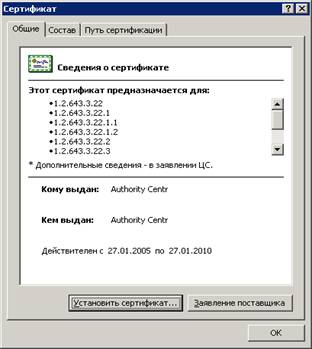
Для установки сертификата необходимо выбрать опцию Установить сертификат, после чего запустится Мастер импорта сертификатов:
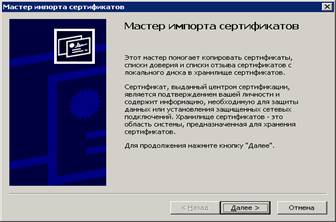
После нажатия кнопки Далее будет предложено выбрать Тип хранилища сертификатов и способ его выбора Автоматический или Ручной:
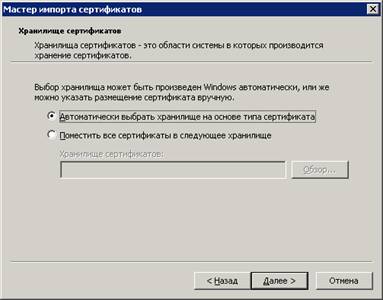
В случае выбора хранилища пользователем будет предложено поместить сертификат в одно из хранилищ которые имеются в наличии на данной станции:
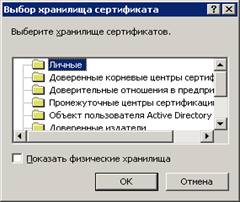
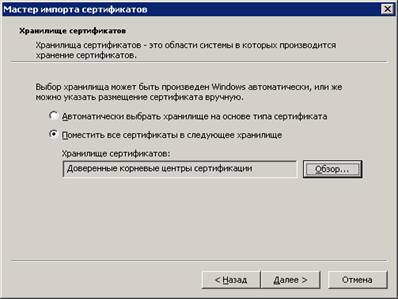
После чего получаем окно завершения установки:
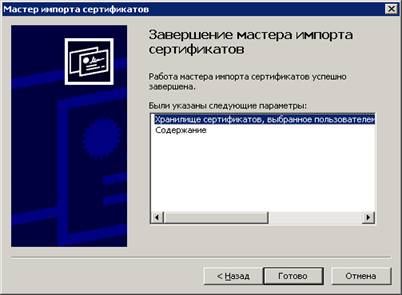
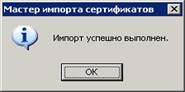
2.2. Установка сертификата закрытого ключа
Установка сертификата закрытого ключа осуществляется с помощью крипто-провайдера КриптоПро. Для этого необходимо войти: Пуск – Настройка – Панель управления – CryptoPro CSP

В открывшемся окне на закладке Сервис нажать кнопку Установить личный сертификат:
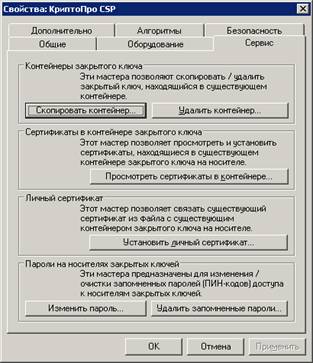
В результате запустится мастер установки личного сертификата:
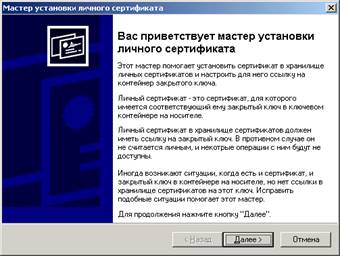
При нажатии на кнопку далее будет предложено выбрать файл сертификата:
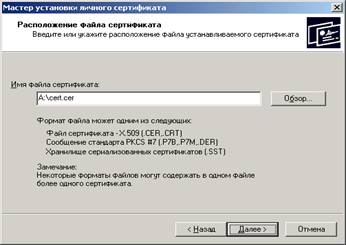
В следующем окне будут отражены свойства сертификата, при нажатии кнопки Далее пользователю будет предложено выбрать имя ключевого контейнера:
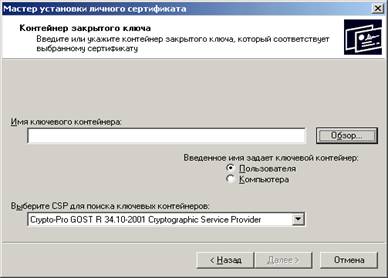
Нажав кнопку Обзор необходимо выбрать считыватель ключа:
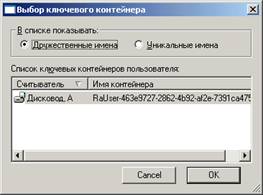
После выбора контейнера ключа, необходимо выбрать хранилище сертификата:
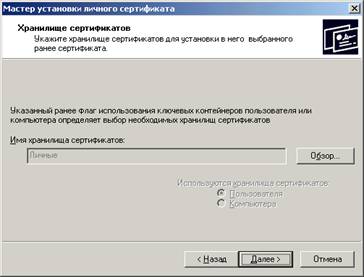
Выбираем тип хранилища Личные, после чего нажимаем кнопку Далее и переходим на итоговое окно установки сертификата. После нажатия на кнопку Готово сертификат будет установлен.
2.3. Просмотр установленных сертификатов
Для просмотра установленных сертификатов необходимо вызвать консоль управления. Пуск – Выполнить – набрать команду mmc и нажать OK:
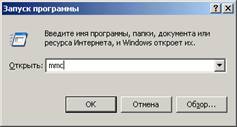
В открывшемся окне нажать Ctrl + M:
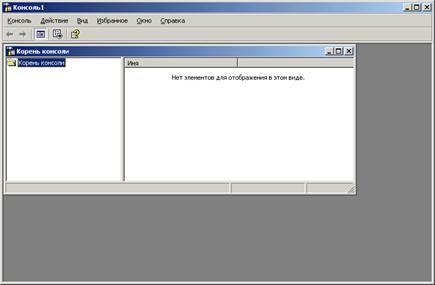
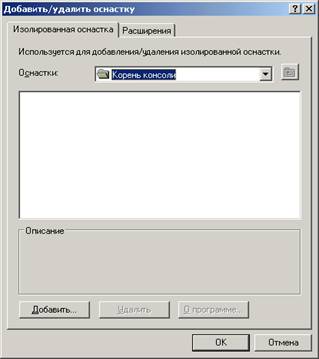
Нажать кнопку Добавить и выбрать Сертификаты:
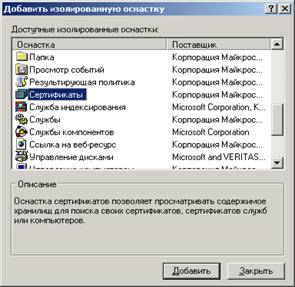
После чего выбрать тип предназначения сертификатов:


После нажать кнопку OK в результате получим консоль просмотра и управления сертификатами:
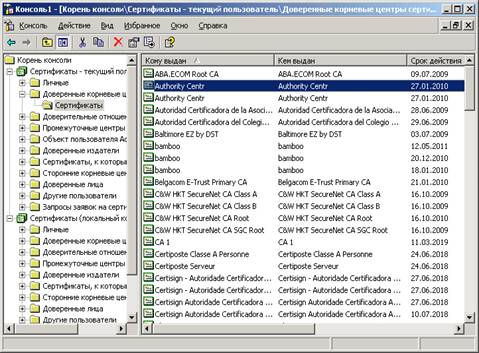
В данной консоли можно произвести Экспорт сертификата, удалить или открыть на просмотр сертификат.
