


Партнерка на США и Канаду по недвижимости, выплаты в крипто
- 30% recurring commission
- Выплаты в USDT
- Вывод каждую неделю
- Комиссия до 5 лет за каждого referral
Управление образования администрации города Осинники
Муниципальное общеобразовательное учреждение
«Средняя общеобразовательная школа №35»
Электронная книга Памяти
«Осинники в годы Великой Отечественной войны»
Автор проекта
учитель информатики
Сроки проведения проекта: ноябрь 2009 г. – апрель2010 г.
Осинники, 2009
Содержание
1.Паспорт проекта……………………………………………….....3
2.Актуальность проекта и анализ исходного состояния
проблемы …………………………………………………………..5
3.Новизна материала…………………………………………........6
4.Цели и задачи проекта………………………………………......6
5.Краткое описание проекта по этапам…………………………..7
6.Ожидаемые результаты……………………………………….....8
7.Промежуточные результаты………………………………….....9
8.Целевые группы проекта………………………………………...9
9.Объем и содержание работ……………………………………..10
10.Формы представления результатов…………………………...10
11.Список литературы…………………………………………….11
12.Приложения…………………………………………………….12
1. Паспорт проекта
Наименование проекта: Электронная книга Памяти «Осинники в годы Великой Отечественной войны»
Предмет: информатика и информационные технологии
Основные разработчики проекта: обучающиеся 9 классов
Цель: Создание электронной книги Памяти «Осинники в годы Великой Отечественной войны»
Задачи:
ü освоить возможности программы FrontPage
ü развивать навыки работы с компьютером
ü способствовать развитию умения ориентироваться в большом потоке информации, анализировать, сопоставлять и делать выводы
ü формировать умение работать в команде
ü создать условия для формирования патриотического отношения к
Родине, формировать чувство гордости за своих земляков
Исполнители проекта и основных мероприятий: обучающиеся 9 классов
Сроки и этапы реализации проекта:
Предварительный этап: октябрь 2009
организационный момент (выбор темы проекта, деление на группы)
Первый этап: ноябрь 2занятий)
(работа в группах, сбор информации по данной теме)
Второй этап: январь 2010 (10 занятий)
Знакомство с программой FrontPage
Создание электронной книги
Третий этап: февраль-март 2010
Апробация электронной книги
Четвертый этап: март 2010 (2 занятия)
Корректировка конечного продукта
Защита проекта: апрель 2010
Перечень основных мероприятий:
Разработка системы организационных мероприятий по созданию электронной книги
Разработка плана создания электронной книги
Выполнение основных этапов проекта
Апробация электронной книги
Корректировка и защита проекта
Ожидаемые конечные результаты реализации проекта:
Использование электронной книги на уроках истории и внеклассных мероприятиях
Подарок музею и ветеранам Великой Отечественной войны
Размещение на сайте школы и города
Целевая группа проекта: педагоги, обучающиеся, родители, общественность
Характер проекта: межпредметный
Тип проекта: информационно-прикладной
Оборудование: компьютеры, сканер, принтер, фотоаппарат, проекционная система, локальная сеть
Программное обеспечение: текстовый редактор Word, программа FrontPage, программы обработки изображений Adobe Photoshop, веб-браузер, программа для сканирования ABBYY FineReader
2. Актуальность проекта и анализ исходного состояния проблемы
Учащимися было предложено несколько тем:
«Вредные привычки»
«Мир современных профессий»
«Опасны ли озоновые дыры?»
«Красная книга Кузбасса»
«На Марс и дальше»
«История великих изобретений»
«Осинники в годы Великой Отечественной войны»
Мнения учащихся разделились: 95% ребят выбрали первые шесть тем с примерно одинаковым распределением голосов по каждой теме, и только 5% учащихся остановили свое внимание на теме «Осинники в годы войны». Эта цифра показала недостаточный уровень интереса к родной истории. Я провела беседу, акцентировала внимание учащихся на следующих вопросах:
- Почему Гитлер мечтал на месте столицы нашей Родины вырыть котлован и сделать искусственное море?
- Что вы знаете о ходе Великой Отечественной войны?
- Чьи прадеды воевали? Кто и какие рассказы о той далекой войне слышал от своих родственников?
- Какую знаменательную дату нашему народу предстоит отметить в 2010 году?
В результате такого предметного разговора отношение учащихся к теме «Осинники в годы войны» изменилось: единогласно ребята решили сделать проект по созданию электронной книги Памяти. На страницах книги разместится материал о Великой Отечественной войне, собранный учащимися нашей школы, хранящийся в архиве городского музея. Такая работа позволит систематизировать имеющуюся информацию о наших земляках в годы войны, оформить данные на бумажных носителях в современном варианте.
3. Новизна материала
Новизна данного проекта заключается в том, что материалы об истории города Осинники и его жителях в годы Великой Отечественной войны обобщены, систематизированы и оформлены в виде Web-узла.
Для обеспечения процесса работы возможно использование 2-х программ: FrontPage, PowerPoint. Со второй ребята уже знакомы, а первую предстоит освоить. Обе программы не входят в школьный курс обучения информатики.
4. Цель и задачи проекта
Цель:
Создание электронной книги памяти «Осинники в годы Великой Отечественной войны»
Задачи:
ü освоить возможности программы FrontPage
ü развивать навыки работы с компьютером
ü способствовать развитию умения ориентироваться в большом потоке информации, анализировать, сопоставлять и делать выводы
ü формировать умение работать в команде
ü создать условия для формирования патриотического отношения к Родине, формировать чувство гордости за своих земляков
5. Краткое описание проекта по этапам
Предварительный этап: октябрь 2009 - выбор темы проекта, основных разделов книги, деление на группы
Возможные разделы книги:
1. Вклад осинниковцев в Великую Победу
а) работа шахтовых предприятий в годы войны
б) работа госпиталя
в) помощь жителей города фронту
2. Славные сыны Отечества
а) кто из жителей нашего города получил звание Героя Советского Союз
б) участники Парада Победы на Красной Площади
3. Никто не забыт…
а) памятники города
б) аллея Славы
в) школьный музей
I этап: ноябрь 2занятий)
1. Работа в группах над отдельными разделами электронной книги, создание модели будущей книги.
2. Поиск источников информации (библиотека, музей, архив).
3. Самостоятельный поиск информации в сети Интернет. Приложение 1
4. Систематизация информации и выполнение корректировки модели электронной книги.
5. Оформление информации в электронном виде в папках по темам (текст, фотографии). Приложение 2
II этап: январь 2занятий)
1-5 занятия: знакомство с программой FrontPage
1. Создание титульного листа и оформление электронной оболочки книги
2. Создание иерархической структуры
3. Вставка рисунков (объектов)
4. Гиперссылки и создание кнопок (свойства)
5. Создание автоматического содержания книги
6-10 занятия: создание электронной книги в программе FrontPage
III этап: февраль-март 2010
Апробация книги среди учащихся и педагогов школы, родителей, общественности. В книге отзывов записываются впечатления, пожелания, замечания, рекомендации по данной книге.
IV этап: март 2010
С учетом пожеланий и рекомендаций общественности выполняется корректировка конечного продукта.
V этап: апрель 2010
Защита проекта. Учащиеся защищают свой проект на научно-практической конференции.
6. Ожидаемые результаты
Учащиеся должны уметь:
работать в программе FrontPage
работать в команде и эффективно распределять роли внутри группы
работать с информацией (синтез, анализ)
Создание электронной книги, на страницах которой будет размещен материал о Великой Отечественной войне
Размещение электронной книги на сайте школы и города
7. Промежуточные результаты
Предварительный этап: октябрь 2009
Выбрали тему проекта и разделились на группы
I этап: ноябрь 2занятий)
1. Создали модель будущей книги
2. Нашли источники информации (библиотека, музей, архив, сайты).
3. Оформили в электронном виде в папках по темам (текст, фотографии)
II этап: январь 2занятий)
1-5 занятия: познакомились с программой FrontPage
6-10 занятия: создали электронную книгу в программе FrontPage
III этап: февраль-март 2010
Апробация книги среди учащихся и педагогов школы, родителей, общественности. В книге отзывов записали впечатления, пожелания, замечания, рекомендации по данной книге.
IV этап: март 2010
Выполнили корректировку конечного продукта с учетом пожеланий и рекомендаций общественности.
V этап: апрель 2010
Защита проекта. Защитили свой проект на научно-практической конференции.
8. Целевые группы проекта
Для учащихся, учителей и жителей нашего города данный проект является значимым, так как в электронной книге будет собран и систематизирован материал об истории нашего города и его жителях в годы Великой Отечественной войны.
9. Объем и содержание работ
Направления деятельности | Содержание деятельности | Ресурсы | Исполнители и соисполнители | Срок и реализация |
Проектная | Создание электронной книги | Интернет ресурсы, материалы музея, библиотеки, архива | Педагоги, обучающиеся | ноябрь 2009 г. – апрель2010 г. |
10. Формы представления результатов
Учебно–методические материалы (методические разработки уроков и внеклассных мероприятий)
Список литературы
1. Жуланова персонального компьютера: практические задания: Методическое пособие [текст] / , , и др. – 2-е изд., стереотипное. – Кемерово: изд-во КРИПКи ПРО, 2004.
2. Ларина, . 9 – 11 классы: проектная деятельность учащихся [текст] / авт.-сост. . – Волгоград: Учитель, 2009. – 155 с.
3. Учебные проекты с использованием Microsoft Office: Учебное пособие [текст]. – 2-е изд. – М.: БИНОМ. Лаборатория знаний, 20с.: ил.
Интернет ресурсы
Статья из газеты:
1. Кузнецова -исследовательская деятельность с использованием ИТ в школе [текст] / // г. Информатика (приложение к 1 сентября). – 2009. - №4. – с. 14-16.
Приложение 1
Поиск информации в Интернете
1. Запустить приложение Internet Exploer
2. Выберете подходящую поисковую систему:
www. *****
www. *****
www. *****
3. В строку адреса введите название поисковой системы
4. Выберете основные понятия, описывающие предмет вашего поиска
5. Выберете ключевые снова, подходящие к данному понятию
6. Подыщите как можно больше синонимов к вашим ключевым словам
7. Определите, какой тип операторов поиска (OR, AND, NOT) лучше подойдет в вашем случае
8. Изучите особенности поисковой системы, воспользовавшись разделом Помощь
9. Подготовьте заранее выражения для поиска, проверив орфографию
10. Проведите запросы несколько раз, слегка изменяя выражение
11. Модифицируйте свои запросы в зависимости от результатов
12. Попробуйте выполнить тот же запрос на других поисковых системах
13. Если вы знаете адрес веб-сайта, то введите его в строку адреса Найдите гиперссылки и используйте их для перехода на следующие страницы веб-сервера
14. Изучите информацию, размещенную на веб-страницах сервера
15. Сохраните текст веб-страницы
16. Сохраните картинку веб-страницы
Сайты, которыми можете пользоваться
http://kazgp. *****/Kraj. html (сайт города Осинники)
http://*****/smk/etc. php? id=42(сайт города Осинники)
http://**/ (государственные архивы)
http://kazgp. *****/Istor. html
Как сохранить текст веб-страницы
1. Выделите текст веб-страницы
2. Выполните команду Копировать
3. Открыть текстовый документ
4. Выполнить команду Вставить
5. Сохранить текстовый документ в указанной папке – Сохранить как
Как сохранить картинку веб-страницы
1. Выделите картинку веб-страницы
2. Выполните команду Копировать
3. Открыть текстовый документ
4. Выполнить команду Вставить
5. В текстовом документе выполнить редактирование картинки ( изменить размер, положение, создать рамку, обрезать и т. д.)
6. Выделить картинку, щелкнуть правой кнопкой мыши, вызвав контекстное меню для работы с картинкой
7. Сохранить картинку в указанной папке– Сохранить как
Приложение 2
Оформление текста в виде списка
1. Расположите каждый из элементов перечислений на отдельной строке, добавив после двоеточий и запятых знаки конца абзаца с помощью клавиши Enter
2. Определите какого типа список будет: маркированный, нумерованный или многоуровневый
3. 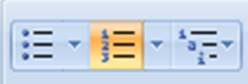 Выделите строки с перечислением и нажмите на панели инструментов кнопку, соответствующую списку
4. Выделите строки с перечислением щелкните правой кнопкой, вызвав контекстное меню. Выберите команду Маркеры или Нумерация
5. В появившемся диалоговом окне выберите другой тип или команду Определить новый формат (маркер)
6. Нажмите кнопку ОК
Сканирование и распознавание бумажного текстового документа
1. В операционной системе Windows запустить систему оптического распознавания документа ABBYY FineReader командой (Программы- ABBYY FineReader)
2. В окне системы оптического распознавания щелкнуть по кнопке Сканировать В появившемся окне сканера щелкнуть по кнопке Сканировать
3. В окне Проектор программы (сканера) появится отсканированное изображение текстовой страницы. Для передачи изображения в систему оптического распознавания щелкнуть по кнопке Принять
4. В окне системы оптического распознавания появится отсканированное изображение текстовой страницы. Для преобразования графического изображения страницы в текстовый файл щелкнуть по кнопке Распознать После окончания процесса распознавания ввести команду (Файл-Сохранить текст как…), выбрать место сохранения, имя и тип полученного текстового файла.
5. Открыть полученный документ в текстовом редакторе и исправить возможные ошибки, допущенные в процессе распознавания.
Работа с рисунками
Вставка рисунка в документ.
Строка меню – Вставка - Рисунок
Указать откуда вставить рисунок
Щелкнуть команду Вставить
Работа с рисунками
 Выделить рисунок, щелкнув по нему мышью, появится панель для работы с рисунками
