

Партнерка на США и Канаду по недвижимости, выплаты в крипто
- 30% recurring commission
- Выплаты в USDT
- Вывод каждую неделю
- Комиссия до 5 лет за каждого referral
7. Практическое задание: «Многотабличная БД, установление связей между таблицами».
1.Создать таблицу УЧАЩИЕСЯ, воспользовавшись Конструктором
Поля базы данных должны соответствовать следующей таблице (рис. 45).
Имя поля | Тип данных | Размер поля |
Номер | Текстовый | 5 |
Фамилия | Текстовый | 15 |
Имя | Текстовый | 10 |
Отчество | Текстовый | 15 |
Дата рождения | Дата/время | Краткий формат даты |
Класс | Текстовый | 3 |
Дом. адрес | Текстовый | 20 |
Рис. 45
2.Определить первичный ключ для таблицы. В данной таблице ключевым является поле Номер. Чтобы сделать поле ключевым, необходимо выделить его и выбрать в меню Правка, Ключевое поле или нажать кнопку Ключевое поле на панели инструментов. При этом слева от имени ключевого поля появится изображение ключа.
3.Занести в таблицу не менее 6 записей.
4.Создать таблицы ЭКЗАМЕНЫ (рис. 46) и РЕЗУЛЬТАТЫ (рис. 47)
Состав полей и их свойства следующие:
ЭКЗАМЕНЫ
Имя поля | Тип данных | Размер поля | |
Ключевое поле | Номер | Текстовый | 5 |
Оценка1 | Числовой | Длинное целое | |
Оценка2 | Числовой | Длинное целое | |
Оценка3 | Числовой | Длинное целое | |
Оценка4 | Числовой | Длинное целое | |
Результат | Текстовый | 5 |
Рис. 46
РЕЗУЛЬТАТЫ
Имя поля | Тип данных | Размер поля | |
Ключевое поле | Результат | Текстовый | 5 |
Процент | Числовой | Действительное |
Рис. 47
5.Заполнить таблицы данными, записи ввести на свое усмотрение так (количество записей сделать одинаковым в первых двух таблицах), чтобы в них присутствовали разные комбинации оценок из четырех групп (рис. 48):
Неуд | Удовл | Хор | Отл |
За удовл. и неуодовл. | За все 3 | За одну 4 и более | 5555 |
Рис. 48
6.В поле Результат данные заносить в соответствии с представленной таблицей, например, если в записи три оценки 5 и одна оценка 4, то в результат занести Хор.
7.Поле Процент заполнить в соответствии со следующей таблицей (рис. 49):
Результат | Процент |
Неуд | 0,00% |
Удовл | 50,00% |
Хор | 75,00% |
Отл | 100,00% |
Рис. 49
8.Сохранить таблицы и закрыть их.
 |
9.В окне База данных Школа должны быть имена трех таблиц: УЧАЩИЕСЯ, ЭКЗАМЕНЫ, РЕЗУЛЬТАТЫ (рис. 50).
Рис. 50
10. Для установления связей выполнить команду Сервис, Схема данных (рис. 51).
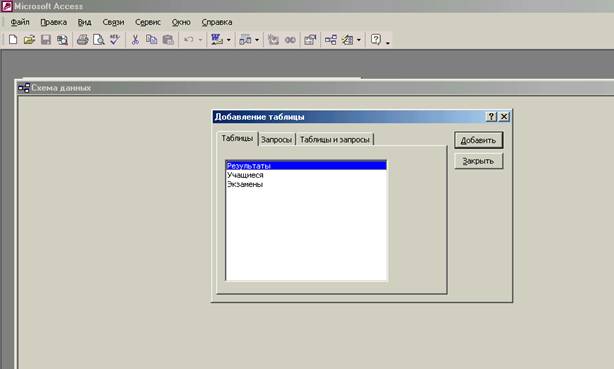 |
Рис. 51
11. В появившемся окне Схема данных выполнить добавление всех трех таблиц в схему (рис. 52).
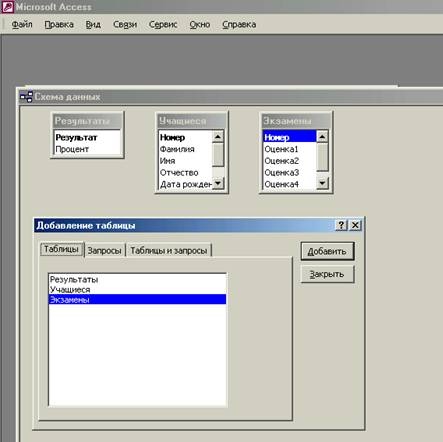 |
Рис. 52
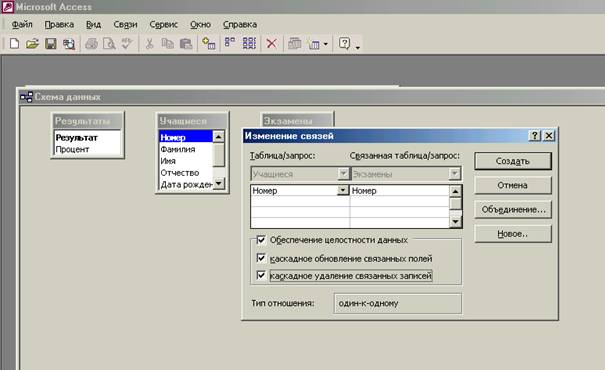
12. Установить связи между таблицами УЧАЩИЕСЯ и ЭКЗАМЕНЫ. Для этого протащить указатель мыши от поля Номер таблицы УЧАЩИЕСЯ к полю Номер таблицы ЭКЗАМЕНЫ при нажатой клавише мыши.
13. В появившемся диалоговом окне Связи активизировать значок Обеспечение целостности данных, активизировать значки Каскадное обновление связанных полей и Каскадное удаление связанных полей. (Как вы считаете почему между таблицами данное отношение? Рис. 53). Нажать кнопку Создать.
Рис. 53
14. Установить связи между таблицами РЕЗУЛЬТАТЫ и ЭКЗАМЕНЫ. Для этого протащить указатель мыши от поля Результат таблицы РЕЗУЛЬТАТЫ к полю Результат таблицы ЭКЗАМЕНЫ (рис. 54).
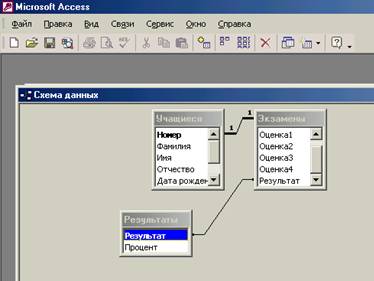 |
Рис. 54
15. Закрыть окно Схема данных, при выходе сохранить связи.
16. Если связи установлены верно, то открыв таблицу УЧАЩИЕСЯ, можно просмотреть оценки каждого (рис. 55).
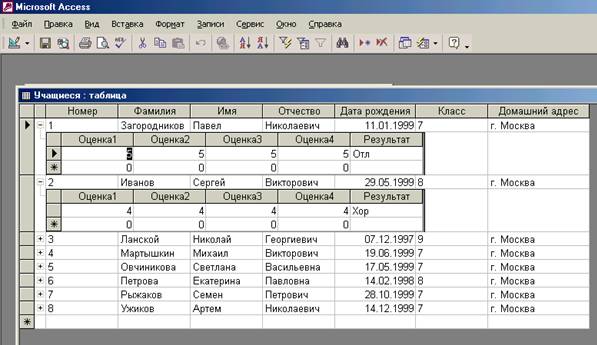
Рис. 55
А открыв, например, таблицу РЕЗУЛЬТАТЫ, станет доступна информация о том, сколько и какие учащиеся получили тот или иной набор оценок (рис. 56).
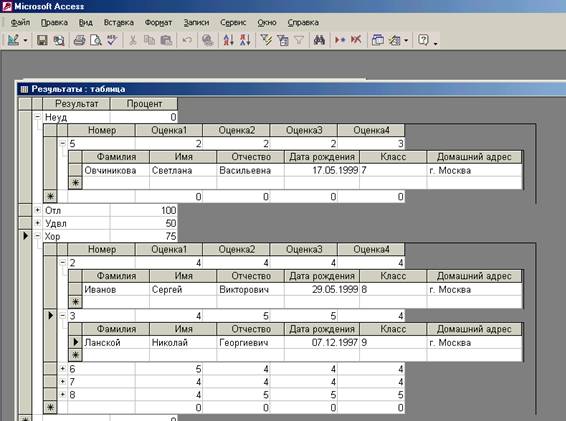 |
Рис. 56
После этого можно выполнить задание подготовки формы для многотабличной БД, сакцентировав внимание учащихся на том, что при создании запросов для БД, содержащей несколько таблиц, следует указывать к какой таблице относится то или иное поле.
8. Практическое задание: «Разработка многотабличной пользовательской формы ввода данных».
1.Создать форму на основе таблицы ЭКЗАМЕНЫ с использованием Мастера, включив в форму все поля таблицы. При выборе внешнего вида формы использовать расположение В один столбец. Дать имя формы ЭКЗАМЕНЫ.
2.Создать форму на основе таблицы УЧАЩИЕСЯ с использованием Мастера, включив в нее все поля, кроме поля Номер. При выборе внешнего вида формы использовать расположение Табличный вид (рис. 57).
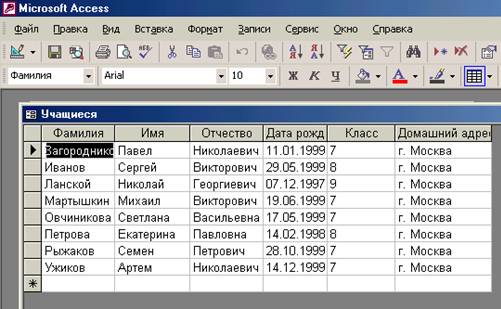
Рис. 57
Дать имя форме ШКОЛЬНИК.
3.Закрыть форму ШКОЛЬНИК. Форму ЭКЗАМЕНЫ открыть в режиме Конструктора (рис. 58).
Рис. 58
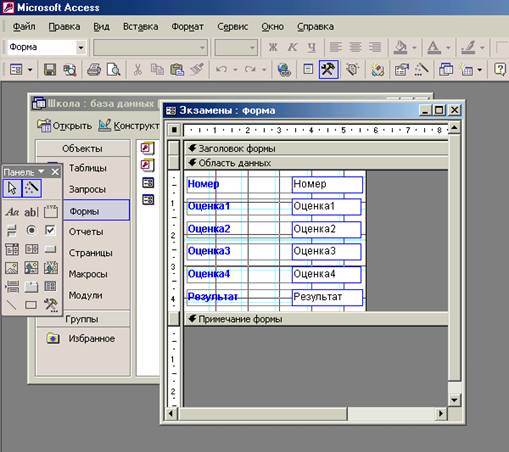 |
Для переключения между режимом просмотра формы и режимом конструктора формы можно использовать меню Вид или пиктограмму Вид на панели инструментов.
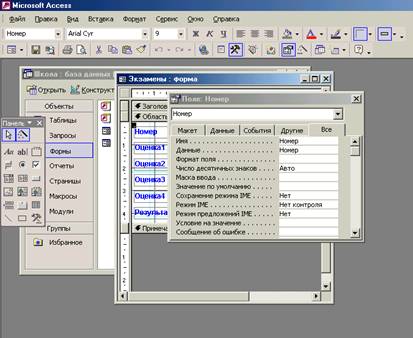
4.Для оформления атрибутов текста подчиненной таблицы или любого другого объекта формы (например, изменения цвета и начертании шрифта, и т. д.) необходимо в режиме конструктора выполнить одно из действий:
Выделить этот объект и выбрать меню Вид, Свойства, использовать пиктограмму на панели инструментов (рис. 59);
Рис. 59
 |
Выполнить двойной щелчок на этом объекте для открытия окна свойств.
Изменить форму по своему усмотрению.
5.Перенести из окна База данных пиктограмму формы ШКОЛЬНИК в нижнюю часть поля формы ЭКЗАМЕНЫ (рис. 60) и перейти в режим формы.
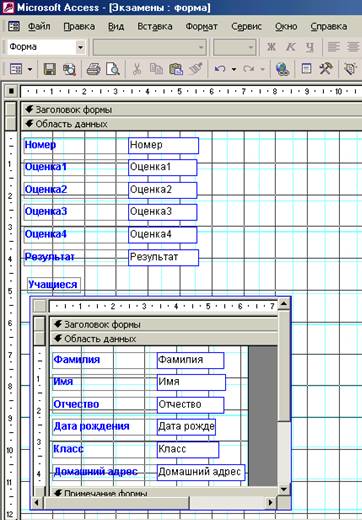 |
Рис. 60
6.Просмотреть полученную составную форму (рис. 61). Пролистать записи до конца.
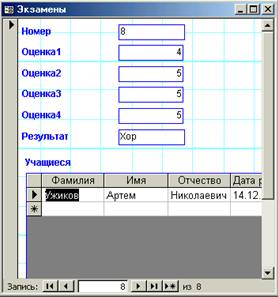 |
Рис. 61
7.Добавить 2-3 записи, используя полученную составную форму: сначала заполнять поля из таблицы УЧАЩИЕСЯ, затем – поля из таблицы ЭКЗАМЕНЫ.
8.Закрыть форму.
Далее необходимо перейти к созданию запросов.
9. Практическое задание: «Формирование запросов для многотабличной базы данных».
Построить запрос, позволяющий выводить фамилию, имя, отчество и класс хорошистов и отличников. Информация для получения таких данных находится в трех таблицах УЧАЩИЕСЯ, ЭКЗАМЕНЫ, РЕЗУЛЬТАТЫ.
В данном случае создается новая таблица, содержащая сведения из разных взаимосвязанных таблиц.
1.В окне База данных создать новый запрос на основе связанных таблиц. Для этого активизировать вкладку Запрос и нажать кнопку Создать.
2.В проявившемся окне Новый запрос выбрать Простой запрос (с использованием Мастера запросов) и подтвердить выбор.
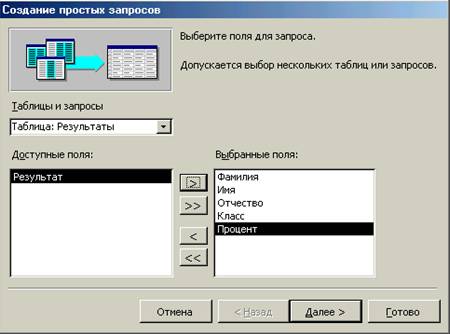
3.В окне Создание простых запросов выбрать из таблицы УЧАЩИЕСЯ поля: Фамилия, Имя, Отчество, Класс; из таблицы РЕЗУЛЬТАТЫ – поле Процент (рис. 62).
Рис. 62
4.Закончить работу с Мастером запросов самостоятельно.
5.
 |
В полученной таблице в строке Условие отбора установить по полю Процент выражение >50, т. е. вывод тех школьников, у которых экзамены сданы на «4» и «5» (рис. 63).
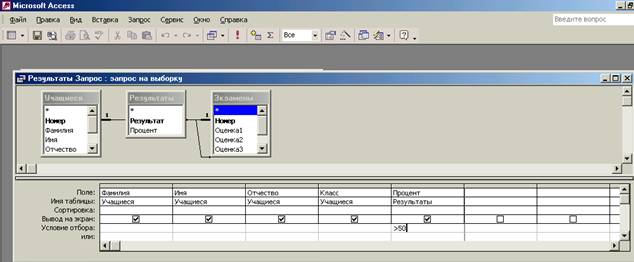 |
Рис. 63
6.Результат запроса должен быть таков, рис. 64.
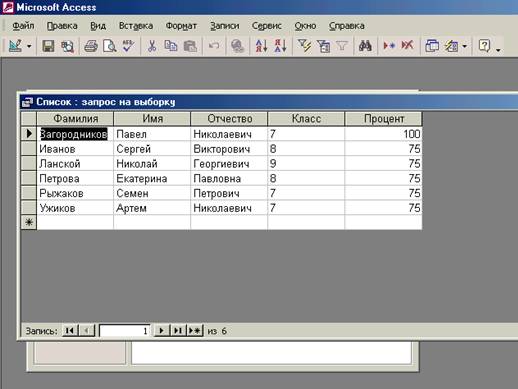
Рис. 64
7.Дать имя запросу Список и закрыть его.
Далее учащимся можно предложить следующее задание:
1.Подготовить список школьников, сдавших экзамены на «отлично».
2.Создать запрос, выводящий список школьников, имеющих хотя бы одну «тройку».
3.Создать запрос, выводящий список школьников, фамилия которых начинается на букву А.
Практические задания 10 и 11 нацелены не только на развитие практических навыков и умений, но и на воспитание эстетической культуры, а также понимания необходимости создания и улучшения интерфейса любого программного продукта, как одного из средств повышения его конкурентоспособности.
