

Партнерка на США и Канаду по недвижимости, выплаты в крипто
- 30% recurring commission
- Выплаты в USDT
- Вывод каждую неделю
- Комиссия до 5 лет за каждого referral
Научно-производственное предприятие
«Импалс»
КОНТУР®
Система передачи извещений
о проникновении и пожаре
КОНТУР-ППК8
Прибор приемно-контрольный
охранно-пожарный
Версия «Контур-ППК8.01»
со встроенным источником электропитания
Техническое описание
и руководство по эксплуатации
АФТЛ.425513.010 РЭ

ОП21 ОС03
Санкт – Петербург
Содержание
1. Общие сведения о системе.
2. Основные возможности системы.
3. Режимы работы системы.
4. Коды управления.
5. Деление охраняемой территории на зоны.
6. Состав ППКОП.
6.1. Базовый модуль
6.2. Клавиатура
7. Устройство ввода, отображение событий и звуковая индикация.
7.1. Назначение кнопок
7.2. Дисплей
7.3. Звуковые сигналы
8. Типы и названия зон.
8.1. Типы зон
8.2. Названия зон
9. Основные операции с ППКОП.
9.1. Постановка на охрану
9.2. Снятие охраны
9.3.Память событий
9.4. Тревога
9.5. Пожар
9.6. Неисправность
9.7. Состояние после включения питания
9.8. Обход зон
10. Пользовательское программирование ППКОП.
10.1. Вход в режим программирования
10.2. Структура главного меню
10.3. Установка паролей доступа
10.4. Удаление паролей доступа
10.5. Регистрация радиобрелоков МСТ-234
10.6. Удаление радиобрелоков МСТ-234
11. Работа с журналом событий.
1. Общие сведения о системе.
Контур-ППК8 является прибором приёмно-контрольным охранно-пожарным (ППКОП). Он предназначен для обнаружения проникновения на охраняемом объекте, а также для выявления пожара на нём.
Прибор используется для создания систем охранно-пожарной сигнализации на объектах различных классов: жилые помещения (квартиры, коттеджи, дачи, гостиницы), офисные помещения (фирмы, магазины), производственные и складские помещения. Для подключения извещателей используются проводные пассивные и активные (с питанием по шлейфу) шлейфы сигнализации и радиоканал для беспроводных извещателей со встроенными радиопередатчиками.
Прибор может использоваться в автономных системах сигнализации с выводом информации на звуковые устройства оповещения (сирены), а также в качестве объектового прибора систем централизованного мониторинга удаленных объектов с использованием телефонного, сотового и радиоканалов связи.
За счет модульного принципа построения система на основе прибора Контур-ППК8 может принимать разные конфигурации для различных применений и проектов.
В состав системы на базе прибора Контур-ППК8 могут входить: базовый модуль, до 4 клавиатур (каждая - со встроенным радиоприемником), телефонный коммуникатор Контур-ДЛ и радиопередатчик ТР-7А диапазона 146-174 МГц.
Прибор имеет на базовом модуле шесть охранных проводных зон для работы с извещателями с Н. З. контактами и две пожарные зоны для работы с 2-х проводными пожарными извещателями с питанием по шлейфу. Количество проводных охранных зон на базовом модуле может быть увеличено до 12 за счет применения технологии удвоения зон.
В минимальной конфигурации это может быть 8-зонный ППКОП с клавиатурой, общее количество зон – 10. В максимальной конфигурации в состав системы могут входить до 4 клавиатур со встроенными радиоприёмниками. В максимальной конфигурации количество зон может быть увеличено до 54: базовый модуль 14 зон (12 с удвоением охранных и две пожарных) и четыре клавиатуры со встроенным радиоприемником, по 10 зон каждая (2 с удвоением охранных, одна пожарная и 7 радио).
Систему на базе Контур-ППК8 можно разделить на две независимые области - разделы. Постановка/снятие охраны и отображение событий разделов возможно как с общей клавиатуры, так с индивидуальных клавиатур, принадлежащих своему разделу.
Для управления режимами работы ППКОП, программирования, постановки/снятия охраны, отображения памяти тревог и неисправностей используются клавиатуры с ЖК-дисплеем и меню на русском языке. Для управления постановкой/снятия охраны могут использоваться радиобрелоки.
При программировании ППКОП может быть также использовано специальное программное обеспечение для персонального компьютера. Оно позволяет быстро вводить, загружать и сохранять параметры ППКОП.
Совместно с системами передачи извещений Контур-ППК8 обеспечивает передачу подробной информации о состоянии объекта на центральную станцию мониторинга. Для передачи сообщений используются телефонный канал (при подключении телефонного коммуникатора Контур-ДЛ) и радиоканал при использовании передатчика ТР-7А. Возможно совместное применение для передачи данных обоих каналов связи. Обеспечивается передача подробной информации о состоянии объекта: тревога с указанием номера нарушенной зоны, сообщений о постановке/снятии охраны с указанием конкретного пользователя, тип неисправности и др.
Каждая клавиатура оснащена радиоприемником, что добавляет до 7 дополнительных радиозон на каждую клавиатуру. Приемник обеспечивает работу с беспроводными извещателями производства компании Visonic Group. Управление режимами постановки/снятия охраны может осуществляться при помощи радиобрелоков. В качестве радиобрелоков (до 8 шт. на каждый раздел) – используются радиобрелоки с «плавающим» кодом производства компании Visonic Group. От беспроводных извещателей на ПКОП передаются сообщения: тревоги, восстановления, вскрытия корпуса, разряда батареи, автотеста.
Для подключения устройств индикации и оповещения базовый модуль и клавиатуры имеют программируемые информационные выходы. Базовый модуль имеет релейный выход для подключения мощных устройств (сирены, строб-вспышки) и три выхода типа «открытый коллектор», один из них с максимальным током до 0,5А. Каждая клавиатура имеет один мощный выход типа «открытый коллектор» с током нагрузки до 0,5А и два традиционных выхода типа «открытый коллектор» с током нагрузки до 0,1А. Условия активизации выходов программируются индивидуально для каждого выхода и выбираются из списка: постановка на охрану, тревога, пожар, паника и др.
2. Основные возможности системы.
· 6 охранных проводных зон и две пожарные проводные зоны с питанием по шлейфу на базовом модуле. Увеличение количества охранных проводных зон до 12 при помощи технологии удвоения зон.
· Одна проводная охранная зона и одна проводная пожарная зона с питанием по шлейфу на каждой клавиатуре. Увеличение количества охранных проводных зон до 2 при помощи технологии удвоения зон.
· Каждая клавиатура оснащена встроенным радиоприемником: до 7 радиозон (на клавиатуру) и поддерживает до 8 радиобрелоков на каждый раздел.
· Подключение до четырех клавиатур.
· Минимальное количество зон в системе: 10 (базовый модуль и клавиатура), максимальное количество зон: 54 (Базовый модуль с удвоением зон, четыре клавиатуры с удвоением зон и радиозонами).
· Индивидуальное название зон: каждая зона обозначается не только номером, но также имеет свое индивидуальное название, назначаемое при конфигурировании прибора.
· Программируемые выходы: 4 на базовом модуле, 3 на каждой клавиатуре. Общее количество выходов - до 7 в минимальной конфигурации и до 16 в максимальной конфигурации.
· Возможность деления на два независимых раздела
· Несколько вариантов режима охраны: Охрана Полная, Охрана Периметр, Охрана Особая, Охрана Периметр + Особая.
· Двухстрочный ЖК-дисплей Подробная информация о состоянии системы выводится на дисплее, на русском языке.
· Часы реального времени.
· Память 99 последних событий с меткой времени.
· Несколько вариантов передачи сообщений: Сообщения о событиях автоматически передаются на ПЦН по телефонному или радиоканалу с помощью внешних телефонных и радиокоммуникаторов.
· Постановка/снятие охраны системы с помощью клавиатуры или радиобрелоков.
· Программирование параметров системы может производиться при помощи клавиатуры или с компьютера, при использовании специальной программы конфигурирования Контур-ППК8.
· Контроль системы: все беспроводные извещатели периодически посылают контрольные сообщения о своем состоянии. Если Контур-ППК8 не получает такое сообщение, то формируется сообщение о неисправности.
· Контроль батарей: Контур-ППК8 формирует сообщение о разряде батарей беспроводных устройств, если батарея близка к разряду.
· Контроль источника питания: формируются сообщения об отключении первичной питающей сети 220В, разряда/восстановления аккумулятора.
3. Режимы работы системы.
Система может находиться в одном из 2 основных режимов: «охрана поставлена» и «охрана снята». Есть 2 вспомогательных режима поставленной охраны: «периметральная» и «особая».
Пользователю предоставляются различные способы управления состоянием системы. Возможна постановка, снятие режима охраны системы при помощи клавиатуры или радиобрелоков.
4. Коды управления
Управление ППКОП Контур-ППК8 производится с применением секретных кодов доступа. Посторонний человек, не знающий этих кодов, не может управлять системой, в частности - отключить режим охраны. Все операции по постановке снятии охраны, переходу в режим программирования и при добавлении/удалении кодов сопровождаются предварительным вводом кода. Самым значимым по приоритету является «Код главного пользователя». Только с его помощью можно изменять коды других пользователей.
Существует также код настройщика (инсталлятора) системы. С его помощью можно осуществлять конфигурирование системы (назначение свойств зон, функций выходов и т. п.). Кодом инсталлятора нельзя осуществлять постановку и снятие охраны системы. Код инсталлятора может изменяться только инсталлятором.
Всего в системе можно запрограммировать восемь 4-значных кодов:
Код главного пользователя: код владельца системы, с его помощью можно перепрограммировать коды 7 оставшихся пользователей. Код главного пользователя и коды пользователей позволяют управлять системой и выводом тревоги.
Примечание: Хотя с помощью кода главного пользователя можно ставить/снимать систему с охраны, рекомендуется для этих целей использовать один из кодов пользователя, а код главного пользователя оставить для служебных целей.
Код пользователя с №2 по № 8: С помощью кода главного пользователя можно запрограммировать 7 кодов пользователей, которые подобны главному, но не могут выполнять некоторые функции.
ППКОП Контур-ППК8 при покупке поставляется только с одним, запрограммированным при производстве кодом– кодом пользователя № 1: 1111. Этот код необходим для начала управления системой.
Внимание! Так как заводской код пользоваизвестен всем, то его обязательно нужно перепрограммировать на другой, известный только вам. Введите новый код пользователя в соответствии с описанием в пункте 10.3.
5. Деление охраняемой территории на зоны
Охраняемая территория может быть разделена на 8 (или 14) зон за счет ресурсов ППКОП и дополнительно на 10 зон за счет ресурсов каждой клавиатуры. Зона может включать в себя какой-либо извещатель, либо включать в себя все извещатели на одном проводном шлейфе (например, в одной комнате). Каждая зона может быть запрограммирована установщиком на любой из семи возможных типов. Все зоны постоянно контролируются на предмет обрыва, короткого замыкания или срабатывания, о чем сигнализируют индикаторы тревоги или неисправности и формируются соответствующие сообщения на ПЦН.
Важной особенностью ППКОП Контур-ППК8 является возможность деления её на две независимых системы (на два раздела).
6. Состав ППКОП
Комплектация ППКОП Контур-ППК-8 в зависимости от решаемых задач может иметь различный состав, при этом могут использоваться следующие модули:
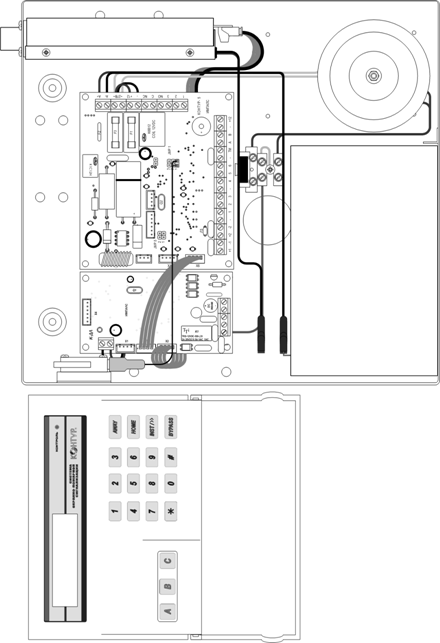
1. Базовый модуль Контур-ППК8 (корпус Г-12, трансформатор 220/27В, клеммник с предохранителем, тампер, кабель С14, плата Контур-ППК8.01, кабель С131)
2. Клавиатура Контур-КЛ или несколько клавиатур
3. Пожарные и охранные извещатели, подключаемые к ППКОП
4. Световые и звуковые оповещатели (сирены, строб-вспышки, светодиоды)
5. Цифровой дайлер-коммуникатор Контур-ДЛ для передачи сообщений по телефонному каналу
6. Радиопередатчик ТР-7А для передачи сообщений по радиоканалу на центральную станцию мониторинга










6.1. 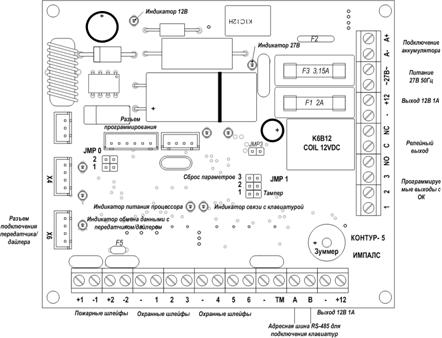 Базовый модуль
Рис.2 ППКОП Контур-ППК8. Базовый модуль, плата Контур-ППК8.01.
Базовый модуль ППКОП Контур-ППК8 является центральным модулем системы.
К базовому модулю подключаются охранные и пожарные шлейфы сигнализации, клавиатуры, сирены и устройства индикации. Базовый модуль устанавливается в металлический корпус вместе с источником сетевого питания. При монтаже системы базовый модуль, как правило, монтируется скрытно, а управление режимами работы системы осуществляется пользователями с выносных клавиатур.
6.2 Клавиатура.
Клавиатура используется для управления режимами работы системы: постановки/снятия охраны, просмотра памяти событий. Клавиатура содержит наборную панель для ввода кодов и двухстрочный ЖК-дисплей.
Встроенный радиоприёмник клавиатуры позволяет подключать беспроводные извещатели и радиобрелоки для постановки/снятия охраны.
7. Устройство ввода, отображение событий и звуковая индикация.
7.1 Назначение кнопок.
Клавиатура содержит наборную кодовую панель для ввода кодов и команд управления режимами системы.
Клавиатура имеет 19 кнопок: 10 цифровых кнопок: от 0 до 9, 2 символьные кнопки (# и *), 3 буквенные кнопки (A, B, C), 4 командные кнопки ( AWAY, HOME, INST, BYPASS).
Цифровые кнопки служат:
- для ввода паролей пользователей при постановке и снятии охраны;
- для ввода паролей доступа в режимы программирования: пользовательское программирование и программирование установщика.
Эти кнопки также предназначены для ввода данных при программировании.
Рис.3 Клавиатура ППКОП Контур-ППК8. Назначение кнопок в рабочем режиме.
В рабочем режиме буквенные кнопки являются кнопками паники.
Кнопка А – тихая паника. При нажатии данной клавиши коммуникаторы ППКОП передают на станцию мониторинга код тихой паники без включения устройств оповещения (сирены).
Кнопка В – пожарная тревога. При нажатии этой клавиши на центральную станцию мониторинга с помощью коммуникаторов ППК8 посылается сигнал о пожаре и включается оповещение о пожарной тревоге.
Кнопка С – сброс пожарных извещателей. Данная кнопка предназначена для ручного сброса сработавших пожарных извещателей, чтобы восстановить работоспособность пожарного шлейфа.
Буквенные кнопки также используются в режиме программирования для ввода данных.
Символьные кнопки # и * используются для ввода команд управления состоянием ППКОП:
Кнопка # используется для снятия ППКОП с охраны.
Кнопка * используется для включения особого режима охраны
Командные клавиши:
Кнопка AWAY – используется для включения режима полной охраны.
Кнопка HOME – используется для включения режима периметральной охраны.
Кнопка BYPASS – используется для отмены действия пользователя.
Кнопка INST – используется для входа в меню просмотра журнала и входа в режим программирования.
7.2 Дисплей.
ЖК-дисплей содержит 2 строки по 16 символов в каждой для отображения информации на русском языке. В его функции входит:
- отображение состояния системы;
- индикация сообщений о событиях;
- просмотр журнала событий;
- отображение информации в процессе программирования системы с клавиатуры.
При использовании режима с делением на разделы возможно отображение состояния разделов как на одной клавиатуре, так и на разных.
7.3 Звуковые сигналы.
Клавиатура имеет в своем составе звуковой оповещатель (зуммер), который обеспечивает звуковое сопровождение действиям, производимым оператором и событиям, происходящим в системе.
В таблице приведены события и звуковые сигналы зуммера их сопровождающие эти события
Событие/Действие | Звуковой сигнал |
Сообщение о тревоге, неисправности, восстановлении | Негармонический сигнал длительностью около 1 сек |
Нажатие кнопки на клавиатуре | Короткий звук длительностью менее 0,5 сек |
Снятие с охраны, изменение/сохранение параметров | Сигнал «Победа». Три коротких, один длинный (…_). |
Неправильный код доступа | Сигнал «Неудача». Двухтоновый негармонический сигнал. |
Сигнал задержки | Короткий учащающийся сигнал в течении запрограммированного времени задержки на вход и на выход. |
8. Типы и названия зон.
8.1. Типы зон.
Всем проводным и беспроводным зонам могут быть присвоены нижеперечисленные типы:
· Мгновенная
· С задержкой
· Следящая (проходная)
· 24 часа
· 24 часа (тихая)
· Пожарная
Мгновенная зона. Извещатели этой зоны становятся в дежурное состояние в режиме полной охраны. В режиме полной охраны срабатывание извещателей этой зоны вызывает немедленный переход ППКОП в состояние «тревога». Зона не контролируется, если прибор снят с охраны. Когда прибор находится в режиме периметральной или особой охраны, то зона контролируется только в том случае, если ей присвоен атрибут «Периметр» или «Особая».
Зона с задержкой. При постановке на охрану в режиме полной охраны срабатывания извещателей, включенных в эту зону, игнорируются в течение времени задержки на выход, что дает возможность покинуть охраняемое помещение. При режиме «охрана» срабатывания извещателей, включенных в эту зону, игнорируются в течение времени задержки на вход, что дает возможность войти в охраняемое помещение и выполнить процедуру снятия режима охраны. Зона не контролируется, если прибор снят с охраны. Когда прибор находится в режиме периметральной или особой охраны, то зона контролируется только в том случае, если ей присвоен атрибут «Периметр» или «Особая».
Следящая (Проходная) зона. Эта зона является дополнением зоны задержки и её разновидностью. Зона слежения автоматически превращается в зону задержки, если Вы входите на охраняемую территорию через зону задержки. Вы можете двигаться дальше к ППКОП с нарушением следящей зоны, не вызывая перехода ППКОП в состояние «тревога». Если следящая зона нарушается, когда ППКОП находится в режиме полной охраны (без предварительного нарушения зоны с задержкой), то ППКОП немедленно переходит в состояние «тревога». Зона не контролируется, если прибор снят с охраны. Когда прибор находится в режиме периметральной или особой охраны, то зона контролируется только в том случае, если ей присвоен атрибут «Периметр» или «Особая».
Зона «24 часа». Зона контролируется круглосуточно вне зависимости от режима охраны.
Зона «24 часа» (тихая). То же, что и зона «24 часа», но при нарушении зоны выход «Тревога 24 часа» не активизируется. Коды событий при этом передаются на коммуникаторы системы.
Зоны +Z1, –Z1 и +Z2, -Z2 .
Этим зонам могут быть присвоены следующие типы:
· Мгновенная,
· С задержкой,
· Следящая(Проходная),
· 24 часа,
· 24 часа(тихая),
· Пожарная НЗ.
· Пожарная НО
· Пожарная со сбросом
Мгновенная, С задержкой, Следящая, 24 часа и 24 часа (тихая). По принципу работы полностью соответствуют охранным зонам, описанным выше.
Пожарная НО. Этот тип означает, что зона предназначена для подключения пожарных извещателей с нормально-открытыми контактами.
Пожарная НЗ. Этот тип означает, что зона предназначена для подключения пожарных извещателей с нормально-закрытыми контактами.
Пожарная со сбросом. Этот тип означает, что зона является двухпроводной и предназначена для подключения пожарных извещателей с питанием по шлейфу.
8.2. Названия зон
· Прихожая
· Подвал
· Спальня
· Детская
· Коридор
· Лестница
· Столовая
· Дверь
· Гараж
· Дверь гаража
· Гостиная
· Зал
· Кухня
· Пристройка
· Склад
· Кабинет
· Мансарда
· Баня
· Окно
· 1 этаж
· 2 этаж
Названия зон могут быть изменены под требования заказчика при использовании компьютерного программного обеспечения.
9. Основные операции с ППКОП.
9.1. Постановка на охрану.
Постановка разделов на охрану может быть осуществлена двумя способами: непосредственно с клавиатуры ППКОП и с помощью радиобрелока МСТ-234.
|
Если такая надпись выведена, то это означает что все проводные и беспроводные зоны раздела исправны и ППКОП может быть поставлен в желаемый режим охраны.
|
В этом случае, чтобы поставить ППКОП на охрану необходимо: либо восстановить открытые зоны, либо устранить причину неисправности, либо исключить несправную зону из обслуживания, либо включить режим обхода зон – ручной или автоматический
Внимание! Если хотя бы одна зона неисправна или нарушена, то постановка ППКОП на охрану с помощью радиобрелока МСТ-234 возможна только в режиме автообхода зон.
|
Внимание! Постановка на охрану разрешена владельцу кода главного пользователя и всем пользователям раздела. Владелец Пароля Инсталлятора не может поставить раздел ППКОП на охрану и снять с охраны.
В. Введите код. Если все зоны готовы к охране, то начнется отсчет задержки на выход, в течение которого необходимо покинуть охраняемое помещение. В течение времени задержки звучат учащающиеся сигналы встроенного зуммера. По истечении задержки ППКОП встанет в режим охраны. На дисплей будет выведено название текущего режима охраны (Полная охрана, Охрана периметра, Охрана особая, Периметр + Особая), например:
|
Внимание! Перевод ППКОП в комбинированный режим охраны Периметр + Особая производится путем последовательной установки сначала одного (любого из двух), а затем второго режима.
9.2. Снятие охраны.
Снятие раздела с охраны также может быть осуществлена двумя способами: непосредственно с клавиатуры ППКОП и с помощью радиобрелока МСТ-234.
|
Б. Введите код. Прозвучит сигнал «Победы» (…-). ППКОП будет снят с охраны.
Внимание! Снятие с охраны разрешено владельцу кода главного пользователя и всем пользователям раздела. владелец кода инсталлятора не может снимать ППКОП с охраны;
9.3. Память событий.
|
Наличие этого маркера говорит о том, что произошло некое событие, оно занесено в журнал событий ППКОП и еще не прочитано. Как просмотреть журнал, описано в разделе. После просмотра журнала маркер исчезает с дисплея.
9.4. Тревога.
|
При проникновении на охраняемую территорию через зону круглосуточной охраны (зона «24 часа) ППКОП переходит в состояние «Тревога 24 часа».
|
При этом ППКОП активирует выход «Тревога 24 часа» (если запрограммировано). При повторном срабатывании извещателя в зоне реализуется аналогичный режим формирования тревоги, и так до бесконечности.
В режиме охраны при восстановлении нарушенной зоны (кроме зоны задержки и проходной зоны) на дисплей будет выведена надпись
|
9.5. Пожар
ППКОП мгновенно переходит в состояние «Пожар», если сработал извещатель в зонах «Пожарная» или «Пожарная НО» и «Пожарная НЗ».
|
В режиме охраны при восстановлении пожарной зоны или зоны «Пожарная НО» на дисплей будет выведена соответствующая надпись, например:
|
При срабатывании пожарного извещателя с питанием по шлейфу в зоне «Пожарная со сбросом» (рис.5) ППКОП формирует сигнал «Внимание».
|
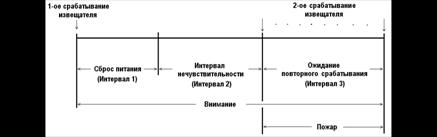
Далее ППКОП на запрограммированное время (Интервал 1) производит сброс питания шлейфа, в котором произошло срабатывание. После восстановления питания, в течение определенного интервала времени (Интервал 2) ППКОП ждет, пока извещатели восстановятся и перейдут в рабочий режим. По окончании Интервала 2 ППКОП переходит в режим ожидания повторного срабатывания любого из извещателей шлейфа (Интервал 3). Если в течение Интервала 3 срабатывание происходит, то ППКОП переходит в состояние «Пожар». Если же срабатывание происходит после окончания Интервала 3, то ППКОП повторно формирует сигнал «Внимание» и продолжает работать по описанной выше схеме.
Внимание! Длительность всех интервалов (Интервалы 1, 2, 3), а также параметр «Чувствительность шлейфа» задаются при программировании ППКОП.
Если одновременно (см. параметр «Чувствительность шлейфа») срабатывают два или более извещателей, то ППКОП мгновенно переходит в состояние «Пожар».
 Сброс всех пожарных шлейфов осуществляется в рабочем режиме удержанием нажатой кнопки [C] в течение 2-3 секунд до зуммерного «сигнала победы».
Рис.5. Временные интервалы, поясняющие работу ППКП при формировании сигнала «Пожар».
При переходе ППКОП в состояние «Пожар» ППКОП активирует выход «Пожар» (если запрограммировано).
9.6. Неисправность.
|
Если неисправность в зоне устранена, то вне зависимости от того, находится ППКОП в режиме охраны или нет, на дисплей будет выведена надпись о восстановлении зоны после соответствующей неисправности. Например, при восстановлении зоны «Прихожая» поле обрыва шлейфа на дисплее появится следующее сообщение:
|
При возникновении неисправности ППКОП активирует выход «Неисправность» (если запрограммировано).
9.7. Состояние после включения питания.
При включении (пересбросе) питания ППКОП становится на охрану, вне зависимости от того, в каком состоянии находятся его шлейфы и тампер. Однако, если зоны нарушены, то ППКОП перейдет в состояние «Тревога», а если оборваны, закорочены или открыт тампер, то ППКОП перейдет в состояние «Неисправность».
9.8. Обход зон.
Функция «Обход зон» позволяет пользователю поставить раздел на охрану, даже если зоны этого раздела нарушены или неисправны. В ППК8 существует 2 типа обхода зон:
· Ручной
· Автоматический
|
Если выбран ручной обход зон, то при постановке на охрану, после ввода пароля пользователя на дисплей будет выведен вопрос
|
и прозвучит негармонический сигнал зуммера.
Обход зоны осуществляется нажатием клавиши [INST]. После этого, если в разделе есть ещё неисправные или нарушенные зоны, на дисплее снова появится вопрос, например,
|
После обхода последней неисправной (нарушенной) зоны начнется отсчет задержки на выход, и раздел встанет на охрану.
Если выбран автоматический обход зон, то при постановке на охрану, после ввода пароля пользователя, на дисплей также будет выведен вопрос:
|
После этого, при нажатии клавиши [INST] немедленно начнётся отсчёт задержки на выход, и раздел встанет на охрану. Остальные неисправные или нарушенные зоны будут автоматически обойдены.
Если в процессе обхода пользователь решил отменить постановку на охрану, то после появления на дисплее вопроса об обходе следует нажать [BYPASS].
Отключить обход зон можно, установив в пункте «Тип обхода зон» вариант «Без обхода». При этом поставить раздел на охрану c неисправной (нарушенной) зоной, предварительно не удалив её, будет невозможно.
Использовать ручной обход зон можно лишь в том случае, если раздел ставится на охрану с помощью клавиатуры.
Внимание! Обход зон невозможен при постановке на охрану с радиобрелока МСТ-234, если прибор находится в режиме «Ручной обход» или «Без обхода»
10. Пользовательское программирование ППКОП.
· Перемещение по пунктам меню программирования.
Кнопки [А] и [С] используются для продвижения по пунктам меню. Каждое нажатие клавиш выводит на дисплей новый пункт меню.
Нажатие кнопки [A] - перемещение вверх по меню.
Нажатие кнопки [С] - перемещение вниз по меню.
Помимо кнопок [А] и [С] переход к нужному пункту меню может быть осуществлен нажатием кнопки с соответствующим номером (от 1 до 7).
· Числовые значения параметров программирования.
Кнопки [А] и [С] используются для назначения числовых параметров программирования (длительность задержки, время активизации выхода и т. д.). Каждое нажатие кнопок изменяет текущее цифровое значение числового параметра на один шаг и равно двум секундам/двум минутам (зависит от конфигурируемого параметра).
Нажатие кнопки [A] - увеличение числового значения параметра на один шаг.
Нажатие кнопки [С] - уменьшение числового значения параметра на один шаг.
· Подтверждение изменений параметров в пунктах меню программирования
Для подтверждения изменений, сделанных в пункте меню, необходимо нажать кнопку [INST].
· Возврат на один уровень назад без сохранения изменений
Для выхода из пункта меню (на один уровень назад), без сохранения изменений, необходимо нажать кнопку [BYPASS].
· Выход из программирования
Для выхода из программирования с сохранением изменений необходимо нажать кнопку [AWAY]. Нажатие клавиши [AWAY] приводит к выходу из программирования из любого пункта меню.
· Автоматический выход из программирования через 60 секунд:
При наборе команды или программируемой последовательности максимально допустимый интервал между последовательными вводами равен 60 секундам. Более длительная пауза приведет к отмене текущей процедуры и ППКОП перейдет в режим ожидания новых вводов.
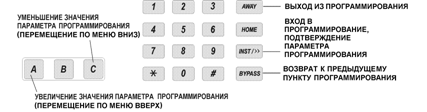
Рис.6. Клавиатура ППКОП Контур-ППК5. Назначение кнопок в режиме программирования.
На рис.6. показано назначение кнопок клавиатуры ППКОП Контур-ППК8 в режиме конфигурирования параметров (программирования).
10.1. Вход в режим программирования
Для входа в режим программирования необходимо снять прибор с охраны и нажать кнопку [INST].
|
Введите код: код инсталлятора или код главного пользователя. В зависимости от введенного кода, для редактирования или просмотра будут доступны соответствующие пункты меню.
10.2. Структура главного меню.
Если используется один раздел и для доступа к меню был введен код главного пользователя или код пользователя, то главное меню будет состоять всего из 2-х пунктов и выглядеть, как показано на рис.7.
|
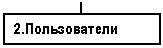 |
Рис.7. Структура меню при входе с кодом главного пользователя. Один раздел.
10.3. Установка паролей доступа.
А. Для выбора этого режима, находясь в режиме программирования, нажмите кнопку [INST]. На дисплей будет выведено:
|
Б. Введите код доступа.
Внимание! Доступ к редактированию паролей пользователей раздела разрешен только владельцу кода главного пользователя раздела.
Если система разделена на 2 раздела, то после ввода кода доступа на дисплей будет выведено:
|
Далее, используя кнопки [А] , [С] или [1] , [2] , следует выбрать раздел, в котором будет производится работа с паролями и нажать [INST]. На дисплей будет выведено
|
Если в системе только один раздел, то на дисплее сразу появится надпись «Журнал событий».
Б. Далее нажмите кнопку [2] или кнопку [А] . На дисплей будет выведено:
|
|
Г. Для изменения паролей нажмите кнопку [INST]. На дисплей будет выведен текущий пароль с порядковым номером №1:
Примечание. Пароль под порядковым номером №1 является кодом главного пользователя, №2-8 – пароли обычных Пользователей.
|
Внимание!
1. Редактирование Пароля Инсталлятора доступно только его владельцу.
2. Возврат к заводским установкам возможен при перепрограммировании ППКОП с помощью специальной программы с использованием компьютера.
3. Пароли разных разделов могут совпадать.
|
|
Ж. Нажмите кнопку [INST] еще раз, подтверждая желание изменить пароль, и введите новый 4-хзначный код.
Введенный пароль будет выведен на дисплей:
|
Процедура изменения остальных паролей аналогична вышеприведенной. Для перехода между ячейками используйте кнопки [А] и [С].
10.4. Удаление паролей доступа.
А. Для удаления пароля пользователя раздела, например, пароля №2 выполните шаги, описанные в пунктах А – Е раздела, пока на дисплей не будет выведено:
|
Б. Далее нажмите кнопку [А] один раз. На дисплей будет выведено:
|
В. Подтверждая удаление пароля, нажмите [INST]. Пароль будет удален. Надпись на дисплее изменится на:
|
Слово <Пусто> говорит о том, что пароль успешно удален.
10.5. Регистрация радиобрелоков МСТ-234.
|
А. Для перехода к меню регистрации брелоков нажмите кнопку [2] или кнопку [А] один раз. На дисплей будет выведено:
|
Внимание! Доступ к регистрации радиобрелоков разрешен владельцу кода главного пользователя раздела и владельцу Пароля Инсталлятора.
|
Слово <Пусто> говорит о том, что выбранная ячейка №1 памяти свободна и в неё можно занести идентификационный код выбранного радиобрелока.
Г. Нажмите кнопку [INST]. На дисплей будет выведено:
|
Внимание! Если в ППКОП разбит на 2 раздела, то прописать один и тот же радиобрелок в оба раздела нельзя.
Д. Вновь нажмите кнопку [INST]. На дисплей будет выведено:
|
|
Звездочки после порядкового номера брелока говорят о том, что в ячейку №1 данного раздела занесен идентификационный код.
Процедура регистрации остальных радиобрелоков аналогична вышеприведенной. Для перемещения между ячейками используйте кнопки [А] и [С].
10.6. Удаление радиобрелоков МСТ-234.
А. Для удаления радиобрелока, например, №1 выполните шаги, описанные в пунктах А – Г раздела, пока на дисплей не будет выведено:
|
Б. Далее нажмите кнопку [А] один раз. На дисплей будет выведено:
|
В. Подтверждая удаление кода брелока, нажмите [INST]. Код будет удален. Дисплей изменится на:
|
Слово <Пусто> говорит о том, что код успешно удален.
11. Работа с журналом событий.
Все происходящие в системе события фиксируются в журнале событий. Для каждого раздела есть свой журнал, в котором фиксируются события, относящиеся к соответствующему разделу. Если происходит событие, относящееся к обоим разделам (например, включение ППКОП), то оно фиксируется в журналах обоих разделов.
Вы можете получить доступ к журналу, просмотреть события одно за другим и сделать выводы о функционировании системы. Полностью заполненный журнал (количество зарегистрированных событий достигает 99) продолжает регистрировать новые события за счет старых событий – самое старое событие удаляется при регистрации каждого нового события. Запоминается время каждого события. При чтении журнала событий события показываются в хронологическом порядке – начиная с самого нового (последнего) и до самого старого. На дисплей выводится описание события, а при нажатии кнопки «INST» – время его возникновения.
Работа с журналом возможна как в рабочем режиме, так и в режиме меню/программирования.
|
Б. Введите код доступа - любой из 17 возможных.
Если система разделена на 2 раздела, то после ввода кода доступа на дисплей будет выведено:
|
Далее, используя кнопки [А] , [С] или [1] , [2] , выбрать раздел, для которого будет просматриваться журнал событий и нажать [INST]. На дисплей будет выведено
|
Если в системе только один раздел, то на дисплее сразу появится надпись «Журнал событий»
В. Нажмите кнопку [INST]. На дисплей будет выведено последнее зарегистрированное ППКОП событие, например тревога в зоне «Прихожая».
|
Примечание. Цифра «56» в приведенном примере является порядковым номером последнего зарегистрированного ППКОП события, слово «Прихожая» - названием зоны.
|
Для перемещения по журналу используйте кнопки [А] и [С].
Чтобы просмотреть журнал событий в режиме программирования необходимо войти в меню (см. п.7.3), выбрать соответствующий раздел (при двухраздельной системе) и далее действовать, как описано в пп. Б-Г.
Внимание! Этот пункт появляется в меню, если количество разделов равно 2.
Данная функция клавиатуры имеет смысл только при двухраздельной системе Контур-ППК8. С помощью этой функции пользователем выбирается формат отображения информации на дисплее клавиатуры, если она принадлежит обоим разделам.
Работа с клавиатурой, принадлежащей двум разделам, несколько отличается от работы с однораздельной клавиатурой.
|
В этом случае все события, происходящие в системе, будут фиксироваться в Журнале, но отображаться на дисплее будут только те, которые относятся к первому разделу. Например, активизация «Входа 1», принадлежащего первому разделу, вызовет появление надписи на дисплее
|
В то же время, активизация «Входа 2», принадлежащего второму разделу, изменений на дисплее не вызовет.
|
Вторым способом отображения двух разделов на одном дисплее является одновременный вывод состояния разделов, например:
|
Состояние 1-го раздела отображается в верхней строке, 2-го – в нижней. В этом случае, основным в управлении разделом является код доступа пользователей данного раздела.
Для данного примера, чтобы снять 2-ой раздел с охраны необходимо нажать кнопку [#], а затем ввести код доступа пользователя данного раздела. После этого прозвучит сигнал «Победа» и, если все зоны 2-го раздела исправны, на дисплей будет выведено:
|
Чтобы поставить 1-й раздел на охрану, необходимо нажать кнопку [AWAY], а затем ввести код доступа пользователя 1-го раздела. После отсчета времени задержки на дисплей будет выведено:
|
Если в системе произойдёт какое-либо событие, то оно отобразится на дисплее на 2 секунды (по умолчанию), как в обычном режиме.
В случае произошедшего в одном из разделов тревожного события, напротив состояния раздела появится темный прямоугольник – аналог надписи «пам.» (см. п. 6.4). Он исчезнет после просмотра Журнала событий данного раздела.
|
Внимание!
Коды доступа пользователей 2-х разделов могут совпадать. Поэтому при совместном использовании клавиатуры целесообразно договорится об области значений кодов, которые будут назначены пользователям обоих разделов.
|
