


Партнерка на США и Канаду по недвижимости, выплаты в крипто
- 30% recurring commission
- Выплаты в USDT
- Вывод каждую неделю
- Комиссия до 5 лет за каждого referral
КРАТКАЯ ИНСТРУКЦИЯ ДЛЯ НАЧАЛА РАБОТЫ
С ПРОГРАМНЫМ ОБЕСПЕЧЕНИЕМ ACTIVSTUDIO
Запуск программного обеспечения ACTIVstudio
| Панель инструментов программного обеспечения ACTIVstudio | Включите Ваш компьютер, на котором установлено программное обеспечение ACTIVstudio. Найдите на рабочем столе Вашего компьютера ярлык для запуска программного обеспечения ACTIVstudio - На рабочем столе Вашего компьютера появится панель инструментов программного обеспечения ACTIVstudio с базовым набором инструментов для подготовки проведения Вашего урока по любой дисциплине: |
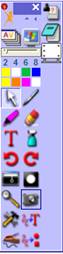
СПРАВКА
Для получения подробной документации по работе с программным обеспечением ACTIVstudio щелкните левой кнопкой мыши по кнопке Меню на панели инструментов программного обеспечения ACTIVstudio и далее выберете Справка → Содержание. Обратите внимание на раздел “Быстрое начало работы с ACTIVstudio”.
Для быстрого доступа к Контекстной справке щелкните правой кнопкой мыши на изображение того или иного инструмента на основной панели ACTIVstudio.
ВХОД В программноЕ обеспечениЕ ACTIVstudio
Для начала работы с флипчартом программного обеспечения ACTIVstudio щелкните левой кнопкой мыши по значку «Показать Флипчарты»  на панели инструментов программного обеспечения ACTIVstudio.
Теперь Вы увидите перед собой белую виртуальную рабочую область флипчарта (аналог рабочей области на обычной школьной доске, где Вы пишите реальным мелом или маркером), где можно создавать и демонстрировать материалы.
Начало работы с Флипчартом. инструмент пера
Начинайте работать прямо сейчас – и создайте первую страницу флипчарта!!!
Щелкните левой кнопкой мыши по значку «Инструмент пера»  на панели инструментов программного обеспечения ACTIVstudio.
Инструмент пера - это наиболее часто используемый инструмент. Он используется для создания пометок, записи и рисования.
При выборе инструмента пера курсор примет форму пера для указания того, что вы находитесь в области рисования. Если Вы работаете с ACTIVboard, нажмите ACTIVpen на поверхности ACTIVboard и переместите его, чтобы нарисовать линию во флипчарте.
Используйте различные цвета и ширину пера!
Для того чтобы изменить размер пера, выберите одно из значений ширины пера, обозначенное цифрами в индикаторе ширины пера на панели инструментов  (возможные значения для выбора 2, 4, 6, 8), или выберите с помощью регулятора ширины пера любой размер от 0 до 99 точек.
Чтобы выбрать другой цвет, щелкните любой цвет в цветовой палитре  или щелкните правой кнопкой мыши, чтобы выбрать из более обширной цветовой палитры.
Вот как может выглядеть первая страница флипчарта после использования инструмента пера.
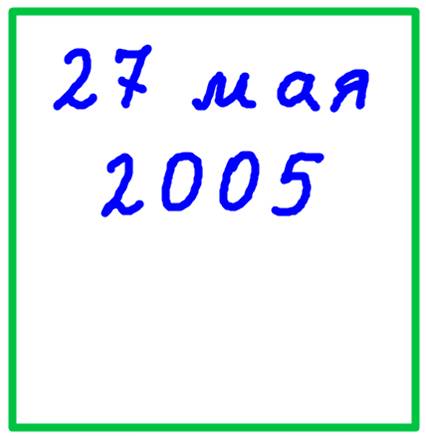
Начало работы с Флипчартом. инструмент ластика
Щелкните левой кнопкой мыши по значку «Инструмент резинки»  на панели инструментов программного обеспечения ACTIVstudio.
Инструмент резинки позволяет удалить ошибки, которые могли быть допущены при добавлении пометок с помощью инструментов пера и маркера. Можно удалить весь объект пометки или его часть.
Когда выбран инструмент резинки, курсор принимает форму карандаша с резинкой на конце . Теперь перетащите курсор на объект, который необходимо стереть, и водите по нему, нажимая на карандаш ACTIVpen, пока не будет стерта необходимая часть объекта.
Инструмент резинки всегда стирает пометку квадратными блоками. Выберите размер резинки на индикаторе ширины пера (возможные значения – 20, 50). Чтобы выбрать другой размер, выберите с помощью регулятора ширины пера любой размер от 0 до 99 (точек).
Вот как может выглядеть первая страница флипчарта после использования инструмента резинки
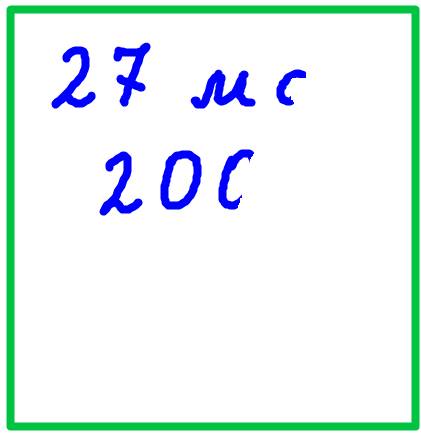 .
.
Начало работы с Флипчартом. инструмент МАРКЕРА
Щелкните левой кнопкой мыши по значку «Инструмент подсветки» (Маркер)  на панели инструментов программного обеспечения ACTIVstudio.
Инструмент маркера используется для рисования поверх пометок, текста, изображений и других объектов с помощью полупрозрачного пера. Он позволяет выделять текст или другой объект полупрозрачным цветом для привлечения внимания к определенным частям вашей презентации.
При выборе инструмента маркера курсор примет форму кончика маркера.
Как и для инструмента пера можно выбрать любой цвет в цветовой палитре, однако, рекомендуется использовать светлые цвета, так как через них будет лучше видеть объекты.
Выберите предварительно заданный размер на индикаторе ширины пера (возможные значения – 20, 50). Чтобы выбрать другой размер, выберите с помощью регулятора ширины пера любой размер от 0 до 99 (точек).
Теперь можно использовать маркер для рисования пометок произвольной формы для выделения частей на странице.
Вот как может выглядеть наша страница флипчарта после использования «инструмента подсветки».
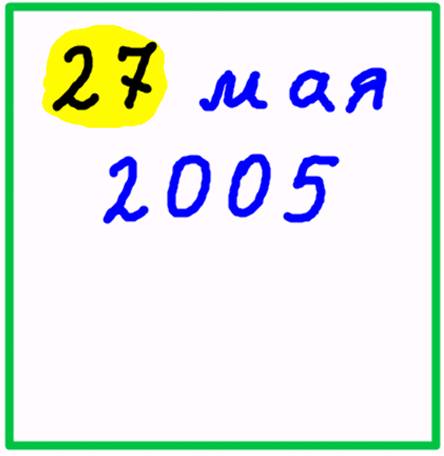
Инструмент произвольного выбора
Щелкните левой кнопкой мыши по значку «Инструмент произвольного выбора»  на панели инструментов программного обеспечения ACTIVstudio.
Инструмент произвольного выбора позволяет выбирать объекты на странице и манипулировать ими, выполняя их перемещение, изменение размера и поворот.
Щелкните объект для его выбора. Для того чтобы выбрать несколько объектов, переместите курсор в левое верхнее положение, затем щелкните и перетащите курсор в правый нижний угол. После появления рамки выбора вокруг объектов отпустите кнопку мыши.
Вокруг выбранной области появятся маркеры:
| 1. Маркер свободного перемещения С помощью маркера свободного перемещения можно перемещать выбранные объекты в любом направлении. При наведении на маркер свободного перемещения форма курсора изменится на 2. Маркеры Белые маркеры предназначены для изменения размера отдельных сторон. Угловые маркеры позволяют изменять ширину и высоту объекта, а маркеры по краям позволяют изменять размер только в одном направлении. 3. Маркер поворота При наведении ACTIVpen на маркер поворота форма курсора изменится на 4. Маркер изменения размера с сохранением соотношения сторон Щелкните этот маркер и перетащите для увеличения или уменьшения объекта с сохранением соотношения его сторон. |
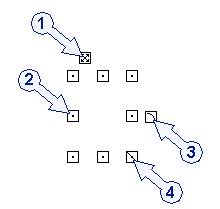
 .
. . Нажмите карандашом ACTIVpen на маркер поворота и переместите его для поворота объекта вокруг его центра.
После использования инструмента произвольного выбора потребуется скрыть маркеры. Для этого достаточно щелкнуть другой инструмент рисования на панели инструментов (например, инструмент пера) или щелкнуть пером в любом месте станицы флипчарта за пределами области маркера.
Для перемещения объекта необязательно отображать вокруг него маркеры. Можно просто щелкнуть и перетащить его в новое положение.
Вот как может выглядеть первая страница флипчарта после использования инструмента произвольного выбора.
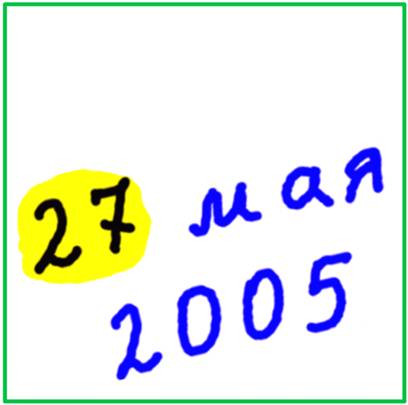
Переход на следующую страницу
Теперь перейдем на следующую чистую страницу флипчарта (страница №2).
Для этого щелкните левой кнопкой мыши по кнопке Следующая страница  на Панели инструментов флипчарта.
Рисование фигур
Откройте Панель инструментов модификации пера (Панель инструментов стандартных геометрических элементов и фигур).
Для того чтобы отобразить панель инструментов модификации пера, щелкните правой кнопкой мыши кнопку инструмента пера. Нажмите на выбранный элемент на панели инструментов модификации пера. Нажмите на инструмент пера , выберите цвет и толщину линии. Затем нажмите карандашом на поверхность Флипчарта и, не отпуская его, растяните изображение выбранной фигуры.
Панель инструментов модификации пера |
|
линия |
линия |
|
|
| |
|
|
| |
|
|
|

 Прямая линия
 Горизонтальная
 Вертикальная
 Квадрат
 Круг
Круг Полудуга
 Прямоугольник
 Эллипс
 Дуга угла
 Выноска
 Стрелка
 Ломаная линия
Чтобы закрыть панель инструментов модификации пера, нажмите кнопку закрытия с крестиком .
.
Вот как может выглядеть страница №2 нашего флипчарта после использования некоторых функций Панели инструментов стандартных геометрических элементов и фигур.
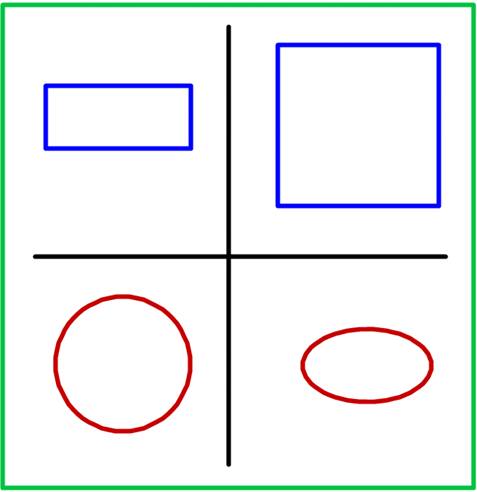
Отмена действий
Во время работы на странице флипчарта Вы можете использовать Инструменты отмены и повтора  .
.
Инструмент Отменить  отменяет последнее действие или операцию редактирования, выполненную в ACTIVstudio на активном флипчарте, даже при перелистывании страниц.
Инструмент Повторить  повторяет действие, отмененное с помощью инструмента Отменить.
Очистка страницы
Если Вы хотите сразу быстро удалить все элементы со страницы флипчарта, Щелкните левой кнопкой мыши по значку Инструмент очистки  на Панели инструментов ACTIVstudio и выберите “Очистить страницу”.
Переход на следующую страницу
Теперь перейдем на следующую чистую страницу флипчарта (страница №3).
Для этого щелкните левой кнопкой мыши по кнопке Следующая страница на Панели инструментов флипчарта.
Инструмент текста
Щелкните левой кнопкой мыши по значку Инструмент текста  на панели инструментов программного обеспечения ACTIVstudio.
Затем щелкните левой кнопкой мыши на выбранном месте вставки текста на странице Флипчарта.
Отобразятся следующие компоненты:
Плавающая клавиатура | Плавающая клавиатура работает как обычная компьютерная клавиатура за исключением того, что для ввода символов и текста используется карандаш ACTIVpen. |
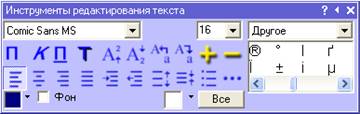
Панель инструментов редактирования текста | Панель инструментов редактирования текста позволяет изменять тип, размер шрифта, добавить фон и форматировать текст. |
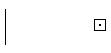
Текстовое поле и мигающий индикатор вставки текста | В левой части текстового поля появится мигающий курсор вставки текста. Для того чтобы изменить размер текстового поля щелкните и перетащите маркер с правой стороны. |
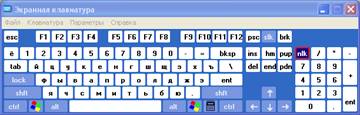
При наличии физической клавиатуры ее можно использовать для ввода текста.
Для того чтобы при использовании инструмента текста автоматически появлялась плавающая клавиатура, необходимо зайти в Меню  → Настройки студии → Ввод пользователей. Поставьте галочку напротив слов «автоматически показывать клавиатуру» «с текстовым объектом».
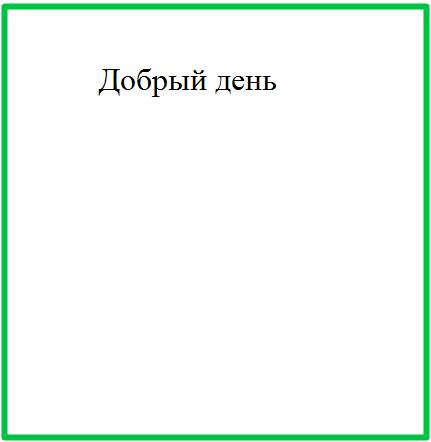
Вот как может выглядеть наша страница флипчарта после использования Инструмента текста.
Редактирование текста
Когда Вы находитесь в текстовом поле, щелкните правой кнопкой мыши внутри текстового объекта. В контекстном меню доступны следующие функции:
- «Отменить». Отменяет последнее действие, выполненное внутри текстового объекта.
- «Вырезать». Удаляет выбранный текст из текстового объекта и помещает его в буфер обмена Windows.
- «Копировать». Копирует выбранный текст и помещает его в буфер обмена Windows.
- «Вставить». Вставляет самый последний вырезанный или скопированный текст из буфера обмена Windows в текущее положение курсора в текстовом объекте.
С помощью этой функции можно копировать текст из других приложений и вставлять напрямую в текстовый объект флипчарта.
- «Удалить». Удаляет выбранный текст из текстового объекта.
- «Выбрать все». Позволяет быстро выбрать весь текст в текстовом объекте.
После ввода и форматирования текста нажмите кнопку закрытия «Панели инструментов редактирования текста»  в правом верхнем углу панели инструментов редактирования текста или нажмите либо кнопку «инструмента произвольного выбора» либо кнопку «Инструмента текста» в основной панели инструментов. Панель инструментов редактирования текста и курсор исчезнут на экране.
Для того чтобы отредактировать уже существующий на странице флипчарта текстовый объект, выберите его с помощью инструмента произвольного выбора, затем дважды щелкните его левой кнопкой для открытия панели инструментов редактирования 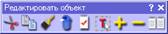 . Нажмите кнопку «Изменить текст»
  , чтобы отобразить панель инструментов редактирования текста и плавающую клавиатуру, которые позволяют добавить дополнительный текст или отформатировать существующий.
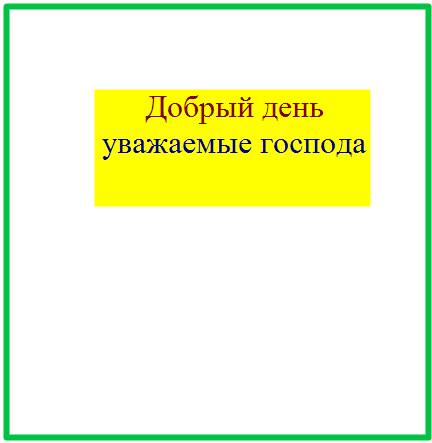
Вот как может выглядеть страница №3 нашего флипчарта после редактирования текстового объекта.
Переход на следующую страницу
Теперь перейдем на следующую чистую страницу флипчарта (страница №4).
Для этого щелкните левой кнопкой мыши по кнопке Следующая страница на Панели инструментов флипчарта.
Инструмент камеры. Захват экрана
Рассмотрим, как работает Инструмент камеры  .
.
Инструмент камеры используется для съемки изображения с экрана Вашего персонального компьютера, флипчарта, а также кадров приостановленного видео или анимаций. Можно сделать фотографию целого экрана или выбрать определенную область на экране для ее съемки.
При съемке, на фотографии запечатлеваются все типы объектов, отображаемых на экране, включая фон, пометки, сетки, линии, фигуры, текст и другие изображения. В результате получается фотография с изображениями всех этих объектов, которую можно добавить на страницу флипчарта, в библиотеку ресурсов, на панель быстрого доступа или в буфер обмена.
Пример
Предположим мы хотим вставить в страницу №4 нашего флипчарта изображение из файла “Водяные лилии”.
Выйдете из ПО ACTIVstudio, нажав на кнопку «Скрыть флипчарты» . Найдите файл по адресу Мои документы\Мои рисунки\Образцы рисунков.
Щелкнем два раза левой кнопкой мыши по этому файлу и откроем его.
Мы увидим такую картинку на экране:

Щелкните левой кнопкой мыши по значку «Инструмент камеры» на панели инструментов программного обеспечения ACTIVstudio и выберете опцию «Область» из всплывшего меню.
На экране появится пунктирный прямоугольник. Этот прямоугольник можно разместить в любом месте экрана, щелкнув внутри него и перетащив в другую часть экрана. Кроме того, можно изменить его размер с помощью "маркеров", расположенных по краям.
Теперь, передвинем эти маркеры так, чтобы наше изображение водяных лилий попадало внутрь области, ограниченной маркерами и далее выберем параметр вставки – «На текущую страницу флипчарта» из Панели инструментов "Фотография"  .
.
Щелкните левой кнопкой мыши по значку «Показать Флипчарты» на панели инструментов программного обеспечения ACTIVstudio.
Вот как будет выглядеть страница №4 флипчарта после вышеуказанных действий:

Просмотр страниц Флипчарта
Итак, мы создали четыре страницы нашего флипчарта.
Для того чтобы просмотреть созданные нами страницы в обратном порядке (3-ю, 2-ю, 1-ю) щелкните левой кнопкой мыши по кнопке «Предыдущая страница»  на Панели инструментов флипчарта.
Щелкните левой кнопкой мыши по кнопке Селектор страниц  на Панели инструментов флипчарта для просмотра эскизов страниц флипчарта.
Для выбора необходимой страницы флипчарта для работы, щелкните по эскизу этой страницы левой кнопкой мыши.
Для того чтобы выйти из режима просмотра эскизов страниц флипчарта, еще раз щелкните левой кнопкой мыши по кнопке Селектор страниц на Панели инструментов флипчарта.
Сохранение Флипчарта
Теперь сохраним наш флипчарт, состоящий из 4-х страниц на жесткий диск нашего компьютера.
При первом сохранении флипчарта потребуется указать местоположение для сохранения. Щелкните левой кнопкой мыши по кнопке Меню  , выберете «Флипчарт» → «Сохранить в» → «Мои флипчарты».
Введите нужное имя файла в появившемся поле (например Тест1), затем щелкните «Сохранить», чтобы сохранить файл флипчарта.
Выход из ПО ACTIVstudio
После сохранения нашего флипчарта, мы можем закончить работать с программой ACTIVstudio. Для этого щелкните левой кнопкой мыши по кнопке Закрыть  на Панели инструментов ACTIVstudio.
ОТКРЫТИЕ ФЛИПЧАРТА
Чтобы начать новый сеанс работы с программой ACTIVstudio и созданным нами флипчартом, сначала запустим программу ACTIVstudio, щелкнув левой кнопкой мыши по ярлыку  на Вашем рабочем столе.
Далее щелкните левой кнопкой мыши по кнопке Меню и далее выберете Флипчарт → Открыть из → Мои флипчарты → Имя файла (например Тест1).
Теперь Вы можете продолжить работать с флипчартом.
Системс»
г. Санк-Петербург, ул. Красного Курсанта, д.25
(8, доб. 268)
www. *****, e-mail: *****@***ru
