

Партнерка на США и Канаду по недвижимости, выплаты в крипто
- 30% recurring commission
- Выплаты в USDT
- Вывод каждую неделю
- Комиссия до 5 лет за каждого referral
3.4.2 Акустическое зондирование
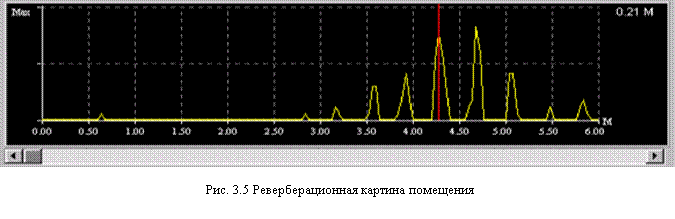 Для проверки источника излучения на возможность модуляции его сигнала воспроизводимыми в помещении звуковыми сигналами местная или расположенная в удаленном помещении акустическая колонка комплекса создает звуковой импульс (“щелчок”). Если сканер настроен на несущую частоту радиомикрофона с широкополосной или узкополосной частотной модуляцией, на выходе демодулятора сканера с некоторой задержкой появятся несколько звуковых импульсов, соответствующих различным путям распространения звуковой волны в помещении (изображение этих импульсов во времени дает реверберационную картину помещения, рис. 3.5).
С другой стороны, при настройке на частоту иного источника излучения на выходе демодулятора сканера наблюдается сигнал, никак не связанный (некоррелированный) с акустическими импульсами (рис. 3.6).
Решение о присутствии звуковых импульсов в демодулированном сигнале принимается программой автоматически в процессе корреляционной обработки демодулированных сигналов для нескольких циклов акустического зондирования. Программа вычисляет коэффициент корреляции и сравнивает его с пороговым уровнем. Коэффициент корреляции, величина которого теоретически может изменяться в пределах от -1 до +1, определяет вероятность наличия радиомикрофона в помещении. Если звуковых импульсов зондирования на выходе демодулятора приемника нет, коэффициент корреляции будет близок к нулю (значения в пределах от -0.3 до +0.3). Чем лучше совпадение форм излучаемых и принимаемых импульсов, тем меньше коэффициент корреляции отличается от единицы. При невысоком уровне акустического шума в помещении коэффициент корреляции в различных сеансах зондирования будет близок к 0.9, а звуковые импульсы отличаются хорошей воспроизводимостью формы. Повышение уровня акустического шума может снизить коэффициент корреляции до , однако достоверность обнаружения даже в этом случае остается высокой. Для улучшения условий обнаружения при высоком уровне акустического шума можно увеличить количество импульсов (циклов зондирования) в тесте при настройке. В ходе сканирования программа помещает в списки частоты обнаруженных 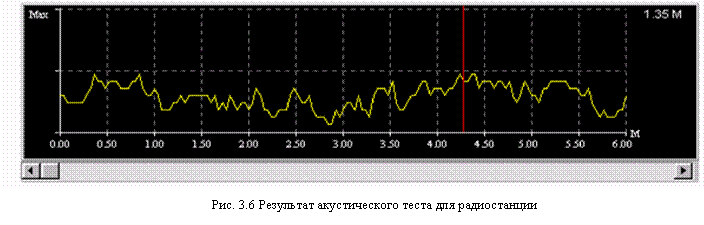 станций с пометками, отражающими значение коэффициента корреляции и полосу приема. Если коэффициент корреляции вычислить не удается (такой случай возможен при отсутствии сигнала на выходе демодулятора, например, когда приемник настроен на немодулированную несущую), частота станции помечается символами “Н/С”. Примечание: при проверке некоторых станций с характерной модуляцией, которая на слух воспринимается как специфический “рокот”, в отдельных сеансах зондирования коэффициент корреляции может быть больше порога.
3.4.2.1. Автоматическая идентификация методом акустического зондирования
Если в задании предусмотрено сканирование с идентификацией радиомикрофонов методом акустического зондирования, программа, обнаружив сигнал и измерив его несущую частоту и ширину спектра, выполняет на несущей частоте акустический тест, включив узкую полосу пропускания (режим NFM). Звуковые импульсы, число которых задается при настройке, излучаются левой колонкой акустической системы. После этого вычисляется коэффициент корреляции отклика и сравнивается с порогом, величина которого составляет 0.6. Если порог превышен, программа принимает решение об идентификации сигнала радиомикрофона. Для повышения скорости работы в автоматическом режиме звуковой тест выполняется с высокой частотой повторения акустических импульсов. Полученные результаты (коэффициент корреляции, полоса пропускания (N или W), расстояния от радиомикрофона до колонок акустической системы) заносятся в список “опасных” излучений и в другие списки. Если при тестировании через первую колонку порог не превышается, программа повторяет тест с помощью второй колонки, а затем - в широкой полосе пропускания приемника (режим WFM). Если и в этом случае результаты звукового теста отрицательны, в списки “неизвестных” и “новых” излучений заносятся только значения коэффициента корреляции. При высокой частоте повторения акустических импульсов из-за реверберации измерение расстояний от колонок до радиомикрофона иногда выполняется с ошибками. Уточнить расстояния можно, выполняя акустический тест в ручном режиме.
3.4.2.2. Анализ излучений методом акустического зондирования в ручном режиме
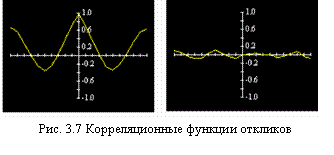
В ручном режиме оператор имеет возможность выполнять акустический тест отдельно для левой и правой колонок, наблюдать реверберационные картины помещения, корреляционную функцию отклика, выбирать число звуковых импульсов, переключать полосу пропускания приемника (NFM, WFM). Для проведения акустического теста необходимо настроить приемник на несущую частоту интересующего излучения, выбрав нужную запись из списка обнаруженных сигналов или введя значения частоты с клавиатуры, указать полосу пропускания, число зондирующих импульсов и нажать кнопку левой или правой колонки. В ручном режиме программа снижает частоту повторения акустических импульсов для того, чтобы избежать реверберационых помех и повысить достоверность измерений дальности. Окно реверберационной картины помещения отображает интенсивность принятого импульсного сигнала в зависимости от времени, которое пересчитано в расстояние. Вертикальная шкала градуируется в относительных единицах, а горизонтальная - в метрах. Линейка прокрутки окна позволяет наблюдать отклики на дистанциях до 30 метров. Пользователь может также измерить расстояние до любого импульса, указав на него мышью. Автокорреляционная функция отклика, отражающая зависимость коэффициента корреляции от времени служит дополнительным инструментом, облегчающим процесс идентификации сигналов в сомнительных случаях. На рисунке 3.7. изображены корреляционные функции откликов для радиомикрофона и внешней станции. Как известно, форма корреляционной функции одиночного импульса близка к треугольной. Присутствие нескольких отраженных импульсов в отклике вызывает появление боковых выбросов корреляционной функции той же формы.
Отметим, что акустическое зондирование позволяет автоматически идентифицировать излучения только тех подслушивающих устройств, в которых используется стандартная узкополосная или широкополосная частотная модуляция. Если обнаружен сигнал с иными параметрами модуляции или цифровым кодированием (с поднесущими, с инверсией спектра, цифровой модуляцией и т. д.), значение коэффициента корреляции обычно не достигает порогового уровня. Вместе с тем оператор может идентифицировать такой сигнал, повторив операцию акустического зондирования несколько раз. В этом случае коэффициент корреляции будет небольшим (от 0.2 до 0.4 в зависимости от типа устройства), но относительно стабильным, тогда как для внешних станций его значение случайно изменяется в пределах от -0.3 до +0.3. Сказанное не относится к микропередатчикам с цифровой модуляцией, в которых применяются специальные методы декорреляции акустического и модулирующего сигналов (скремблирование цифрового потока).
 Акустическое зондирование может использоваться также для количественной оценки акустической прозрачности помещений. После настройки сканера на частоту излучения тестового радиостетоскопа, который устанавливается на внешней стороне стены исследуемого помещения, выполняется акустическое зондирование. Величина коэффициента корреляции, которая вычисляется программой комплекса RS turbo, зависит от затухания акустического сигнала и уровня помех в стене и объективно характеризует возможность утечки информации в данном канале.
3.4.3 Локализация радиомикрофонов
Если источник излучения идентифицирован методом акустического зондирования как радиомикрофон, компьютер определяет расстояния до него от каждой из двух колонок акустической системы, пересчитывая задержку первого принятого звукового импульса относительно излученного в расстояние. Задержка отсчитывается от точки пересечения порога на реверберационной картине помещения первым отраженным импульсом. При надлежащем выборе мест размещения колонок компьютер определит координаты источника излучения на плане помещения. Искомое местоположение скрытого радиомикрофона относительно колонок находится в окрестности точки пересечения окружностей, радиусы которых равны измеренным расстояниям. Для исключения грубых ошибок рекомендуется выполнять измерения несколько раз, причем получаемые расстояния должны быть примерно одинаковы. Для получения достоверного результата рекомендуется менять положение и ориентацию колонок. По умолчанию программа считает, что расстояние между колонками равно одному метру. Если колонки размещены иначе, пользователь должен соответственно изменить настройку программы. Операция локализации выполнятся только для тех сигналов из списков, которые идентифицированы методом акустического зондирования. Чтобы повторить акустический тест необходимо выбрать частоту приема из выпадающего списка обнаруженных частот, включить нужную полосу пропускания (NFM или WFM), ввести число зондирующих импульсов и нажать кнопку левой или правой колонки. Линейки прокрутки окна позволяют наблюдать окружности радиусом до 30 метров.
3.4.4 Анализатор спектра
Режим анализатора спектра в системе RS turbo представляет собой дополнительное средство идентификации сигналов, обнаруженных в автоматическом режиме сканирования диапазона. Кроме того, его можно использовать для оперативного просмотра относительно небольших участков радиодиапазона (по 8 МГц). Анализ спектра выполняется с широкой (200 кГц) или узкой (12.5 кГц) полосой анализа и полосой обзора, которая располагается симметрично относительно произвольной центральной частоты. По вертикальной оси откладываются значения уровней сигнала, измеряемые последовательным анализатором контроллера RS turbo. Измеренные уровни выводятся на экран в логарифмическом масштабе, разбитом на 255 равномерных участков. До начала работы необходимо настроить спектроанализатор, выбрав состояние аттенюатора, полосу анализа и вид отображения Центральная частота полосы обзора выбирается из нужного списка обнаруженных сигналов или вводится с клавиатуры. Если предполагается выполнить несколько циклов обзора (периодический режим), следует указать метод обработки реализаций спектров: обновление, накопление (сохранение максимальных значений) или 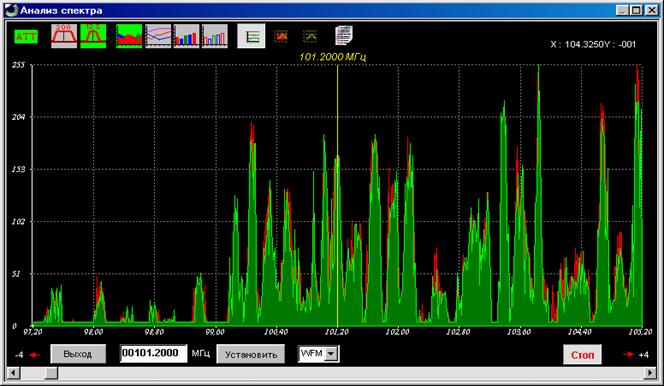 усреднение. На экране анализатора (рис. 3.8) отображается текущий спектр (зеленым цветом) и спектр,
 полученный на предыдущем цикле обзора. После остановки сканирования эти спектры сохраняются до выхода из окна. В режиме спектроанализатора предусмотрена возможность настройки приемника на интересующую частоту после остановки процесса анализа. Если щелкнуть мышью в районе определенной спектральной составляющей, приемник настроится на соответствующую частоту, которая выводится на индикатор настройки окна. Полоса приема выбирается из выпадающего списка Полоса анализа. Теперь демодулированный сигнал можно прослушать.
4 КОМПЬЮТЕРНАЯ ПРОГРАММА
Сведения данного раздела являются общими для всех версий компьютерной программы комплекса RS turbo Mobile-L. Последующие изменения и дополнения, не отраженные в настоящем руководстве, если таковые имеются, можно найти на сайте компании www. *****.
4.1 Управление программой
Управлять программой можно с помощью команд меню, инструментальных кнопок (кнопки с пиктограммами и подписями, появляющимися при наведении на них курсора мыши), кнопок на панели основного окна и клавиатурных комбинаций. Строка меню содержит шесть разделов: Файл, Вид, Операции, Устройства, Настройка и Справка. Без мыши нужное меню можно вызвать клавишами, стрелка вправо/влево, , выбрать команду клавишей стрелка вниз/вверх и выполнить ее, нажимая клавишу. Большинство команд меню дублируются инструментальными кнопками и кнопками основного окна программы. Для ввода команд управления используются стандартные средства графического интерфейса пользователя операционной системы Windows 95/98/2000, которые в настоящем Руководстве не рассматриваются. В случае затруднений обращайтесь к Руководству пользователя или справочной системе Windows.
4.1.1 Основное окно программы

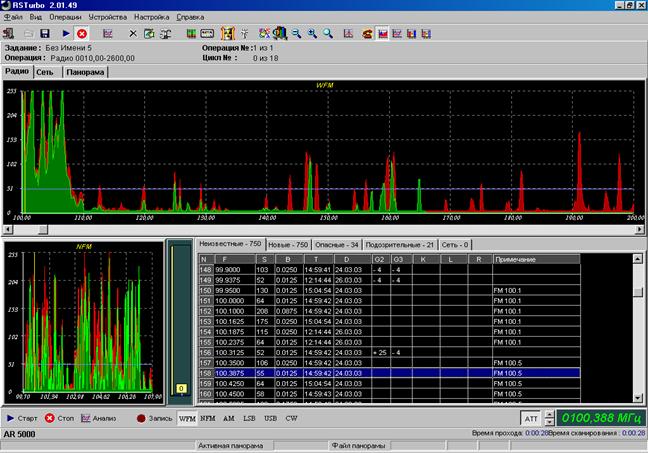 После запуска открывается основное окно программы (рис. 4.1). В верхней части окна расположены строка названия программы с номером версии, строка меню и строка инструментальных кнопок. Если курсор мыши указывает на инструментальную кнопку, появляется надпись, указывающая ее функцию.
Справа от инструментальных кнопок размещаются три кнопки управления масштабом отображения по оси частот (полосой обзора) в окне спектральной панорамы. Щелчок по пиктограмме со знаком минус (увеличить обзор) увеличивает диапазон обзора в окне (сжимает спектральную панораму) в последовательности 10, 100, 500, 1000 и 2000/2500 МГц. Пиктограмма со знаком плюс (уменьшить обзор) позволяет уменьшить диапазон обзора (растянуть спектральную панораму) в той же последовательности относительно частоты, определяемой положением курсора. Пиктограмма без знаков (стандартный обзор) устанавливает исходную полосу обзора100 МГц. Ниже строки инструментальных кнопок расположена область вывода информации об активном задании, где указывается имя задания, выполняемая операция, номер текущей операции и номер цикла ее выполнения.
В центре окна размещается экран панорамного отображения спектров. Вертикальная ось экрана отражает интенсивность принимаемого сигнала в децибелах относительно уровня шума приемника. Горизонтальная ось соответствует частоте. Над экраном панорамы спектра находятся закладки Радио, Сеть и Панорама. Закладка Радио позволяет наблюдать процесс сканирования радиодиапазонов и текущие спектральные панорамы, полученные после выполнения заданных циклов сканирования. Закладка Сеть отображает процесс и результаты сканирования диапазона поднесущих частот проводных и оптических (ИК) линий от 0,6 до 16 МГц с помощью конвертора RS/L plus, а закладка Панорама используется для просмотра файлов спектральных панорам. Отображение спектральной панорамы в закладках Радио и Панорама ведется с разрешением 200 кГц, а в режиме Сеть – 12,5 кГц. Линейка горизонтальной прокрутки в закладках Радио и Панорама позволяет просматривать весь рабочий диапазон сканера участками по 10, 100, 500 или 1000 МГц в зависимости от выбранного масштаба отображения по оси частот (полосы обзора). Ниже окна спектральной панорамы (при выборе закладок Радио или Панорама) помещается экран детального анализа спектра с полосой обзора, которая автоматически изменяется в процессе сканирования в зависимости от ширины спектра обнаруженного сигнала. Этот экран отображает текущие спектры излучений с разрешением 12,5 кГц. Справа находится вертикальный (столбцовый) индикатор уровня принимаемого сигнала с дополнительной цифровой индикацией и окно списков обнаруженных частот. Кнопки Старт и Стоп в нижней части экрана запускают и останавливают процесс сканирования, а кнопка Анализ вызывает окно для выполнения операций идентификации и классификации излучений на выделенной в списке частоте. Рядом находятся кнопки выбора типа демодулятора сканера и управления аттенюатором, а также индикатор частоты настройки приемника с кнопками пошагового изменения частоты настройки сканера. В нижней части основного окна находятся две строки состояний. В первой отражается тип сканера, с которым работает комплекс, и время, затраченное на выполнение текущей операции сканирования. Во второй строке появляются поясняющие сообщения о функциях кнопок окна, а также имена файлов спектральной панорамы, которые используются в качестве диаграммы загрузки радиодиапазона при классификации сигналов (Активная панорама) и загружены для просмотра в закладке Панорама (Файл панорамы).
4.1.2 Работа со списками обнаруженных сигналов
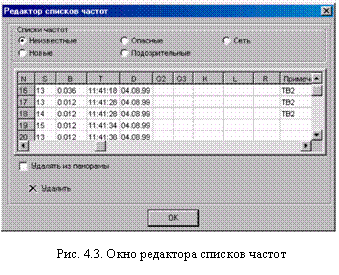
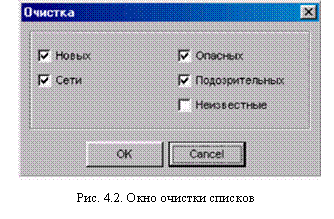
Для доступа к нужному списку обнаруженных сигналов необходимо щелкнуть мышью по закладке, на которой указано название списка и текущее число записей (обнаруженных сигналов) в нем. Графы списков содержат следующие данные: F - несущая частота обнаруженного сигнала в МГц; S - максимальный уровень в полосе обнаруженного сигнала; B - ширина спектра обнаруженного сигнала в МГц; T - время первого обнаружения сигнала; D - дата первого обнаружения сигнала; G2 - уровень второй гармоники обнаруженного сигнала; G3 - уровень третьей гармоники обнаруженного сигнала; K - коэффициент корреляции при выполнении акустического теста; L - расстояние до радиомикрофона от левой колонки; R- расстояние до радиомикрофона от правой колонки; В графу примечания программа помещает имя внешней радиостанции, если обнаруженный сигнал попал в полосу занимаемых ее частот (см. раздел 3.3.4). Кроме того, пользователь может добавить или изменить примечание к любой записи в специальном окне, если выделит запись мышью в списке и щелкнет по ней правой кнопкой. После ввода текста примечания необходимо щелкнуть по кнопке OK или отказаться от ввода (изменений) кнопкой Отмена. При большом числе записей в списке появляется линейка вертикальной прокрутки. Листать списки можно также с помощью клавиш стрелка вверх/вниз. В программе предусмотрена возможность настройки ширины столбцов списков. Для этого необходимо навести курсор мыши на границу между столбцами в заголовке списка. После изменения формы курсора нажать левую кнопку мыши и, не отпуская ее, переместить границу столбца. Таким образом, можно настроить вид списков для отображения только тех данных, которые интересуют пользователя. Настройка ширины столбцов списка сохраняется для всех списков во всех окнах программы. Программа комплекса RS turbo выполняет сортировку списков обнаруженных сигналов по различным критериям: частоте, уровню, времени, дате и ширине спектра. Для сортировки списков с помощью инструментальной кнопки или команды Сортировка меню Вид необходимо вызвать окно сортировки, выбрать критерий сортировки и щелкнуть по кнопке OK. Для очистки списков нажмите инструментальную кнопку Очистить списки или выполните команду Очистка списков меню Настройка. Появится окно (рис. 4.2), в котором нужно отметить те списки, все записи в которых необходимо удалить. Если отметить позицию Неизвестные, будут удалены не только записи в списке неизвестных частот, но и данные спектральной панорамы, полученные на предыдущих циклах сканирования. Более широкие возможности предоставляет редактор списков (рис. 4.3), который можно вызвать инструментальной кнопкой или командой Редактор списков меню Вид. С его помощью в нужном списке можно удалить конкретную запись. Для этого необходимо открыть список, выделить мышью запись и щелкнуть по кнопке Удалить. Если при этом пометить позицию Удалять из панорамы, спектральные компоненты этого сигнала будут удалены из текущей панорамы. Завершив работу, щелкните по кнопке OK.
4.1.3. Настройка частоты
Программа RS turbo располагает возможностями быстрой настройки приемника на заданную частоту. Настраивать приемник удобно с учетом полученных данных о радиообстановке, которые отражаются в окне спектральной панорамы или в списках обнаруженных сигналов. Текущая частота настройки приемника в основном окне программы отражается цифровым индикатором и положением курсоров в окнах спектральной панорамы и детального анализа спектра. Для изменения частоты настройки откройте закладку Радио, установите в окне спектральной панорамы удобный масштаб отображения по оси частот (полосу обзора) и найдите интересующий участок спектра с помощью линейки прокрутки. Щелчок мыши в интересующей области диапазона переместит курсор и настроит приемник на ближайшую частоту из 200-кГц сетки. Одновременно программа включает широкую полосу пропускания приемника (WFM). Точная настройка выполняется мышью в нижнем окне детального анализа спектра с шагом 12,5 кГц. При этом приемник переключается в узкополосный режим NFM. Для перестройки частоты на несколько шагов можно воспользоваться кнопками увеличить/уменьшить слева от индикатора частоты. Если включена (нажата) кнопка WFM, щелчок по кнопкам увеличить/уменьшить переместит курсор в верхнем окне спектральной панорамы соответственно вправо или влево и перестроит приемник на 200 кГц. Если нажата кнопка NFM, двигаться будет курсор нижнего окна спектральной панорамы и шаг перестройки составит 12,5 кГц. Кроме того, произвольное значение частоты настройки можно ввести с клавиатуры, щелкнув левой кнопкой мыши по индикатору частоты настройки основного окна. В окне ввода набрать требуемое значение частоты в МГц и щелкнуть по кнопке OK. Введенное значение частоты программа приведет к ближайшему значению из сетки частот сканирования. Для настройки частоты приема сигналов в сети 220В или в проводных линиях необходимо открыть закладку Сеть. Теперь цифровой индикатор отражает частоту настройки сканера относительно частоты преобразования конвертора RS/L plus, которая вводится при настройке программы и указывается слева от индикатора уровня. Полоса обзора выбирается в закладке Сеть кнопками управления масштабом отображения по оси частот и может принимать только два значения: 1 и 16 МГц (стандартное значение – 16 МГц), причем для 1-МГц полосы отображается линейка прокрутки. Щелчок мыши в интересующей области диапазона переместит курсор и настроит сканер на ближайшую частоту из 12,5-кГц сетки. Одновременно программа включает узкую полосу пропускания сканера (нажата кнопка NFM). Для перестройки частоты на несколько 12,5-кГц шагов можно воспользоваться кнопками увеличить/уменьшить слева от индикатора частоты. Кроме того, значение частоты можно ввести с клавиатуры, щелкнув левой кнопкой мыши по индикатору частоты настройки. В окне ввода набрать частоту диапазона проводных линий (от 0,6 до 16 МГц) и щелкнуть по кнопке ОК. Введенное значение частоты программа приведет к ближайшему значению из 12,5-кГц сетки и установит частоту 16 МГц, если пользователь по ошибке укажет большее значение. Для расширения возможностей ручного управления приемником предусмотрен быстрый просмотр частот, занесенных в списки в процессе сканирования. Если открыть соответствующий список и выделить щелчком мыши нужную запись, сканер настроится на частоту обнаруженного сигнала. Таким образом, оператор может быстро прослушать демодулированный сигнал на частотах, зафиксированных в автоматическом режиме. Последовательно настраивать приемник на частоты из списка удобно с помощью клавиш стрелка вверх/вниз.
4.1.3.1 Измерение уровня и настройка параметров приемника
Для измерения уровня необходимо навести на индикатор курсор мыши и нажать левую кнопку. Индикатор отражает текущее значение уровня до тех пор, пока кнопка не будет отпущена, и сохраняет это значение после отпускания кнопки мыши до выполнения очередного измерения или цикла сканирования. Тип демодулятора приемника и полоса пропускания выбирается кнопками: NFM - узкополосная частотная модуляция (ЧМ), WFM - широкополосная ЧМ, AM - амплитудная модуляция и т. д. Справа от кнопок выбора полосы пропускания и режима демодулятора расположена кнопка управления аттенюатором ATT. Нажатая кнопка соответствует включению дополнительного затухания, отжатая - отключению аттенюатора.
4.1.4 Сохранение и просмотр спектральных панорам
Спектральную панораму, полученную в результате текущего и/или предшествующих циклов сканирования радиодиапазонов можно сохранить в виде файла. Для этого, после остановки сканирования, с помощью инструментальной кнопки или команды Сохранить меню Файл вызывается стандартное окно сохранения файлов Windows, где предлагается ввести имя файла и указать место его хранения. По умолчанию программа комплекса RS turbo размещает файлы спектральных панорам в папке RSturbo/ Panorama. Файлы спектральных панорам должны иметь расширение. pan. Пользователь может создавать и хранить любое число таких файлов. При сохранении файла с именем, которое уже есть в папке, программа запрашивает подтверждение на перезапись. Удалить файлы панорам можно стандартными действиями в окне Windows. Сохранение результатов сканирования диапазонов проводных линий в виде файлов не предусмотрено. Для просмотра спектральных панорам, которые сохранены в виде файлов, необходимо щелкнуть мышью по закладке Панорама. В режиме просмотра панорам доступна инструментальная кнопка загрузки файлов. Загрузить файл спектральной панорамы можно также командой Открыть меню Файл, которая вызывает стандартное окно загрузки файлов Windows, где необходимо выбрать имя файла и щелкнуть по кнопке Открыть. На экранах спектры файла панорамы отображаются синим цветом. Кнопками управления полосой обзора установите в окне спектральной панорамы удобный масштаб отображения по оси частот и найдите интересующий участок спектра с помощью линейки прокрутки и движка, которые позволяют “листать” картины спектра и быстро переходить к нужному участку диапазона. Если щелкнуть мышью на экране спектральной панорамы, в окне детального анализа будет показан спектр соответствующего участка с разрешением 12,5 кГц. Следует учитывать, что просмотр спектральной панорамы в закладке Панорама не изменяет частоты настройки сканера. Спектральная картина в закладке Панорама сохраняется в течение всего сеанса работы и может использоваться для сравнения с текущими спектрами, полученными в процессе сканирования.
4.2 Настройка программы
Для настройки программы RSturbo необходимо с помощью инструментальной кнопки или команды меню Настройка вызвать окно Настройка программы с закладками Задания, Дополнительно, Радиостанции.
4.2.1 Подготовка заданий

 Для настройки автоматических режимов сканирования, обнаружения и идентификации в системе RSturbo используются задания. Задание хранится в программе и содержит все данные, используемые компьютером для управления сканирующим приемником и периферийной аппаратурой. Вместе с заданием программа сохраняет информацию, полученную при его выполнении: спектральные панорамы и списки обнаруженных сигналов. Для решения конкретных задач оператор может создавать и хранить любое число заданий. Каждое задание состоит из одной или нескольких операций двух типов: сканирования радиодиапазона и сканирование частот сети электропитания, проводных и оптических линий. Операции сканирования радиодиапазонов и частот проводных линий должны размещаться в разных заданиях. Задания с несколькими операциями сканирования дают возможность реализации различных стратегий радионаблюдения. Выбирая начальную и конечную частоту в каждой операции сканирования радиодиапазонов, можно контролировать только отдельные поддиапазоны, пропуская частотные области, не представляющие интереса. Операции выполняются в порядке их размещения в списке задания указанное число раз (циклов), что помогает в первую очередь и более пристально контролировать наиболее “опасные”частотные области. В зависимости от характера загрузки и положения поддиапазона на частотном плане устанавливаются свои параметры обнаружения и идентификации сигналов: порог обнаружения, состояние аттенюатора, а также необходимость выполнения тех или иных проверок. Выполнив все операции задания указанное число раз (циклов), программа возвращается в основное окно. Если необходимо постоянно повторять выполнение операций задания, отметьте позицию Постоянное сканирование в закладке Задания. Остановить сканирование в этом случае можно кнопкой Стоп. Для создания нового задания, а также редактирования или удаления имеющегося откройте закладку Задания в окне Настройка программы (рис. 4.4), которое вызывается с помощью инструментальной кнопки или команды меню Настройка. В закладке Задания находится представленный в виде дерева список заданий, в котором можно выделить нужное имя для редактирования или выбора в качестве активного. Активное задание - это задание, которым руководствуется программа при выполнении всех операций в текущем сеансе работы. Активное задание помечается в списке красной галочкой. Чтобы сделать задание активным, необходимо выделить его имя в списке и щелкнуть по кнопке Активное. Ветви дерева раскрываются или свертываются щелчком мыши по квадратам со знаками плюс и минус соответственно. Аналогичную операцию можно выполнить двойным щелчком мыши по имени задания. Если задание (операцию) необходимо удалить, выделите соответствующее имя и щелкните по кнопке Удалить или нажмите клавишу Del. Информация будет удалена после появления подтверждающего сообщения. Нельзя удалять последнюю операцию в задании и последнее задание в списке. В верхней части этой закладки отображается имя активного задания и имя файла спектральной панорамы, которая может использоваться в качестве диаграммы загрузки при обнаружении “неизвестных излучений» (см. раздел 3.3.2). Создать новое задание можно, щелкнув по кнопке Задание раздела Создать. Затем необходимо выделить имя нового задания и отредактировать его в правой части окна. Там же выбирается метод обработки данных, полученных в нескольких циклах сканирования, а также выполняется загрузка файла спектральной панорамы, который можно использовать в качестве диаграммы загрузки при обнаружении “неизвестных” излучений (см. раздел 3.3.2). Для загрузки файла спектральной панорамы с помощью инструментальной кнопки вызывается стандартное окно Windows, где необходимо выделить имя файла и щелкнуть по кнопке Открыть. Имя выбранного файла появляется в окне Настройки ниже надписи Файл панорамы. Кроме того, это имя отражается в нижней строке состояния в позиции Активная панорама. Удалить этот файл можно инструментальной кнопкой. Выбранный файл будет использоваться в качестве диаграммы загрузки при обнаружении только в том случае, если отмечена позиция Использовать панораму. Для создания новой операции необходимо щелкнуть по кнопке Операцию раздела Создать и выбрать в появившемся окне ее тип: Радио (сканирование радиодиапазонов) или Сеть (сканирование диапазона частот проводных линий). Выделив имя созданной операции на дереве, можно вводить или редактировать ее параметры в правом окне, которое содержит две закладки: Диапазон и Проверка. В закладке Диапазон вводятся начальная и конечная частота исследуемого диапазона, порог обнаружения, число циклов сканирования диапазона и устанавливается состояние аттенюатора. При вводе начальных и конечных частот следует учитывать, что сканирование радиодиапазонов в комплексе RSturbo ведется с шагом 200 кГц по определенной сетке частот, поэтому реальное значение начальной и конечной частот диапазона будет кратным этому шагу. Например, если ввести частоты 399.96 МГц и 560,34 МГц, сканирование будет выполняться в диапазоне от 400.00 МГц до 560.40 МГц. Именно эти значения программа отображает в окнах ввода частот после завершения подготовки задания и щелчка по кнопке OK. Программа проверяет корректность вводимых данных и при необходимости исправляет ошибки. В частности, значения частот и порогов, превышающие допустимые для подключенного сканера, заменяются максимально возможными. Если начальная частота диапазона сканирования превышает конечную, их значения меняются местами. При работе с проводными и оптическими линиями начальная и конечная частота не вводятся, поскольку сканирование всегда выполняется в диапазоне от 600 Гц до 16 МГц. Введенные данные сохраняются после щелчка по кнопке OK окна Настройка программы. Отказаться от внесенных изменений можно щелчком по кнопке Отмена. В закладке Проверка выбираются процедуры автоматической идентификации, которые будут выполняться для вновь обнаруженных сигналов в процессе сканирования. Для проверки гармоник необходимо выделить позиции 2-ая гармоника и/или 3-я гармоника. Если из выпадающего списка Акустика выбрать позицию Независимая, то акустический тест будет выполняться для всех вновь обнаруженных сигналов вне зависимости от результатов проверки гармоник. При выборе позиции Зависимая акустический тест будет выполняться только для тех сигналов, у которых обнаружена вторая и/или третья гармоники. Акустический тест выполняться не будет, если выбрать позицию Нет.
4.2.2 Ввод информации о внешних радиостанциях
В комплексе RSturbo предусмотрена возможность обнаружения излучений с автоматической классификацией источников определенного стандартного типа. Для реализации такого режима необходимо предварительно ввести в программу при настройке данные о внешних станциях, действующих в данном регионе, и сохранить их в виде файла. Откройте с помощью инструментальной кнопки или команды меню Настройка окно Настройка программы и щелкните по закладке Радиостанции (рис. 4.5). Здесь находятся инструментальные кнопки создания, загрузки и сохранения файлов, содержащих сведения о внешних радиостанциях. Если такой файл загружен в программу, он используется при выполнении текущих операций сканирования, а его имя появляется под надписью Активный файл радиостанций. Для создания нового файла нужно щелкнуть по инструментальной кнопке с подписью Создать новый файл и в стандартном окне Windows указать его имя и место хранения. По умолчанию программа комплекса RSturbo размещает файлы станций в папке RSturbo/ Stations. Файлы станций должны иметь расширение .stn. Пользователь может создавать и хранить любое число таких файлов. Для загрузки подготовленного файла щелкните по инструментальной кнопке с подписью Открыть файл, выберете нужный из списка в стандартном окне Windows и щелкните по кнопке Открыть. Если отметить позицию Использовать файл радиостанций, то данные загруженного файла будут использоваться для классификации обнаруженных сигналов на “стандартные” и “нестандартные” в текущих циклах сканирования. Обнаруженные сигналы внешних радиостанций, данные о которых содержаться в файле, заносятся в списки с именем станции в графе Примечания. Если не отмечать позицию Заносить в список, такие сигналы в списки заносится не будут. Наконец, позиция Проверять определяет необходимость выполнения для обнаруженных сигналов внешних станций идентификационных тестов (по гармоникам или акустике) в соответствии с заданием. Чтобы занести данные о внешней радиостанции в файл, необходимо открыть его и щелкнуть по кнопке Добавить раздела Радиостанция. В окне Параметры радиостанции ввести ее имя (оно будет помещаться в графу Примечания списков обнаруженных частот), а также начальную и конечную частоту полосы, в которой она работает. Программа проверит корректность вводимых данных (если конечная частота меньше начальной, они поменяются местами) и занесет их в список. Для редактирования или удаления записи в списке станций ее необходимо выделить мышью и щелкнуть соответственно по кнопке Изменить или Удалить. Завершив подготовку файла, записи в списке можно упорядочить по возрастанию частоты инструментальной кнопкой с подписью Сортировка по частоте. Файл радиостанций автоматически сохраняется, если для выхода из окна Настройка программы щелкнуть по кнопке OK. Отказаться от внесенных изменений можно щелчком по кнопке Отмена. Чтобы сохранить при этом изменения в файле радиостанций, щелкните по инструментальной кнопке с подписью Сохранить файл. Программа запросит подтверждение на сохранение файла под указанным именем. Файлы радиостанций удаляются стандартными действиями в окне Windows.

|
Из за большого объема этот материал размещен на нескольких страницах:
1 2 3 |
