


Партнерка на США и Канаду по недвижимости, выплаты в крипто
- 30% recurring commission
- Выплаты в USDT
- Вывод каждую неделю
- Комиссия до 5 лет за каждого referral
Инструкция по заполнению рекизитов
«Мое учреждение»
Пункт меню [Мое учреждение] предназначен для редактирования информации об учреждении, с которым работает Пользователь Системы. С помощью выбора пункта меню [Отчетность/ Мое учреждение] открывается окно «Редактирование учреждения», в котором при необходимости следует отредактировать информацию об учреждении.

Рис. 4.1.1. Окно «Редактирование учреждения»
Окно содержит следующие поля:
· Главное учреждение. Поле ввода. Если редактируемое учреждение главное, то поле неактивно и остается не заполненным. Если редактируемое учреждение подчиненное, то в поле автоматически устанавливается наименование главного учреждения;
· Код. Поле ввода. Вводится краткое наименование учреждения;
· Наименование. Поле ввода. Вводится полное наименование учреждения;
· Полное наименование. Поле ввода. Вводится полное наименование учреждения;
Далее заполняются закладки окна:
· В закладке «Реквизиты» заполняются поля (см. рис.4.1.1. Окно «Редактирование учреждения»):
o ИНН. Поле ввода. Вводится ИНН учреждения;
o КПП. Поле ввода. Вводится КПП учреждения;
o ПФР. Поле ввода. Вводится ПФР учреждения;
o Номер филиала. Поле ввода. Вводится номер филиала учреждения;
o ОКОНХ. Поле ввода. Вводится ОКОНХ учреждения;
o ОКПО. Поле ввода. Вводится ОКПО учреждения;
o ОКУД. Поле ввода. Вводится ОКУД учреждения;
o ОКАТО. Поле ввода. Вводится ОКАТО учреждения;
o ОКВЭД. Поле ввода. Вводится ОКВЭД учреждения;
o ОКОГУ. Поле ввода. Вводится ОКОГУ учреждения;
o ОКОПФ. Поле ввода. Вводится ОКОПФ учреждения;
o ОКФС. Поле ввода. Вводится ОКФС учреждения;
o ОКИН. Поле ввода. Вводится ОКИН учреждения.
· В закладке «Персоналии» заполняются следующие поля:
o Руководитель. Поле ввода. Вводятся фамилия, имя и отчество руководителя учреждения;
o Гл. бухгалтер. Поле ввода. Вводятся фамилия, имя и отчество главного бухгалтера учреждения.
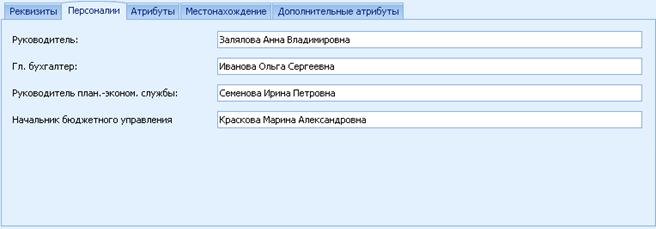
Рис. 4.1.2. Закладка «Персоналии»
· В закладке «Атрибуты» заполняются следующие поля:
o Наименование в родительском падеже. Поле ввода. Вводится наименование учреждения в родительном падеже;
o Полное наименование в родительном падеже. Поле ввода. Вводится полное наименование учреждения в родительном падеже;
o Вид учреждения. Поле, комбинированное с кнопкой. По нажатию кнопки открывается справочник «Вид учреждения», в котором следует выбрать вид учреждения;
o Тип учреждения. Поле, комбинированное с кнопкой. По нажатию кнопки открывается справочник «Тип учреждения», в котором следует выбрать тип учреждения;
o Код МО в СКИФЗ. Поле ввода. Вводится код учреждения в Программный Комплекс СКИФЗ (для целей обмена данными с указанным Программным Комплексом).
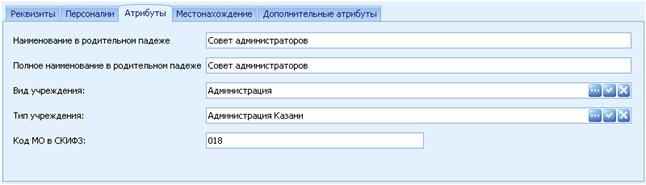
Рис. 4.1.3. Закладка «Атрибуты»
· В закладке «Местонахождение» заполняются следующие поля:
o Регион. Поле ввода. Вводится регион, на территории которого расположено учреждение;
o Территория. Поле, комбинированное с кнопкой. С помощью нажатия на кнопку  открывается справочник «Территориальное отношение», в котором следует выбрать территориально отношение учреждения;
o Тип населенного пункта. Поле ввода. Вводится тип населенного пункта;
o Населенный пункт. Поле ввода. Вводится название населенного пункта;
o Улица. Поле ввода. Вводится название улицы, на которой расположено учреждение;
o Строение. Поле ввода. Вводится номер дома учреждения;
o Корпус. Поле ввода. Вводится корпус номера дома учреждения.
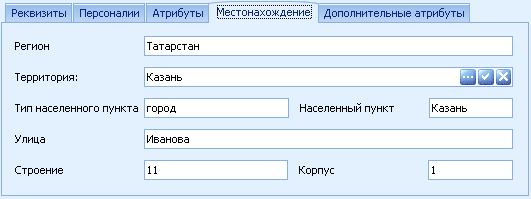
Рис. 4.1.4. Закладка «Местонахождение»
· В закладке «Дополнительные атрибуты» отображается список атрибутов, которые содержатся в справочнике «Дополнительные атрибуты учреждения». В поле «Значение» следует внести значения атрибутов данного конкретного учреждения.
· В закладке «Сведения о ликвидации» заполняются следующие поля:
o Действует с. Поле даты. Выбирается дата, с которой действует учреждение.
o Ликвидировано. Поле параметра. Если в поле установлен флажок, то учреждение ликвидируется. Если флажок не установлен, то учреждение не ликвидируется. Информация о ликвидации отображается в «Справочнике учреждений». Ликвидированные учреждения зачеркиваются и выделяются серым цветом.
o Дата ликвидации. Поле даты. Выбирается дата, с которой учреждение ликвидируется.
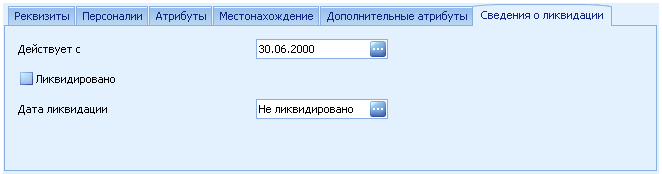
Рис. 4.1.5. Закладка «Сведения о ликвидации»
После внесения данных следует нажать кнопку «ОК» для сохранения внесенных изменений.
