


Партнерка на США и Канаду по недвижимости, выплаты в крипто
- 30% recurring commission
- Выплаты в USDT
- Вывод каждую неделю
- Комиссия до 5 лет за каждого referral
©кабинет 21,
Система управления базами данных (СУБД) Access
В современном мире человеку приходится сталкиваться с огромными массивами однородной информации. Эту информацию необходимо упорядочить каким-либо образом, обработать однотипными методами и в результате получить сводные данные или разыскать в массе конкретную информацию. Этой цели служат базы данных. Используя Microsoft Office Access, который входит в пакет офисных приложений Microsoft Office, вы можете самостоятельно создать базу данных.
Под базой данных принято понимать объективную форму представления и организации совокупности данных (статей, расчетов и так далее), систематизированных таким образом, чтобы эти данные могли быть найдены и обработаны с помощью электронной вычислительной машины.
 В базе данных вся информация собрана в виде таблиц. Таблица для нас - это аналогия таблицы на бумаге и состоит из строк и столбцов. Каждый столбец имеет имя, не повторяющееся в этой таблице. Строки следуют в произвольном порядке, и не имеют номеров. Для поиска и обработки информации служат запросы, а готовый результат выводится в виде отчетов.
Запуск Access 2007 для создания новой базы
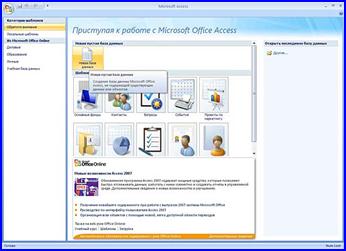
Запустите Microsoft Access 2007 из меню Пуск. Отобразится окно «Приступая к работе с Microsoft Office Access». Разработчики программы предлагают нам готовые шаблоны из Интернета, но мы выполним работу по созданию базы самостоятельно.
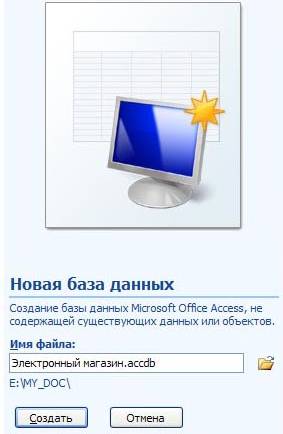 Допустим, что мы решили на своем сайте открыть торговлю информационными продуктами и для учета этой торговли создаем базу «Электронный магазин». Для этого щелкните мышью на иконке «Новая база данных».
В открывшемся поле имени файла введите имя файла «Электронный магазин». При необходимости можете выбрать папку для размещения файла базы данных. В данном примере файл будет располагаться в E:\my doc (не забудьте направить создаваемую БД в свою папку).
Создание таблиц
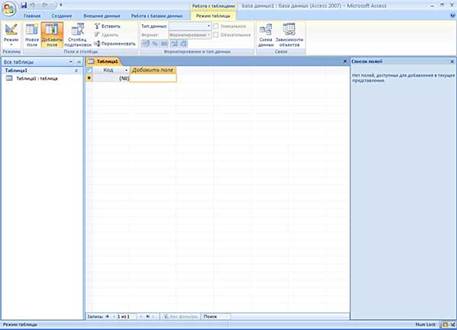 Нажмите кнопку Создать, приложение Access создаст новую базу данных и откроет ее в режиме таблицы.
В отличие от более ранних версий офисных приложений фирма Microsoft в версии 2007 изменила интерфейс. На смену меню и панелей инструментов пришли Ленты. Лента - это область в верхней части окна, в которой можно выбирать команды. Для более быстрого восприятия смысла команд каждая из них проиллюстрирована соответствующим значком.
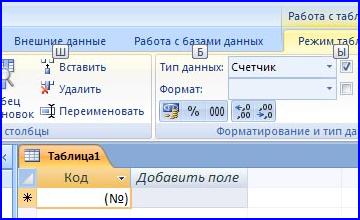 Программа автоматически создала первый столбец будущей таблицы, назвав его «Код». Если вы щелкните мышью на поле со значком «№», то станет активным поле «Тип данных» в котором отобразится слово «Счетчик». Это означает, что программа будет автоматически нумеровать строки нашей таблицы. В новой версии Access появилась возможность создавать таблицу, не задумываясь о формате данных, которые вы вводите в соответствующий столбец. Программа автоматически отследит вводимую информацию и предложит соответствующий тип данных и наиболее часто используемый формат представления информации. При создании таблицы это наглядно видно.
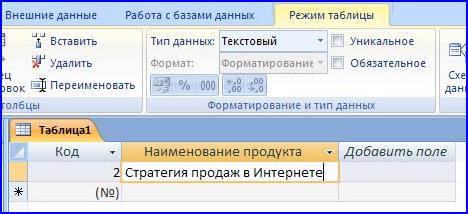
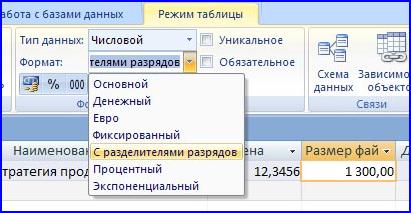 Поскольку мы создаем электронный магазин, то нам понадобиться таблица для учета наших продуктов. Для этого в первой строке второго столбца «Добавить поле» вы вписываете наименование первого информационного продукта. Допустим, это будет «Стратегия продаж в Интернете». После ввода текста в ячейку второго столбца с правой стороны появился третий столбец с наименованием «Добавить поле». Второй столбец получил по умолчанию наименование «Поле 1». Для удобства работы с таблицей переименуем этот столбец, для чего щелкните мышью на наименовании и после включения текстового курсора введите текст «Наименование продукта». Поскольку в ячейку таблицы был введен текст «Стратегия продаж в Интернете», то программа автоматически определила тип данных как «Текстовый». Аналогично в третий столбец впишем цену продукта с точностью до двух знаков 12,34, а в четвертый размер файла в килобайтах - 1300 без указания единиц измерения. Переименуем соответствующие поля, назвав их «Цена» и «Размер файла». Для удобства чтения данных о размере файла установите формат отображения данных «С разделителями разрядов».
Сохраните таблицу, нажав кнопку «Сохранить» в верхнем левом углу окна или комбинацию клавиш (Ctrl + S) клавиатуры. В поле «Имя таблицы» укажите «Продукты».
Аналогичным образом создайте таблицу «Заказчики», используя команду «Таблица» ленты «Создание».
Предполагаем, что наши заказчики будут рассчитываться за покупки с использованием системы электронных платежей WebMoney. Нам потребуется указать Для учета этой информации нам потребуются поля «Индекс кошелька» с текстовым типом данных, «№ кошелька» - с числовым типом данных и «Дата регистрации» с типом данных «Дата/время» в кратком формате даты.
Для удобства ввода дат справа от ячейки с типом данных «Дата/время» располагается кнопка электронного календаря. Щелчок мышкой по выбранной дате вводит дату в ячейку. Заполнив первую строку, сохраните таблицу «Заказчики».
Задание. В каждой из 2 таблиц создать не менее 5 полей (столбцов) и 5 записей (строк) с соответствующим тематике содержанием. Заполнить их.
