


Партнерка на США и Канаду по недвижимости, выплаты в крипто
- 30% recurring commission
- Выплаты в USDT
- Вывод каждую неделю
- Комиссия до 5 лет за каждого referral
Подготовка компьютера для работы на Общероссийском официальном сайте
СОДЕРЖАНИЕ
Подготовка компьютера для работы на Общероссийском официальном сайте. 1
1. Установка средства криптографической защиты информации «КриптоПро CSP». 2
2. Установка сертификата удостоверяющего центра и серверного сертификата: 10
3. Настройка браузера. 15
4. Установка личного сертификата. 21
5. Установка надстройки “Capicom”. 29
6. Установка компонента формирования подписи. 29
1. Установка средства криптографической защиты информации «КриптоПро CSP»
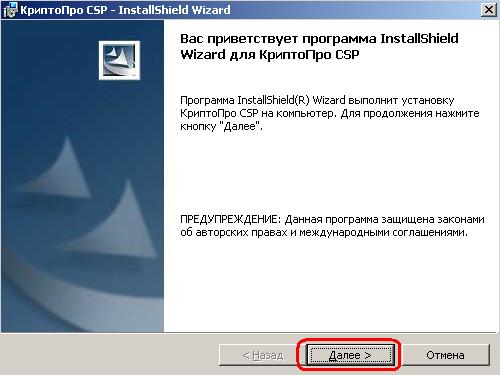
Двойным кликом на установочном файле программы запускаем установку продукта, в открывшемся окне нажимаем кнопку «Далее»:
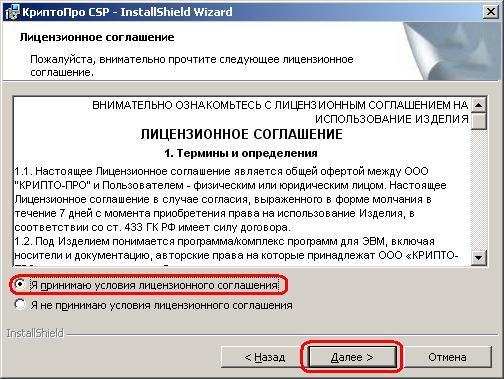
Выбираем «Я принимаю условия лицензионного соглашения» и нажимаем кнопку «Далее»:
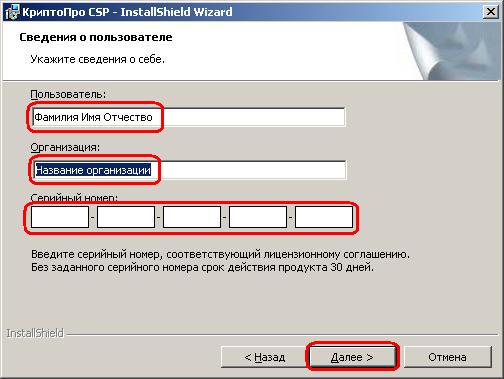
Вводим имя пользователя, название организации, заполняем поле «серийный номер», нажимаем кнопку «Далее»:
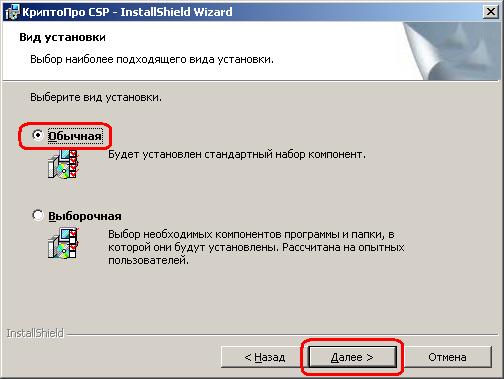
Вид установки выбираем «Обычная», нажимаем кнопку «Далее»:
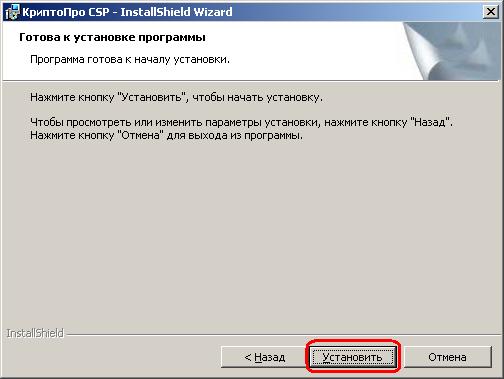
В открывшемся окне нажимаем кнопку «Установить»:
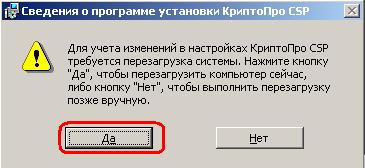
После установки необходимо перезагрузить компьютер, поэтому во всплывающем окне нажимаем кнопку «Да»:
2. Настройка считывателей в «КриптоПро CSP»
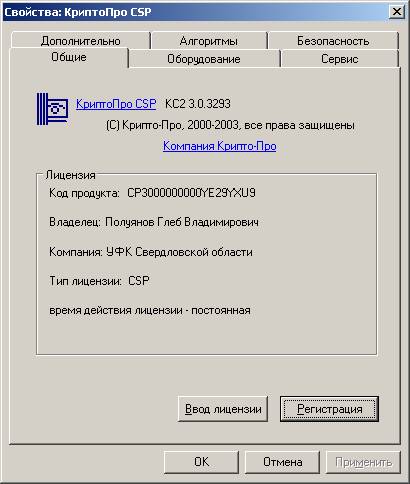
Выбираем «Пуск – Панель управления – КриптоПро CSP» (или «Пуск – Настройки – Панель управления – КриптоПро CSP», в зависимости от конфигурации меню «Пуск»):
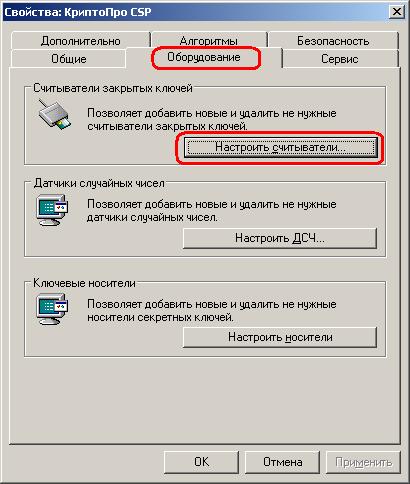
Выбираем вкладку «Оборудование» и нажимаем кнопку «Настроить считыватели»:
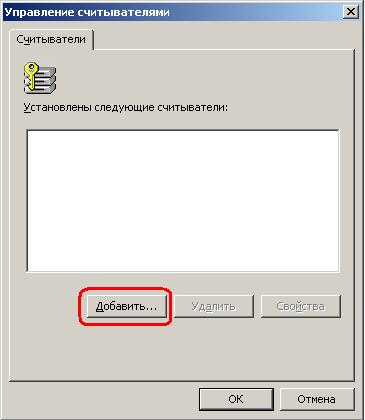
В открывшемся окне нажимаем кнопку «Добавить»:
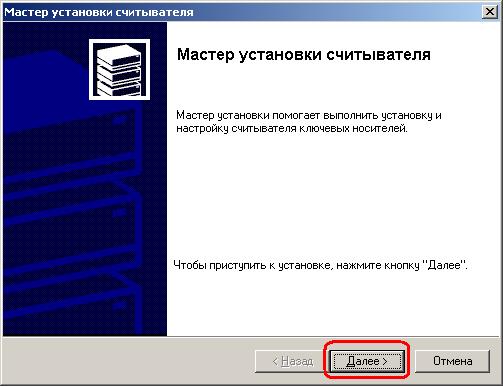
В открывшемся окне Мастера установки считывателя нажимаем кнопку «Далее»:
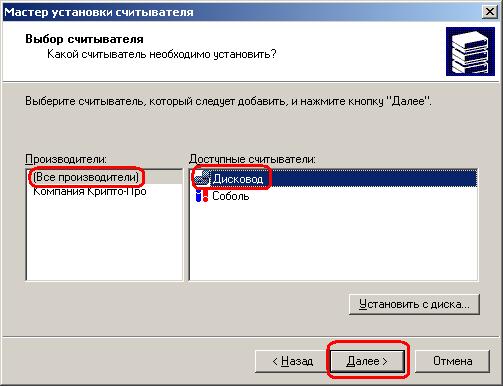
Последовательно выбираем «Все производители» - «Дисковод» - «Далее»:
|
|
|
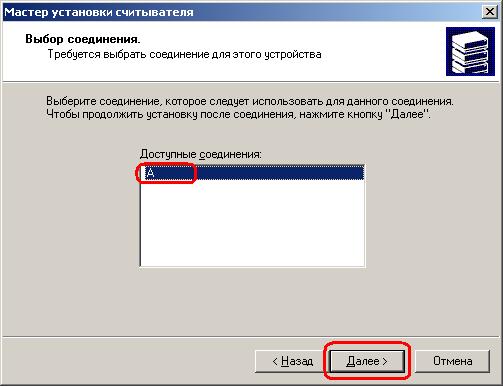
Выбираем необходимый диск и нажимаем «Далее»:
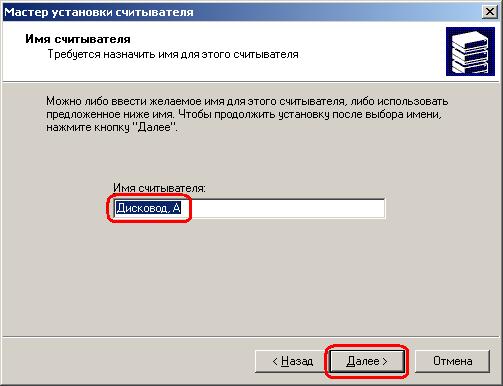
Вводим название считывателя и нажимаем «Далее»:
|
|
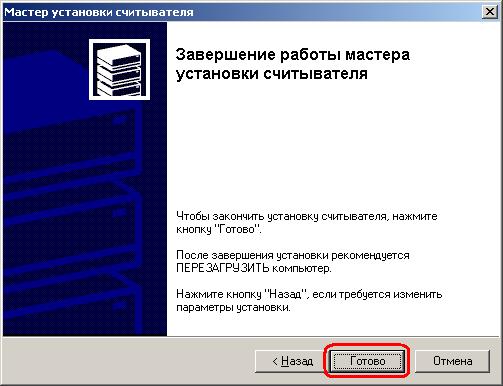
Завершаем работу мастера нажатием кнопки «Готово»:
В окне «Управление считывателями» нажимаем кнопку «ОК»:
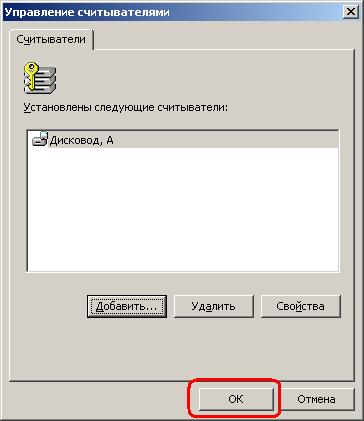
Считыватель «Дисковод» добавлен, теперь для хранения закрытого ключа ЭЦП можно использовать флоппи-дискеты.
2. Установка сертификата удостоверяющего центра и серверного сертификата:
Для работы на Общероссийском официальном сайте дополнительно нужно загрузить корневые сертификаты, располагающиеся по следующим адресам.
Корневой сертификат Уполномоченного Удостоверяющего Центра Федерального казначейства:
http://*****/wps/wcm/connect/aad2bdd9c2d27b08fc4/%D0%A1%D0%B5%D1%80%D1%82%D0%B8%D1%84%D0%B8%D0%BA%D0%B0%D1%82+%D0%A4%D0%9A. cer? MOD=AJPERES&CACHEID=aad2bdd9c2d27b08fc4
Корневой сертификат сервера *****:
http://*****/wps/wcm/connect/8dd09b0045517e5994319c2d27b08fc4/%D0%A1%D0%B5%D1%80%D0%B2%D0%B5%D1%80%D0%BD%D1%8B%D0%B9+%D1%81%D0%B5%D1%80%D1%82%D0%B8%D1%84%D0%B8%D0%BA%D0%B0%D1%82+*****. cer? MOD=AJPERES&CACHEID=8dd09b0045517e5994319c2d27b08fc4
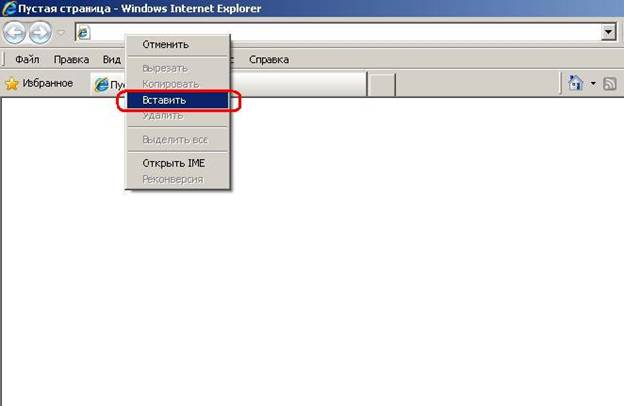
Для этого копируем вышеуказанные ссылки и вставляем в адресную строку браузера, после чего на клавиатуре нажимаем кнопку «Enter»:
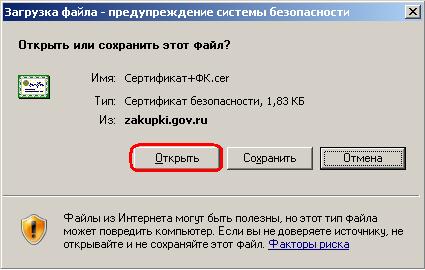
Во всплывающем окне нажимаем кнопку «Открыть»:
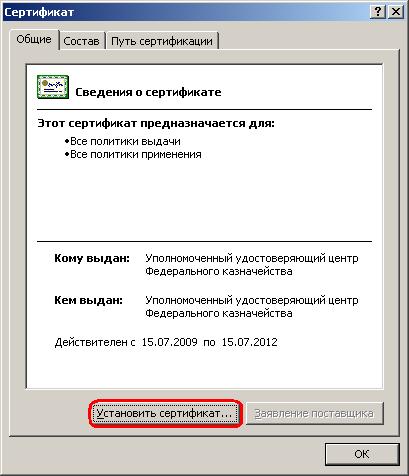
В открывшемся окне «Сертификат» нажимаем кнопку «Установить сертификат…»:
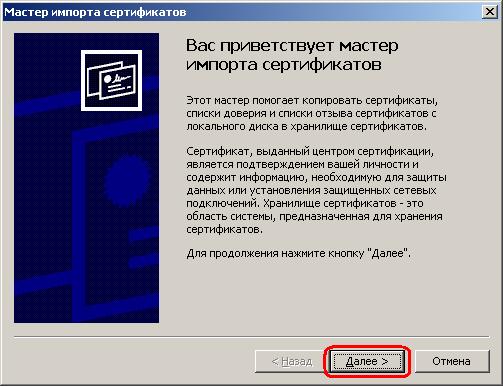
В открывшемся окне Мастера импорта сертификатов нажимаем кнопку «Далее»:
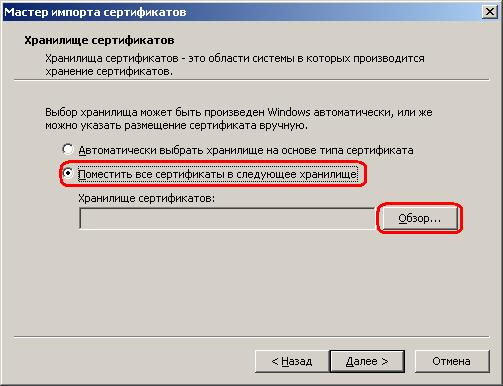
Выбираем «Поместить все сертификаты в следующее хранилище» и нажимаем кнопку «Обзор»:
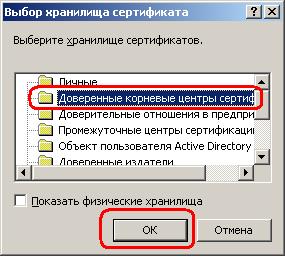
Выбираем «Доверенные корневые центры сертификации» и нажимаем кнопку «ОК»:
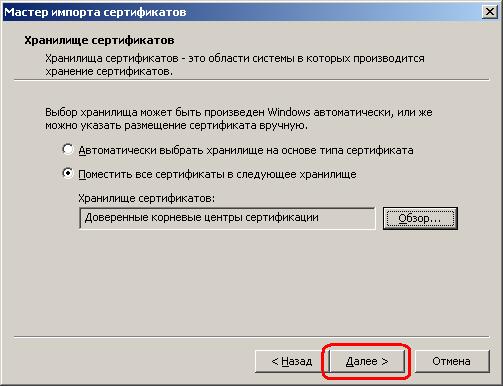
Нажимаем кнопку «Далее»:
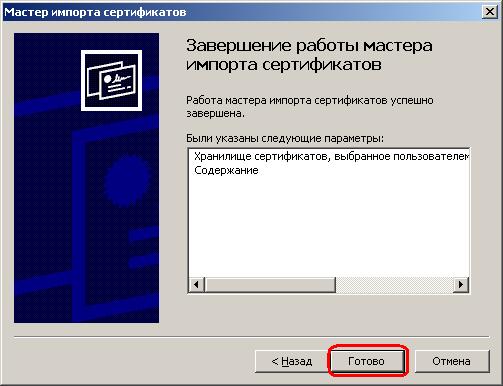
Завершаем работу Мастера, нажав кнопку «Готово»:
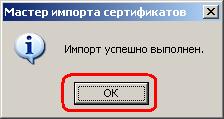
Во всплывающем информационном окне нажимаем кнопку «ОК»:
Повторяем вышеуказанную процедуру для сертификата, расположенного по второй ссылке.
3. Настройка браузера
ВНИМАНИЕ! В соответствии с п. 2.5 Руководства пользователя ООС для работы в закрытой части сайта (Личный кабинет) требуется использование браузера Internet Explorer версии не ниже 7.0 (для лучшей совместимости рекомендуем использовать версию 8.0).
4.1. Включение протокола шифрования TLS 1.0
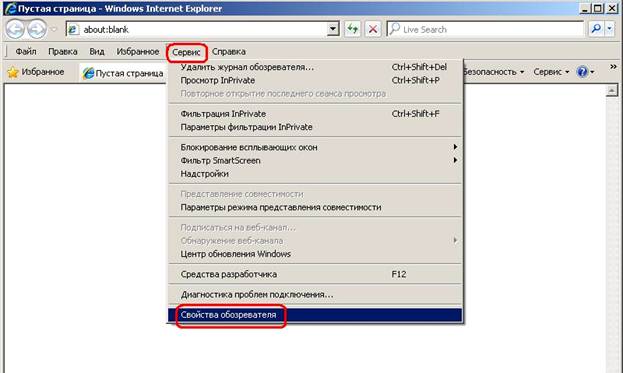
Для этого открываем окно браузера и выбираем Сервис – Свойства обозревателя:
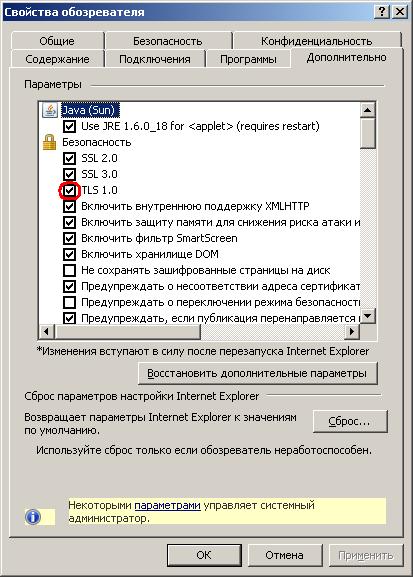
В открывшемся окне «Свойства обозревателя выбираем вкладку «Дополнительно» и включаем TLS 1.0:
4.2. Добавление сервера ***** в доверенные узлы
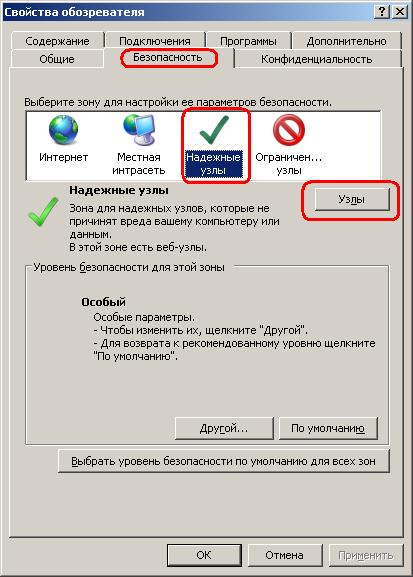
В окне «Свойства обозревателя» выбираем вкладку «Безопасность». В разделе «Надежные узлы» нажимаем кнопку «Узлы»:
|
|
|
Добавляем в надежные узлы два узла:
http://****** https//******Для этого в поле «Добавить в зону следующий узел» вводим по очереди данные адреса и нажимаем кнопку «Добавить»:
|
|
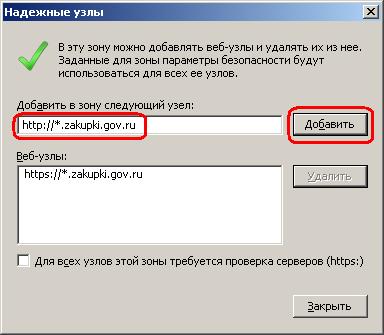
После добавления нажимаем кнопку «Закрыть».
4.3. Настройка политик безопасности браузера.
На вкладке «Безопасность» выбираем зону «Надежные узлы» и нажимаем кнопку «Другой»:
|
|

Включаем все элементы в появившемся списке, после чего выбираем «ОК»:
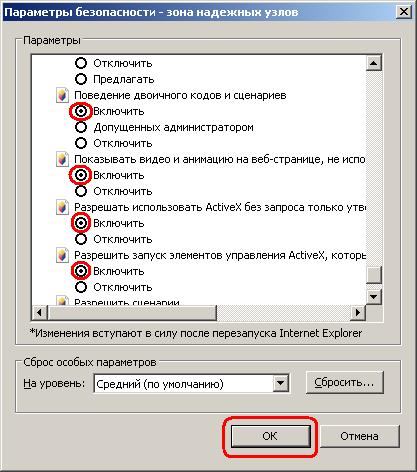
После установки настроек необходимо перезапустить браузер.
4. Установка личного сертификата
Выбираем «Пуск – Панель управления – КриптоПро CSP» (или «Пуск – Настройки – Панель управления – КриптоПро CSP», в зависимости от конфигурации меню «Пуск»):
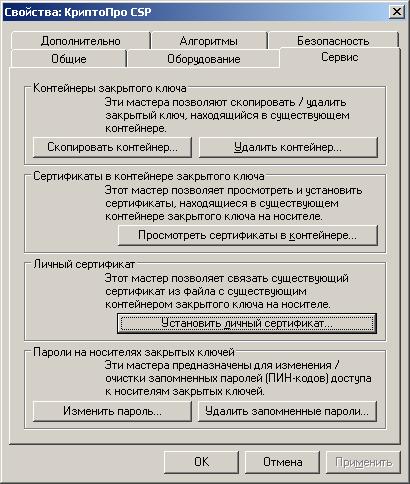
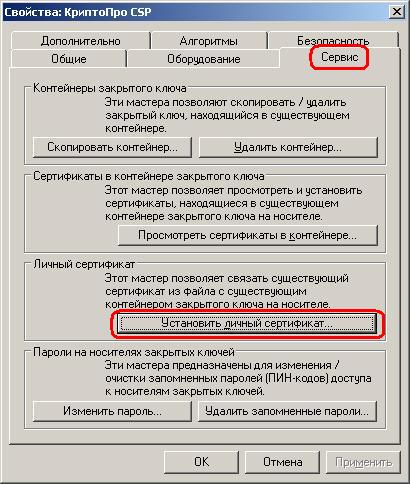
Необходимо вставить ваш ключевой носитель, после чего выбрать вкладку «Сервис» и нажать кнопку «Установить личный сертификат»:
|
|
В появившемся окне нажимаем кнопку «Обзор…»:
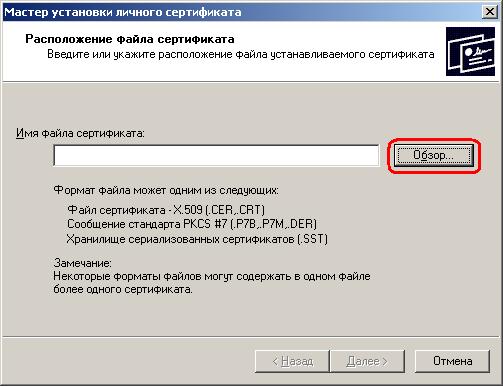
Необходимо указать файл сертификата открытого ключа электронной цифровой подписи, полученный в Управлении Федерального казначейства, и нажать кнопку «Открыть»:
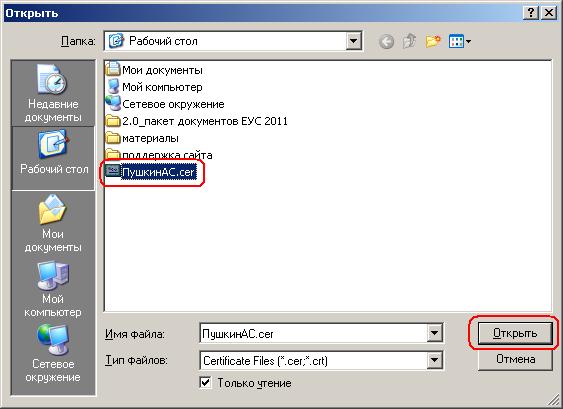
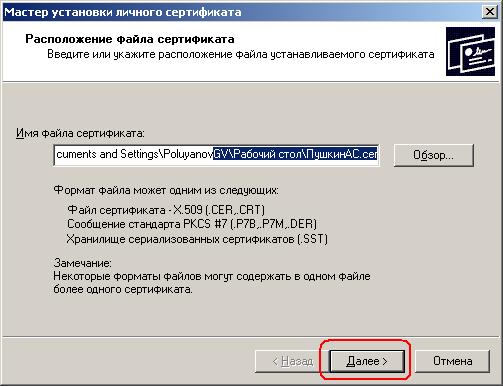
После открытия нажать кнопку «Далее»:
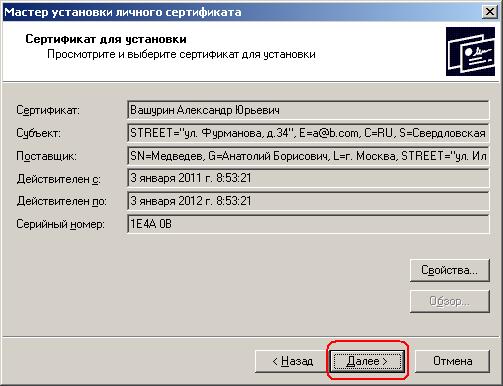
Откроется окно просмотра сертификата, в котором необходимо нажать кнопку «Далее»:
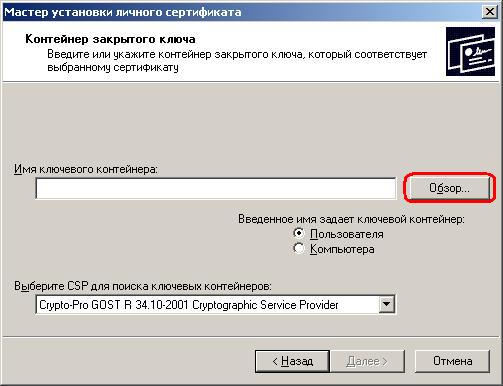
На следующем шаге выбираем контейнер закрытого ключа, нажав кнопку «Обзор…»:
Выбираем ключевой носитель, на который при составлении заявки на получение ЭЦП генерировался закрытый ключ, после чего нажимаем кнопку «OK»:
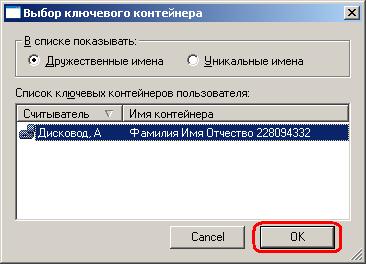
Нажимаем кнопку «Далее»:
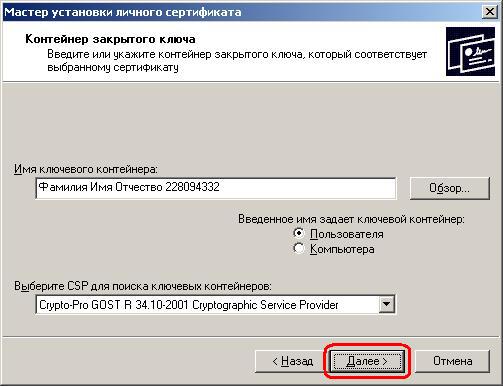
В появившемся окне нажимаем кнопку «Обзор»:

Во всплывающем окне выбираем хранилище «Личные» и нажимаем кнопку «ОК»:
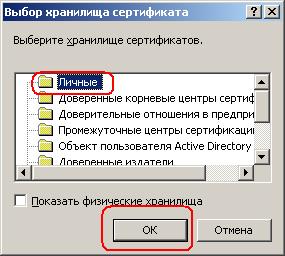
Нажимаем кнопку «Далее»:
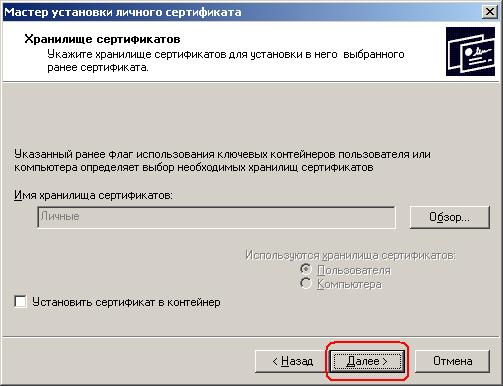
Завершаем работу Мастера, нажав кнопку «Готово»:
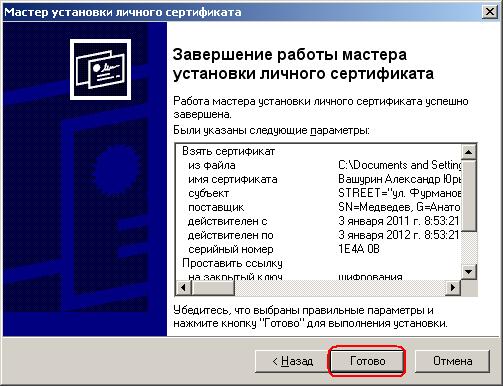
Снова делаем шаги пункта четыре до шага выбор хранилища сертификата. На этот раз при выборе хранилища ставим галочку «Показывать физические хранилища», раскрываем хранилище «Личные» и выбираем физическое хранилище «Реестр»:
|
|
|
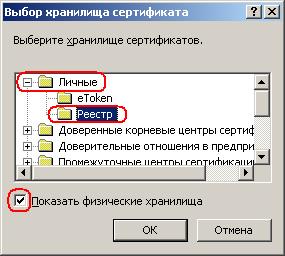
Нажимаем кнопку «Далее»:
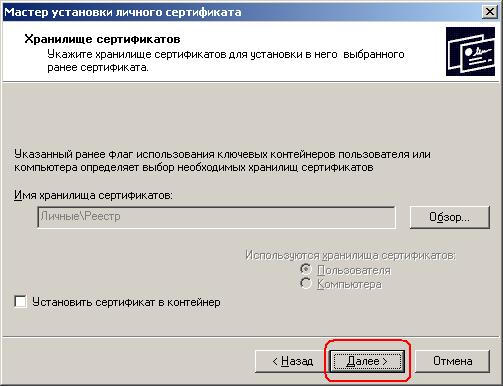
Завершаем работу Мастера, нажав кнопку «Готово»:
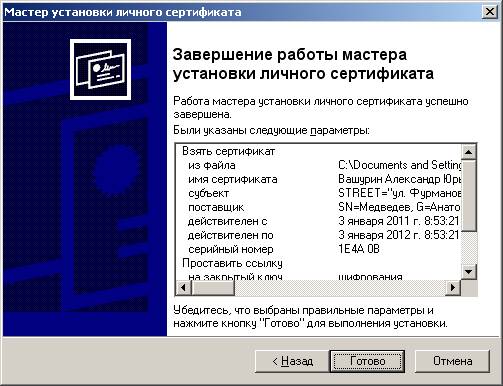
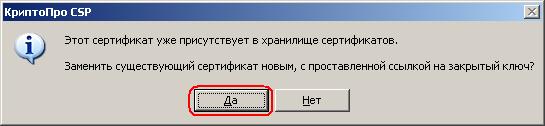
В появившемся диалоговом окне нажимаем кнопку «Да»:
5. Установка надстройки “Capicom”
Для установки надстройки необходимо пройти по адресу:
http://*****/Docs/faq/CAPICOM-KB931906-v2102.zip
Загружаем архив, распаковываем его на Вашем компьютере, запускаем файл установки и следуем инструкциям мастера установки. При выборе папки установки, для корректной работы надстройки рекомендуется устанавливать данную надстройку в директорию: С:\WINDOWS\system32.
6. Установка компонента формирования подписи.
Для установки компонента необходимо зайти по адресу:
http://*****/pgz/js/sign. cab
Скачать архив, разархивировать его (используя архиваторы наподобие WinRAR, 7-Zip) и установить компонент, следуя инструкциям мастера установки.
После выполнения вышеуказанных действий рабочее место готово для работы с Общероссийским официальным сайтом.
