Партнерка на США и Канаду по недвижимости, выплаты в крипто
- 30% recurring commission
- Выплаты в USDT
- Вывод каждую неделю
- Комиссия до 5 лет за каждого referral
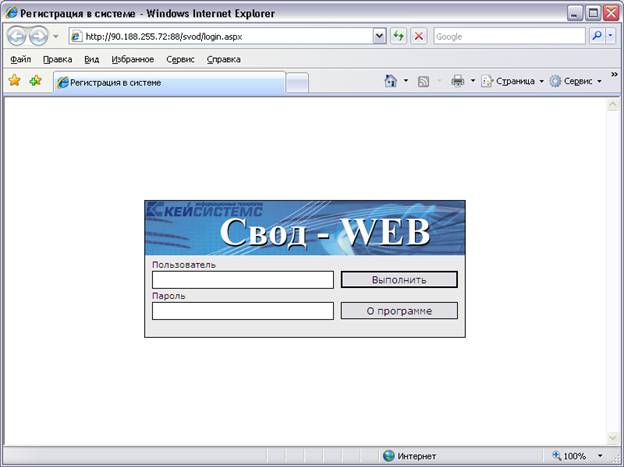
Настройки тонкого клиента Свод-WEB
Настройка операционной системы и программного окружения
Требуется Windows 2000, XP, 2003 Необходимо настроить или отключить встроенные и внешние брэндмауры Интернета, фаерволы. В системе должны быть установлены драйвера ODBC. В проводнике установить курсор на файл VFPODBC. msi, нажать правую кнопку мыши, в окне выбрать команду «Установка» и выполнить установку драйверов. Драйвер можно взять на сайте по ссылке http://www. kompofin. *****/infosystem/ По системным путям должен быть доступен файл pkzip25.exe (можно скачать с адреса http://www. kompofin. *****/infosystem/). Рекомендуется сохранить его в папке C:\WINDOWS\SYSTEM32. Для печати отчетов требуется MS Excel XP, 2000, 2003. В MS Excel необходимо настроить следующее:Меню – Сервис – Макросы – Безопасность.
Уровень безопасности – Низкий
Надежные издатели – Доверять доступ к Visual Basic Project
Важно: при неудачной попытке печати процесс Excel остается активным. До повторной печати отчета необходимо:
- запустить Диспетчер задач (Ctrl+Shift+Esc)
- на закладке «Процессы» в колонке «Имя образа» найти EXCEL. EXE
- установить на него курсор
- нажать кнопку «Завершить процесс»
- убедиться в том, что в колонке «Имя образа» отсутствуют процессы EXCEL. EXE
- при наличии нескольких процессов EXCEL. EXE необходимо удалить их все
Для печати отчетов в системе должен быть установлен принтер по умолчанию. Не гарантируется работа тонкого клиента с установленными и неверно настроенными прокси-серверами, антивирусами, фаерволами, брендмаурами.Настройка IE (версия 6.0)
Сервис – Свойства обозревателя – Безопасность
а) Отметить надежные узлы.
б) Нажать кнопку «Узлы»
в) В поле «Добавить узел в зону» прописать адрес сервера http://fin. *****/svod_web
г) Снять галочку «Для всех узлов этой зоны требуется проверка серверов (https:)»
д) Нажать кнопку «Добавить» и убедиться, что узел был добавлен в поле «Веб-узлы»
е) Нажать кнопку «Ок»
ж) В окне Свойства обозревателя на закладке «Безопасность» установить курсор на «Надежные узлы» и нажать кнопку «Другой»
з) В поле «На уровень» выбрать значение «Низкий» и нажать кнопку «Восстановить»
и) В поле «Параметры» найти элемент «Использование элементов ActiveX, не помеченных как безопасные» и установить для него значение «Разрешить». Нажать кнопку «Ок»
к) Окне Свойства обозревателя на закладке «Дополнительно» в разделе «Мультимедиа» установить галочку «Отображать рисунки»
Возможные ошибки и способы решения
При печати возникает ошибка «Ошибка загрузки данных!»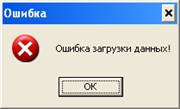
Решение: Установить драйверы ODBC. См. п. 3 «Настройка операционной системы и программного окружения»
При печати возникает ошибка
Решение: В системе не доступен файл pkzip25.exe. Его необходимо скачать по адресу http://www. kompofin. *****/infosystem/ и сохранить в папке C:\WINDOWS\SYSTEM32.
При печати возникает ошибка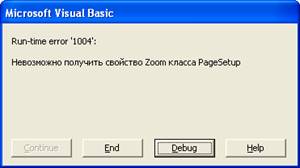
Решение: В системе не установлен принтер по умолчанию. Установить принтер по умолчанию.
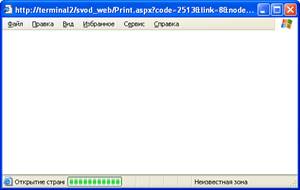
Решение: В MS Excel необходимо настроить следующее:
Меню – Сервис – Макросы – Безопасность.
Уровень безопасности – Низкий
Важно: при неудачной попытке печати процесс Excel остается активным. До повторной печати отчета необходимо:
- запустить Диспетчер задач (Ctrl+Shift+Esc)
- на закладке «Процессы» в колонке «Имя образа» найти EXCEL. EXE
- установить на него курсор
- нажать кнопку «Завершить процесс»
- убедиться в том, что в колонке «Имя образа» отсутствуют процессы EXCEL. EXE
- при наличии нескольких процессов EXCEL. EXE необходимо удалить их все
При печати возникает ошибка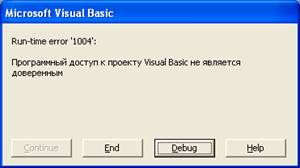
Решение: В MS Excel необходимо настроить следующее:
Меню – Сервис – Макросы – Безопасность.
Надежные издатели – Доверять доступ к Visual Basic Project
Важно: при неудачной попытке печати процесс Excel остается активным. До повторной печати отчета необходимо:
- запустить Диспетчер задач (Ctrl+Shift+Esc)
- на закладке «Процессы» в колонке «Имя образа» найти EXCEL. EXE
- установить на него курсор
- нажать кнопку «Завершить процесс»
- убедиться в том, что в колонке «Имя образа» отсутствуют процессы EXCEL. EXE
- при наличии нескольких процессов EXCEL. EXE необходимо удалить их все
При печати возникает ошибка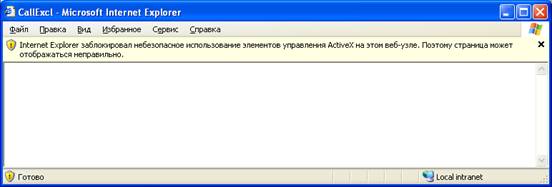
Решение: В MS IE необходимо добавить http://fin. *****/svod_web в группу «Надежные узлы». См. п. 2 «Настройка IE (версия 6.0)»
При печати возникает ошибка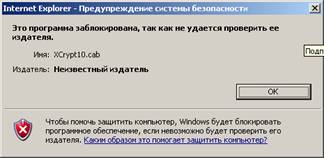
Решение: В MS IE необходимо добавить http://fin. *****/svod_web в группу «Надежные узлы». См. п. 2 «Настройка IE (версия 6.0)»
При печати возникает предупреждение при первой попытке печати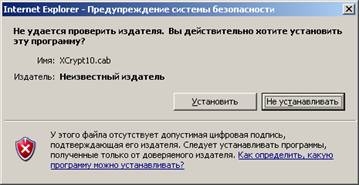
Решение: Необходимо нажать на кнопку «Установить» и инсталлировать предложенный компонент.
Если Вам не было предложено установить компонент XCrypt10.cab, то Вам необходимо установить его вручную, взяв с сайта по ссылке http://www. kompofin. *****/infosystem/.
При печати возникает предупреждение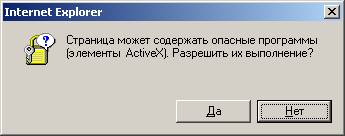
Решение: Необходимо нажать кнопку «Да». Во избежание повторных возникновений указанного предупреждения необходимо настроить в MS IE:
- В окне Свойства обозревателя на закладке «Безопасность» установить курсор на «Надежные узлы» и нажать кнопку «Другой»
- В поле «На уровень» выбрать значение «Низкий» и нажать кнопку «Восстановить».
- В поле «Параметры» найти элемент «Использование элементов ActiveX, не помеченных как безопасные» и установить для него значение «Разрешить». Нажать кнопку «Ок»
Не активно дерево бюджетов и организаций.Решение: На работу тонкого клиента оказывают влияние антивирусные программы и/или фаерволы. Необходимо правильно настроить или отключить данные программы.