


Партнерка на США и Канаду по недвижимости, выплаты в крипто
- 30% recurring commission
- Выплаты в USDT
- Вывод каждую неделю
- Комиссия до 5 лет за каждого referral
Урок 15. МЕНЕДЖЕР БИБЛИОТЕК
Для организации и управления «библиотечным хозяйством» в среде Active-HDL имеется специальная программа, называемая менеджером библиотек Library Manager. Эта программа упрощает работу с библиотеками, освобождая пользователя от необходимости углубляться в файловую организацию библиотек на физическом уровне.
Менеджер библиотек позволяет создавать библиотеки, изменять содержимое существующих библиотек, задавать им статус глобальной или локальной библиотеки, изменять режим доступа, присоединять и отключать их от активного проекта, выполнять поиск и редактирование компонентов в библиотеках.
 Запустить программу можно несколькими способами. В нашем распоряжении имеется команда главного меню View/Library Manager, иконка
  на стандартной панели инструментов (справа) и горячая клавиша Alt+7.
Окно менеджера библиотек (рис.15.1) состоит из двух панелей. На левой панели приводится список библиотек, подключённых в настоящий момент к программе, и их основные параметры: статус (G – глобальная библиотека или L - локальная), логическое имя Library, поставщик Vendor, режим доступа Mode (R/O – только чтение или R/W – полный доступ), комментарий Comment и местонахождение Directory.
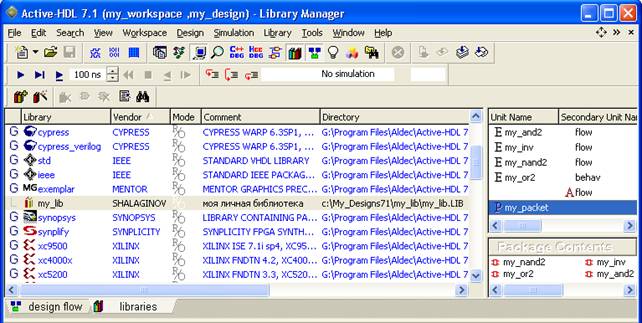
Рис.15.1. Окно менеджера библиотек Library Manager
Правая панель отображает содержимое выбранной библиотеки – список и параметры входящих в неё модулей. Обычно – это откомпилированные внутренние описания компонентов (исходный HDL – код, схемы или диаграммы состояний цифровых автоматов, а также список цепей в формате EDIF).
Кроме того, в библиотеках хранятся внешние описания компонентов – символы. В схемотехнике их называют условными графическими обозначениями (УГО).
Если библиотека содержит описания иных объектов (функций, процедур, объявления типов, констант, сигналов, компонентов), то они объединяются в специальный модуль, называемый пакетом Package.
Библиотека может содержать несколько пакетов, и их имена тоже отображаются на правой панели менеджера библиотек. Пакет легко отличить от компонента, так как слева от его имени помещается буква P, например:  .
.
Чтобы увидеть содержимое пакета, следует щёлкнуть на нём ЛКМ. В нижней части панели откроется новое окно со списком входящих в пакет объявлений (см. окно Package Contents на рис.15.1).
Обратите внимание, на левой панели приводятся логические имена библиотек, которые по умолчанию совпадают с физическими именами, но об этом мы поговорим позднее.
Если в среду проектирования Active-HDL не загружен ни один проект, то в окне Library Manager видны только системные библиотеки (system libraries). Они автоматически подключаются к менеджеру библиотек в процессе установки системы. Это – глобальные библиотеки, о чём говорит символ G (от слова Global) в левом столбце таблицы (см. рис.15.1).
Системные библиотеки предоставляют пользователю ограниченный доступ к своим ресурсам. Запись R/O в четвёртом столбце таблицы говорит о том, что библиотеки открыты только для чтения данных.
С системными библиотеками лучше не экспериментировать или делать это весьма осторожно, чтобы не повредить среду проектирования Active-HDL и не нарушить её целостности. Недаром они закрыты для редактирования.
Список всех глобальных библиотек проекта хранится в текстовом файле конфигурации с названием library.cfg. Он находится в папке Vlib, где, кстати, располагаются и все системные библиотеки.
Пока в систему не загружен ни один проект, вы не можете создать новую библиотеку. Соответствующая команда Create New Library не доступна для исполнения.
Но как только мы создадим или откроем какой-нибудь проект, в окно менеджера библиотек добавится новая локальная библиотека – рабочая библиотека проекта. По умолчанию её имя совпадает с именем активного проекта.
Для активного проекта можно создать одну или несколько новых библиотек. Это локальные библиотеки. Они принадлежат тому проекту, в котором созданы, а потому называются библиотеками проекта (design library). Ещё раз подчеркнём, только одна из них может быть рабочей.
В рабочую библиотеку по умолчанию помещаются все откомпилированные модули текущего проекта. Список локальных библиотек проекта находится в соответствующем файле, который называется projlib.cfg. Для каждого нового проекта автоматически создаётся свой файл конфигурации projlib.cfg и помещается в рабочей папке проекта.
Закончив небольшую теоретическую разминку, перейдём к практической работе. Попробуем создать свою личную библиотеку my_lib и наполнить её различными данными.
Один способ нам уже известен. Надо создать проект с именем my_lib, и тогда в нём автоматически появится рабочая библиотека с тем же названием. Однако это скучно. Поэтому поступим так.
Создадим новое рабочее пространство my_workspace, а в нём новый проект my_design. Как только такая работа будет закончена, в окне менеджера библиотек мы увидим новую рабочую библиотеку проекта my_design. Она генерируется автоматически самой системой.
Но нам-то нужна другая библиотека, которую мы собираемся создать самостоятельно и назвать my_lib.
Исполним команду Create Library… из меню Library или Design. Можно щёлкнуть и по иконке  (Create New Library), расположенной на инструментальной панели Library Manager. Во всех случаях активизируется работа мастера создания новой библиотеки New Library Wizard. Введём имя создаваемой библиотеки my_lib, укажем место её расположения (C:\my_designs) и установим флажок Create empty library (рис.15.2).
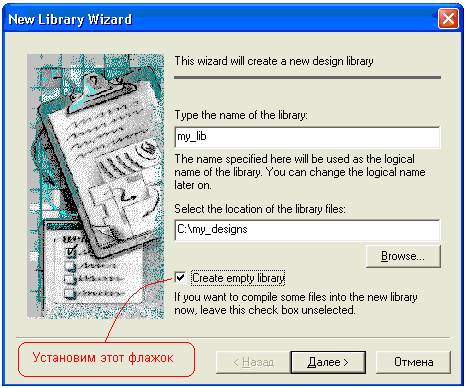
Рис.15.2. Из окна Library Manager вызываем мастер для создания новой библиотеки
Созданную библиотеку вы обнаружите в окне Library Manager (рис.15.3). Она действительно пустая, так как на правой панели отсутствуют какие-либо библиотечные данные.

Рис. 15.3. В окне менеджера библиотек появилась пустая библиотека проекта my_lib
Но почему созданная библиотека my_lib не видна в окне просмотра проекта Design Browser? Ответ прост – любой проект может иметь только одну рабочую библиотеку, и таковой является библиотека my_design.
Если быть абсолютно точным, то создаваемая библиотека my_lib в течение короткого времени присутствовала в окне просмотра проекта. Более того, она даже становилась активной на время её автоматической генерации. Однако по окончании процесса система удалила её из рабочего пространства.
Вы не успели ничего такого заметить? Тогда повторите эксперимент, предварительно удалив только что созданную библиотеку с жесткого диска. Сделать это легко: выделите библиотеку my_lib в окне менеджера библиотек и нажмите на клавиатуре клавишу Delete.
Будьте внимательны. Повторно запустив процесс автоматической генерации новой библиотеки проекта my_lib, вы должны увидеть в окне просмотра проекта следующий текст (15.4). Через некоторое время он исчезнет.
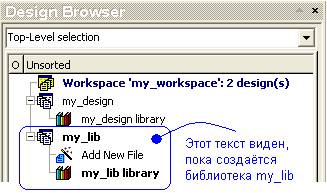
Рис.15.4. На время создания проектной библиотеки она загружается в рабочее пространство
как обычный проект. По окончании процесса проект удаляется из рабочего пространства
Подводя итог, заметим, что система выполнила в автоматическом режиме всю ту работу, которую мы посчитали скучной и не пожелали делать.
А теперь создадим ещё одну библиотеку my_lib2, но в отличие от предыдущего примера не станем устанавливать флажок Create empty library. Это означает, что в новую библиотеку мы хотим сразу же загрузить некоторые данные.
Мастер создания новой библиотеки откроет панель (рис. 15.5), которую мы не видели в первом случае, создавая пустую библиотеку.
Нам предлагается указать исходные файлы, которые должны быть откомпилированы в новую библиотеку. Об этом говорит следующий текст вверху панели: Select source files to be compiled into the new library.
Здесь же даётся подсказка, какие типы файлов можно компилировать в библиотеку: You can select HDL source files, block diagram and state diagram files. Выясняется, что файлы могут содержать исходный HDL – код, схемы или диаграммы состояний.
Их месторасположение не ограничивается рамками текущего проекта. Для полноты картины добавим в создаваемую библиотеку все возможные варианты исходных описаний компонентов. В своё время они были созданы как результат освоения предыдущих уроков.
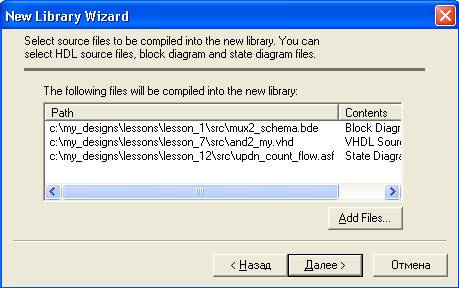
Рис. 15.5. Мастер предлагает задать список исходных файлов, которые предполагается
откомпилировать в новую библиотеку my_lib2
Нажмём на кнопку Add Files… и с помощью следующей панели мастера Add Files (рис.15.6) найдём файл со схемой мультиплексора mux2_schema.bde, созданный на уроке 1. Кнопкой Add добавим его в формируемый список.
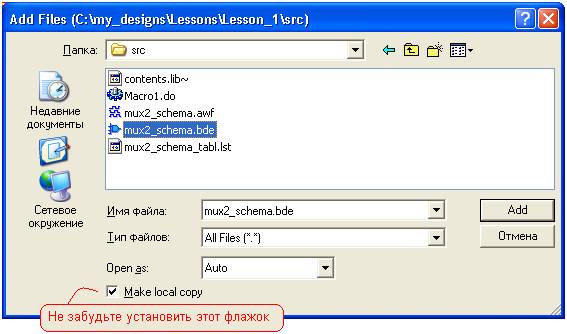
Рис.15.6. Добавляем в библиотеку схемный файл mux2_schema.bde
Выполняя данную операцию, не забудьте установить флажок Make local copy. В противном случае в библиотеку добавится не локальная копия файла, а только ссылка на него, и мы рискуем потерять автономность создаваемой библиотеки.
Аналогичным образом скопируем в библиотеку VHDL – модель логического элемента and2_my (см. урок 7, рис. 7.4) и диаграмму состояний реверсивного счётчика UpDn_count_flow (см. урок 12, рис. 12.18).
После того, как список компилируемых в библиотеку my_lib2 объектов будет сформирован, следует нажать на кнопку «Далее» (см. рис.15.5) и разрешить мастеру выполнить всю запланированную им программу (рис.15.7). Она состоит из четырёх шагов (steps).

Рис.15.7. Мастер готов создать библиотеку, исполнив программу из четырёх пунктов
Что же собирается мастер сделать? Для начала создать временный проект, содержащий заданные исходные файлы (step 1). Затем откомпилировать их в рабочую библиотеку проекта по умолчанию (step 2). После чего удалить из рабочего пространства временный проект с сохранением его рабочей библиотеки (step 3) и вернуться к ранее открытому проекту (step 4).
Заметим, что создавая пустую библиотеку my_lib, мастер действовал в соответствие с той же самой программой, только компилировать ему было нечего.
По окончании работы в окне менеджера библиотек появится вновь созданная библиотека my_lib2 со всем её содержимым (рис. 15.8).

Рис. 15.8. В окне менеджера библиотек появилась созданная библиотека my_lib2 и её содержимое (три модуля: and2_my, mux2_schema и updn_count_flow)
Обратите внимание на столбец Source Type. В нём указывается тип исходных данных: исходный код (Source Code), схема (Block diagram) и диаграмма состояний (State diagram).
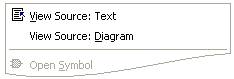 Любое из этих описаний доступно для просмотра (и даже для редактирования). Достаточно щёлкнуть ПКМ на нужной строке и исполнить в контекстном меню команду View Source: Text или View Source: Diagram (справа). Проделайте эту простую работу, чтобы удостовериться в сказанном.
Обратите внимание, локальные библиотеки активного проекта менеджер библиотек выделяет чёрным цветом. Глобальные библиотеки отмечаются синим цветом. Кстати, рабочие библиотеки неактивных проектов, принадлежащие тому же самому рабочему пространству (в примере my_workspace), временно получают статус глобальных библиотек.
Чтобы убедиться, что созданные библиотеки my_lib и my_lib2 принадлежат тому проекту, в котором они были созданы (проекту my_design), проведём ещё один простой эксперимент.
В том же рабочем пространстве my_workspace создадим новый проект, например my_design2. Он автоматически получит статус активного проекта. Убедимся, что в окне Library Manager библиотеки my_lib и my_lib2 не видны.
А вот рабочая библиотека my_design оказывается доступной и из нового проекта. Главное условие видимости – проекты должны находиться в одном рабочем пространстве.
Обратите внимание, система автоматически сменила статус библиотеки my_design – она стала глобальной. Это наталкивает на мысль, что сделав библиотеку my_lib или my_lib2 глобальной, мы сможем работать с ней из любого проекта.
Если вы хотите, чтобы какая-либо локальная библиотека была доступна активному проекту, достаточно присоединить её, исполнив команду Attach Library из меню Library или щёлкнув по соответствующей иконке  , расположенной на инструментальной панели Library Manager.
Если вы пожелаете, чтобы какая-либо локальная библиотека была доступна для любого проекта, надо установить для неё статус глобальной. Один из вариантов предполагает поменять её статус в процессе присоединения к активному проекту (рис.15.9).
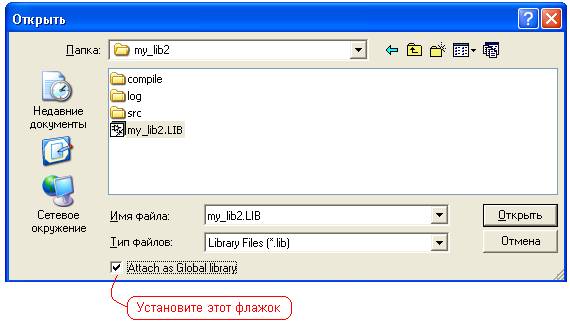
Рис.15.9. Установив флажок Attach as Global library, вы присоедините библиотеку
к активному проекту со статусом глобальной
Другой вариант предлагает сменить статус библиотеки после того, как она будет присоединена к проекту. Достаточно щёлкнуть на строке с присоединённой библиотекой ПКМ и исполнить в контекстном меню команду Make global library.
Здесь возникает законный вопрос, а можно ли глобальную библиотеку опять сделать локальной? В контекстном меню подходящей команды вы не обнаружите. Отсутствует она и в главном меню.
И, тем не менее, проблема решается достаточно просто. Надо просто отсоединить глобальную библиотеку от менеджера проекта, исполнив команду Detach из меню Library или из контекстного меню. Другая возможность, дающая тот же результат, – щёлкнуть по иконке  и подтвердить выполняемую операцию.
В теоретической части урока говорилось о файлах library.cfg и projlib.cfg, в которых находятся списки библиотек, загружаемых в менеджер библиотек. Познакомимся с их содержимым.
Найдём на диске папку my_workspace, в которую вложены папки с проектами my_design и my_design2. Раскроем папку my_design и познакомимся с содержимым файла projlib.cfg (рис.15.10).

Рис.15.10. Список локальных библиотек проекта my_design в файле projlib.cfg
Здесь вроде бы всё понятно. Рабочая библиотека my_design была автоматически сгенерирована системой в процессе создания проекта my_design и получила то же самое имя. Две другие библиотеки my_lib и my_lib2 – результат наших экспериментов.
Откроем файл library.cfg, расположенный в папке my_workspace (рис.15.11). И здесь всё ясно. Мы видим список рабочих библиотек всех проектов, подключенных к данному рабочему пространству.

Рис.15.11. Список рабочих библиотек всех проектов, подключённых
к рабочему пространству my_workspace
Кроме того, в первой строке файла предлагается присоединить к указанному списку все глобальные библиотеки, перечисленные в файле с аналогичным названием из папки vlib (к ней задаётся полный путь).
Найдём этот файл по указанному пути и посмотрим его «начинку». Изначально (при установке пакета) он включает все глобальные библиотеки среды Active-HDL 7.1, а это примерно 200 наименований. По понятным причинам на рис.15.12 приведён только его небольшой фрагмент.
Вы можете сделать копию данного файла и удалить из него все библиотеки, которые не собираетесь использовать. Тем самым будут созданы более комфортные условия для работы с менеджером библиотек. Ну а копия позволит вам при необходимости восстановить первоначальную конфигурацию глобальных библиотек.

Рис.15.12. Содержимое файла конфигурации libary.cfg, находящегося в папке Vlib (фрагмент). Файл содержит список глобальных библиотек системы, загружаемый
в окно менеджера библиотек Library Manager
Интересно посмотреть, что произойдёт с содержимым рассмотренных файлов, если библиотеку my_lib2 (или любую другую) сделать глобальной. Проделайте эту операцию и посмотрите результат.
Вы увидите, что ссылка на библиотеку my_lib2 исчезла из файла projlib.cfg и появилась в файле library.cfg, который находится в папке Vlib. Содержимое файла library.cfg, расположенного в папке my_workspace останется без изменений.
Если библиотеку my_lib2 снова сделать локальной, то обнаружится, что она потеряла родовую связь с тем проектом, в котором была создана.
Впрочем, не всегда дела обстоят описанным образом. Если локальную библиотеку присоединить к «чужому» проекту и затем сделать её глобальной, то связь с «родителем» сохранится. Более того, присоединяемой библиотеке можно изменить статус не после, а в процессе присоединения. Надо только на соответствующей панели установить флажок Attach as Global library (рис. 15.13).
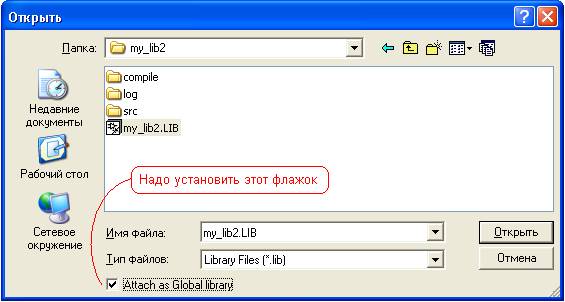
Рис.15.13. Чтобы присоединяемую библиотеку сразу сделать глобальной,
надо установить флажок Attach as Global library
Проделайте этот эксперимент, и вы убедитесь, что ссылка на библиотеку my_lib2 имеется теперь в двух файлах: в файле со списком глобальных библиотек library.cfg и в файле projlib. cfg проекта my_design.
Заметим, что Library Manager первым читает файл со списком локальных библиотек, а потому уже найденное логическое имя my_lib2 в вписке глобальных библиотек будет просто игнорироваться.
Вы не задавались вопросом, что будет делать менеджер библиотек, если предложить ему присоединить библиотеку, которая уже имеется в его списке? Станет ли он выполнять эту «бессмысленную» работу? Впрочем, не станем гадать, а проверим всё на практике.
Библиотека my_lib2 уже присоединена к активному проекту my_design. Попробуем присоединить её ещё раз (команда Attach Library) и посмотрим на результат (рис.15.14).
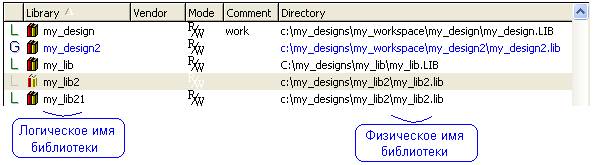
Рис.15.14. Менеджер библиотек присоединил к активному проекту ту же самую
физическую библиотеку my_lib2 под новым логическим именем my_lib21
Мы видим, что теперь две локальные библиотеки с разными логическими именами my_lib2 и my_lib21 ссылаются на одну и ту же физическую библиотеку my_lib2. Менеджер библиотек автоматически изменил имя повторно подключаемой библиотеки.
Последнее означает, что и мы можем редактировать логические имена библиотек по своему усмотрению, правда только в том случае, когда к библиотеке имеется полный доступ. Соответствующие команды Rename, Read/Write или Read Only активизируются из контекстного меню.
Include – присоединить

Содержимое файла конфигурации projlib.cfg проекта my_design2

Содержимое файла конфигурации libary.cfg рабочего пространства my_workspace
Кстати менеджер библиотек выделяет локальные библиотеки активного проекта чёрным цветом. Глобальные библиотеки маркируются синим цветом.
Локальные библиотеки активного проекта выделяются в окне менеджера библиотек чёрным цветом.
Если Вы хотите компилировать некоторые файлы в новую библиотеку теперь, оставьте этот флажок невыбранным.
Выберите исходные файлы, которые будут откомпилированы в новую библиотеку. Вы можете выбрать исходные файлы HDL, блок-схему и файлы диаграммы состояний.
Cannot delete mapping
Не может удалить отображение
А вот в окне просмотра проекта Design Browser её нет. Точнее она появлялась там на короткое время, пока выполнялся процесс её автоматической генерации (рис.15.4).
А пакеты и их содержимое? Данные в формате EDIF?
