Партнерка на США и Канаду по недвижимости, выплаты в крипто
- 30% recurring commission
- Выплаты в USDT
- Вывод каждую неделю
- Комиссия до 5 лет за каждого referral
Создание фотогалереи, галереи файлов, галереи внешних ссылок
Можно создать галерею изображений, галерею файлов, внешних ссылок.
Рассмотрим пример создания галереи изображений, все остальные галереи создаются аналогично.
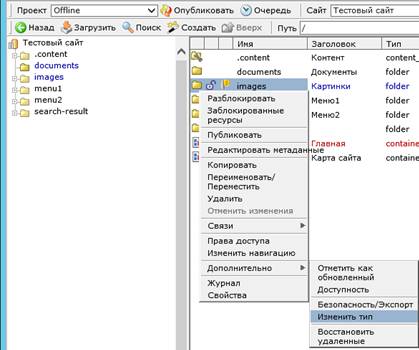
- выбрать папку images, которая будет выполнять роль галереи (или создать ее),
- нажать на эту папку правой кнопкой мыши, в меню выбрать “Дополнительно” >> “Изменить тип”,

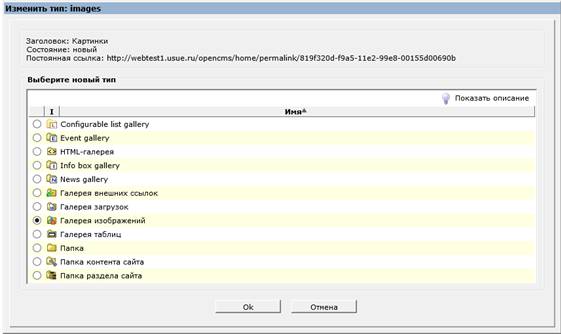
- отметить новый тип файла (например, галерея изображений) и нажать “Ok”.
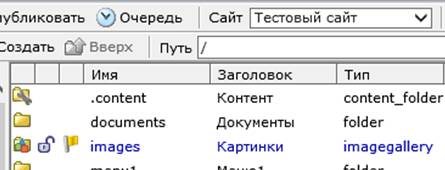
- тип изменится с «folder» на «imagegallery»:

Изображения в веб-документе
1. Вставка изображения в текст параграфа
- поместить курсор в том месте поля Text, куда необходимо вставить изображение,
- выбрать нужное из “Галереи изображений“  ,
,
- нажать “Выбрать“ ,
,
- если изображения нет, выбрать директорию для загрузки изображения, нажать “Загрузить” ,
,
- выбрать изображение для загрузки, нажать “Ok”,
- вписать “Заголовок”, нажать “Вставить“.
Внимание! Сжатие изображения на странице будет выполнено некорректно, если делать его при помощи появившейся вокруг «рамки»! Поэтому рекомендуется следующий алгоритм уменьшения размеров изображения.
- Кликнуть на появившееся в тексте изображение правой кнопкой мыши.
- В выпадающем меню выбрать “Галерея изображений “.
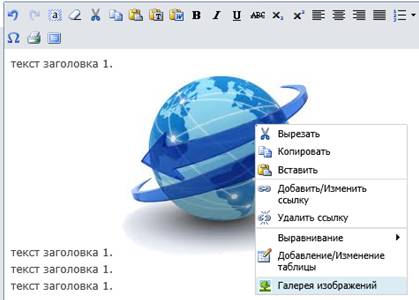
- Во вкладке «Маштаб» ввести значения ширины и высоты изображения, нажать кнопку“Выбрать“.
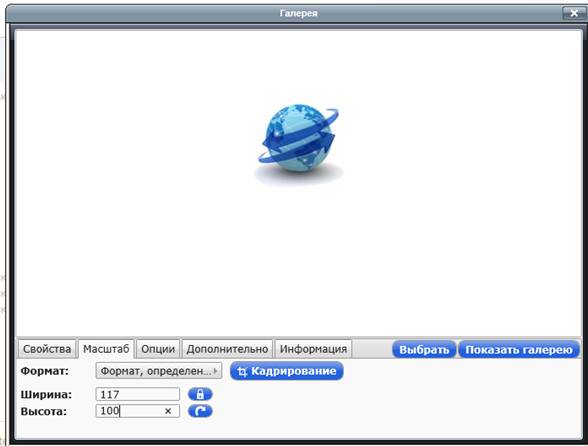
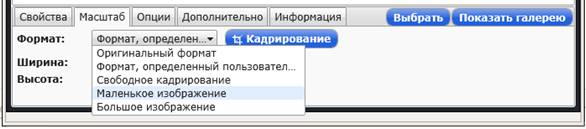
Также, можно:
- выбрать один из предложенных форматов:
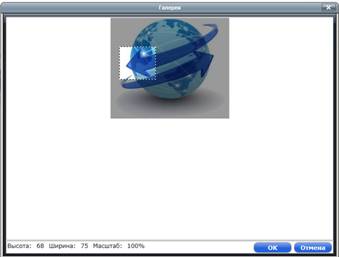
- нажать на кнопку «Кадрировать» и обрезать изображение (нажать «ОК» для сохранения результата; для отмены кадрирования нажать кнопку «Удалить кадрирование»):
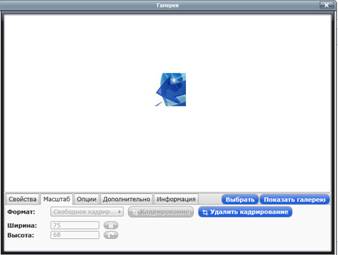
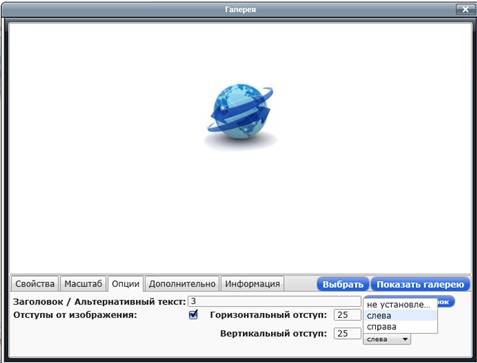
Во вкладке «Опции» можно настроить выравнивание, отступы текста от картинки и текст, который будет отображаться при наведении на картинку (Заголовок/Альтернативный текст):
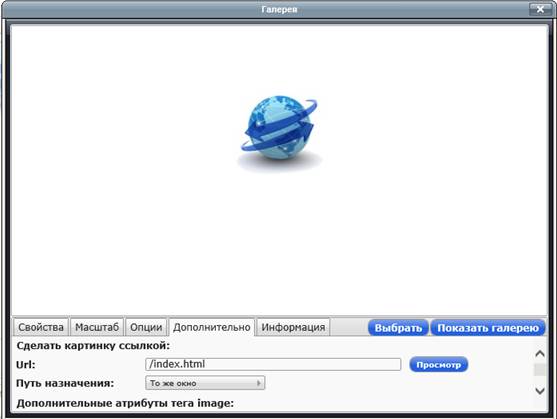
Во вкладке «Дополнительно» можно сделать картинку ссылкой (настроить куда будет вести ссылка = url, и где будет открываться = путь назначения):
2. Вставка изображения в блоке Image
Некоторые типы элементов содержат встроенный блок Image.
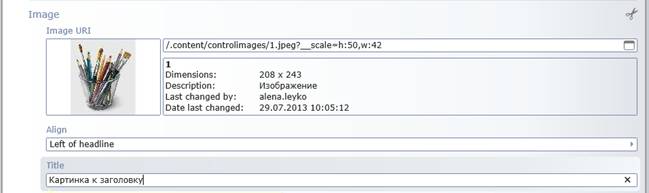
Данный блок содержит поля Image URI, Align и Title для вставки изображений.
· Image URI – поле для указания полного пути до изображения, можно воспользоваться “Галереей изображений“ и “Предварительным просмотром“ ;
;
· Align - это поле определяет положение изображения относительно текста (по умолчанию – Left of Text - слева);
· Title – поле для подписи изображения.