

Партнерка на США и Канаду по недвижимости, выплаты в крипто
- 30% recurring commission
- Выплаты в USDT
- Вывод каждую неделю
- Комиссия до 5 лет за каждого referral
ИНСТРУКЦИЯ ПО ПЕРВИЧНОЙ НАСТРОЙКЕ МАРШРУТИЗАТОРА DIR – 300
После того как все компьютеры подключены к маршрутизатору, вводим в браузере в адресной строке 192.168.0.1.
Шаг 1:



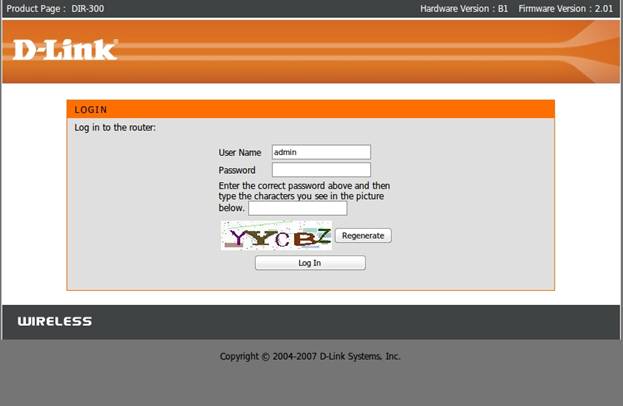
В этом окне в поле User Name вводим admin (обязательно с маленькой буквы), поле Password оставляем незаполненным. Вводим сгенерированный пароль в третьей строке. Нажимаем Log In.
Шаг 2:

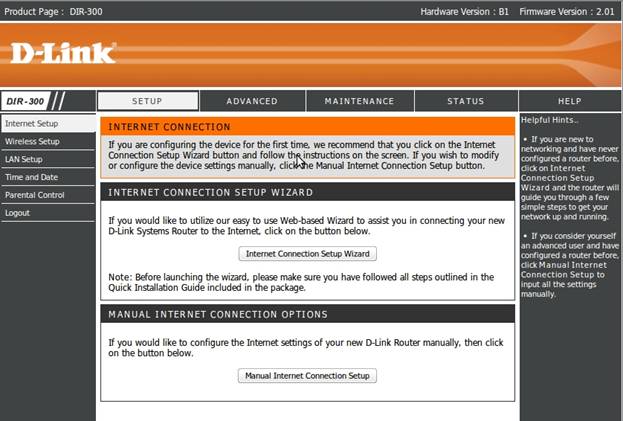
Здесь нажимаем вкладку Internet Connection Setup Wizard.
Шаг 3:


Нажимаем Next.
Шаг 4:


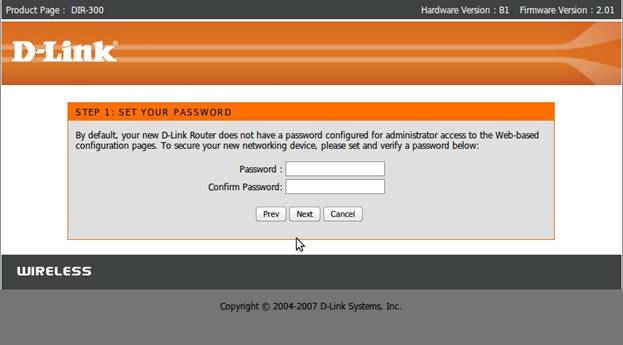
В поле Password вводим пароль (любой, но не менее 6 символов), в поле Confirm Password подтверждаем введенный ранее пароль. Нажимаем Next.
Шаг 5.



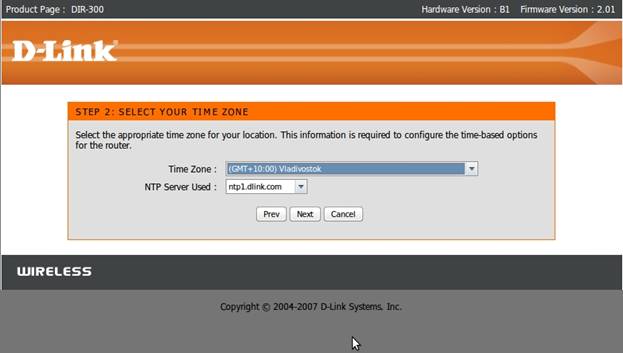
Из списка выбираем значение (GMT+10:00) Vladivostok. Во второй строке оставляем значение, которое стоит по умолчанию. Нажимаем Next.
Шаг 6.


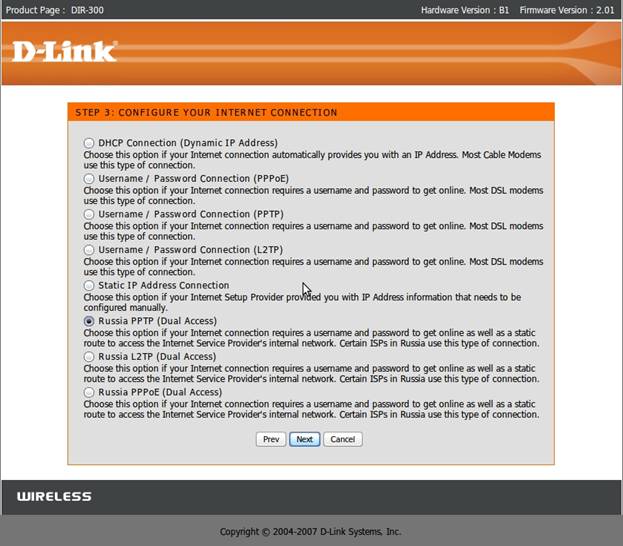
Выбираем значение Russia PPTP (Dual Access). Нажимаем Next.
Шаг 7.



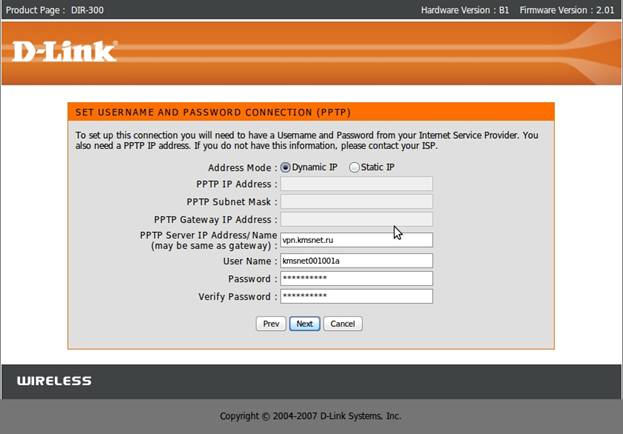
Обязательно выбираем значение Dynamic IP. В строке PPTP Server IP Adress вводим vpn. *****. В строке PPTP Account вводим свой Логин (например, kmsnet001001a). В строке PPTP Password вводим пароль, который вы используете для доступа в Интернет. В строке Retype Password – подтверждаем пароль. Нажимаем Next.
Шаг 8.

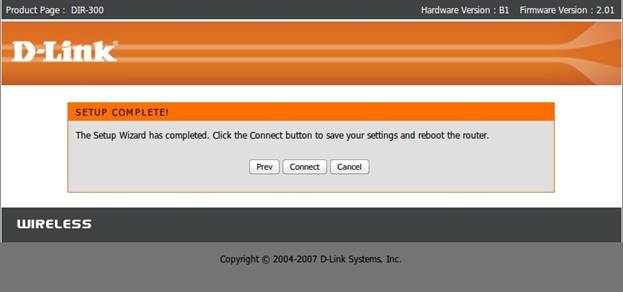
Нажимаем Connect.
Шаг 9.


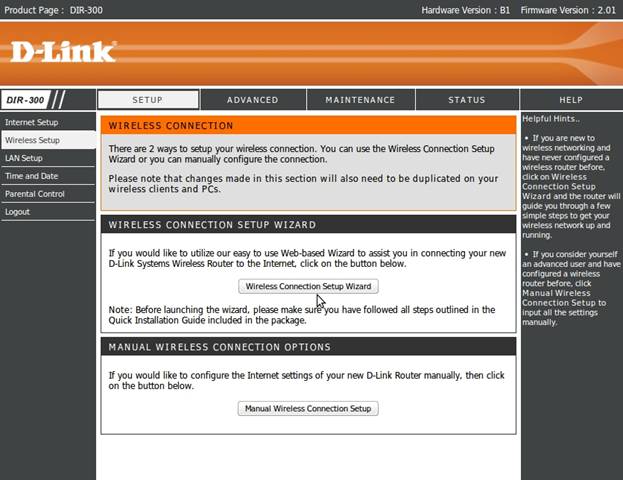
Выбираем вкладку Wireless Setup. Нажимаем Manual Connection Setup Wizard.
Шаг 10.

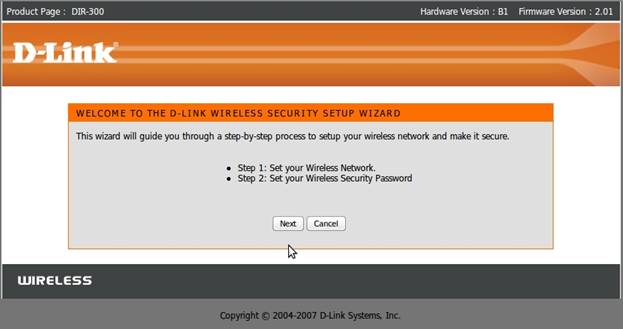
Нажимаем Next.
Шаг 11.



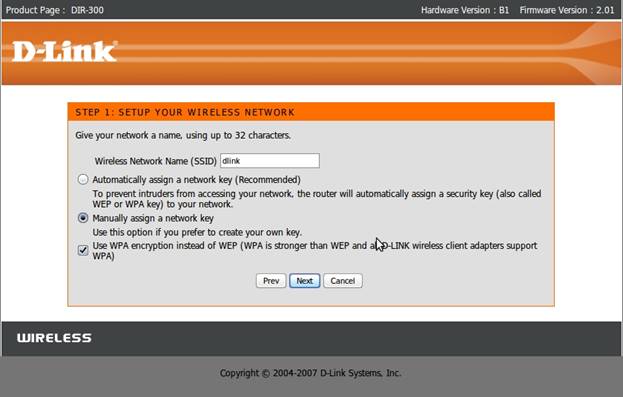
В строке Wireless Network Name прописываем dlink. Выбираем вкладку Manually assign a network key. Нажимаем Next.
Шаг 12.


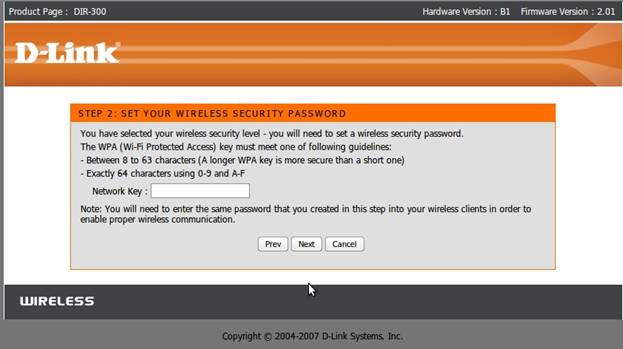
Вводим пароль (любой).
Шаг 13.

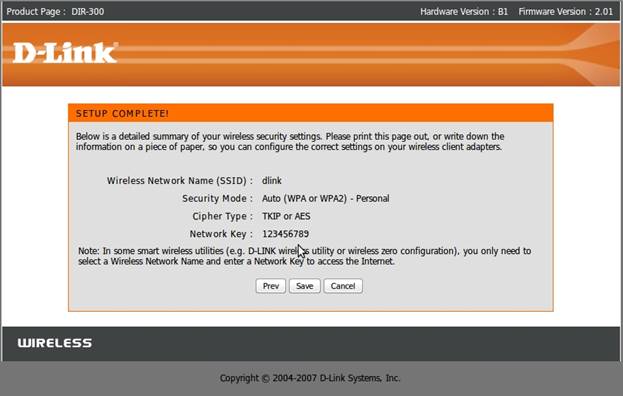
Нажимаем Save.
Всё работает.
