


Партнерка на США и Канаду по недвижимости, выплаты в крипто
- 30% recurring commission
- Выплаты в USDT
- Вывод каждую неделю
- Комиссия до 5 лет за каждого referral
Департамент образования города Москвы
Инструкция по обработке обращений в рамках оказания услуги «Организация детского отдыха»:
«Обеспечение детского отдыха на базе городских лагерей»
(на тестовом стенде АС ГУФ)
Листов 24
2012
СОДЕРЖАНИЕ
1 Обработка обращений сотрудником школы.... 3
1.1 Вход в Систему... 3
1.2 Список обращений... 4
1.2.1 Активные обращения. 4
1.2.2 Закрытые обращения. 5
1.2.3 Все обращения. 5
1.3 Список обращений по летнему отдыху... 5
1.4 Регистрация обращений по очным визитам.... 7
1.5 Отзыв обращения... 13
1.6 Отказ в регистрации... 15
1.7 Резервные места... 18
1 Обработка обращений сотрудником школы
1.1 Вход в Систему
Требования к рабочему месту для работы на тестовом стенде Автоматизированной системы «Единая система автоматизации централизованного предоставления государственных услуг и контроля исполнения функций» (далее – АС ГУФ, Система):
- операционная система Microsoft Windows XP (и выше);
- интернет-браузер Microsoft Internet Explorer 7.0 и выше.
Для входа в Систему в адресной строке интернет-обозревателя необходимо ввести адрес: http://*****/
При подключении к Системе появится окно авторизации. Ввести логин и пароль сотрудника школы, например логин virtual\IvanovAV
пароль: Ivanov123
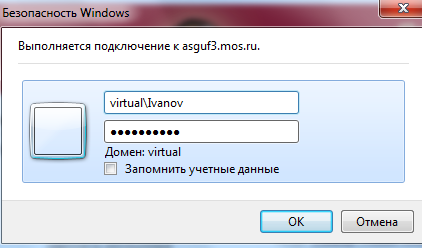
Рисунок 1. Окно авторизации в Системе
В результате выполненных действий осуществляется вход на главную страницу Системы, отображающую меню действий пользователя по работе в Системе (Рисунок 2).
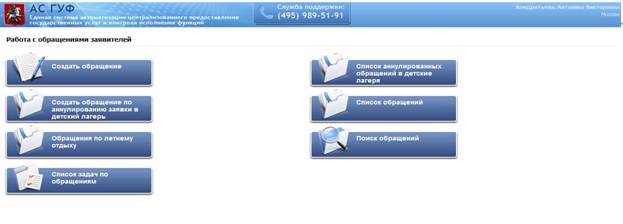
Рисунок 2. Главная страница
1.2 Список обращений
Для просмотра списка обращений необходимо на главной странице нажать кнопку «Список обращений» (Рисунок 3).
Для возврата на главную страницу следует нажать на слово «АС ГУФ» в верхней части окна с левой стороны экрана.

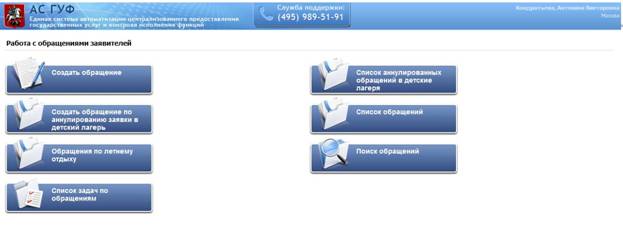
Рисунок 3. Нажатие кнопки «Список обращений»
1.2.1 Активные обращения
В открывшемся окне в поле «Представление» из представленного списка выбрать значение «Активные обращения». На экране будут отобраны обращения, полученные с Портала гос. услуг или созданные сотрудниками ОСИП» (Рисунок 4).

Рисунок 4. Список обращений, созданных сотрудниками ОСИП
1.2.2 Закрытые обращения
Для просмотра всех закрытых обращений необходимо в поле «Представление» из представленного списка выбрать значение «Закрытые обращения». На экране будут отобраны все закрытые обращения. В данном представлении отображаются обращения, по которым был сделан отказ или отзыв.
1.2.3 Все обращения
Для просмотра всех обращений в независимости от его статуса необходимо в поле «Представление» из представленного списка выбрать значение «Все обращения». На экране будут отобраны все активные обращения, а также неактивные, например, обращения, которые уже закрыты (т. е. по ним выдан сертификат и проставлена фактическая дата выдачи), а также обращения, по которым был сделан отказ.
1.3 Список обращений по летнему отдыху
Для просмотра списка обращений необходимо на главной странице нажать кнопку «Список обращений по летнему отдыху» (Рисунок 5).
Для возврата на главную страницу следует нажать на слово «АС ГУФ» в верхней части окна с левой стороны экрана.

Рисунок 5. Нажатие кнопки «Список обращений по летнему отдыху»
В открывшемся окне в поле «Представление» из представленного списка выбрать значение «Обращения на основные места». На экране будут отобраны обращения, полученные с Портала гос. услуг или созданные сотрудниками ОСИП. В данном списке отображаются только обращения со статусом «Подано» (Рисунок 6).
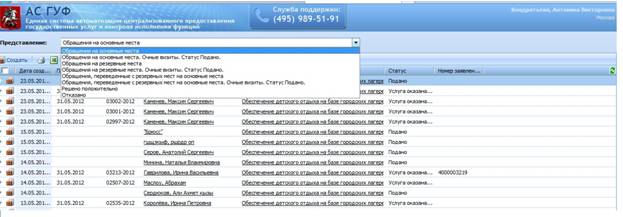
Рисунок 6. Список обращений, созданных сотрудниками ОСИП
В поле «Представление» если выбрать значение «Обращения на основные места. Очные визиты. Статус подано.», то на экране будут отобраны заявки, поданные с Портала государственных услуг города Москвы (далее – Портал). Данные обращения находятся в статусе «Подано» (Рисунок 7).
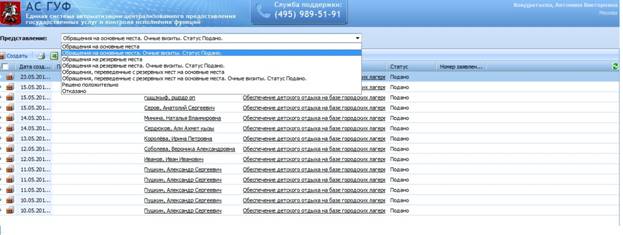
Рисунок 7. Список обращений, поданных с Портала
В поле «Представление» если выбрать значение «Решено положительно», то на экране будут отобраны обращения, по которым услуга оказана. Такие заявки находятся в статусе «Решено положительно» (Рисунок 8).
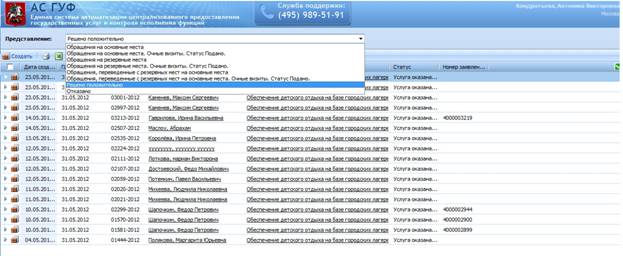
Рисунок 8. Список обращений в статусе «Услуга оказана. Решено положительно»
1.4 Регистрация обращений по очным визитам
В Списке обращений необходимо открыть Представление «Обращения на основные места. Очные визиты. Статус подано.» и найти заявку, которая была подана с Портала или создана в ОСИП. После вывода всех фамилий нажмите двойным щелчком на нужную запись (но не нажимайте на подчеркнутые ссылки, нажмите на пустое место строки, как указано красной стрелочкой на рисунке) (Рисунок 9).

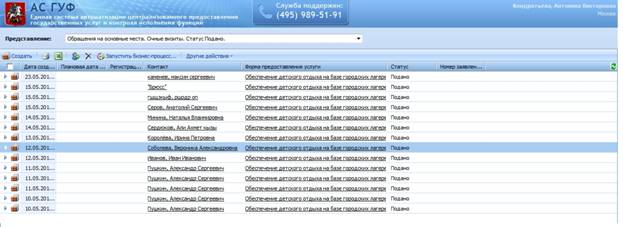
Рисунок 9. Обращения на основные места. Очные визиты. Статус подано.
На экране откроется карточка обращения, находящаяся в статусе «Подано», форма обращения «Очный визит» (Рисунок 10).


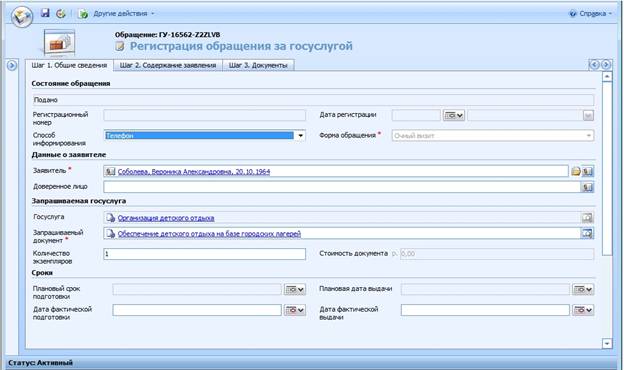
Рисунок 10. Найденная карточка обращения по очному визиту
Сотрудник школы должен сверить еще раз данные в карточке обращения, пройтись по всем закладкам и посмотреть, тот ли лагерь указан и правильно ли введены данные документов заявителя и ребенка.
После сверки данных в карточке обращения в верхней части окна нажать кнопку  «Зарегистрировать».
После регистрации обращения:
- обращению присваивается временный статус «На исполнении. Сбор сведений», и через несколько секунд статус обновляется на «Услуга оказана. Решено положительно»;
- в карточке обращения на закладке «Общие сведения» автоматически заполняются следующие поля (Рисунок 11):
§ регистрационный номер;
§ дата и время регистрации обращения;
§ плановый срок подготовки (срок равен дате заезда в лагерь);
§ плановая дата выдачи (дата равна дате заезда в лагерь).
§ дата фактической подготовки (текущая дата). В случае если дата не проставилась, то обновите интерфейс карточки обращения нажатием на клавишу F5.



Рисунок 11. Найденная карточка обращения по очному визиту
После регистрации обращения появилась четвертая закладка в карточке обращения «Результаты», в которой сформировались 2 документа (Рисунок 12):
- Заявление (данный документ распечатывается и подписывается заявителем, после чего кладется в личное дело);
- Выписка о регистрации (данный документ распечатывается в 2-х экземплярах и подписывается обеими сторонами, сотрудник школы один экземпляр оставляет себе и хранит в личном деле).
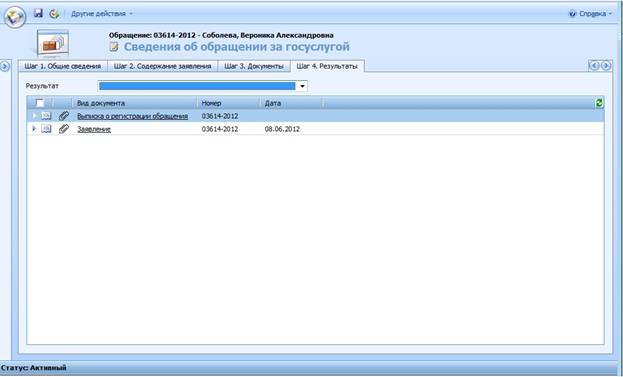
Рисунок 12. Закладка «Результаты»
Для просмотра Выписки необходимо нажать на скрепку и нажать кнопку «Открыть» (Рисунок 13).


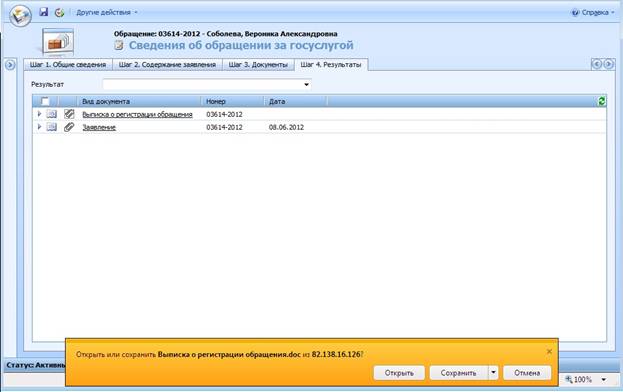
Рисунок 13. Открытие выписки
Откроется выписка в формате MS Word (Рисунок 14).
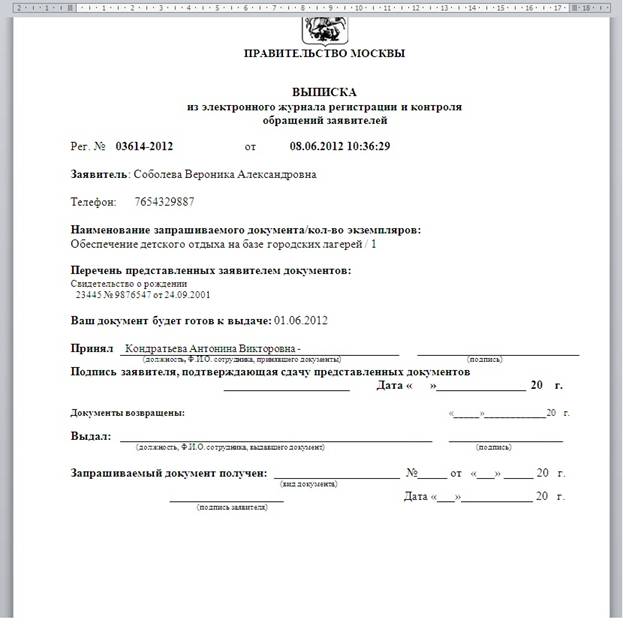
Рисунок 14. Выписка о регистрации
Заявление открывается также нажатием на скрепку (Рисунок 15).
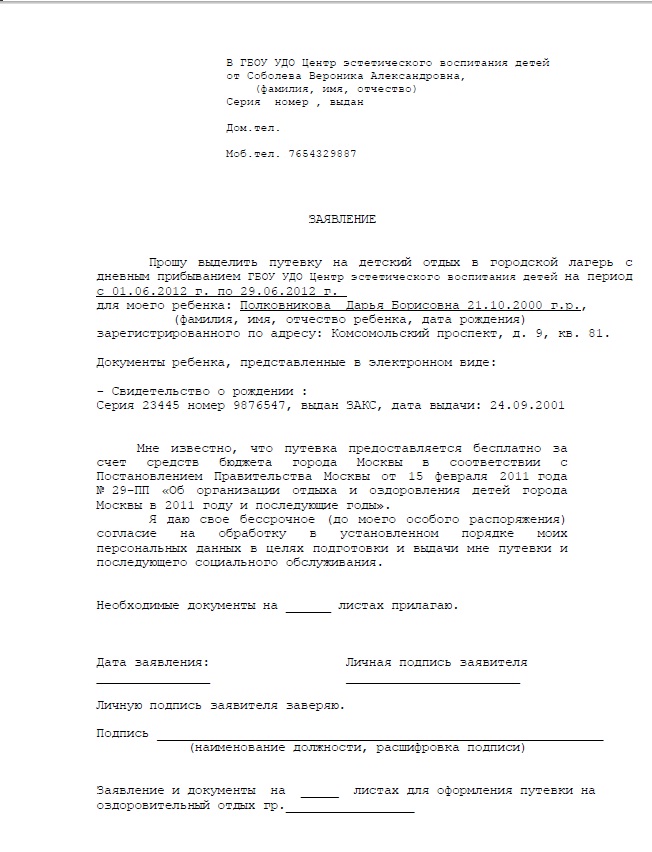
Рисунок 15. Заявление
После того как распечатали и подписали все документы необходимо в карточке документа на закладке «Общие сведения» закрыть дату фактической выдачи. Введите дату, а потом нажмите на кнопку «Сохранить». Карточка станет неактивной (закрытой, т. е. архивной) (Рисунок 16).

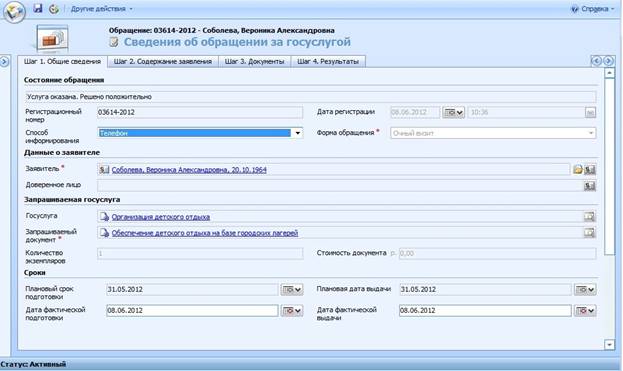
Рисунок 16. Закрытие обращения
1.5 Отзыв обращения
В случае если заявитель подал заявку (либо через Портал, либо его заявку создали в ОСИП), он может попросить, чтобы его заявку отозвали (например, передумал ехать в данный лагерь).
Для этого необходимо найти обращение заявителя.
На главной странице АС ГУФ нажмите кнопку «Список обращений».
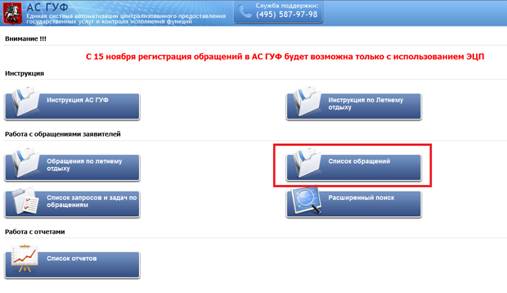
В списке обращений в поисковой строке введите фамилию заявителя (родителя), например «Степанова» и нажмите Enter:
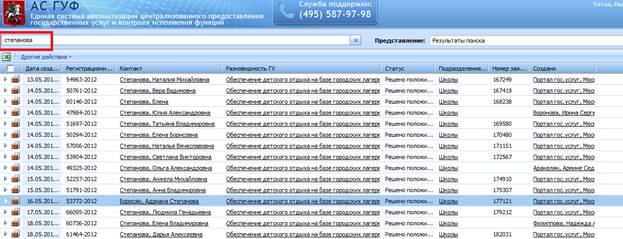
Если заявителей с такой фамилией много, то можно ограничить список. Для этого введите фамилию и имя. Обязательно после фамилии ставить запятую, например «Степанова, Людмила»

Если Вам известен регистрационный номер обращения, то в поисковой строке введите номер целиком (например: ) либо начальные цифры (например 50294):

Для этого необходимо в зарегистрированной карточке обращения в верхней части окна нажать на кнопку «Другие действия» и выбрать значение «Отозвать обращение (Рисунок 17).
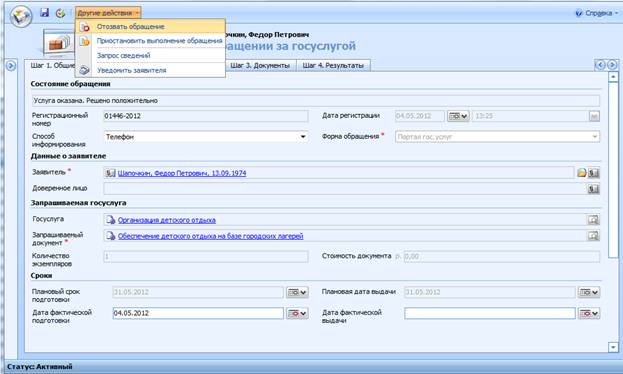
Рисунок 17. Отзыв обращения
В появившемся окне укажите причину отзыва, например, «по инициативе заявителя» и нажмите кнопку «ОК» (Рисунок 18).
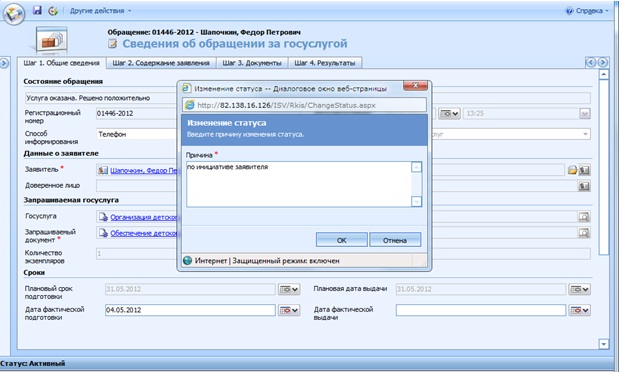
Рисунок 18. Указание причины отзыва
После этого заявка автоматически закроется и исчезнет с экрана. Ее можно будет посмотреть в «Списке обращений» в представлении «Закрытые обращения» (Рисунок 19).


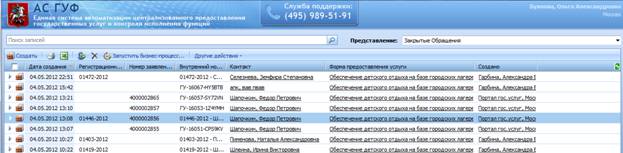
Рисунок 19. Представление «Закрытые обращения»
Двойным щелчком мыши откройте обращение и посмотрите, что статус у обращения «Отозвано. По инициативе заявителя», дата фактической выдачи не заполнена, т. к. при отзыве мы ее не заполняем. Также обращение не активно, все поля не доступны для внесения каких либо изменений (Рисунок 20).
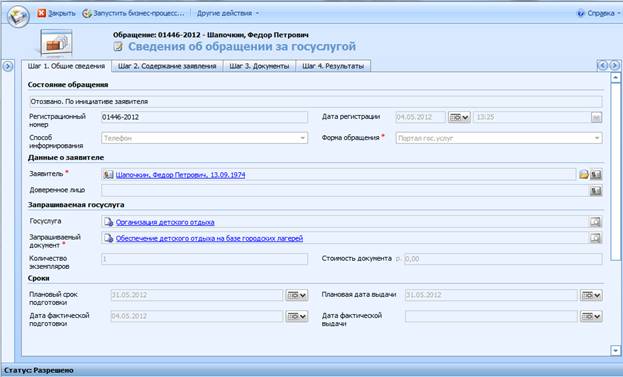
Рисунок 20. Отозванная карточка обращения
1.6 Отказ в регистрации
После того как заявка подана либо через Портал, либо заявка создана в ОСИП, сотрудник школы проверяет все данные, указанные в обращении, сверяет с комплектом документов заявителя и регистрирует данную заявку.
В случае если у заявителя не полный комплект документов, либо пришедший заявитель не является законным представителем, либо в заявке указаны недостоверные данные, то сотрудник школы может сделать отказ в регистрации. Для этого необходимо:
- в карточке обращения нажать на кнопку «Другие действия» и выбрать значение «Отказ в регистрации» (Рисунок 21).
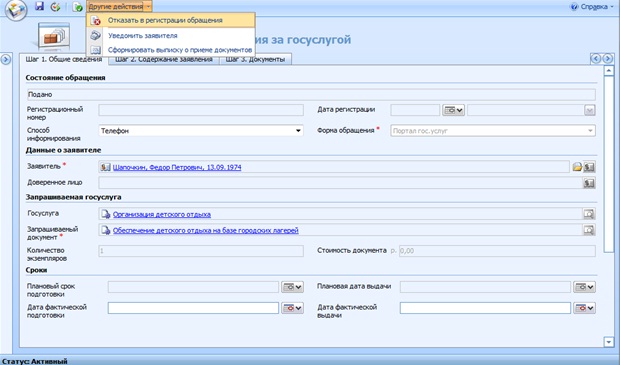
Рисунок 21. Отказ в регистрации
- в открывшемся окне указать причину отказа, например, недостоверные данные (Рисунок 22).
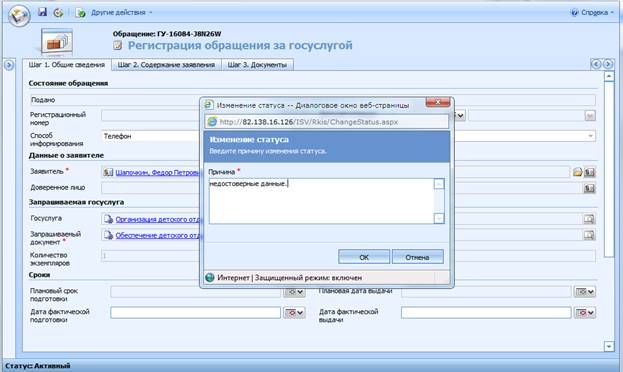
Рисунок 22. Причина отказа
После этого заявка автоматически закроется и исчезнет с экрана. Ее можно будет посмотреть в Представлении «Закрытые обращения» (Рисунок 23).


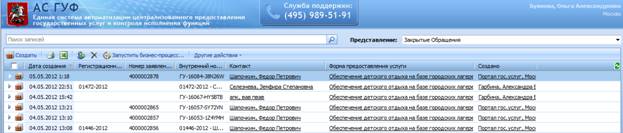
Рисунок 23. Представление «Закрытые обращения»
Двойным щелчком мыши откройте обращение и посмотрите, что статус у обращения «Отказ в регистрации. Со стороны ОИВ поступил отказ в регистрации поданной заявки». Также обращение не активно, все поля не доступны для внесения каких либо изменений (Рисунок 24).

Рисунок 24. Обращение, по которому сделан отказ в регистрации
1.7 Резервные места
В открывшемся окне в поле «Представление» из представленного списка выбрать значение «Обращения на резервные места». На экране будут отобраны обращения, полученные с Портала гос. услуг или созданные сотрудниками ОСИП, зарегистрированные на резервные места, при отсутствии основных мест. (Рисунок 25).
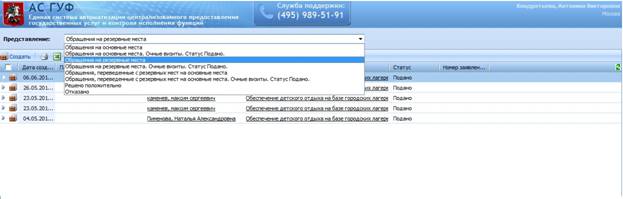
Рисунок 25. Обращения на резервные места
 Двойным щелчком мыши откройте обращение и посмотрите, что статус у обращения «Подано» (Рисунок 26).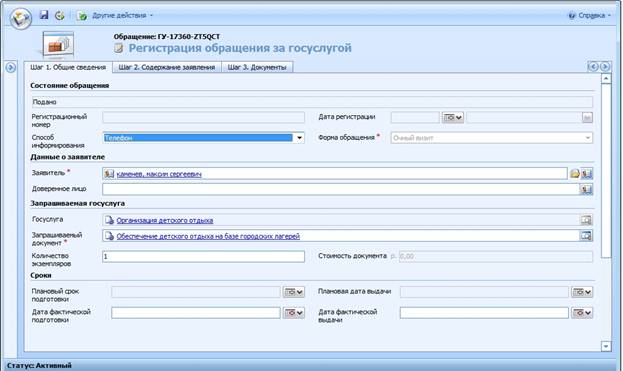
Рисунок 26. Карточка обращения
В случае если Основное место освободится, то резервное место автоматически станет основным и данную заявку можно будет зарегистировать.
В открывшемся окне в поле «Представление» из представленного списка выбрать значение «Обращения, переведенные с резервных мест на основные». На экране будут отобраны обращения, переведенные с резервных мест на основные. (Рисунок 27).
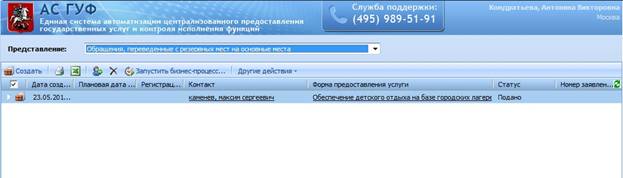
Рисунок 27. Обращения, переведенные с резервных мест на основные
Двойным щелчком мыши откройте обращение.
 После сверки данных в карточке обращения в верхней части окна нажать кнопку «Зарегистрировать» (Рисунок 28).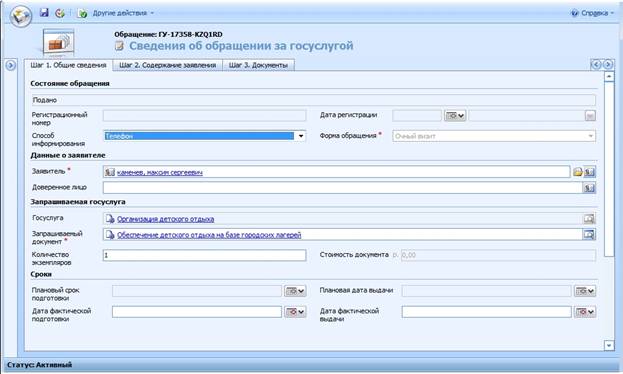
Рисунок 28. Регистрация обращения
После регистрации обращения появилась на закладке «Документы» сформировались 2 документа (Рисунок 29):
- Заявление (данный документ распечатывается и подписывается заявителем, после чего кладется в личное дело);
- Выписка о регистрации (данный документ распечатывается в 2-х экземплярах и подписывается обеими сторонами, сотрудник школы один экземпляр оставляет себе и хранит в личном деле).
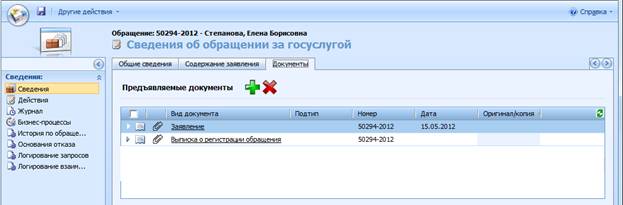
Рисунок 29. Закладка «Результаты»
Для просмотра Выписки необходимо нажать на скрепку и нажать кнопку «Открыть».


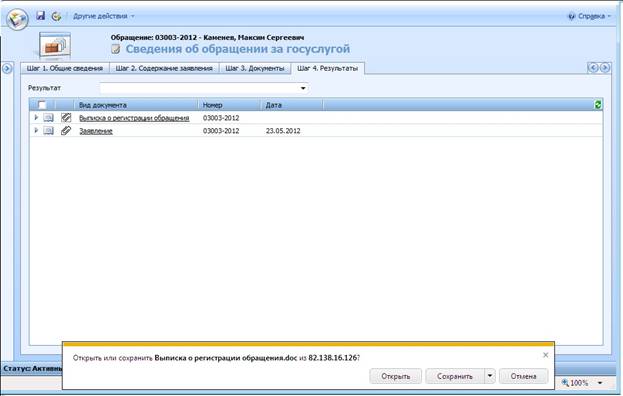
Откроется выписка в формате MS Word (Рисунок 30).
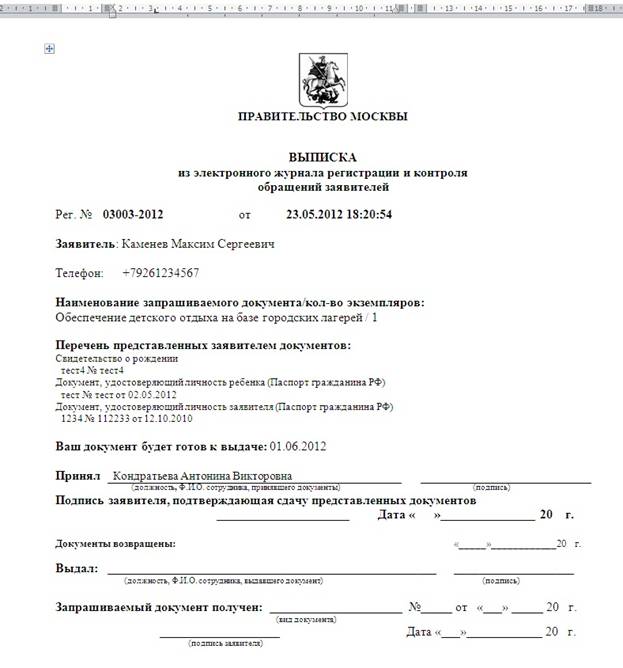
Рисунок 30. Выписка о регистрации
Заявление открывается также нажатием на скрепку (Рисунок 31)
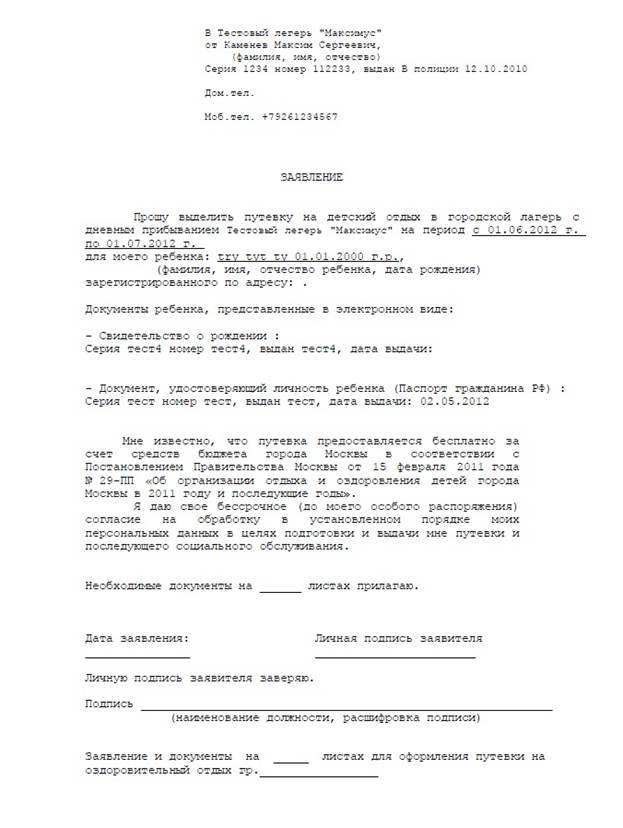
Рисунок 31. Заявление
После того как распечатали и подписали все документы необходимо в карточке документа на закладке «Общие сведения» закрыть дату фактической выдачи. Введите дату, а потом нажмите на кнопку «Сохранить». Через некоторое время карточка станет неактивной (закрытой, т. е. архивной) (Рисунок 32).

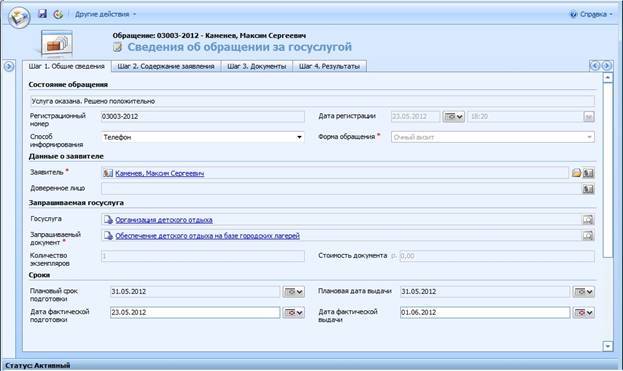
Рисунок 32. Регистрация обращения, переведенного с резервного места на основное
