


Партнерка на США и Канаду по недвижимости, выплаты в крипто
- 30% recurring commission
- Выплаты в USDT
- Вывод каждую неделю
- Комиссия до 5 лет за каждого referral
Электронная база данных по защитникам Отечества, погибшим на территории Республики Карелия в годахРуководство пользователя | ||
Петрозаводск-Ижевск 2010 |
Оглавление
Введение. 3
Назначение. 4
Структура. 5
Порядок работы с системой для незарегистрированного посетителя. 6
Страница начала поиска. 6
Поиск по персоналиям.. 7
Страница результатов поиска. 8
Страница деталей записи. 13
Запрос в архив. 14
Расширенный поиск. 15
Полный список. 17
Подтверждающие документы.. 18
Места захоронения. 19
Раздел О проекте и Помощь. 20
Описание для Участника системы.. 22
Регистрация Участника. 22
Авторизация Участника в системе. 24
Восстановление пароля. 25
Профиль пользователя. 26
Добавление сведений в базу данных. 28
Исправление сведений в базе данных. 34
Введение
База данных по защитникам Отечества, погибшим на территории Республики Карелия в 1941–1944 годах, представляет собой клиент-серверную информационную систему с интерфейсом, отображаемым в web-браузере через выделенный сайт посредством протокола HTTP.
Поддерживаемые web-браузеры:
· Internet Explorer 7,
· Mozilla Firefox 3,
· Google Chrome 2,
· Opera 10,
· Apple Safari 4
и все их последующие версии. В более старых браузерах корректная работа возможна, но не гарантируется.
Назначение
Электронная база данных создана с целью увековечения памяти всех погибших на территории Республики Карелия защитников Отечества: воинов в составе Карельского и Северного фронтов, бойцов истребительных батальонов и народного ополчения, минеров, партизан и подпольщиков, действовавших на территории Республики Карелия в годах. База предназначена для:
1. Ознакомления со списком защитников Отечества, погибших на территории Республики Карелия в годы Великой Отечественной войны.
2. Выяснения информации о родственниках, погибших на территории Республики Карелия в годы Великой Отечественной войны.
3. Добавления вновь выявленной информации о защитниках Отечества, погибших на территории Республики Карелия в годы Великой Отечественной войны.
Структура
База данных для не зарегистрированного пользователя содержит следующие разделы:
· Начало поиска
· Полный список
· Расширенный поиск
· Подтверждающие документы
· Места захоронений
· О проекте
· Помощь
Для зарегистрированного пользователя появляется дополнительное меню:
· Добавление сведений
· База данных
· Подтверждающие документы
· Места захоронений
· Пользователи
· Резервное копирование
Если пользователь зарегистрирован как Участник системы, то ему доступны пункт Добавление сведений. Редактору доступны пункты Добавление сведений, База данных, Подтверждающие документы, Места захоронений. Для администратора доступны все пункты меню.
Порядок работы с системой для незарегистрированного посетителя
Страница начала поиска
На начальной странице посетителю сайта предоставлен следующий интерфейс для начала работы с информационной системой:
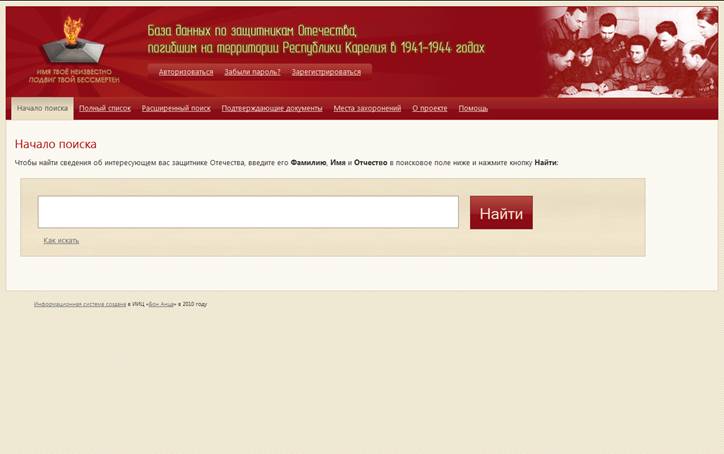
Главным элементом является строка простого поиска посередине страницы, и ссылки на остальные поисковые механизмы.
Поиск по персоналиям
Чтобы начать поиск, нужно набрать часть имени, фамилии, должности, места рождения или выбытия, или любых других сведений о персоналии в поисковой строке посередине страницы, и нажать Enter. Поиск производится по всем без исключения текстовым реквизитам персоналий.
Например, наберём "иван", чтобы найти всех Иванов, Ивановых, Ивановичей и уроженцев города Иванова, и нажмём Enter:
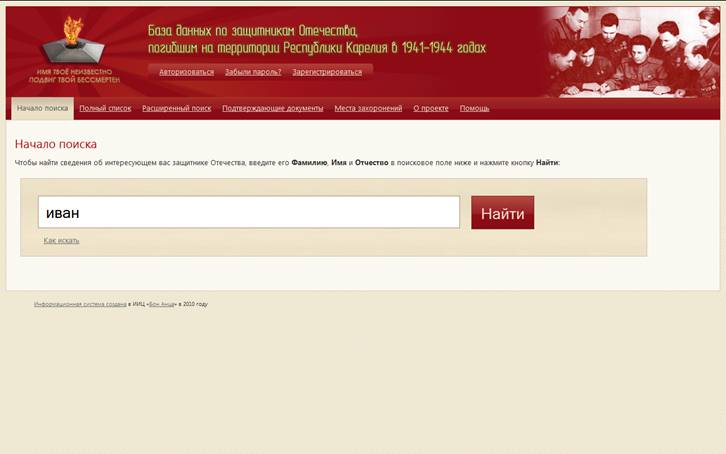
После чего откроется страница результатов поиска.
Страница результатов поиска
Результаты поиска показываются таблицами по 20, 50, 100 или 500 записей, в которых отображаются не все столбцы, а только основные сведения о персоналии:
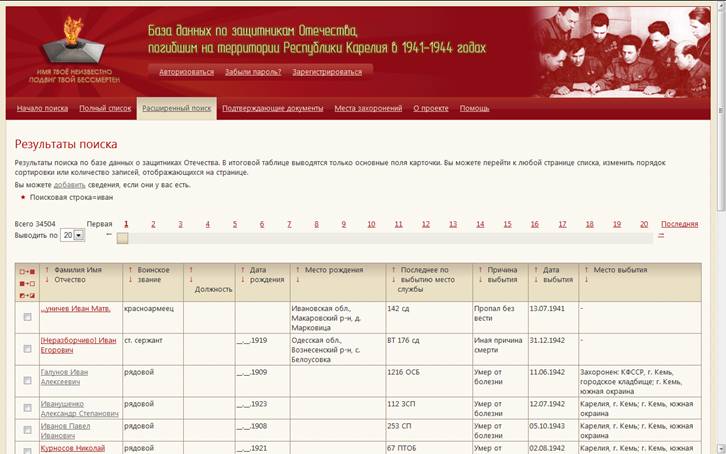
Как мы видим, Ивановичи действительно нашлись в базе данных.
Таблицу результатов можно сортировать по возрастанию и убыванию любого из столбцов, а также выбрать количество отображаемых записей на страницу.
Например, отсортировав по столбцу «Дата рождения» в обратном порядке, мы можем найти самых молодых бойцов:
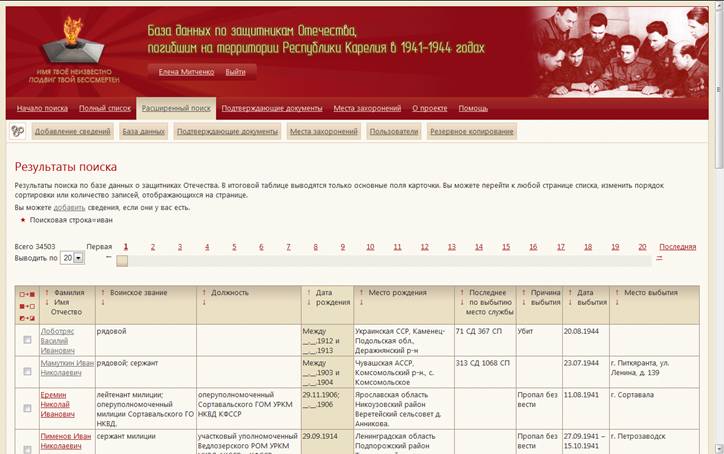
Для перехода между страницами необходимо воспользоваться полосой прокрутки, расположенной над строкой заголовка таблицы.
Полоса прокрутки состоит из двух строк.
В верхней строке отображаются ссылки для перехода на таблицы из текущего диапазона, а также прямые ссылки для перехода к первой и последней таблицам.
В нижней строке находятся кнопки перехода к предыдущей и следующей таблицам, а между ними — ползунок для изменения текущего диапазона. Текущее положение диапазона относительно всех отражается красным прямоугольником.
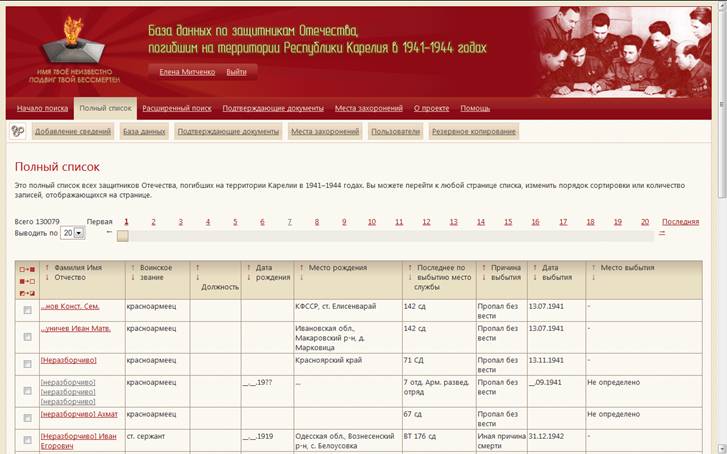
Например, полный список на иллюстрации занимает 6504 таблиц. Текущий диапазон — с 1 по 20. Чтобы перейти к таблице 1000, схватите мышью ползунок, и отмотайте его вправо до тех пор, пока в верхней строке не появится ссылка 1000, после чего щёлкните её мышью:
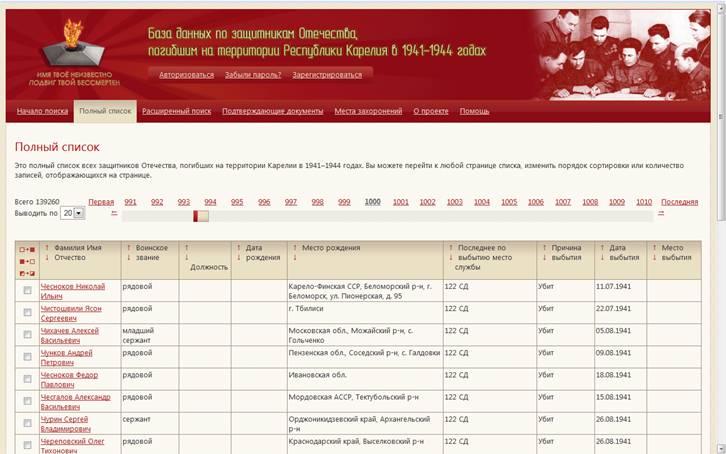
Таким образом можно перейти к любой другой таблице.
Под таблицей расположена дублирующая полоса прокрутки.
В левом столбце у каждого результата отображается флажок, который служит для отметки результата.
Отмеченные результаты можно вывести на печать, показать их детали, или выгрузить в формат XML, для чего служат соответствующие ссылки в нижней строке:
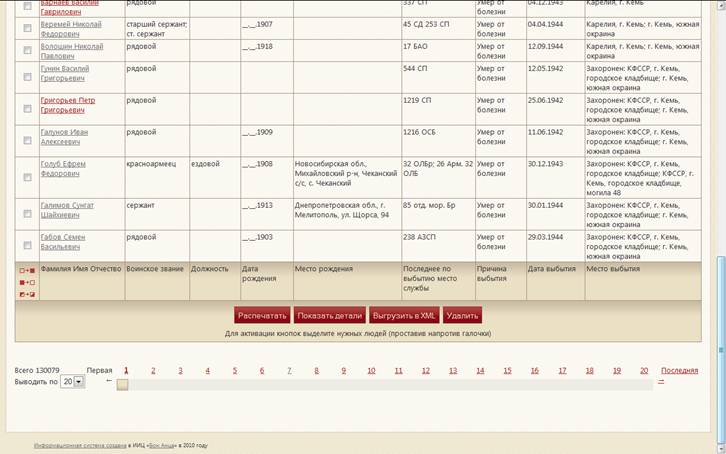
По каждой из найденных персоналий можно посмотреть все имеющиеся в базе данных сведения, для этого нужно щёлкнуть ссылку, ведущую с ФИО.
Страница деталей записи
Здесь показаны все сведения о выбранной персоналии, содержащиеся в базе данных:
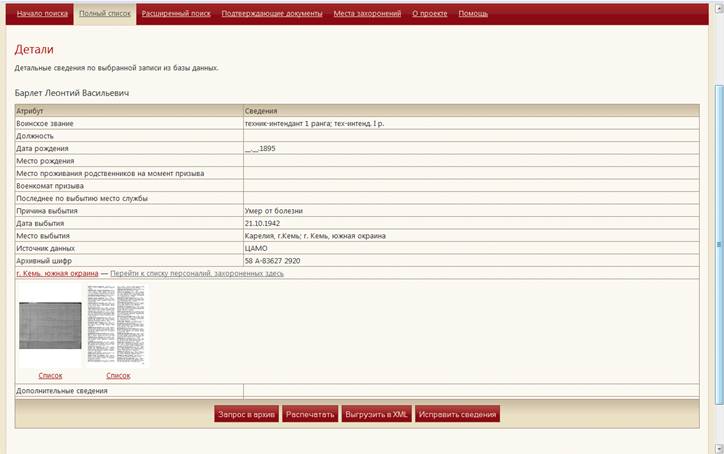
С этой страницы сведения также можно вывести на принтер, выгрузить в XML, исправить сведения или сформировать запрос в архив. Исправлять все сведения могут только администратор и редактор базы. Простой зарегистрированный участник может редактировать только поле «Дополнительные сведения». Для остальных посетителей доступ к редактированию запрещен.
Запрос в архив
Что бы сформировать запрос в архив на странице деталей записи нажмите на кнопку «Запрос в архив». Откроется форма для заполнения запроса.

Поля, которые из базы данных заполняются автоматически и их можно изменить. Поля, которые в базе данных отсутствуют или не заполнены, нужно ввести самостоятельно. После того, как все возможные поля заполнены, нажмите кнопку «Сформировать». На экране откроется сформированный запрос. Запрос можно распечатать, нажав на кнопку «Распечатать» или вернуться назад для продолжения редактирования.
Расширенный поиск
Если необходимо найти персоналию по какому-то конкретному реквизиту (или их сочетанию), посетитель может использовать страницу с формой расширенного поиска. Она доступна и со страницы результатов поиска, и с начальной страницы.
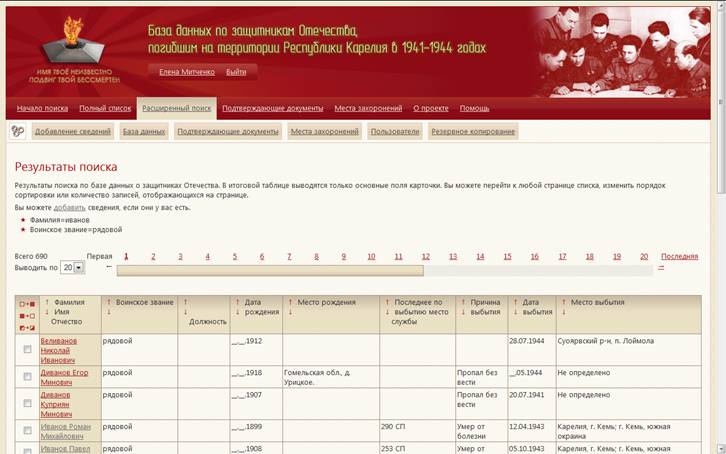
Например, попробуем найти всех рядовых Ивановых:
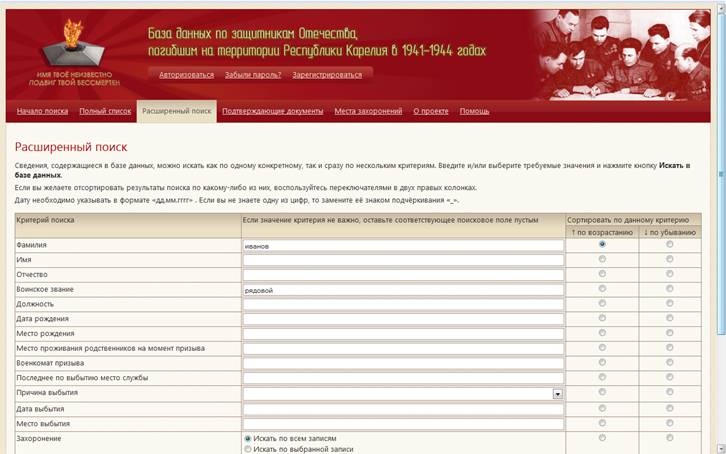
После нажатия кнопки Искать в базе данных мы увидим результат расширенного поиска:
Полный список
Если расширенный поиск ничего не дал, то можно использовать страницу полного списка. Она доступна и с поисковых страниц, и с начальной:
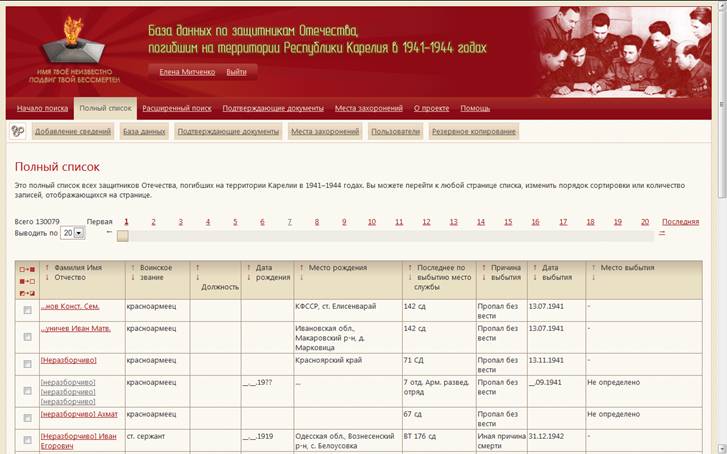
Страница полного списка ничем не отличается от результатов поиска за исключением того, что на ней отображаются вообще все записи из базы данных.
Подтверждающие документы
С начальной страницы доступен список подтверждающих документов:
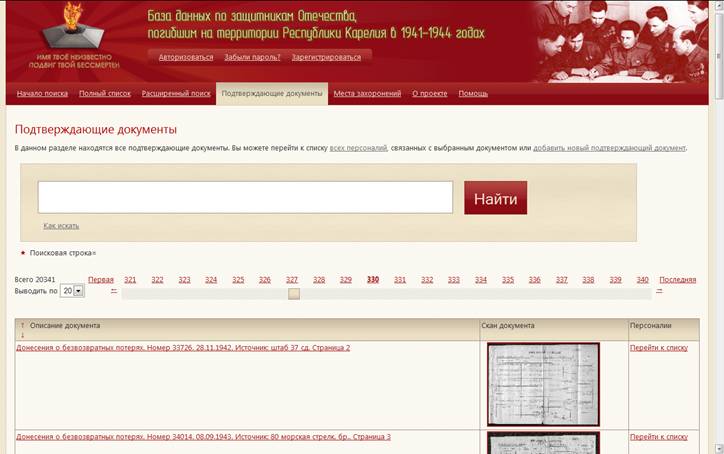
Подтверждающие документы отображаются по 20 записей на таблицу, и их можно отсортировать по описаниям. Поисковая строка работает также по описанию документа как фильтр, отфильтровывая список до совпадающих описаний.
Из каждой строки можно перейти к списку персоналий, которые подтверждает соответствующий документ, а также можно скачать файл документа.
Места захоронения
С начальной страницы доступен список мест захоронений:
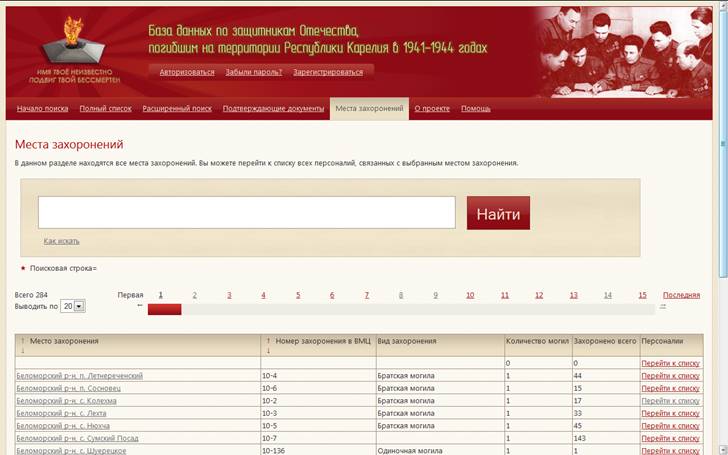
Места захоронений отображаются по 20 записей на таблицу, и их можно отсортировать по названиям. Поисковая строка работает также по названию места захоронения как фильтр, отфильтровывая список до совпадающих описаний.
Из каждой строки можно перейти к списку персоналий, которые захоронены в этом месте.
Раздел О проекте и Помощь
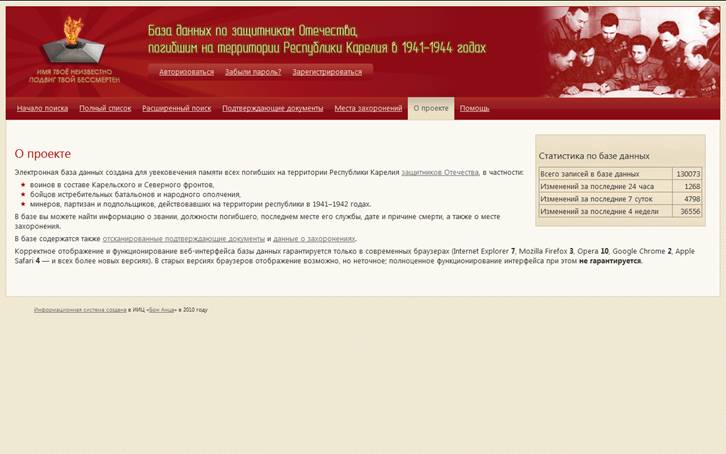
С начальной страницы доступен «О проекте». В нем находится краткая информация о проекте и статистика по базе данных.
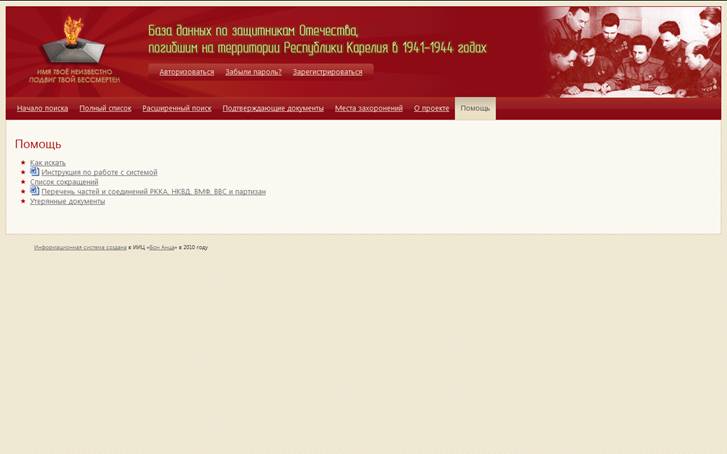
В разделе Помощь находится инструкция по работе с системой.
Описание для Участника системы
Регистрация Участника
Справа вверху под заголовком любой страницы находится ссылка для регистрации в системе как Участника:
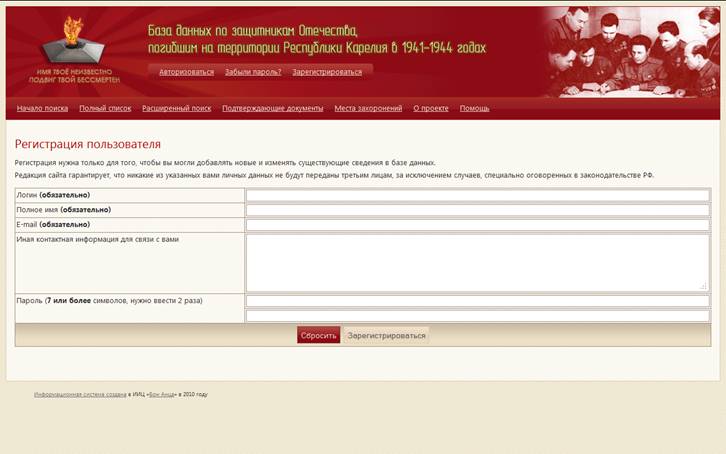
Чтобы зарегистрироваться, посетитель должен ввести следующие сведения о себе:
· Логин (используется при авторизации)
· Полное имя
· E-mail (используется при восстановлении пароля)
· О себе — сюда рекомендуется писать расширенную контактную информацию, для связи администрации сайта с участником
· Пароль (два раза для предотвращения ошибок, минимальная длина — 7 символов)
После чего нужно нажать кнопку Зарегистрироваться.
При успешной регистрации на указанный адрес e-mail будет выслано письмо с указанными учётными данными.
Авторизация Участника в системе
После регистрации в системе участник должен Авторизоваться (посредством соответствующей ссылки под заголовком любой страницы):
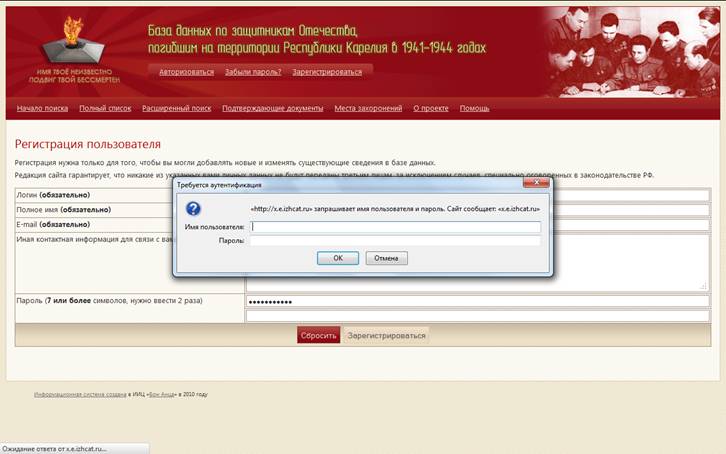
При первой авторизации можно поставить флажок для запоминания пароля, чтобы быть автоматически авторизованным в системе каждый раз.
Восстановление пароля
Если участник забыл пароль, то можно использовать соответствующую ссылку для восстановления пароля:
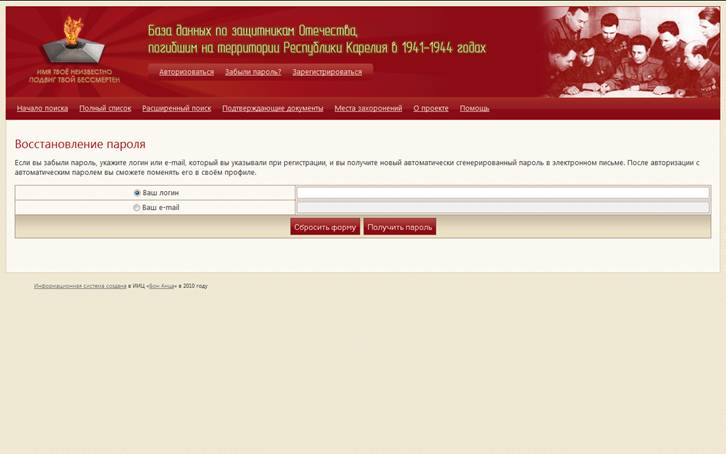
В данной форме можно указать логин или адрес e-mail, указанный при регистрации.
Новый пароль будет сгенерирован и автоматически выслан электронным письмом на указанный при регистрации e-mail.
Профиль пользователя
После успешной авторизации ссылки на авторизацию, восстановление пароля, и регистрацию заменяются ссылками на выход из системы и профиль пользователя. Страница профиля пользователя выглядит следующим образом:
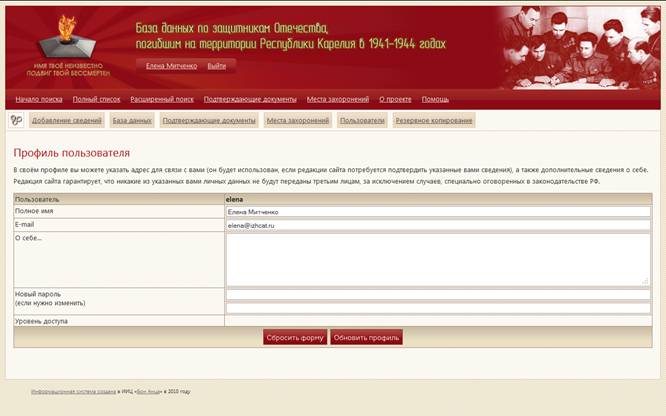
Пользователь может изменить сведения, которые он указал о себе при регистрации, или переустановить пароль (новый пароль нужно указать два раза).
При изменении сведений они будут высланы электронным письмом на новый e-mail.
После завершения сеанса работы с системой из неё можно выйти.
Для большей безопасности рекомендуется всегда закрывать окно браузера, в котором производилась работа с системой.
Добавление сведений в базу данных
Авторизованным участникам системы разрешено добавление сведений в базу данных.
Страница добавления сведений всегда доступна с начальной страницы и со страницы полного списка по ссылке «Добавить сведения», а также со страниц поисков (обычного и расширенного) в том случае, если ничего не найдено, и выглядит следующим образом:
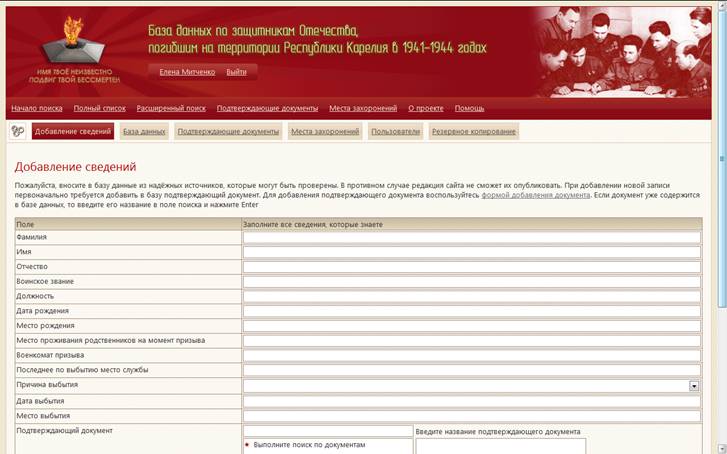
Для добавления сведений в базу данных нужно заполнить по максимуму все представленные поля формы. Дату необходимо указывать в формате «дд. мм. гггг» . Если вы не знаете одну из цифр, то замените её знаком подчёркивания «_».
Внимание, для закачиваемых в базу файлов существуют ограничения по объёму и типу.
В частности, размер файла с фотографией не должен превышать 600 точек по горизонтали.
«Вес» любого закачиваемого файла (фотографии или подтверждающего документа) — не более 300000 байт.
Для добавления подтверждающего документа нужно перейти в раздел «Подтверждающие документы» в административном меню и нажать на ссылку «добавить новый подтверждающий документ» или перейти в раздел «Добавление сведений» в административном интерфейсе и нажать на ссылку «формой добавления документа» на странице.
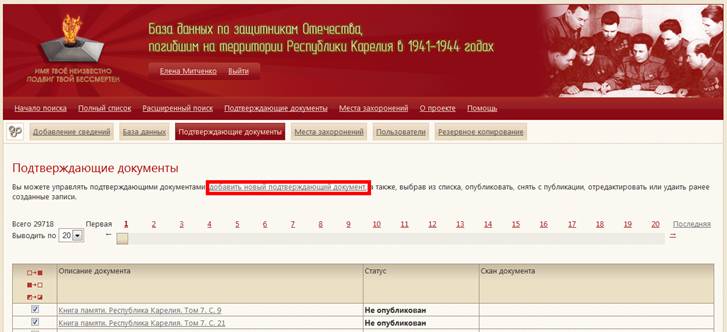
Откроется форма для добавления подтверждающего документа. В ней нужно заполнить название документа, загрузить файл и нажать кнопку «Отправить»
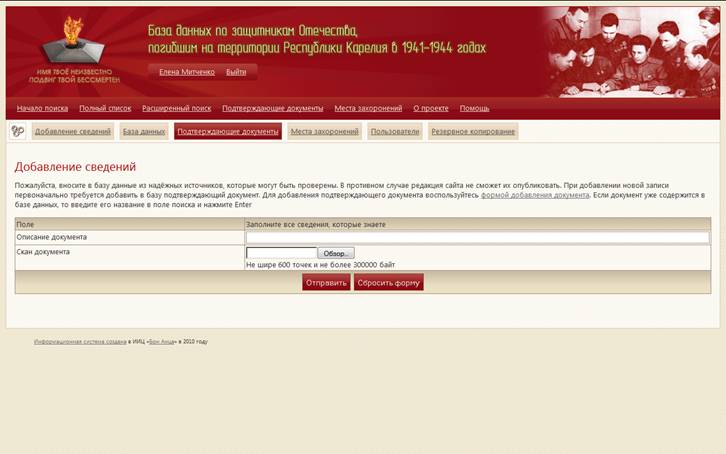
После заполнения формы, нужно нажать кнопку Отправить.
Сведения, внесённые Участниками системы, не появляются в результатах поиска и общем списке до тех пор, пока их не подтвердит Редактор.
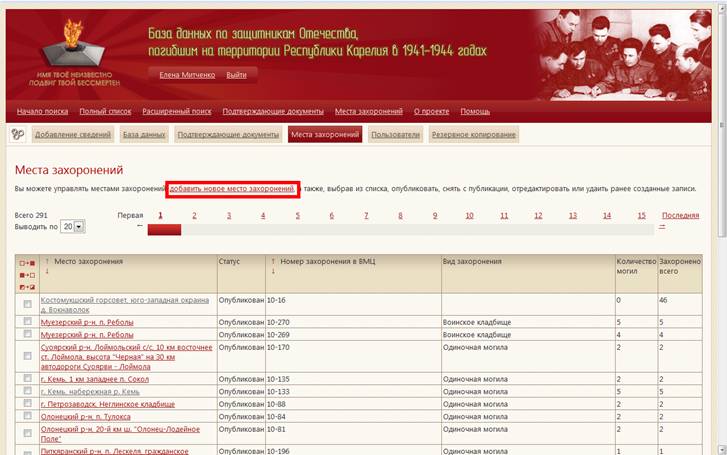
Для добавления места захоронения нужно перейти в раздел «Места захоронений» в административном меню и нажать на ссылку «добавить новый подтверждающий документ».
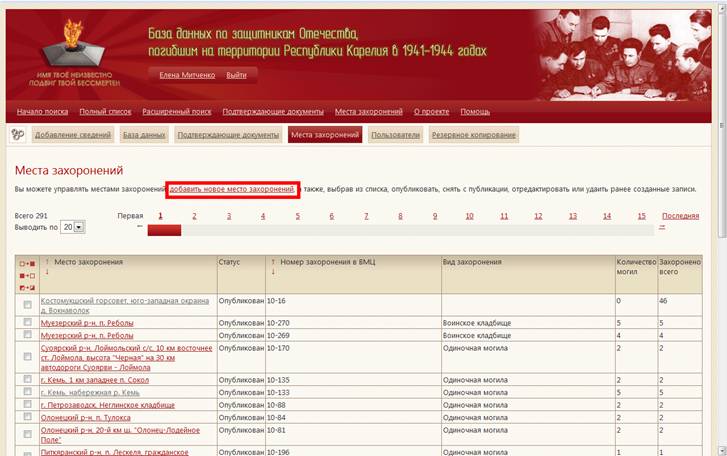
Откроется форма для добавления места захоронения. В ней нужно заполнить все известные поля, загрузить сканы документов и нажать кнопку «Отправить»
Исправление сведений в базе данных
Если Участник системы обнаружит в базе данных неверные сведения о той или иной персоналии, он может исправить их.
Для этого нужно выбрать соответствующую ссылку с детального представления персоналии (исправить), после чего откроется страница редактирования данных:
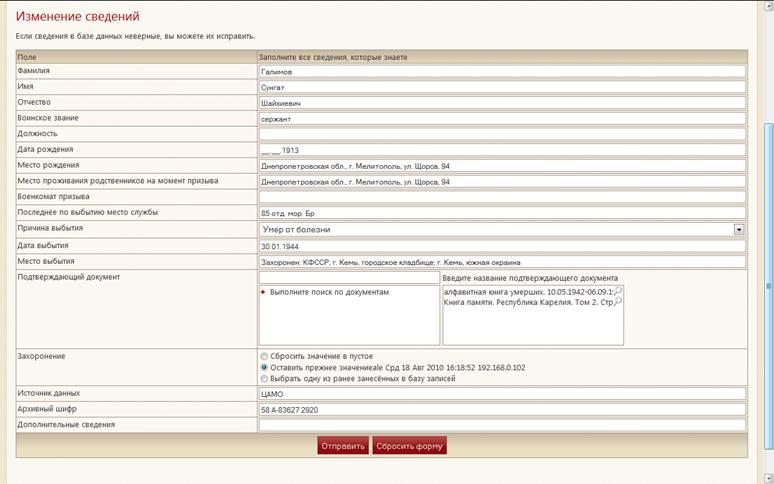
Данная страница аналогична странице добавления данных, за исключением того, что поля формы заполнены имеющимися в базе данных сведениями, и для неё действуют такие же ограничения. Для удаления подтверждающего документа нужно щелкнуть мышью по названию документа. При нажатию на иконку лупы документ откроется в увеличенном формате в новом окне.
Исправленные сведения так же не отображаются в системе до их подтверждения Редактором.
