

Партнерка на США и Канаду по недвижимости, выплаты в крипто
- 30% recurring commission
- Выплаты в USDT
- Вывод каждую неделю
- Комиссия до 5 лет за каждого referral
Введение
В руководстве приводится описание состава данных, используемых в приложении «Регламентация образовательной деятельности (Лицензионный пакет)» (далее «РОД») и цели, для которых это приложение используется.
Пользователи, которым следует давать доступ к этому приложению: Администратор, Директор, Завуч.
Обратите внимание на то, что приложение содержит информацию, относящуюся к персональным данным сотрудников, которая защищается законом «О защите персональных данных» и не должна быть доступна посторонним.
«РОД» по сути, является сводным отчётом, который использует информацию, вводимую в остальных приложениях программного комплекса «Параграф 3». В самом приложении никакая дополнительная информация не вводится.
Приложение используется для получения следующих отчётов:
1. Заявление о выдаче лицензии на право ведения образовательной деятельности;
2. Справка о кадровом обеспечении образовательного процесса и укомплектованности штатов;
3. Справка о материально-техническом обеспечении образовательной деятельности по заявленным к лицензированию образовательным программам;
4. Справка о наличии учебной, учебно-методической литературы и иных библиотечно-информационных ресурсов и средств обеспечения;
5. Заключение;
6. Опись.
Каждый из этих отчётов имеет возможность экспорта данных в MS Excel.
Приложение используется для формирования пакета документов, представляемых на лицензионную экспертизу, в соответствии с Приказом Министерства образования и науки Российской Федерации от 3 сентября 2009 года N 323 "Об утверждении форм представления сведений соискателем лицензии для получения лицензии на право ведения образовательной деятельности".
Работа с приложением
Запуск приложения
Запустите клиентскую часть «Параграф 3»: Пуск – Программы – Параграф – Клиент – Параграф 3. После ввода Вашего имени и пароля запустите приложение «Лицензионный пакет». Откроется главное окно программы (см. рис.1.):
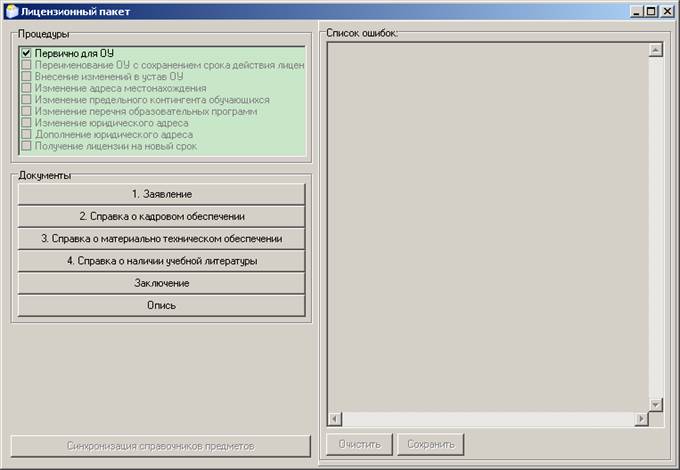
Рис. 1.
Выбор лицензионной процедуры
На первом шаге следует в блоке «Процедуры» указать ту лицензионную процедуру, которую ОУ собирается проходить. По умолчанию «галочка» установлена на процедуре «Первичного получения лицензии». Если ОУ собирается проходить другую лицензионную процедуру нужно снять пометку с указанной процедуры и выбрать необходимую. Для всех процедур кроме первой допускается множественный выбор (см. рис.2.):
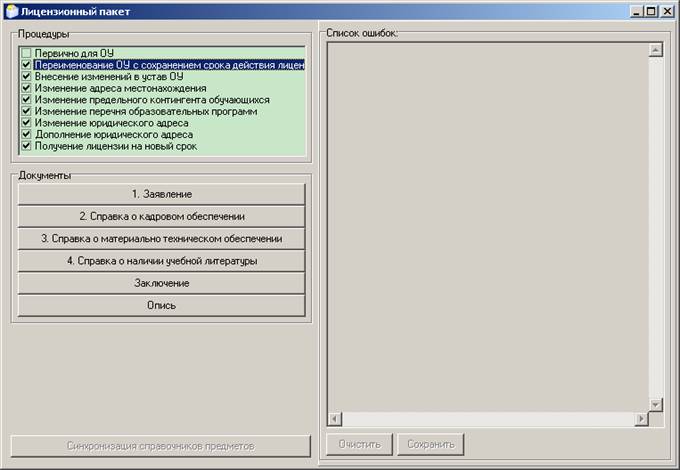
Рис. 2.
Получение отчёта 1. Заявление
После выбора процедуры нажмите кнопку «1. Заявление» в блоке документы. На экране появится отчёт «Заявление о выдаче лицензии на право ведения образовательной деятельности» (см. рис.3.):
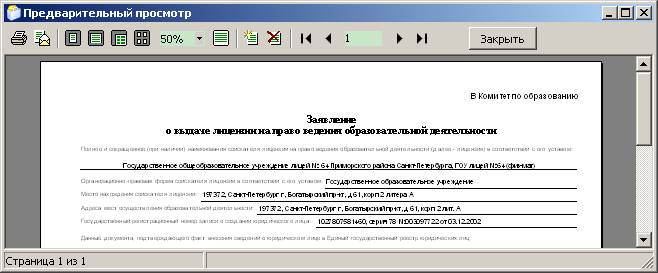
Рис. 3.
В верхней части окна находятся функциональные и навигационные кнопки. Для печати полученного документа используйте первую кнопку «Печать», а для экспорта документа в MS Excel используйте вторую кнопку «Экспорт».
Для формирования этого отчёта приложение использует данные, которые вводятся в приложениях программного комплекса «Параграф 3».
Первая часть, непосредственно заявление использует практически все данные, которые вводятся в приложении «Документы образовательного учреждения». При этом особое внимание уделите правильному заполнению реквизитов и классификаторов ОУ в данном приложении.
Последующие блоки отчёта – информация об образовательных программах и планируемой численности обучающихся. Эти данные вводятся в приложении «Образовательные программы и учебные планы». Обратите особое внимание на параметры, которые помечены как данные для лицензионного пакета (см. рис.4.):
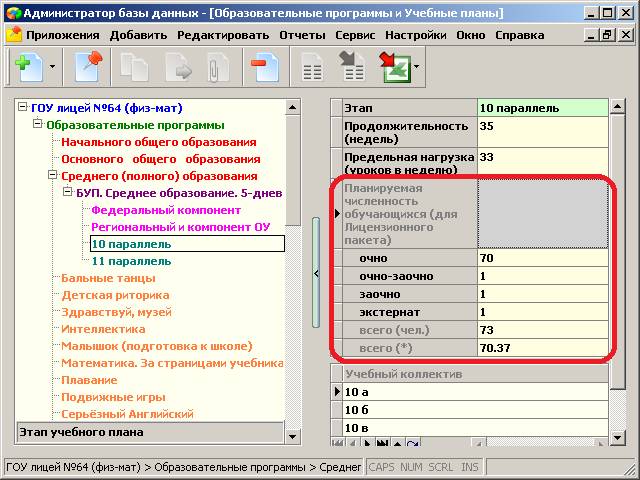
Рис. 4.
Получение отчёта 2. Справка о кадровом обеспечении.
Нажмите кнопку «2. Справка о кадровом обеспечении» в блоке документы. На экране появится отчёт «Справка о кадровом обеспечении образовательного процесса и укомплектованности штатов».
Первый раздел этого отчёта целиком строится на основании данных вводимых в приложении «Движение сотрудников».
Второй раздел использует данные из приложения «Личные дела сотрудников». Обратите внимание на закладки «Предметы» и «Образовательные программы» в личных делах сотрудников. Данные берутся именно оттуда (см. рис.5.).
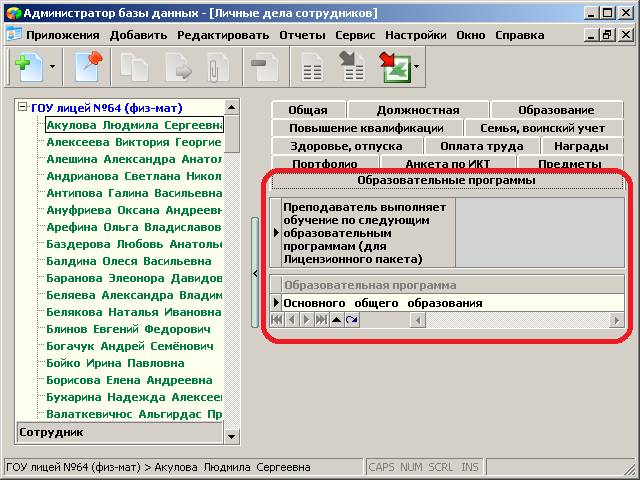
Рис. 5.
Получение отчёта 3. Справка о материально техническом обеспечении
Нажмите кнопку «3. Справка о материально техническом обеспечении» в блоке документы. На экране появится отчёт «Справка о материально-техническом обеспечении образовательной деятельности по заявленным к лицензированию образовательным программам».
Первый и второй раздел этого отчёта целиком строится на основании данных вводимых в приложении «Образовательное учреждение, здания, помещения».
Третий раздел использует, кроме данных вводимых в приложении «Образовательное учреждение, здания, помещения», данные из приложения «Материально технические и информационные ресурсы».
Обратите внимание на закладки «Предметы» и «Образовательные программы» в приложении «Образовательное учреждение, здания, помещения». Эти данные используются только в таблице 3. Поэтому заполнять и можно только для специализированных кабинетов по предметам физика, химия, биология, информатика, технология, информационные и компьютерные технологии (см. рис.6.).
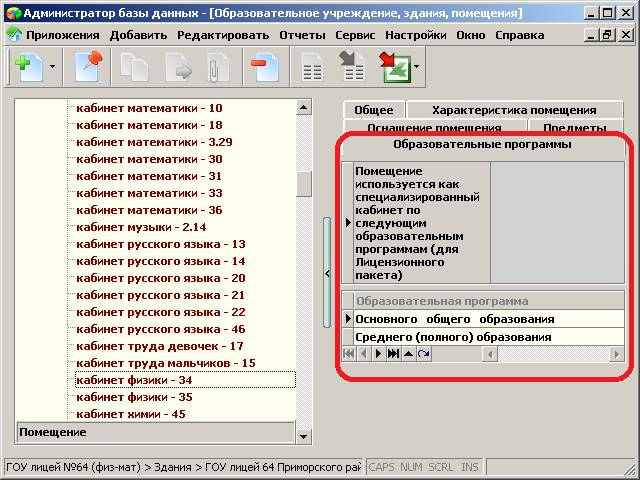
Рис. 6.
В приложении «Материально технические и информационные ресурсы» для построения необходимо заполнить только раздел «Учебное оборудование, пособия, модели, натуральные объекты и т. п.». При этом заполнять можно только те ресурсы, которые относятся к группе «Учебное оборудование» по предметам физика, химия, биология, информатика, технология, информационные и компьютерные технологии (см. рис.7.).
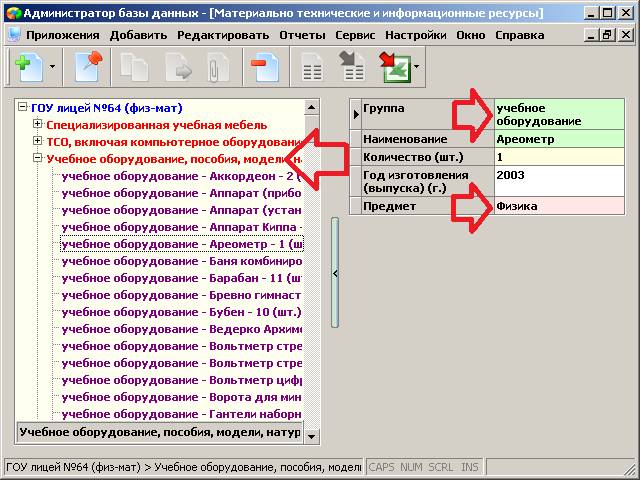
Рис. 7.
Получение отчёта 4. Справка о наличии учебной литературы
Нажмите кнопку «4. Справка о наличии учебной литературы» в блоке документы. На экране появится отчёт «Справка о наличии учебной, учебно-методической литературы и иных библиотечно-информационных ресурсов и средств обеспечения».
Это наиболее объёмный по количеству вводимых данных отчёт. Первое, что следует сделать, это заполнить разделы «Электронные информационные ресурсы» и «Печатные информационные ресурсы» в приложении «Материально технические и информационные ресурсы» (см. рис.8).
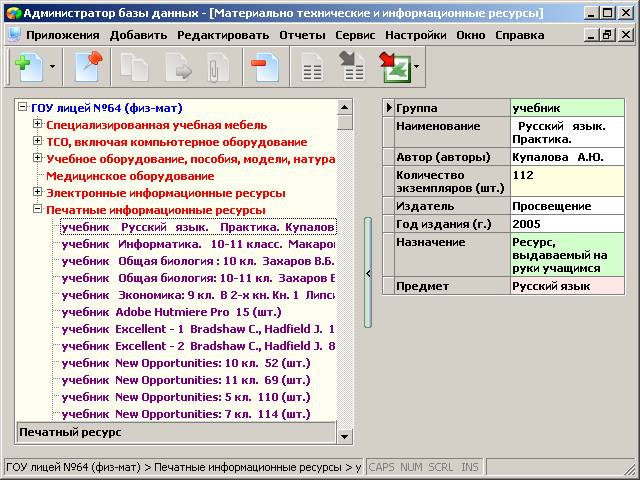
Рис. 8.
При этом обратите внимание на поле «Назначение» у печатных ресурсов. По этому полю ресурсы делятся на: выдаваемые на руки учащимся, раздаточный материал и пособия учителю.
После того, как эти ресурсы будут введены, нужно перейти в приложение «Образовательные программы и учебные планы» и для каждого учебного плана произвести привязку УМК (см. рис.9.).
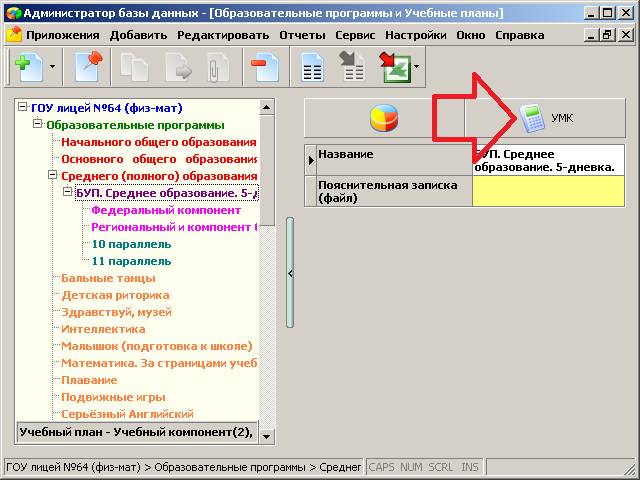
Рис. 9.
Привязка ресурсов к элементам учебных планов производится к каждой ячейке отдельно (см. рис.10.).
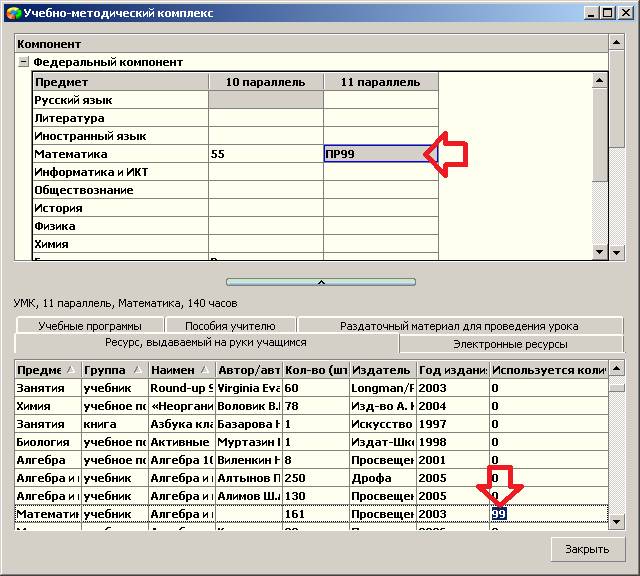
Рис. 10.
Пособия учителю и раздаточный материал отмечаются «галочками», а для ресурсов, выдаваемых на руки учащимся, указывается количество учебников, которое планируется раздать ученикам указанной параллели.
Также обратите внимание, что при построении разделов 1 и 2 используется планируемая численность обучающихся (см. рис.4.).
В раздел 3 попадают только те печатные ресурсы, которые относятся к группе «Официальных, периодических, справочно-библиографических изданий и научной литературе» (см. рис.11.).
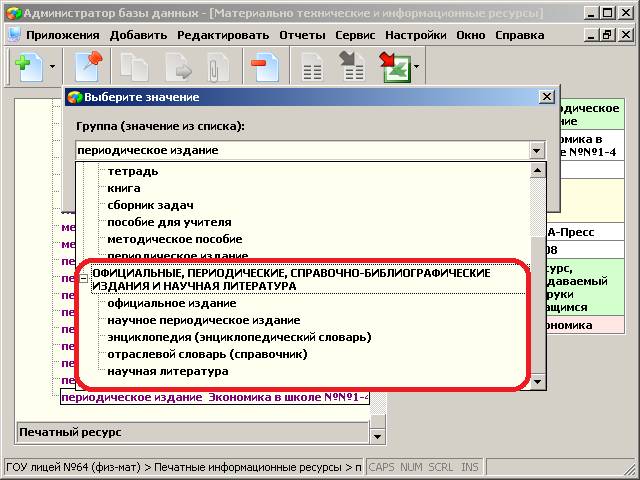
Рис. 11.
В раздел 4 попадают электронные информационные ресурсы.
Получение отчёта 5. Заключение
Нажмите кнопку «Заключение» в блоке документы. На экране появится отчёт «Заключение». Он строится на основании данных, которые вводились для построения предыдущих отчётов.
Получение отчёта 6. Опись
Нажмите кнопку «Опись» в блоке документы. На экране появится отчёт «Опись». Опись, по сути, отчётом не является, а представляет собой пустой шаблон, в который следует вручную ввести информацию о предоставляемых к лицензированию документах.
