Партнерка на США и Канаду по недвижимости, выплаты в крипто
- 30% recurring commission
- Выплаты в USDT
- Вывод каждую неделю
- Комиссия до 5 лет за каждого referral
ИСПА 2011 (версия 15.01.12)
От 10 июля 2011 г.
Программа оболочка ISPA_W
Программа ISPA_W предназначена для облегчения использования программного комплекса ИСПА. Оболочка ISPA_W позволяет в простой и удобной форме:
- пользоваться пакетом ИСПА, являясь навигатором в последовательности и количестве вызовов программных шагов, необходимых для решения вашей задачи;
- получать справку о назначении и смысле любого пункта меню;
- при запуске программных шагов пакета оценить, на какой стадии работы находится программа;
- определить, успешно ли завершился очередной программный шаг. В противном случае выдается количество обнаруженных ошибок.
Работа с оболочкой ISPA_W
Общий вид программы ISPA_W при первой загрузке приведен на рисунке 1.
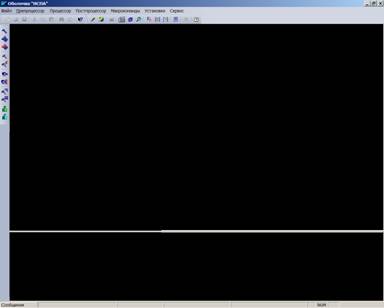
Рис 1
В дальнейшем описании работы с программой будут использованы некоторые понятия и обозначения. Введем их.
“Основное окно” – окно для загрузки и редактирования моделей в текстовом виде.
“Вспомогательное окно” – окно для вывода рабочей информации при запуске расчетных программных шагов.
Первое действие, которое пользователь должен сделать при работе с программой ISPA_W, – загрузить КЭМ или МЭМ модель в текстовом виде. В качестве примера из директории ПРИМЕР загрузите модель ПРИМЕР-КЭМ.01. Вид экрана показан на рис 2.
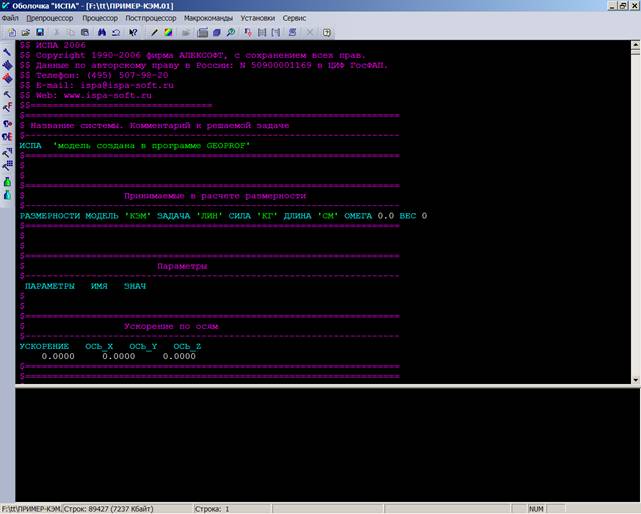
Рис 2
Оболочка ISPA_W служит для работы с моделью в текстовом виде и запуска программ комплекса ИСПА. Загрузив модель ПРИМЕР-КЭМ.01 выполните следующие действия:
1. Препроцессор->Ввод данных
2. Препроцессор->Диагностика модели
3. Постпроцессор->Восстановление результатов
Теперь можно перейти к работе в визуализаторе GPROF_W, выполнив команду Препроцессор->Визуализатор GPROF.
Интерактивный векторно-растровый многооконный визуализатор GPROF_W
GPROF_W - профессиональный интерактивный векторно-растровый полиоконный пре - и постпроцессор. GPROF_W вобрал в себя все функции графических программ GGG и GGW и был обогащен следующими возможностями:
- многооконный режим работы;
- работа с несколькими моделями одновременно;
- визуализация сечений стержневых элементов и контроль их расположения в пространстве;
- построение произвольных сечений моделей;
- вывод изолиний/полей напряжений в произвольных сечениях моделей состоящих из объемных элементов;
- получение справки по любому пункту меню.
Общий вид программы GPROF _W при первой загрузке приведен на рисунке 3.
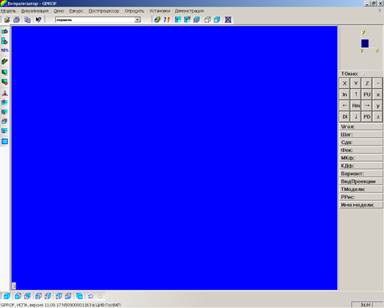
Рис 3
Загрузите модель ПРИМЕР-КЭМ, выполнив команду Модель->Открыть. Перейдите в режим работы с графикой DIRECT 3D, выполнив команду Сервис->Ускоренная графика.
Выполните команду Постпроцессор->Поля. Результат представлен на рисунке 4.
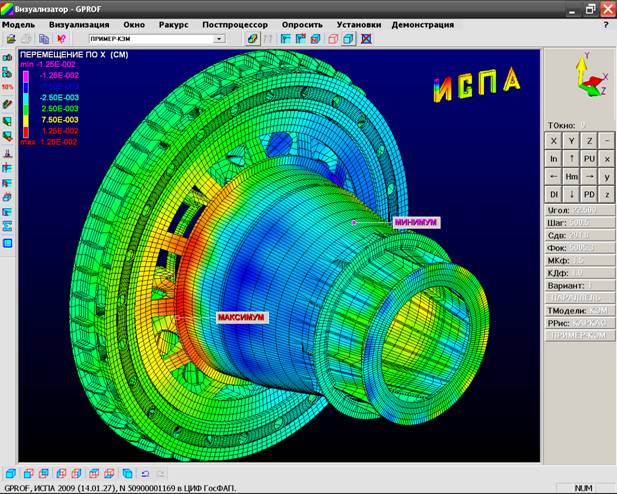
Рис 4
Выполните команду Постпроцессор->Типы изозначений->Эквивалентные напряжения и команду Визуализация->Режимы рисования->Контур. Результат представлен на рисунке 5.
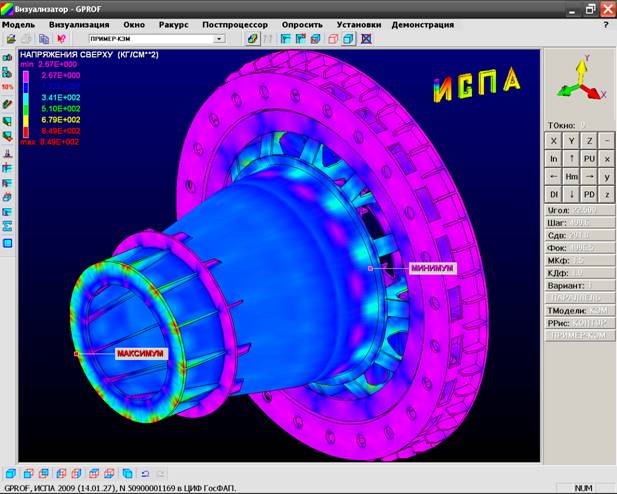
Рис 5
Интерактивный графический конечно-элементный редактор GEOPROF
Конечно-элементный редактор предназначен для создания КЭ моделей. На сегодняшний день не найден единый (оптимальный) способ создания КЭ модели, поэтому КЭР развивался на основе пожеланий пользователей, а также практического опыта разработчиков системы. Одну и ту же модель можно построить разными способами (используя разные приемы).
КЭР поддерживает три типа независимых моделей - геометрическая, макро-элементная, конечно-элементная модели.
Геометрическая модель - это набор геометрических примитивов (отрезок, дуга, сплайн, поверхность и т. д.). Создать геометрическую модель можно и в КЭР, но удобнее использовать геометрические системы и потом, используя STEP или IGES формат передать в GEOPROF.
Макро-элементная модель – состоит из макроэлементов (одномерных, двухмерных, трехмерных). Идеологически геометрию модели удобнее описывать макроэлементами. После задания чисел деления (толщины и т. д.) - проводится генерация макромодели на конечные элементы. Задавать механику удобнее непосредственно на КЭМ.
Конечно-элементная модель – состоит из конечных элементов (одномерных, двухмерных, трехмерных). После создания КЭМ и задания механики необходимо записать созданную модель в текстовом виде (формат .01). Именно в данном формате модель может быть использована для проведения расчетных исследований.
Внешний вид экрана при первом запуске КЭР представлен на рис. 6
Рис 6
Для того, чтобы применить автоматический генератор объемной конечно-элементной сетки сделайте следующие действия. Создайте новую модель выполнив команду Модель->Открыть набрав имя модели КОМПАС2. Перейдите в режим работы с ГЕО модели и прочитайте модель КОМПАС2.STEP из директории ПРИМЕР, выполнив команду Модель->Прочитать->Прочитать STEP. Выполните команды Маркеры->Маркеры узлов. Результат показан на рисунке 7.
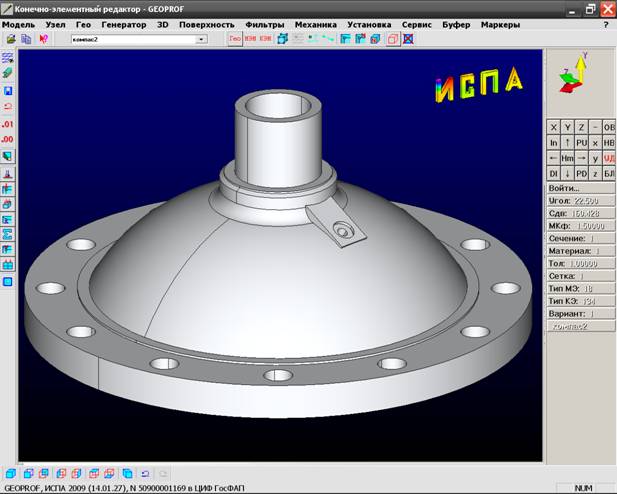
Рис 7
Для автоматической генерации модели на конечные элементы выполните следующие команды Генератор->Подготовка к генерации не меняя длины ребер.
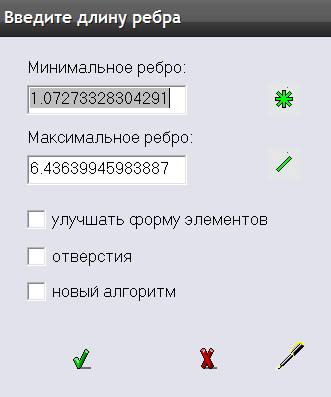
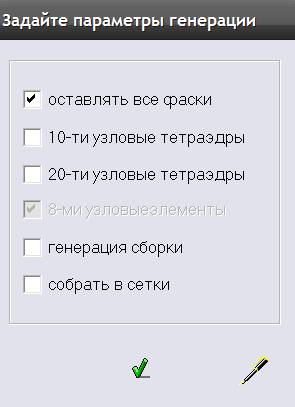
Запустите генeратор Генератор-> Генератор КРОТ 3D указав Оставлять все фаски.
Результат показан на рисунке 8.
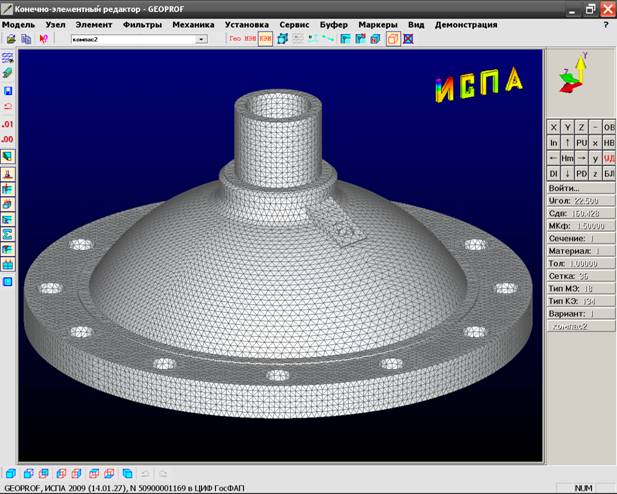
Рис 8
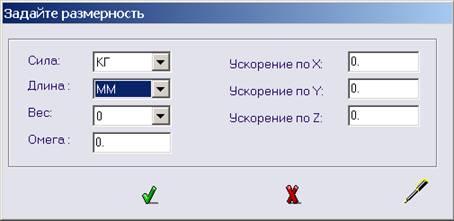
Задайте размерности модели, выполнив команду Механика-> Создать-> Размерности. Указав размерность длины – ММ.
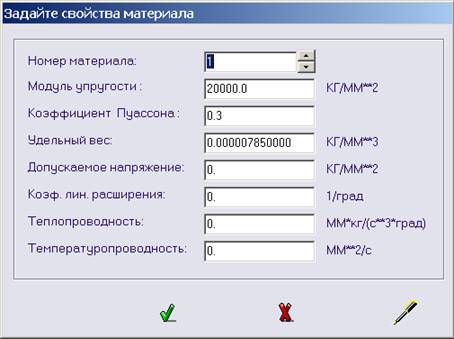
Задайте свойства материала модели, выполнив команду Механика-> Создать-> Материал.
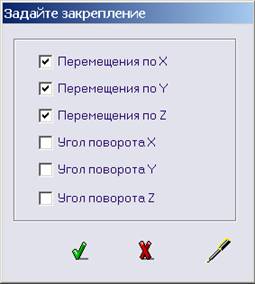
Задайте закрепление модели, выполнив команду Механика-> Создать-> Закрепление грани. Указав закрепляемые грани.
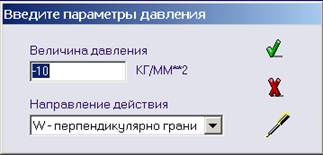
Задайте нагрузку, выполнив команду Механика-> Создать-> Давление на грань. Указав соответствующие грани.
Выполните команду Механика-> Создать-> Перенести механику на КЭ модель. Перейдите в режим работы КЭ модель. Модель готова для расчета. Результат показан на рисунке 9.
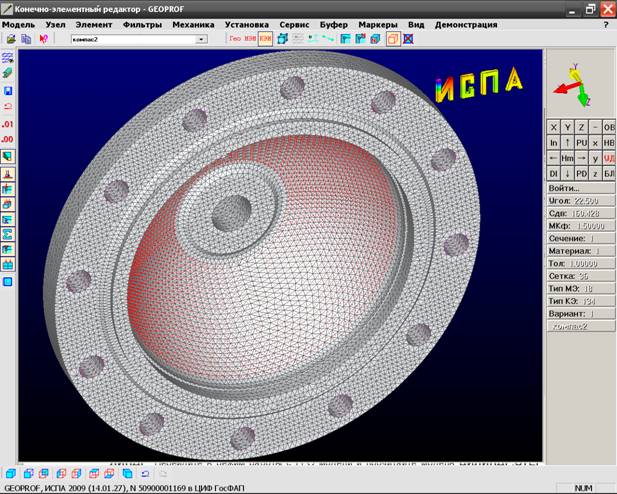
Рис 9
Еще пример по применению автоматического генератора объемной конечно-элементной сетки. Создайте новую модель выполнив команду Модель->Открыть набрав имя модели ЦИЛИНДР. Перейдите в режим работы с ГЕО модели и прочитайте модель ЦИЛИНДР.STEP из директории ПРИМЕР, выполнив команду Модель->Прочитать->Прочитать STEP. Выполните команды Маркеры->Маркеры узлов. Результат показан на рисунке 10.
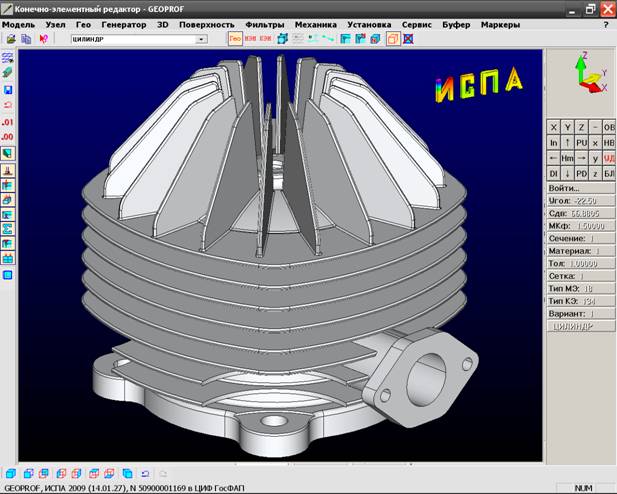
Рис 10
Для автоматической генерации модели на конечные элементы выполните следующие команды Генератор->Подготовка к генерации не меняя длины ребер.
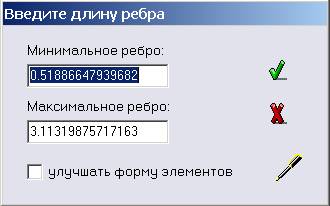
Запустите генeратор Генератор-> Генератор КРОТ 3D указав Оставлять все фаски.
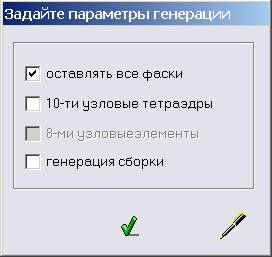
Результат показан на рисунке 11.
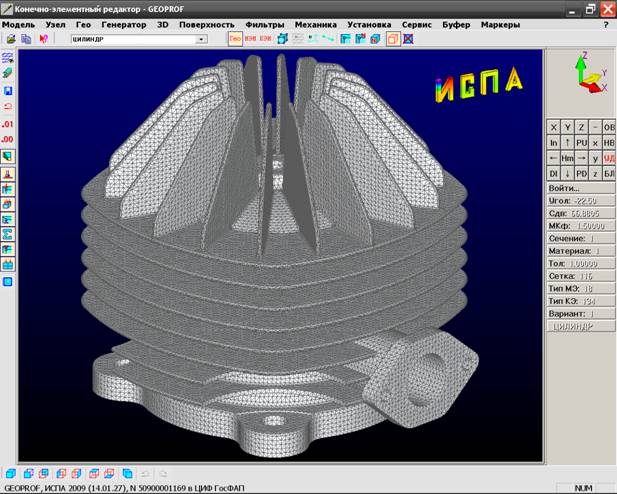
Рис 11
Чтобы применить автоматический генератор поверхностной конечно-элементной сетки сделайте следующие действия. Создайте новую модель выполнив команду Модель->Открыть набрав имя модели РАМА_ЗИЛ4331. Перейдите в режим работы с ГЕО модели и прочитайте модель РАМА_ЗИЛ4331.STEP из директории ПРИМЕР, выполнив команду Модель->Прочитать->Прочитать STEP. Выполните команды Маркеры->Маркеры узлов. Результат показан на рисунке 12.
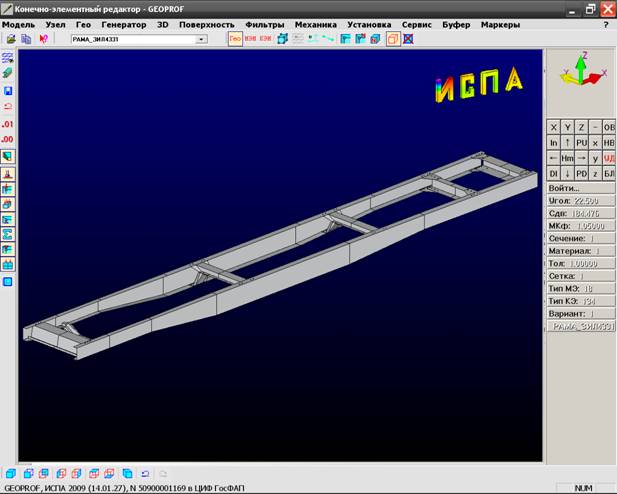
Рис 12
Для автоматической генерации модели на конечные элементы выполните команду Генератор->Генератор поверхности, указав длины ребер 1 и 3 и генерацию 4-х узловых элементов.
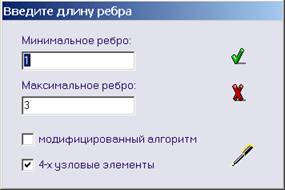
Результат показан на рисунке 14.
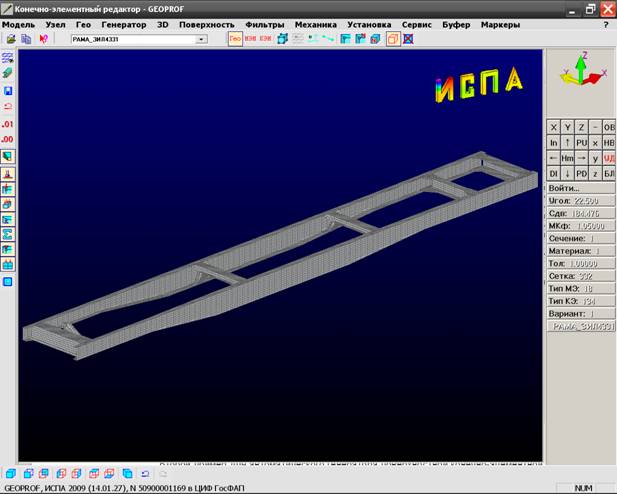
Рис 14
Второй пример для автоматического генератора поверхностной конечно-элементной сетки. Создайте новую модель выполнив команду Модель->Открыть набрав имя модели РАМА_ИСПА. Перейдите в режим работы с ГЕО модели и прочитайте модель РАМА _ИСПА.STEP из директории ПРИМЕР, выполнив команду Модель->Прочитать->Прочитать STEP. Выполните команды Маркеры->Маркеры узлов. Результат показан на рисунке 15.
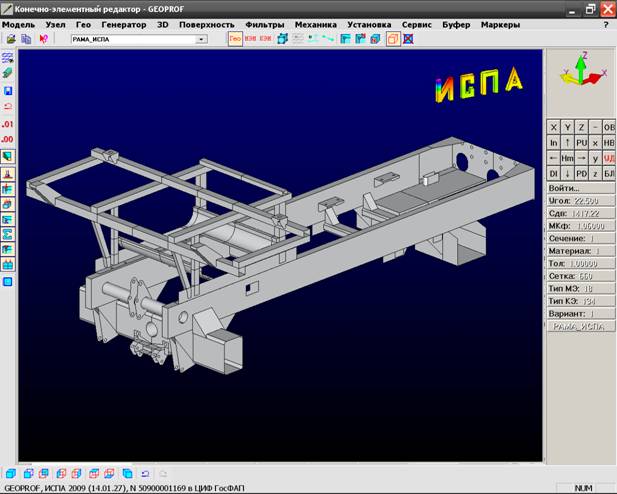
Рис 15
Для автоматической генерации модели на конечные элементы выполните команду Генератор->Генератор поверхности, указав длины ребер 10 и 40 и генерацию 4-х узловых элементов. Результат показан на рисунке 16.
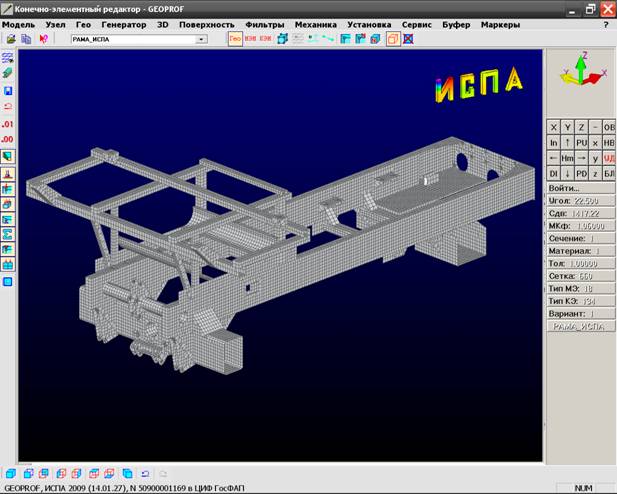
Рис 16
Для того, чтобы применить автоматический генератор объемной конечно-элементной сетки для сборки сделайте следующие действия. Создайте новую модель выполнив команду Модель->Открыть набрав имя модели СБОРКА. Перейдите в режим работы с ГЕО модели и прочитайте модель СБОРКА.STEP, выполнив команду Модель->Прочитать->Прочитать STEP. Выполните команду Маркеры->Маркеры узлов. Результат показан на рисунке 17.
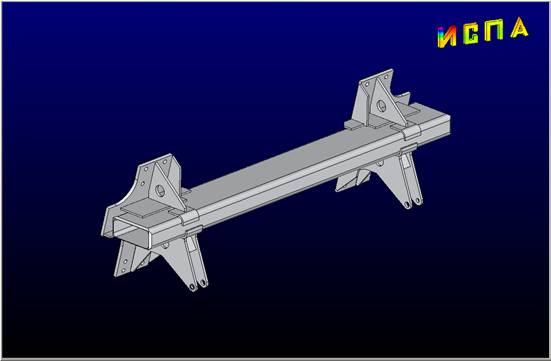
Рис 17
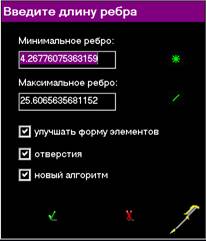
Выполните команду 3D->Склеить->Склеить 3D. Для автоматической генерации модели на конечные элементы выполните следующие команды Генератор->Подготовка к генерации указав режим Улучшать форму элементов, Отверстия, Новый алгоритм.
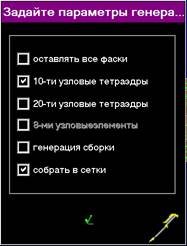
Запустите генeратор Генератор-> Генератор КРОТ 3D (все тела) указав 10-ти узловые тетраэдры и собрать в сетки .
Результат показан на рисунке 18.