

Партнерка на США и Канаду по недвижимости, выплаты в крипто
- 30% recurring commission
- Выплаты в USDT
- Вывод каждую неделю
- Комиссия до 5 лет за каждого referral
Краткая инструкция по работе в ПО ДС
1 Общий порядок работы
При сопровождении Общероссийского сайта госзакупок (ООС) уполномоченному лицу УФК\ОФК необходимо осуществлять взаимодействие с ЦТО в соответствии с Инструкцией по порядку обработки обращения пользователей ООС специалистом ОФК, которая доступна в на Информационном портале поддержки ООС в разделе «Регламенты\Внешние» по ссылке:
http://service. *****/product/oos/DocLib1/Forms/AllItems. aspx? RootFolder=%2fproduct%2foos%2fDocLib1%2f%d0%92%d0%bd%d0%b5%d1%88%d0%bd%d0%b8%d0%b5
Регистрация обращений пользователей производится с помощью программного обеспечения диспетчерской службы (ПО ДС) – см. п.2 Авторизация в портале самообслуживания ПО ДС.
Для регистрации обращения заполните информацию об обращении (см п.3 Описание операций выполнения функции «Заполнение информации в Обращении») и сохраните обращение (см. п.4 Описание операций выполнения функции «Сохранение Обращения»).
Обратите внимание! К обращению обязательно нужно приложить заполненный пользователем файл Формы запроса в службу технической поддержки Официального сайта (можно получить на Официальном сайте в разделе «Техническая поддержка» http://*****/support, первая ссылка);
После регистрации обращения, оно попадает на обработку в ЦТО (2-ую линию технической поддержки пользователей).
ЦТО может возвратить обращение в ТОФК с запросом дополнительной информации или закрыть обращение с указанием способа его решения. Поэтому необходимо отслеживать статус обращения и уведомлять пользователя о статусе обращения – см. п.5 Описание операций выполнения функции «Проверка Статуса Обращения» и обновлять информацию об обращении, если это необходимо – см. п. 6 Описание операций выполнения функции «Обновление информации по обращению»
Закрытие обращения специалистом ТОФК осуществляется в соответствии с п. 7 Описание операций выполнения функции «Закрытие обращения».
ВАЖНО! не забывайте ставить галочку «Эскалировать в ЦТО», иначе обращения останутся в ТОФК.
2 Авторизация в портале самообслуживания ПО ДС
 |
2.1. Ввести в строке браузера адрес сервера приложения HP Service Manager, с указанием порта подключения. По умолчанию строка доступа прописывается как: «http://77.246.101.243:8080/sm9/ess. do». (см. рис. 1)
Рисунок 1 Фрагмент окна браузера с примером адреса сервера приложения HP Service Manager
2.2. В появившейся форме авторизации, портала самообслуживания приложения HP Service Manager необходимо заполнить поле «Имя пользователя» 4-х значным кодом вашего ТОФК, а в поле «Пароль» вводим пароль от электронного почтового ящика высланного вам УФК. (см. рис. 2)
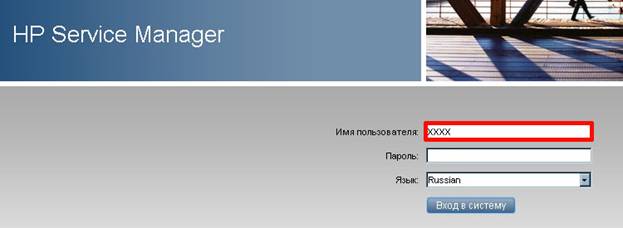
Рисунок 2 Окно авторизации приложения HP Service Manager
2.3. По завершении ввода учетных данных Пользователя, необходимо войти в систему путем нажатия экранной кнопки «Вход в систему».
3 Описание операций выполнения функции «Заполнение информации в Обращении»
3.1. В программе HP Sevice Manager после успешно выполненного процесса авторизации автоматически в окне портала самообслуживания откроется форма создания нового Обращения. Если форма создания нового Обращения автоматически открыта не была, необходимо открыть ее нажав левой кнопкой мыши экранную кнопку «Регистрация обращения». (см. рис. 3)
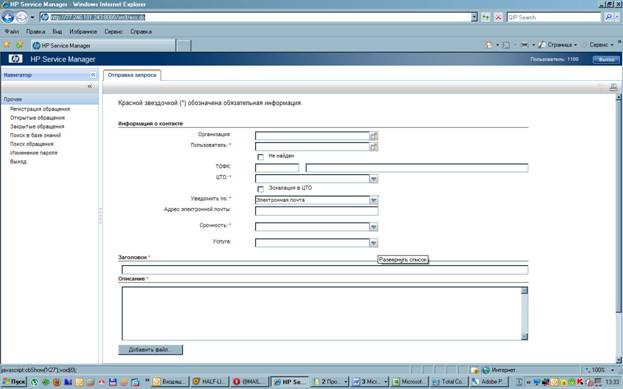
Рисунок 3 Форма для создания нового Обращения
3.2. В поле «Организация» необходимо внести наименование организации являющейся получателем услуг. В поле «Пользователь» необходимо внести ФИО обратившегося клиента. (см. рис. 4)
 Рисунок 4 Фрагмент формы нового Обращения с указанием полей «Организация» и «Пользователь»
3.3. В левой части поля «ТОФК» необходимо внести номер ТОФК в которое обратился клиент. В правой части необходимо внести наименование ТОФК в которое обратился клиент. (см. рис.5)

Рисунок 5 Фрагмент формы нового Обращения с указанием поля «ТОФК»
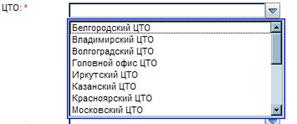 |
3.4. В поле «ЦТО» необходимо выбрать закрепленное за вами ЦТО. (см. рис.6)
Рисунок 6 Фрагмент формы нового Обращения с указанием поля с выпадающим списком «ЦТО»
3.5. Обязательно необходимо поставить галочку «Эскалировать в ЦТО», иначе сообщения не дойдут до ЦТО!
3.6. В поле «Уведомить по:» выбрать способ уведомления клиента о выполнении работ по Обращению, в соответствии с каналом, по которому поступило обращение Клиента. (см. рис. 7) Автоматическое уведомление пока не реализовано, поэтому необходимо самостоятельно извещать пользователей о решении по обращению по указанному каналу связи.

Рисунок 7 Фрагмент формы для создания нового Обращения с указанием поля с выпадающим списком «Уведомить по:»
3.7. В поле «Срочность» необходимо определить уровень срочности данного Обращения. (см. рис. 8)
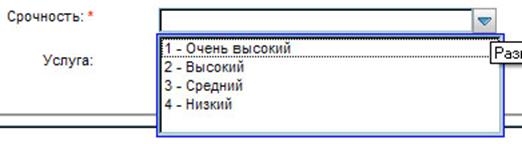 |
Рисунок 6 Фрагмент формы для создания нового Обращения с указанием поля с выпадающим списком «Срочность»
3.8. В поле «Услуга» необходимо зафиксировать услугу, которая является предметом обращения Пользователя.
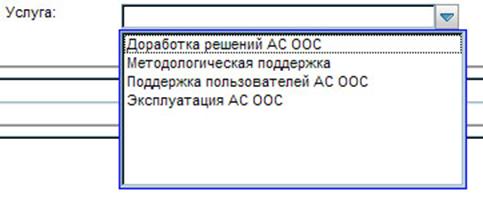 |
Рисунок 7 Фрагмент формы для создания нового Обращения с указанием поля с выпадающим списком «Услуга»
3.9. В поле «Заголовок» необходимо кратко зафиксировать цель создания Обращения. (см. рис. 8)
3.10. В поле «Описание» необходимо подробно описать цель создания Обращения. Также в данном поле пользователь должен обязательно сделать пометку для Диспетчера УФК о необходимости привлечения к решению Обращения специалистов УФК или самостоятельном выполнении работ по Обращению. (см. рис. 8)
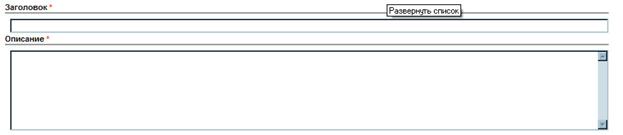 |
Рисунок 8 Фрагмент формы для создания нового Обращения с указанием полей «Заголовок» и «Описание»
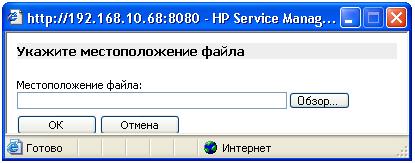
3.11. При необходимости прикрепить файл к создаваемому Обращению требуется один раз нажать экранную кнопку «Добавить файл…» (см. рис. 9). В результате откроется окно, в котором необходимо выбрать директорию и файл используя экранную кнопку «Обзор…» в поле «Местоположение файла:», который необходимо прикрепить, после чего нажать экранную кнопку «OK» в данном окне. (см. рис. 10)
 |
 |
Рисунок 9 Экранная кнопка «Добавить файл…» на форме для создания нового Обращения
Рисунок 10 Окно для выбора и прикрепления файла при создании нового Обращения
3.12. Проверить заполнение всех обязательных полей, выделенных красной звездочкой, в форме Обращения.
4 Описание операций выполнения функции «Сохранение Обращения»
4.1 Когда все обязательные поля заполнены, для отправки Обращения в ДС, вы должны нажать кнопку «Сохранить». (см. рис. 11)
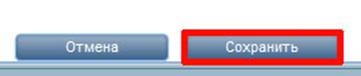
Рисунок 11 Фрагмент окна приложения HP Service Manager с отображением кнопки «Сохранить»
4.2. Вам необходимо убедиться, что Обращение было отправлено. После нажатие на кнопку «Сохранить» должна появиться форма с зарегистрированным номером Обращения. (см. рис. 12)
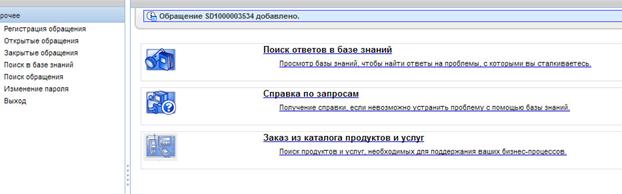 |
Рисунок 12 Фрагмент окна приложения HP Service Manager с отображением сообщения о добавлении созданного Обращения
5 Описание операций выполнения функции «Проверка Статуса Обращения»
Пользователь для просмотра открытых и закрытых Обращений, выбирает необходимое Обращение и просматривает информацию по Статусу и последним обновлениям.
5.1. Для выполнения просмотра открытых Обращений Пользователь нажимает кнопку «Открытые обращения». Для выполнения просмотра закрытых Обращений Пользователь нажимает кнопку «Закрытые обращения». (см. рис. 13)
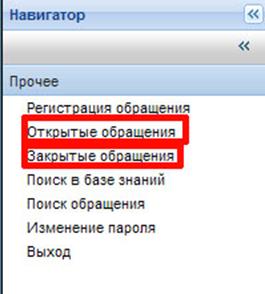 |
Рисунок 13 Фрагмент окна приложения HP Service Manager с отображением кнопки «Открытые обращения» и «Закрытые обращения»
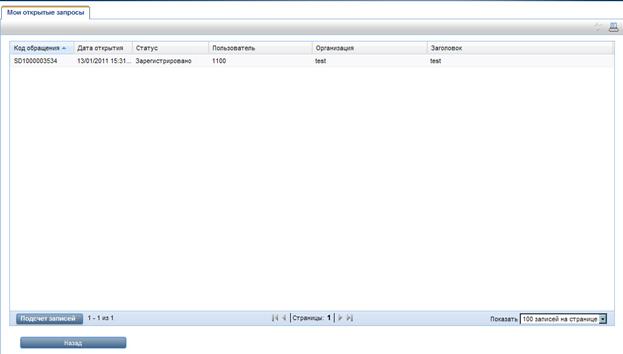
5.2. В результате откроется окно в котором будут отображены все открытые или закрытые Обращения соответственно. (см. рис. 13)
Рисунок 14 Окно приложения HP Service Manager с отображением списка открытых запросов
5.3. Выбрав необходимое Обращение, для его просмотра вы один раз нажимаете левой кнопкой мыши на Обращении. В результате откроется окно с отображением информации по требуемому Обращению. (см. рис. 15)
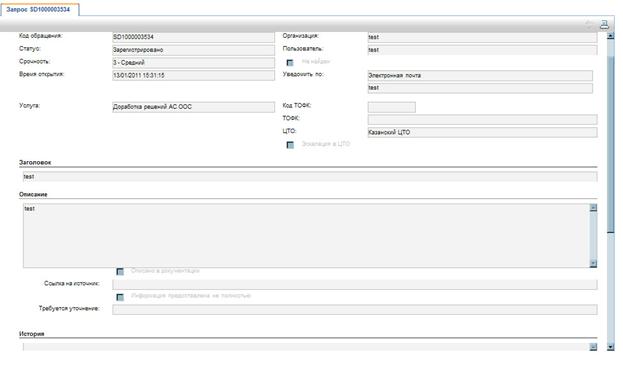
Рисунок 15 Форма открытого для просмотра Обращения
5.4. Вы ознакомились с текущим состоянием обращения и для выхода дважды нажимаете экранную кнопку «Отмена» для выхода из режима просмотра выбранного Обращения и для выхода из формы просмотра Обращений.
6 Описание операций выполнения функции «Обновление информации по обращению»
6.1. Выберите пункт «Открытые обращения»
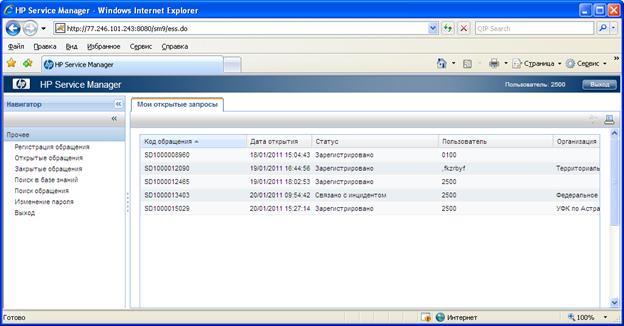
6.2. Найдите обращение, информацию по которому необходимо обновить. Кликните по нему мышкой 2 раза. Откроется форма с информацией о выбранном обращении. Поля на форме будут недоступны для редактирования.
6.3. Нажмите на кнопку «Обновить» внизу формы.
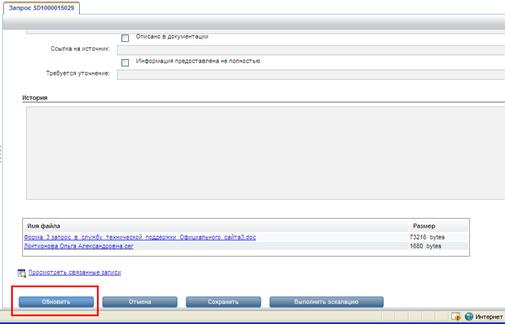
6.4. После этого поля формы с информацией по обращению буду доступны для редактирования. Введите необходимую дополнительную информацию в поле «Обновление описания». Для прикрепления к обращению файлов (формы обращения, скриншотов, пошагового описания действий) нажмите на кнопку «Добавить файл».
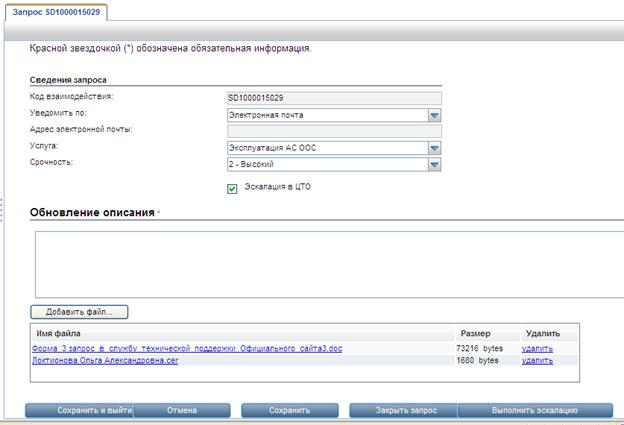
6.5. После завершения редактирования обращения нажмите на кнопку «Сохранить и выйти».
7 Описание операций выполнения функции «Закрытие обращения»
7.1. Выберите пункт «Открытые обращения»
7.2. Найдите обращение, которое необходимо закрыть. Кликните по нему мышкой 2 раза. Откроется форма с информацией о выбранном обращении. Поля на форме будут недоступны для редактирования.
7.3. Нажмите на кнопку «Обновить» внизу формы.
7.4. После этого поля формы с информацией по обращению буду доступны для редактирования. Внизу формы появится кнопка «Закрыть запрос». Нажмите на неё для закрытия обращения.
