Партнерка на США и Канаду по недвижимости, выплаты в крипто
- 30% recurring commission
- Выплаты в USDT
- Вывод каждую неделю
- Комиссия до 5 лет за каждого referral
Занятие №3 с администраторами узлов
(ключевые моменты занятия)
Упражнение №1. Добавление и удаление библиотеки рисунков. Из меню «Действия узла» выбираем «Создание» (рис. 1)
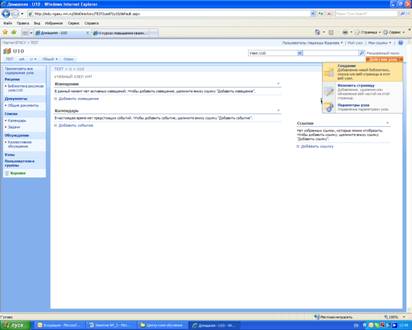
Рис. 1
Из категории «Библиотеки» выбираем «Библиотека рисунков» (рис. 2)
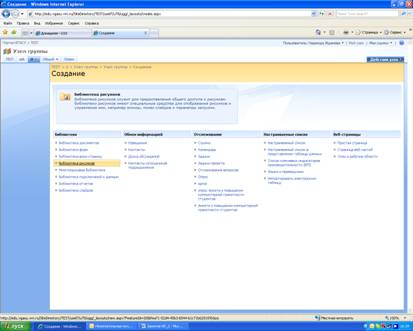
Рис.2
В поле «Имя» пишем, например, «Библиотека рисунков и фотографий подразделения». В поле «Описание» можно добавить дополнительную информацию о библиотеке, которую можно будет потом увидеть в открытой библиотеке над горизонтальным меню библиотеки (рис.3)

Рис.3
 |
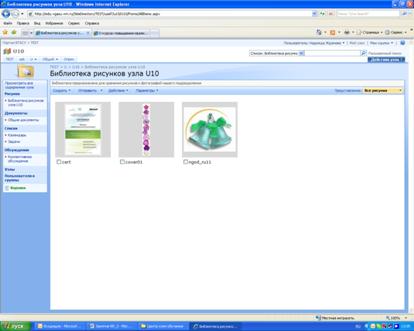
Рис.4
Таким же образом можно добавить еще одну или несколько библиотек «Общие документы», например, «Документы, созданные на нашей кафедре», «Документы, полученные извне». Или просто сделать несколько папок в библиотеке «Общие документы». Но папки, все-таки, удобнее использовать для разделения документов по тематике. Можно добавить еще одну библиотеку рисунков - для чертежей, например. То есть, можно иметь несколько библиотек с разным назначением. Все это решает администратор.
Упражнение № 2. Теперь: снова создадим библиотеку рисунков, которую назовем «Библиотека фотографий», но теперь поставим переключатель Отобразить этот элемент в области быстрого запуска? НЕТ. Посмотрим - в области быстрого запуска этой библиотеки нет. Теперь, чтобы удалить библиотеку или, наоборот, отобразить в области быстрого запуска, надо перейти по ссылке «Все содержимое веб-узла», которая открывает одноименную страницу с полным перечнем списков, библиотек и других компонентов узла. Видны элементы вашего узла, в том числе и вложенные узлы, которые существуют, но не присутствуют: ни в левом меню области быстрого запуска, ни в верхней панели ссылок (рис.5).
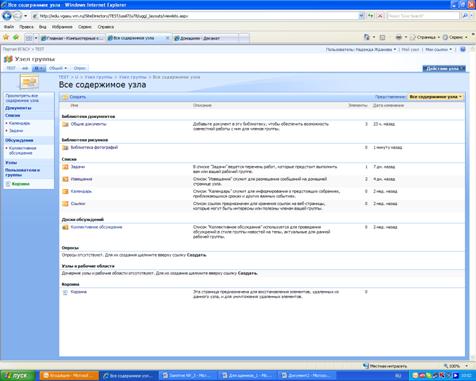
Рис. 5
Итак, мы приняли решение теперь отобразить ссылку на библиотеку в области быстрого запуска. Находим библиотеку, открываем, нажимаем Параметры, Библиотека рисунков «Параметры» (рис. 6), в категории «Общие параметры» выбираем «Название, описание, переходы» (рис. 7) и ставим галочку «Отобразить этот элемент в области быстрого запуска» (рис. 8). Тут же можно изменить название библиотеки, добавить Описание, которое будет отображено ниже названия в открытой библиотеке.
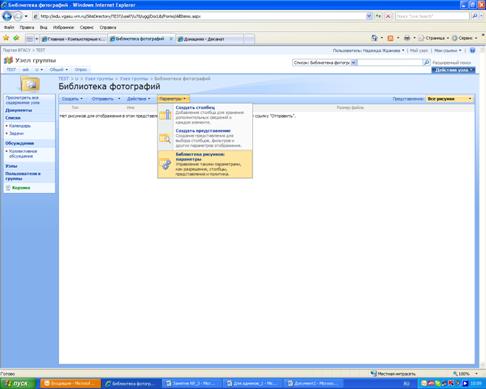
Рис. 6
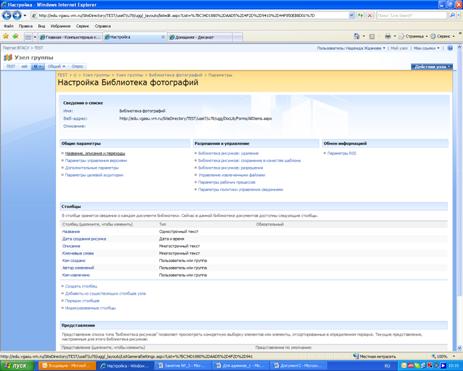
Рис. 7
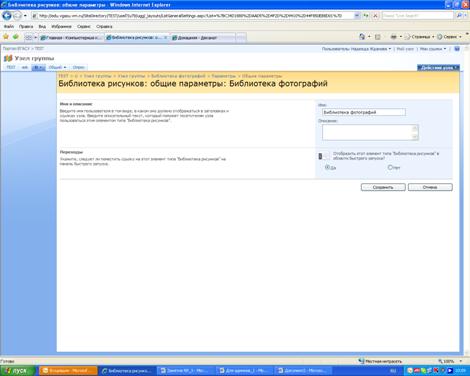
Рис. 8
Чтобы удалить библиотеку, надо войти в нее. Удалим библиотеку документов. Входим в «Общие документы». См. рис. 9.
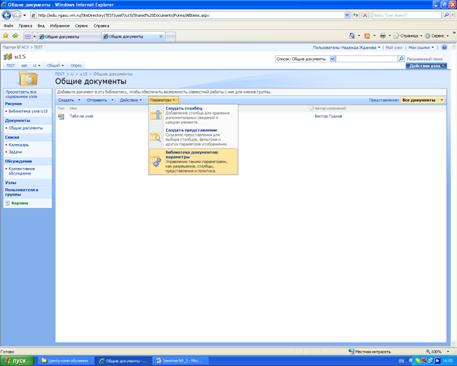 Из горизонтального меню (меню библиотеки) выбираем «Параметры», из выпадающего меню «Библиотека документов: параметры»
Рис. 9
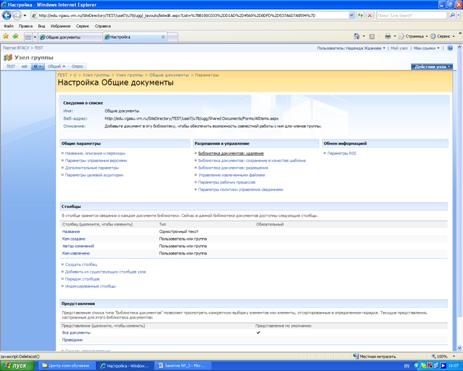 Из категории «Разрешения и управление» выбираем «библиотека документов: удаление». Нажимаем. Появляется просьба подтвердить удаление.
Осталось нажать «ОК». Библиотека удаляется в корзину. Ее легко можно восстановить.
Рис. 10
Упражнение № 3. Создание веб-страниц. Веб-страница - самостоятельная часть веб-сайта - документ, снабженный уникальным адресом (URL). Они потребуются, например, для информации о конкретном преподавателе подразделения или о конкретной дисциплине. Каждое подразделение имеет, кроме главного узла, вложенные узлы. Например, кафедры имеют вложенные узлы «Преподаватели» и «Дисциплины». Планируем на вложенном узле «Преподаватели» иметь список из фамилий. При нажатии на ссылку будет открываться страница с фотографией преподавателя и текстом о нем. Заранее пойдем в библиотеку рисунков, выберем рисунок, откроем его и скопируем ярлык. То есть мы планируем вставить на страницу конкретного преподавателя не фотографию, а ссылку на нее. Это для экономии места на сервере. А можно было бы и фотографию. Создадим две простые веб-страницы. Одна о преподавателе Иванове Иване Ивановиче, другая о Петрове Петре Петровиче.
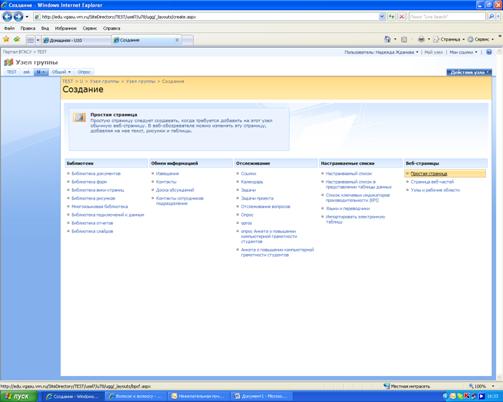
Рис. 11
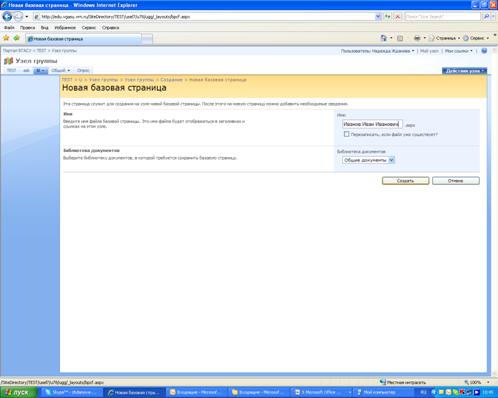
Рис. 12
Итак, при нажатии на кнопке «Создать». Открывается редактор форматированного текста. Вставляем таблицу из двух столбцов, одной строки. В левой ячейке пишем: «Иванов – отличный преподаватель», а в правую ячейку вставим рисунок из буфера, в поле «Замещающий текст» пишем . Этот текст будет появляться при наведении курсора мышки на фотографию при посещении готовой страницы, а в поле адрес вставляем адрес из буфера. Нажимаем ОК. Если рисунок большой, то его можно уменьшить. Рисунок выделен белыми квадратиками. Подводим курсор мыши к нижнему правому квадратику, курсор принимает форму двунаправленной стрелки, нажимаем левую кнопку и уменьшаем рисунок, сохраняя пропорции. Затем нажимаем Сохранить! Повторяем эти действия для страниц каждого из преподавателей. Каждый раз по цепочке переходов идем на узел Преподаватели и там создаем простую веб-страницу. Все эти страницы автоматически будут помещены в Общие документы узла Преподаватели. Аналогично можно создать веб-страницы для дисциплин.
Упражнение № 4. Отредактируем веб-страницу.
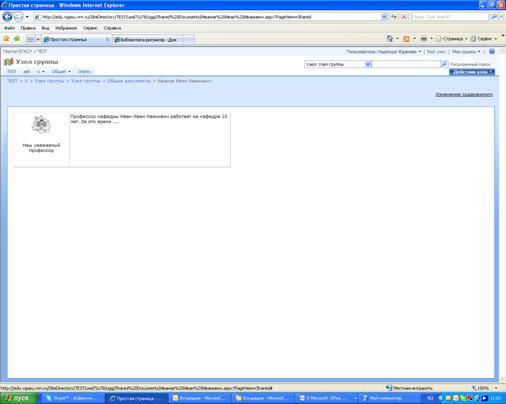
Рис. 13
Упражнение № 5. Теперь нужно отредактировать узел Преподаватели. Мы это сделаем на своем учебном узле. После упражнения не забудем вернуть все назад в состояние «как было» до начала наших упражнений. Удаляем лишние веб-части: Извещения, Календарь. Перетащим веб-часть Ссылки из правой зоны в левую. Изменим веб-часть ссылки. Находясь в режиме редактирования, открываем категорию Вид и заменяем название «Ссылки» на «Преподаватели кафедры». Выходим из режима редактирования веб-части «Ссылки», теперь надо в списке ссылок добавить ссылку на веб-страницу (Рис. 14). Так как нам нужен адрес веб-страницы Иванова, то мы сначала идем в Общие документы подразделения, щелкаем правой клавишей мыши на иконке нужной веб-страницы и выбираем «Копировать ярлык». Из буфера вставляем эту ссылку в поле URL-адрес, обязательно проверяем ее. Обязательно пишем описание, например, профессор .
Аналогично можно отредактировать вложенный узел Дисциплины. Но, как правило, эти узлы уже подготовлены сотрудниками УИТ.
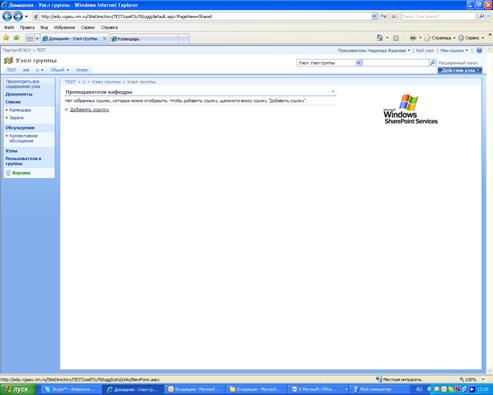
Рис. 14
Упражнение № 6. Вот пример веб-страницы с нашего образовательного портала: деканат ФАИС. Эту страницу можно сделать двумя способами. Первый: Текст можно набрать в MS WORD, а затем скопировать и вставить на страницу, находясь в режиме «Изменение содержимого» данной страницы. Сделаем это, а заодно обратим внимание на кнопки «Увеличить отступ», «Уменьшить отступ» из панели инструментов «Редактора форматированного текста». Новую страницу, создаваемую при выполнении этого упражнения, назовем «О деканате».
| |||
| |||
|
Второй способ см. после упражнения № 7.
Упражнение № 7. В некоторых случаях необходимо создать более сложную страницу, содержащую несколько веб-частей. После нажатия кнопки «Действия узла» и выбора пункта меню «Создание», из категории «Веб-страницы» выбираем «Страница веб-частей». Даем имя странице и нажимаем кнопку «Создать» (рис. 15).
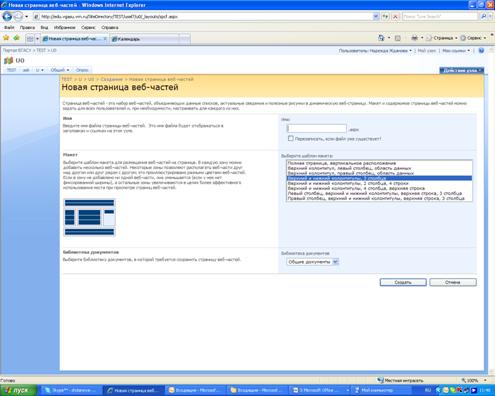
Рис. 15
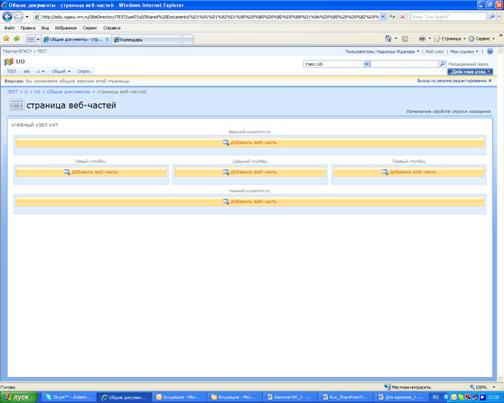
Рис. 16
Теперь можно добавить 5 разных веб-частей и они будут расположены симметрично. Например, можно сделать верхний и нижний колонтитулы из веб-части поддержки изображений. Средний столбец – веб-часть редактора содержимого, а левый столбец веб-часть «Ссылки» и правый столбец - веб-часть «Задачи». Заменим название «Ссылки» на «Наши достижения», а «Задачи» на «Наши задачи». Название веб-часть редактора содержимого можно заменить на «О нас» или вообще не показывать, выбрав Тип хрома «только граница». Вот пример (рис. 17):
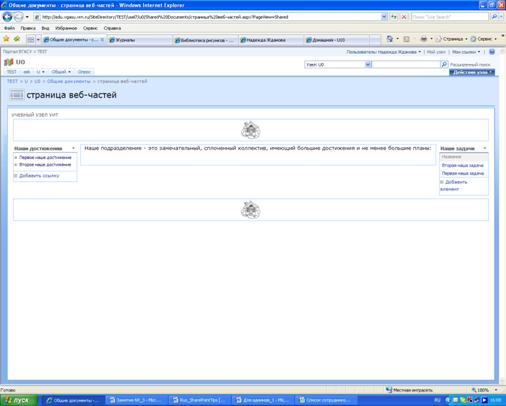
Рис.17
Итак, второй способ заполнения страницы «О деканате». Создадим Страницу веб-частей, но выберем Полная страница, вертикальное расположение (рис. 18).
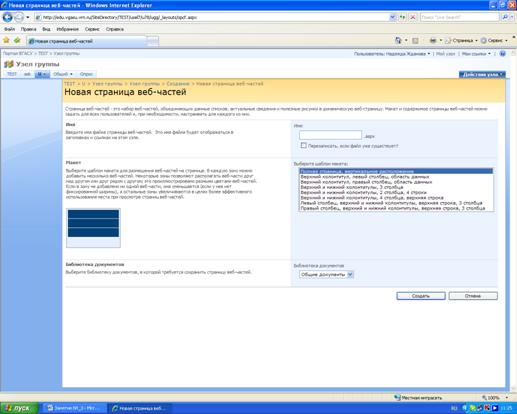
Рис. 18
И для каждого блока текста «О деканате» теперь можно сделать отдельную веб-часть «Редактора форматированного текста». То есть, на одной странице возможно любое количество веб-частей «Редактора форматированного текста». Это, конечно, удобно.
Упражнение № 8. Подошло время редактировать область быстрого запуска на домашней странице Подразделения.
Мы планируем добавить в область быстрого запуска ссылку на страницу из нашего упражнения «О деканате». Для этого предварительно скопируем ярлык этой страницы. Затем:
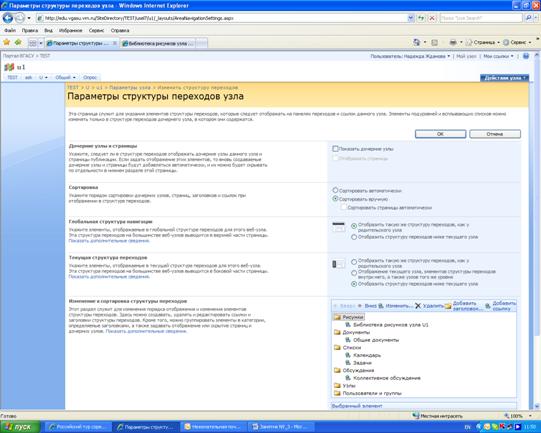
Нажимаем кнопку «Действия узла», выбираем «Параметры узла», из категории «Внешний вид и функции» выбираем «Переходы» (рис. 19) . ВНИМАНИЕ! Работать здесь нужно очень внимательно и делать только то, что действительно необходимо.
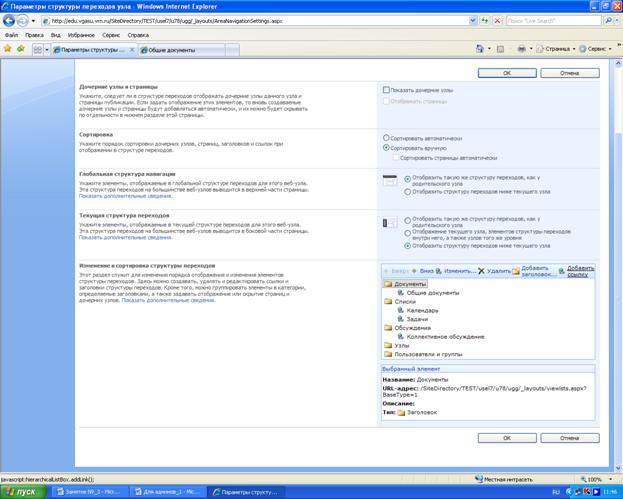
Рис. 19
Раздел «Изменение и сортировка структуры переходов» имеет свое меню. Мы будем добавлять ссылку. Нажимаем «Добавить гиперссылку». В поле Название пишем «О деканате», а в поле «URL-адрес» вставляем адрес из буфера (рис. 20). Лучше поставить галочку «Открыть в новом окне». Для вставки адреса веб-страницы можно действовать и иначе: воспользоваться кнопкой «Обзор» (рис. 20, рис. 21, рис. 22).
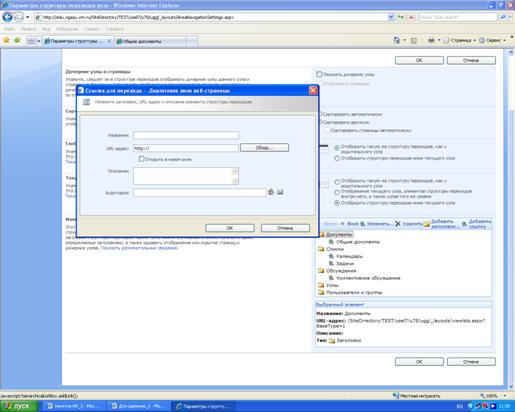
Рис. 20
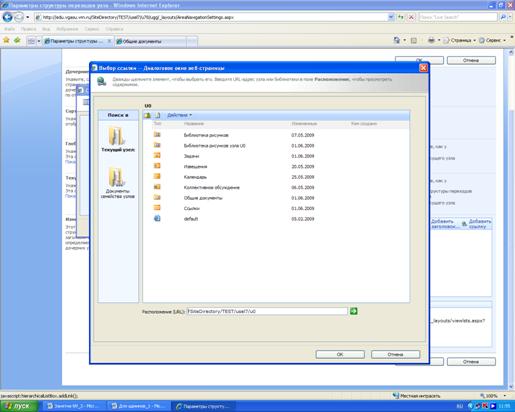
Рис. 21
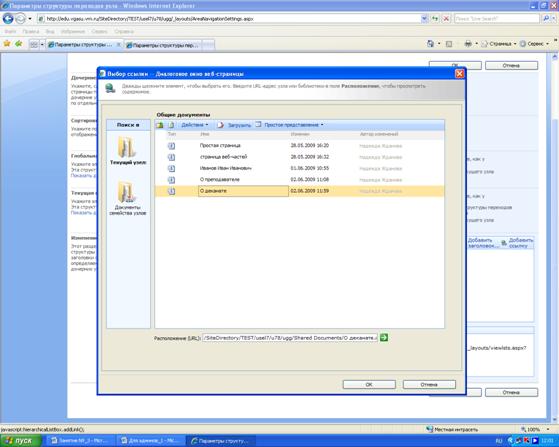
Рис. 22
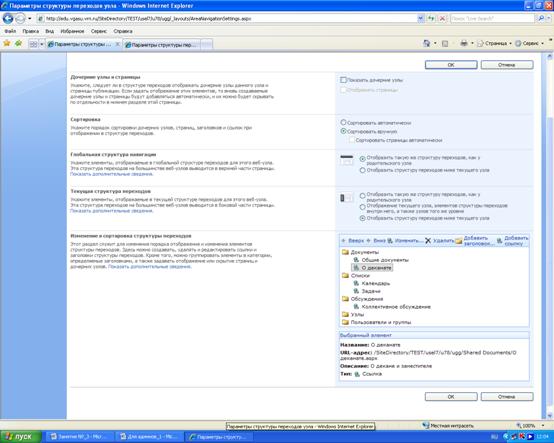
Рис. 23
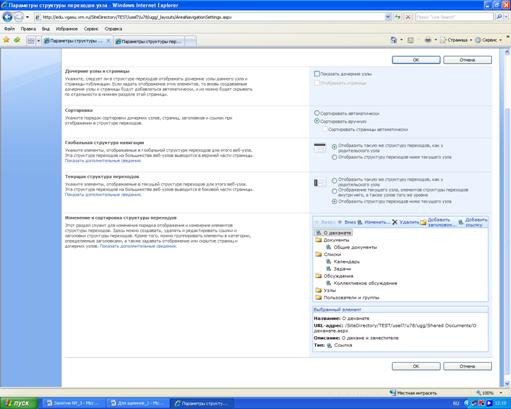
Рис. 24
Так как это были просто упражнения, то теперь надо удалить ссылку на страницу «О деканате» и из «Общие документы» удалить все созданные сегодня веб-страницы».
Упражнение № 9. Обратим внимание на разделы «Глобальная структура навигации» и «Текущая страница переходов» окна «Параметры структуры переходов»: