


Партнерка на США и Канаду по недвижимости, выплаты в крипто
- 30% recurring commission
- Выплаты в USDT
- Вывод каждую неделю
- Комиссия до 5 лет за каждого referral
Лабораторная работа №7.
Создание локальной сети с использованием маршритизаторов и коммутаторов.
Цель работы:
· Изучение оборудования Cisco
· Приобретением навыков работы с маршрутизмторами и коммутаторами
· Ознакомление со структурами сетей
1. Задание и исходные даннные.
Разработка и настройка локальной вычислительной сети
Программное обеспечение Packet tracer
Описание интерфейса и методические указания.
2. Краткое описание Packet Tracer.
Программное обеспечение Packet Tracer обеспечивает решение широкого круга разнообразных задач, например:
· Симулировать локальную сеть с использованием маршрутизаторов, комутаторов, точек доступа и т. п. компании Cisco;
· Симуляция командной строки;
· Работа с оборудованием:
§ Добавление плат расширения на маршрутизаторы
§ Настройка оборудования в графическом режиме
§ Настройка оборудования в режиме CLI
§ Компьютеры и сервера: возможности и конфигурация.
Среда программного обеспечения Packet Tracer:
· Логическая диаграмма сети
· Оборудование для симуляции.
· Работа с объектами на логической диаграмме.
· Механизмы визуального моделирования потоков данных
· Обеспечивает реалистическую среду изучения, моделирования и визуализации
Общий вид интерфейса представлен на рисунке 2.1
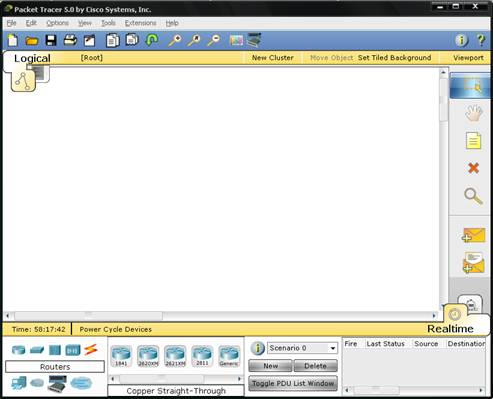
Рисунок 2.1 – Главное окно программы
2.1 Логическая диаграмма сети
Программное обеспечени имеет дружественный интерфейс на рисунке 2.1.1 представленно поле логической диаграммы сети на котором осуществляються работы по созданию локальной сети.
На данное поле перемещаеться оборудование, которое требуеться для постройки сети. И управлять ими с помощью горячих клавиш и кнопок управления.
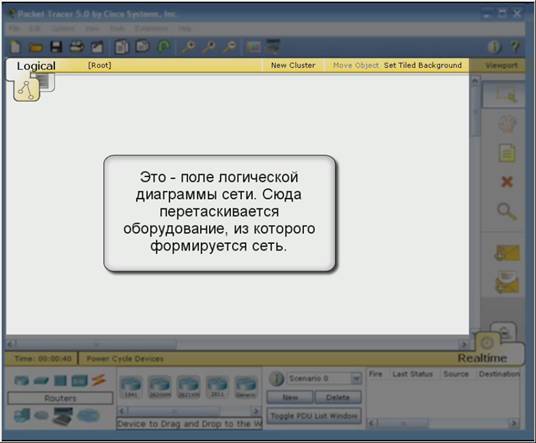
Рисунок 2.1.1 – Логическая диаграмма сети
Внизу слева распологаеться панель оборудования(рисунок 2.1.2). Слева оборудование рассортировано по классам:
· Роутеры представлены несколькими линейками. Отличаются набором интерфейсов и возможностью установки плат расширения
· Сетевые коммутаторы также идут в разной комплектации. (Сетевой коммутатор 3600- многоуровневой коммутации)
· Соединители:
1. Автоматический (для «начинающих»)
2. Консольный провод
3. Прямой патч-корд (компьютер - коммутатор, роутер - коммутатор )
4. Кроссовый патч-корд (компьютер-компьютер, коммутатор - коммутатор, роутер-роутер, роутер - компьютер)
5. Оптоволокно
6. Телефонный кабель
7. Коаксиальный кабель
· Оконечные устройства:
1. Компьютер
2. Сервер
3. Принтер
4. Телефон
Справа – по моделям (2600,2950 и т. д.).
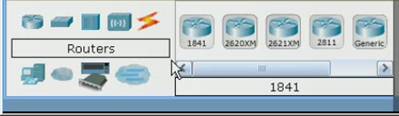
Рисунок 2.1.2 – Панель оборудования
Кнопки управления объектами на логической диаграмме сети предствавлены на рисунке 2.1.3. На ней присутствуют такие элементы как выделить (Select), перемещение объекта (Move Layout), подпись (Place Note), удаление (Delete), показ таблиц (Inspect).

Рисунок 2.1.3 – Кнопки управления
Чуть ниже распологаються кнопки визуального моделирования потоковых данных (рисунок 2.1.4). Верхняя – выполняет простой ping-запрос между двумя узлами. Нижняя позволяет сформировать сложный пакет данных по средствам диалогового окна изображенного на рисунке 2.1.5.

Рисунок 2.1.4 – Кнопки визуального моделирования
Рисунок 2.1.5 – Диалоговое окно создания запроса
Результаты запросов можно видеть в окне наблюдения за пакетами визуального моделирования(Realtime) (рисунок 2.1.6).
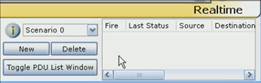
Рисунок 2.1.6 – Окно наблюдения за пакетами в реальном времени
А также можно перейти в режим симуляции, показанный на рисунки 2.1.7, для более детального просмотра прохождения пакетов через узлы.
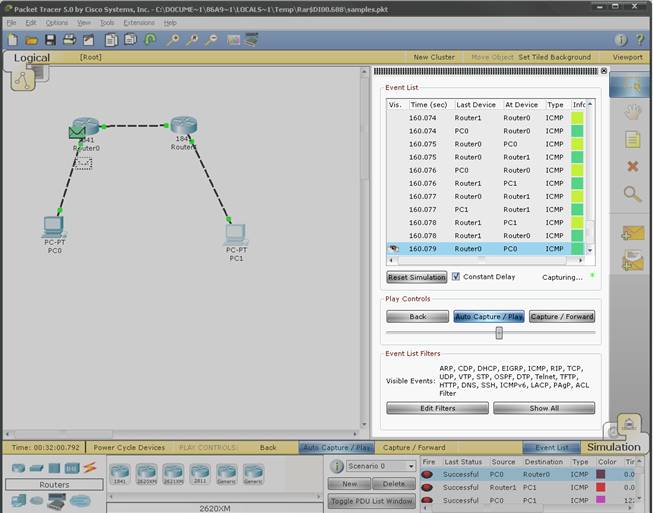
Рисунок 2.1.7- Окно наблюдения за пакетами в режиме симуляции
Для каждого оборудования доступна его физическая модель в соответствии с рисунком 2.1.8 на которой можно добавлять платы расширения представленные списком. При нажатии на одну из плат отображается его описание и вешний вид. Легким движением мыши модно перенести данное платы на объект.
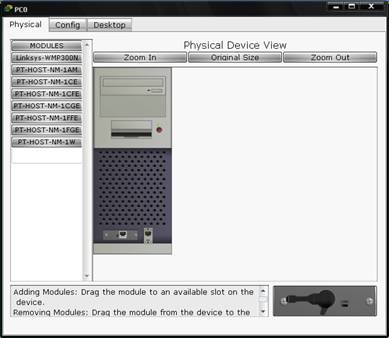
Рисунок 2.1.8 – Физическая модель объекта
Для всех устройств есть вкладка «Config» приведена на рисунке 2.1.9 на ней можно настраивать параметры оборудования в графическом интерфейсе, что облегчает этот процесс, но при этом теряется навык работы с настоящим оборудованием.
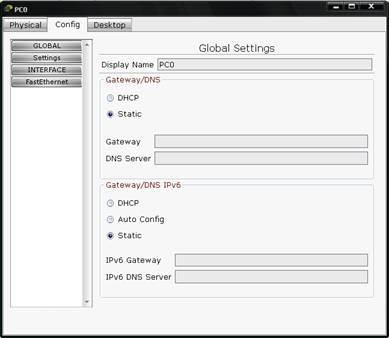
Рисунок 2.1.9 – Вкладка «Config»
Рабочий стол в соответствии с рисунком 2.1.10 имеет следующие функции:
· Конфигурация ip-адреса - просмотр и настройка ip-адреса, доступная в двух вариантах автоматическом и ручном.
· Dial - up
· Терминал консольного подключения
· Командная строка
· Веб-браузер
· Беспроводная связь – в случае если компьютер подключен через Wi-fi, то доступно настройки беспроводного доступа.
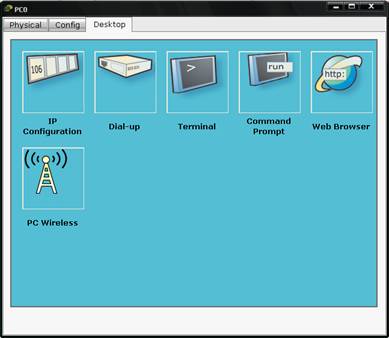
Рисунок 2.1.10 – «Рабочий стол»
2.1.1 Начальное конфигурирование маршрутизаторов
В соответствие с рисунком 2.1.1 для беспроводных маршрутизаторов доступно GUI (Graphical user interface). Обеспечивающий настройку маршрутизаторов в графическом интерфейсе пользователя - системе средств для взаимодействия пользователя с маршрутизатором, основанная на представлении всех доступных пользователю системных объектов и функций в виде графических компонентов экрана (окон, значков, меню, кнопок, списков и т. п.). При этом, в отличие от интерфейса командной строки, пользователь имеет произвольный доступ (с помощью клавиатуры или указательного устройства ввода) ко всем видимым экранным объектам — элементам интерфейса, а на экране реализуется модель мира в соответствии с некоторой метафорой и осуществляется прямое манипулирование.
Рисунок 2.1.1.1 – GUI
В маршрутизаторах Cisco по умолчанию (пока маршрутизатор не настроен) таблица маршрутизации пуста. Источников заполнения её может быть несколько:
· непосредственно присоединенные сети — появляются в таблице маршрутизации после того как на интерфейсах маршрутизатора назначаются адреса и интерфейс находится в состоянии up;
· статические маршруты — создаются вручную администратором;
· маршруты протоколов динамической маршрутизации — с помощью этих протоколов маршрутизаторы сообщают друг другу об известных им маршрутах и заполняют таблицу.
Для того чтобы сравнить различные маршруты в одну и ту же сеть назначения полученные из одного источника, используется метрика маршрута. Маршрут с лучшей метрикой помещается в таблицу.
На рисунке 2.1.2 представлена вкладка «CLI» (Command Line Interface). Многие начинающие настройщики сетевого железа боятся консоли как огня. В виду то что нету всплывающих подсказок по наведенному мышиному курсору, нету красивых картинок, а лишь непонятные буквы на черном (зеленом, белом) фоне.
Однако, консоль является мощнейшим инструментом, не овладев которым называть себя настройщиком cisco нельзя.
При помощи консоли можно:
1. Задать начальную конфигурацию.
2. Восстановить потерянные пароли (для разного оборудования по-разному. Но поиском на сайте легко найти процесс по ключевым словам “password-recovery (название маршрутизатора)” )
3. Настроить нестандартные топологии
4. Включить скрытые возможности
5. Проверить правильность настроек командами show
6. Отладить процесс командами debug
Рисунок 2.1.1.2 – Вкладка CLI
Мы видим приглашение от маршрутизатора. По умолчанию оно будет выглядеть так: Router>
Это значит, что мы находимся в пользовательском режиме. Из этого режима доступно совсем немного команд. Все эти команды позволяют лишь наблюдать за работой роутера, но не дают возможности вносить изменения в конфигурацию. Из этого режима можно выполнить, например, команду Ping или show ip interface, а также команды написанные в таблице 2.1.1.1.
С помощью знака «?» можно посмотреть список команд, доступного для данного режима или команды.
Таблица 2.1.1 – команды пользовательского режима
<1-99> | Номер сессии, чтобы возобновиться |
connect | Открыть терминальное подключение |
disconnect | Разъедините существующее сетевое подключение |
enable | Включить привилегированные команды |
exit | Выйти от EXEC |
ipv6 | ipv6 |
logout | Выйти от EXEC |
ping | Послать сообщения эха |
resume | Возобновите активное сетевое подключение |
show | Показ, системной информации |
ssh | Открыть безопасное подключение клиента оболочки |
telnet | Открыть подключение telnet |
terminal | Установитьпараметры терминала |
traceroute | Маршрут следа адресату |
Для того, чтобы изменять рабочую конфигурацию (читай, настройку) маршрутизатора, необходимо войти в привилегированный режим. Привилегированный режим может быть защищен паролем. Для того чтобы войти в привилегированный режим, нужно набрать команду enable. После этого приглашение командной строки изменится на Router#
Здесь уже доступно намного больше команд. В этом режиме можно вносить изменения в рабочую конфигурацию и сохранять измененную конфигурацию в ПЗУ.
Но основная настройка роутера ведется из режима глобальной конфигурации. В него можно попасть из привилегированного режима выполнением команды configure terminal. Приглашение изменится на Router(config)#. Как можно заметить, приглашение командной строки говорит о том, в каком режиме вы находитесь.
Есть несколько «хитростей», которые облегчат работу и могут пригодиться в реальной жизни для быстрой локализации и решения проблем:
1. Запомните горячие сочетания клавиш. Самые часто используемые ctrl+a (начало строки), ctrl+e (конец строки), ctrl+z (выход из режима настройки)
2. На маршрутизаторах и коммутаторах пользуйтесь командой do для вызова команд show из режима настройки.
Примеры: (config)# do show ip route
(config-if)# do show ip int f0/0
Это сильно экономит время, т. к. не приходится выходить из режима настройки и возвращаться обратно в него. Т. к. консольные команды древовидные, то беготня по режимам реально отнимает время и силы.
Важно: Есть тонкость: при использовании команды do не работает подсказка по вопросу, кнопка табуляции и проверка синтаксиса на ошибку. Поэтому, если Вы точно не знаете, какую команду show хотите ввести, всё-таки придётся выйти из режима настройки
3. Используйте выборку из конфига или вывода других команд просмотра. Для этого есть служебные команды после символа “|” (“grep”)
Примеры: sh run | include ip route
Sh ip route | include 192.168.0.0
Sh run | begin router ospf 1
4. Используйте блокнот или другой текстовый редактор, чтобы создавать шаблон конфигурации, а потом вливайте его копи-пастом в консоль. Перевод каретки распознаётся как ввод команды. Не забывайте после последней команды нажать кнопку ввод
5. Используйте стрелки «вверх» и «вниз» (или команды ctrl+p, ctrl+n) для вызова ранее введенных команд. Размер буфера команд настраивается.
6. Не забывайте, что разные команды возможно вводить из разных режимов: из режима непривилегированного пользователя можно мало и только посмотреть, из привилегированного – посмотреть, включить debug, из режима настройки – настроить параметры или перейти в подрежимы.
7. Не забывайте, что знак «?» введенный без пробела, подскажет возможные продолжения команды, а знак «?», введенный через пробел – возможные дальнейшие ключевые слова
8. Учите команды и активно их сокращайте! Помните, что если сокращение однозначно, его циска распознает.
Пример (сравните):
Ip nat inside source list NAT interface GigabitEthernet0/0 overload
Ip nat in so l NAT int G0/0 o
Для ускорения обучению используйте кнопочку табуляции: если начало команды уже однозначно, циска продолжит команду автоматически.
9. Строчки из конфигурации (running или startup) являются командами. Можно подглядеть в конфигурацию и стереть неугодную команду, поставив перед ней ключевое слово no
2.2 Физическая диаграмма сети
На рисунке 2.2.1 показана физическая диаграмма сети. На которой можно создавать новые города, здания, а также посмотреть физическое представление сети отдельно взятой сети представленной на рисунок 2.2.2.
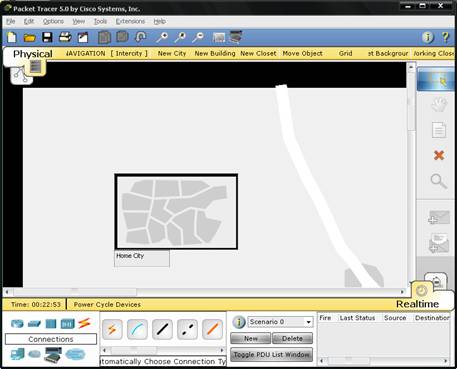
Рисунок 2.2.1 – Физическая диаграмма сети
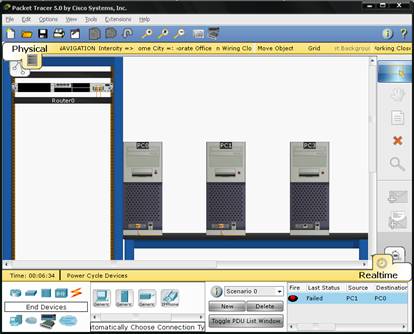
Рисунок 2.2.2 – Физическое представление сети
4. Порядок выполнения лабораторной работы.
Собираем схему локальной вычислительной сети соответственно выданному варианту. Для этого выполняем следующие пункты:
1. Разрабатываем структуру сети, согласно варианту, по возможности с дублирующими свойствами, для обеспечения надежности.
2. Запускаем программу «Packet tracer» (Пуск->Все программы->Packet tracer).
3. Добавляем оборудование на диаграмму соответственно разработанной структуре.
4. Используем кабели для соединения оборудования
5. Настраиваем компьютер.
6. Добавляем коммутатор и маршрутизатор. Конфигурируем маршрутизатор.
7. Используем ping-запросы из командной строки и в визуальном режиме для проверки связи.
8. Используем трассировку маршрута (traceroute) для проверки пути следования пакетов.
9. Отключить некоторые узлы и посмотреть что будет.
10. Сделать вывода.
Варианты:
Номер варианта | Количество компьютеров | Количество маршрутизаторов | Количество коммутаторов | Количество принтеров |
1 | 7 | 3 | 2 | 1 |
2 | 6 | 2 | 3 | 2 |
3 | 9 | 4 | 2 | 2 |
4 | 8 | 1 | 2 | 1 |
5 | 10 | 2 | 3 | 0 |
6 | 11 | 2 | 2 | 2 |
7 | 14 | 3 | 3 | 0 |
8 | 12 | 1 | 2 | 1 |
9 | 15 | 4 | 4 | 1 |
10 | 13 | 3 | 4 | 0 |
5. Содержание отчета.
1. Титульный лист;
2. Цель работы;
3. Этапы работы;
4. Выводы;
6.Контрольные вопросы.
1. Какого типа топологии использует Ethernet.
2. Как могут работать маршрутизаторы.
3. С помощью какой команды можно протестировать локальную вычислительную сеть на работоспособность.
4. Как можно проследить за маршрутом пакетов.
5. Какие виды интерфейсов маршрутизаторов бывают. В чем их преимущества и недостатки.
6. С помощью каких кабелей присоединяются компьютеры к маршрутизатору и что это дает.
7. Какие бывают режимы управления маршрутизатора в командной строке.
8. Как определить в каком режиме находиться маршрутизатор в командной строке. И основные команды каждого режима.
Список литературы.
1. , . Компьютерные сети. Принципы, технологии, протоколы. – СПб.: Питер, 2001. – 672 с.
2. Гук. М. Аппаратные средства локальных сетей. Энциклопедия. – СПб.: Питер, 2001. – 576с.: ил.
3. Курс молодого бойца:
http://*****/blogs/cisconetworks/ – загл. с экрана.
4. Лаборатория сетей: http://*****/ – загл. с экрана.
5. Димарцио. Маршрутизаторы Cisco. Пособие для самостоятельного изучения. 2-е издание - Символ-Плюс: 20с.
6. Брайан Хилл. Полный справочник по Cisco - Вильямс: Москва, 2004. – 1079с.
7. Джо Хабракен. Как работать с маршрутизаторами Cisco - ДМК: Москва,2с
