

План-конспект № ____
Тема: Tекстовий редактор Word 2007.
Тема уроку: Робота з таблицями і колонками.
План:
1. Створення таблиць.
2. Форматування таблиць.
3. Редагування таблиць.
4. Обчислення в таблицях.
5. Створення колонок.
1. Створення таблиці
Таблиця складається з комірок, які утворюють стовпці і рядки.
Word’2007 дає такі можливості для створення таблиці:
1) намалювати таблицю;
2) Швидке вставлення таблиці;
3) вставити таблицю.
Таблицю малюють, коли для стовпчиків і рядків хочуть мати різні розміри. Якщо потрібна таблиця стандартного вигляду, краще вставити таблицю.
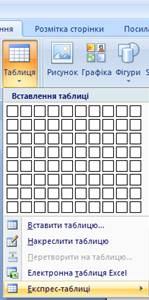 Перед створенням таблиці необхідно порахувати, скільки стовпців і рядків вона повинна мати. Але в будь-якому випадку можна додати стовпчики або рядки.
Намалювати таблицю
1. Виконати команду Вставлення/Таблиця/Накреслити таблицу. Вказівник миші прийме форму олівця.
2. Клацнути і перетягнути вказівник миші, щоб намалювати прямокутник розміром в цілу таблицю;
3. Клацнути зверху або знизу прямокутника і перетягнути вертикальні лінії для розділення стовпців.
4. Клацнути на лівій або правій стороні прямокутника і перетягнути горизонтальні лінії для розділення рядків.
Швидке вставлення таблиці
1. Поставити курсор де має бути таблиця і виконати команду Вставлення/Таблиця.
2. В розділі Вставлення таблиці , притримуючи ліву клавішу мишки, зафарбувати необхідну кількість рядків і стовпців.
3. Як тільки курсор відпустити, розмір таблиці за фіксується і вона буде розміщена в документ. Всі комірки нової таблиці пусті і мають однаковий розмір.
Вставити таблицю
1. Вставити курсор на те місце, де повинна бути таблиця.
2. Виконати команду Вставлення/Таблиця/Вставити таблицю.
3. У вікні діалогу вибрати кількість стовпців і рядків.
4. 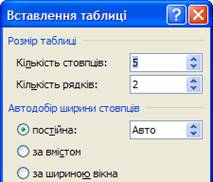 В полі Автопідбір ширини стовпців вибрати Постійну або за вмістом, або за шириною вікна.
5. Натиснути ОК.
Експрес-таблиці
Колекція експрес-таблиць містить шаблони попередньо відформатованих таблиць зі зразками даних.
Викликається командою Вставлення/Таблиця/Експрес-таблиці.
Заповнення таблиці
Після створення таблиці її можна заповнити інформацією. Кожна комірка є своєрідним окремим документом, в якій можна вводити до кількох абзаців із збереженням відомих можливостей їх форматування. В комірці можна встановити шрифти, відступи, інтервали, табуляцію, вирівнювання.
Для переходу в комірку справа – Tab, в комірку зліва – Shift+ Tab.
Поки комірки пусті, можна пересуватися àабоß. Коли комірки мають текст, то цими клавішами пересуваються від символу до символу до кінця тексту і аж тоді у сусідню комірку.
Також можна переходити “мишею”.
2. Форматування таблиці
Незалежно від способу створення форматування таблиці полягає у тому, що таблиці надають певного формату.
Але щоб таблицю форматувати, потрібно вміти виділяти її комірки.
Виділення таблиці
Щоб виділити комірку потрібно перевести на неї курсор миші до появи стрілки ö, і клацнути мишею, комірка зафарбується в чорний колір.
Щоб виділити стовпчик досить зверху над таблицею перевести курсор миші проти стовпчика і коли з’явиться стрілка é, клацнути мишею.
Щоб виділити рядок, досить зліва за межами таблиці перевести курсор проти рядка і після появи стрілки ö клацнути мишею.
Щоб зняти виділення, потрібно клацнути мишею за межами таблиці.
При вставленні таблиці з’являться дві додаткових вкладки КОНСТРУКТОР і МАКЕТ.
Конструктор
Використовується для форматування таблиці.

1. Параметри стилів таблиць.
a. Рядок заголовка - ховає або виводить на екран.
b. Рядок підсумків – виводить останній рядок з підрахунками.
c. Смуги рядків – виводить лінії рядків.
d. Перший стовпець – виводить, ховає перший стовпець.
e. Останній стовпець – Виводить або ховає останній стовпець.
f. Смуги стовпців – ховає або виводить лінії стовпців.
2. Стилі таблиць.
3. Затінення – зафарбовує комірки.
4. Межі – виводить вікно для встановлення межі.
5. Накреслити межі.
a. Тип лінії - відкривається список з типами ліній і клацнувши мишею вибирається.
b. Товщина лінії - відкривається список з товщинами ліній від 0,25 до 6 пт., клацнувши мишею вибрати потрібне.
c. Колір пера - відкривається палітра кольорів для границь таблиці.
d. Накреслити таблицю – курсор стає у вигляді олівця і ним малюється таблиця.
e. Гумка - знищує рядки і стовпці в таблиці.
3. Редагування таблиці
Макет
Використовується для редагування таблиці.


1. Таблиця.
a. Виділити – різні способи виділення.
b. Показати сітку – з’являється сітка.
c. 
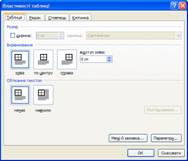 Властивості – відкриває вікно для вибору розмірів, вирівнювань в таблиці.
2. Рядки та стовпці.
a. Видалити – видаляє комірку, стовпчик, рядок, таблицю. Але перед тим потрібно виділити.
b. Вставити зверху – вставляє рядок зверху від виділеного.
c. Вставити знизу - вставляє рядок нижче від виділеного.
d.  Вставити зліва – вставляє стовпчик зліва від виділеного.
e. Вставити справа - вставляє стовпчик справа від виділеного.
Натиснувши на кнопку в групі Рядки і стовпці, з’явиться вікно для вставки вказаних вище об’єктів.
Якщо потрібно добавити декілька стовпчиків, то потрібно виділити стільки стовпців скільки потрібно виділити.
В кінці таблиці можна додати рядок, натиснувши клавішу Tab, коли курсор знаходиться в останній комірці.
3. Об’єднання.
a. Об’єднати клітинки – виділити декілька клітинок і натиснути дану кнопку.
b.  Розділити клітинки - ділить на задану кількість стовпців і рядків виділену комірку. Відкривається вікно діалогу, в якому вводиться кількість стовпців і рядків і натиснути ОК.
c. Розділити таблицю – розділяє таблицю на місці курсору на дві частини.
4. Розмір клітинки.
a. Автопідбір – підбір розмірів таблиці.
b. Висота – встановлюється висота рядка.
Не виділяючи комірок таблиці, перевести курсор на верхню границю рядка – з’явиться двонаправлена стрілка. Натиснути ліву кнопку миші і не відпускаючи перетягти стрілку вгору або в низ.
Перетягти маркери стовпчиків на вертикальній лінійці вгору або вниз.
c. Ширина – встановлюється ширина стовпця.
Не виділяючи комірок таблиці, перевести курсор “миші” на праву границю стовпчика – з’явиться двонаправлена стрілка. Натиснути ліву кнопку миші і не відпускаючи перетягнути стрілку вправо або вліво.
Перетягнути маркери стовпчиків на горизонтальній лінійці вправо або вліво.
d. Вирівняти висоту рядків - виділені рядки з різною висотою вирівнюються і приймаються однаковий уніфікований розмір.
e. 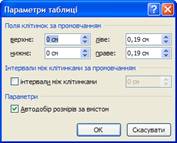 Вирівняти ширину стовпців - виділені стовпчиків з різною шириною вирівнюються і приймаються однаковий уніфікований розмір.
5. Вирівнювання.
a. Всі способи вирівнювання.
b. Напрямок тексту - у виділеній комірці повернути текст вертикально. Це корисно при вузьких стовпчиках.
c. Поля клітинок – відкриється вікно, в якому вибрати розміри полів у клітинці.
6. Дані.
a. 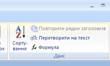 Сортування – Сортування полягає у перестановці записів відповідно до даних у вибраному стовпчику. Сортування можна провести за зростанням (та алфавітом) або за зменшенням (проти алфавіту).
Відкривається вікно, в якому вибирається сортування. Клацнути по списку „Сортувати”, щоб вибрати назву поля (заголовок стовпця), по якому будуть відсортовані дані. Вибрати порядок сортування і клацнути ОК.
Сортувати дані можна максимум по 3 полях.
При багаторівневому сортуванні в якості основного поля слід задавати саме важливе поле, а в якості останнього додаткового – найменш важливе.
b. Повторити рядки заголовків – якщо таблиця на декілька аркушів, то шапка таблиці повториться на кожному з них.
c. Перетворити на текст – з таблиці створюється текст.
d. Формула.
4. Виконання обчислень
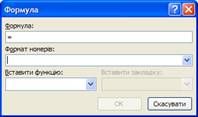 Якщо таблиця має числові дані у комірках і над ними треба виконати певні обчислення, то потрібно:
1) Розмістити курсор у комірках, де повинен бути результат обчислення;
2) Виконати команду Макет/Дані/Формула, відкриється вікно діалогу Формула, в якому можна вибрати формулу.
a) арифметичні формули;
=2+3*4/6
b) адресні формули;
=А1+В1+С1-С4
c) логічні формули;
по замовчуванню Word пропонує обчислення формули SUM(ABOVE), яка означає додавання чисел розташованих вище виділеної комірки.
SUM(LEFT) – додавання чисел, які розташовані зліва виділеної комірки.
SUM(А1, С1) – додавання чисел, які розташовані в даному діапазоні.
3) Якщо потрібно, щоб результат підрахунків відображувався як грошова одиниця, як процент, клацнути на списку Формат номерів і вибрати потрібний формат.
4) В полі Вставити функцію можна вставити такі функції, як мінімальне значення, максимальне значення, середнє.
5) Клацнути на ОК, щоб зберегти формулу, формат і закрити вікно діалогу.
Якщо зміниться вміст однієї з комірок, яка входить в діапазон в формулі, автоматично і зміниться результат підрахунків. Розмістити курсор в комірці, яка має формулу і натиснути <F9>, щоб поновити результат підрахунків після внесення змін в комірки, які входять в формулу.
5. Створення колонок
Щоб розмістити текст у колонки, потрібно:
1) Виділити текст, призначений для розміщення у колонках або розмістити курсор на початку нового документу.
2) Виконати команду Розмітка сторінки/Параметри сторінки/Стовпці. Відкриється список можливих стовпців – одна, дві, три, ліворуч, праворуч. А вибравши команду Додаткові стовпці, відкриється вікно діалогу „Стовпці”, в якому встановлюються такі параметри:
- Тип. Вибрати тип колонок: одна, дві, три, ліворуч або праворуч. Клацнувши на одній з кнопок, в вікні „Зразок” з'явиться результат вибору;
- Ширина і проміжок. В залежності від кількості колонок можна вказати, яку колонку редагувати, ввести ширину кожної колонки і розмір проміжку між ними.
- Колонки однакової ширини. Встановити цей параметр, якщо потрібно, щоб всі колонки мали однаковий розмір. Тоді і проміжок між ними буде уніфікованим.
- Роздільник. Встановити прапорець цієї опції, щоб встановити вертикальну лінію між колонками.
- Примінити. Цей список має тільки 2 елемента. До усього документа і До кінця документа. Якщо перед відкриттям вікна був виділений текст, то всі параметри будуть стосуватися тільки його.
3) Клацнути на кнопці ОК.
Word може запропонувати роботу з 12 колонками але на форматі А4 вже 3 колонки будуть настільки вузькими, що вже будуть важко читатися. Тому не „грайтеся” з великою кількістю колонок.
Форматування колонок
Для того, щоб відформатувати колонки, достатньо виділити текст, розміщений в колонках і викликати вікно діалогу Розмітка сторінки/Параметри сторінки/Стовпці.
Щоб перейти в слідуючу колонку не закінчивши першої, потрібно виконати команду Розмітка сторінки/Параметри сторінки/Розриви/Стовпець.
В одному і тому ж документі можна використовувати різні параметри форматування для різних розділів.
