Партнерка на США и Канаду по недвижимости, выплаты в крипто
- 30% recurring commission
- Выплаты в USDT
- Вывод каждую неделю
- Комиссия до 5 лет за каждого referral
 |
Внимание! Перед установкой оборудования, сетевой интерфейс компьютера, к которому подключено абонентское оборудование, должен быть настроен вручную – должен быть указан статический адрес, например IP-адрес 192.168.100.100.
Внимание! Перед установкой оборудования, устройство Huawei 8245 должно быть настроено аналогично устройству Huawei 8240 (см. инструкции) в режиме Router, включенную опцию «SSID1», а также микропрограммное обеспечение ver: HG8240RV100R003C80SPC916T.
Обновление прошивки производится путем нажатия меню System Tools -> Upgrade Firmware, после чего необходимо выбрать соответствующий файл прошивки.
Внимание! Настройка Port-Mapping на любом оборудовании производится в соответствии с инструкцией к устройству, невыполнение данных настроек может привести к неработоспособности некоторого программного обеспечения пользователя.
Внимание! Для настройки доступа к интернету в режиме Bridge настроек производить не требуется.
Настройки на остальных ОС семейства Windows и Unix производятся аналогичным методом.
Часть 1. Настройка сетевого интерфейса абонента.
1. Для настройки необходимо подключить LAN1 порт Huawei 8240 (Huawei 8245) к LAN порту компьютера и настроить сетевой интерфейс компьютера. Для этого необходимо:
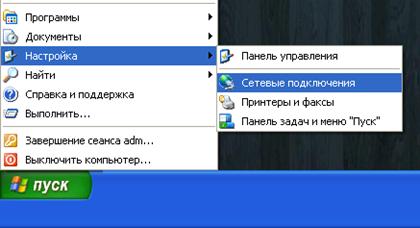
Нажать «Пуск», выбрать вкладку «Настройка» и нажать на кпопку «Сетевые подключения»
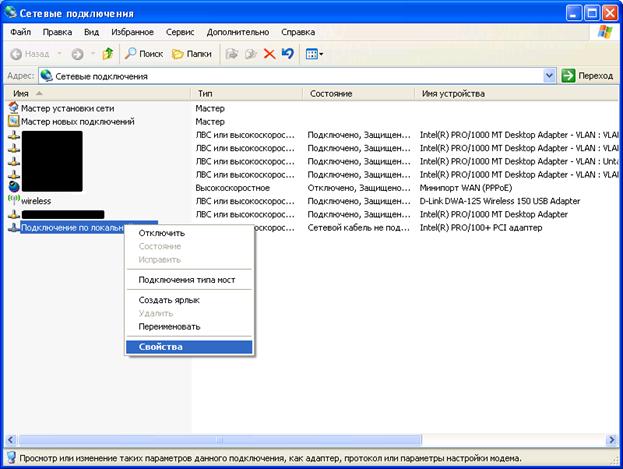
2. В появившемся окне выбрать «Подключение по локальной сети», нажать на нем правой кнопкой мыши и выбрать пункт меню «Свойства»
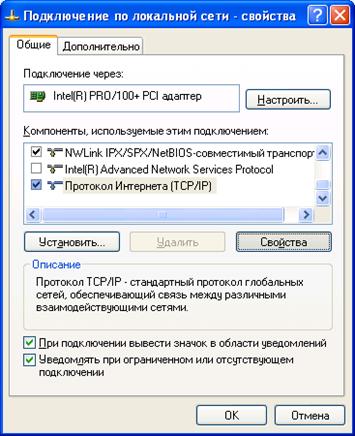
3. В появившемся окне выбрать «Протокол интернета TCP/IP» и затем нажать кнопку «Свойства»
 |
4. В появившемся окне необходимо вручную ввести IP адрес для сетевого интерфейса 192.168.100.100 и нажать кнопку «ОК» для выхода из всех пунктов меню. 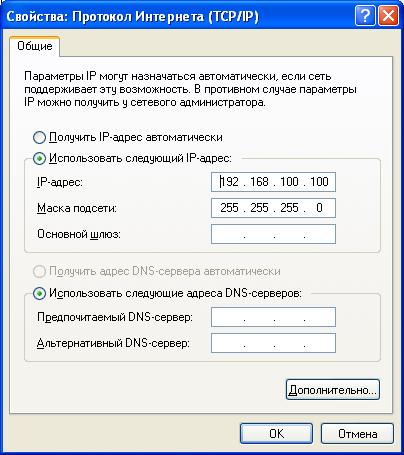
Часть 2. Настройка абонентского терминала.
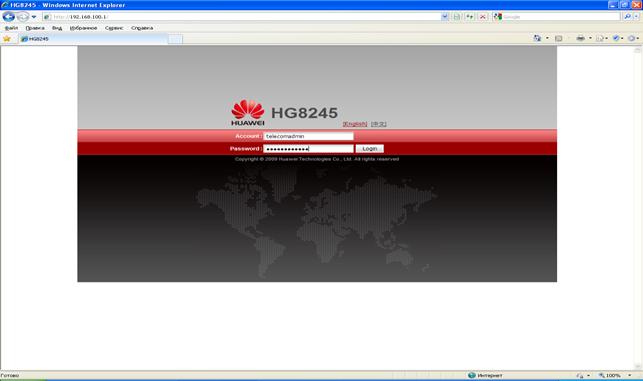
2.1.1 Произвести вход в устройство Huawei 8240 (Huawei 8245) через любой интернет-браузер, которое имеет адрес 192.168.100.1, через LAN-интерфейс. В поле Account ввести «telecomadmin» без кавычек, в поле Password «admintelecom», нажать кнопку Login.
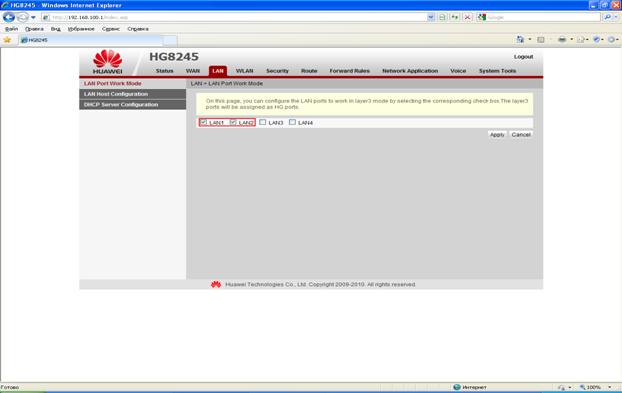
2.1.2 После входа в главное меню точки доступа необходимо перейти на вкладку LAN и установить 2 галочки на порты LAN1 и LAN2. Далее нажать кнопку «Apply».
2.1.3 Далее необходимо перейти на вкладку WAN.
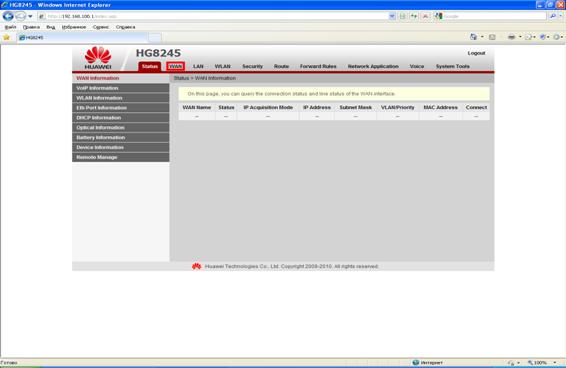
Внимание! При настройке сервисов созданные конфигурации WAN невозможно редактировать, при ошибке необходимо удалять и заново создавать конфигурацию!
Все сервисы добавляются путем создания параметров WAN соединения.
3. Настройка Internet в режиме Router.
3.1.1 Для создания конфигурации необходимо нажать кнопку «New»
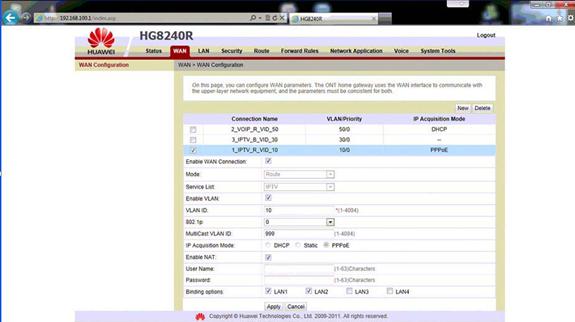
I. Enable WAN Connection – необходимо установить галочку.
II. Mode – Router.
III. Service List – IPTV.
IV. Enable Vlan - необходимо установить галочку.
В поле Multicast VLAN ID необходимо вписать 999.
V. VLAN ID – 10.
VI. IP Acquisition Mode – PPPoE.
VII. Enable NAT - необходимо установить галочку.
VIII. User Name – необходимо ввести логин абонента, указанный в договоре.
IX. Password – необходимо ввести пароль абонента, указанный в договоре.
X. В поле Bridging Options необходимо установить галочки на сетевые интерфейсы LAN1 и LAN2 (в случае, если абонентское устройство – Huawei 8245 необходимо установить галочку на переключатель SSID1 для передачи данных через WiFi). После чего нажать кнопку «Apply» и вернуться на вкладку «Status» в верхней части страницы.
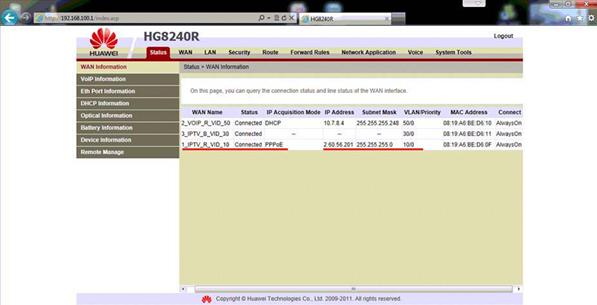
3.1.2 В случае успешной настройке на странице Status будет виден полученный IP-адрес, а также маска подсети.
Настройка Wi-Fi
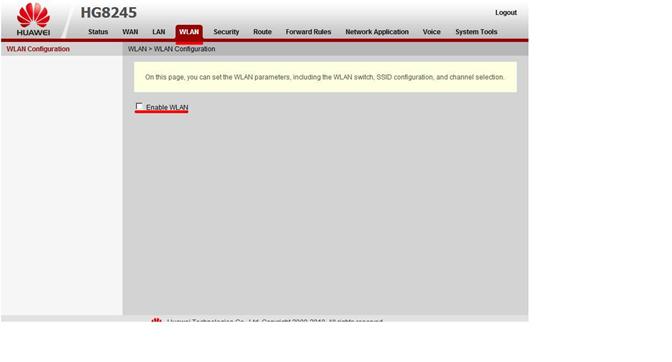
Для настройки Wi-Fi, необходимо перейти по вкладке WLAN, в появившимся окне
Ставим галочку в пункте Enable WLAN.
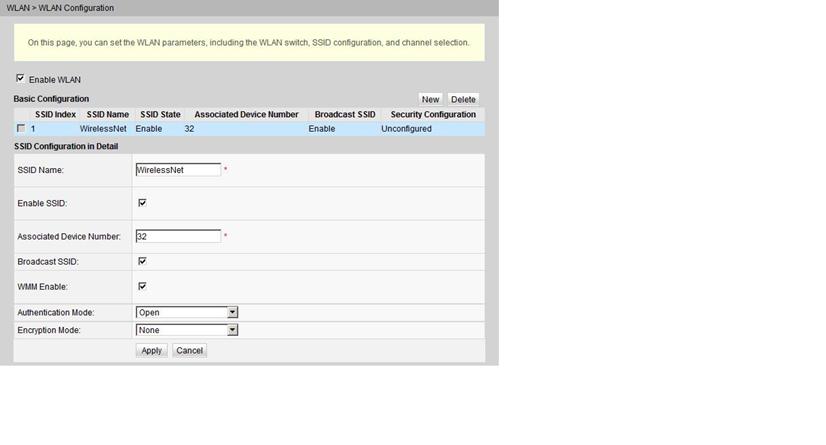
Появится окно настройки Wi-Fi
Нам нужно заполнить следующие пункты:
1. SSID Name (имя сети Wi-Fi)
2. Authentication Mode (тип шифрования данных)
3. Encryption Mode
Настраиваем следующие настройки
SSID Name (имя сети Wi-Fi) Rostelecom
Authentication Mode (тип шифрования данных) WPA Pre-Shared Key
Encryption Mode - AES
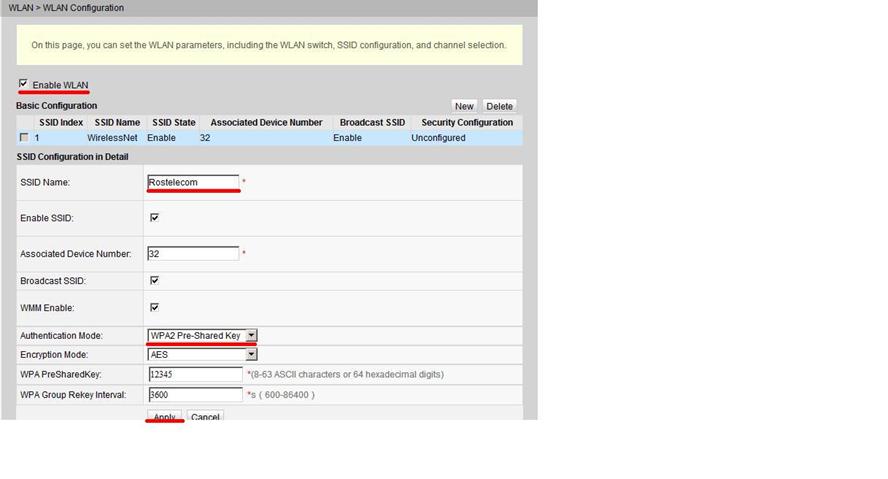
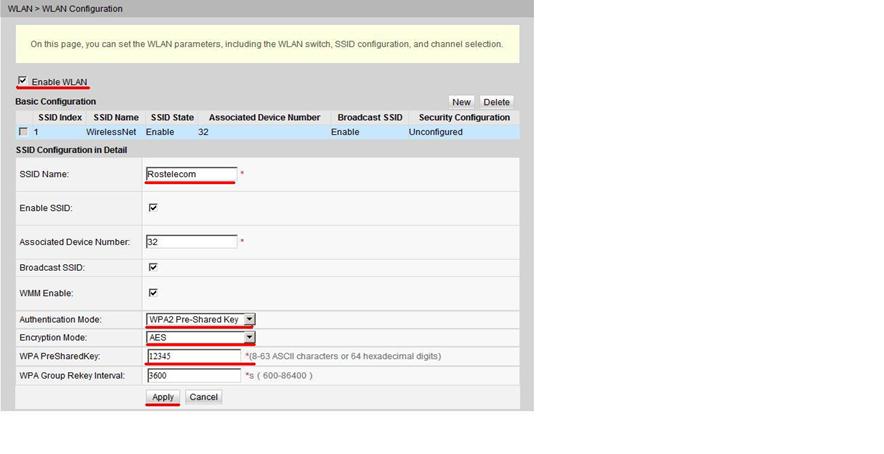
После ввода настроек вкладка WLAN будет выглядеть следующим образом
После настроек нужно нажать на кнопку «Apply» (применить\сохранить).
4 Настройка IP-TV:
Для доступа к сервисам IP-TV через Set Top Box вам необходимо ввести следующие настройки.
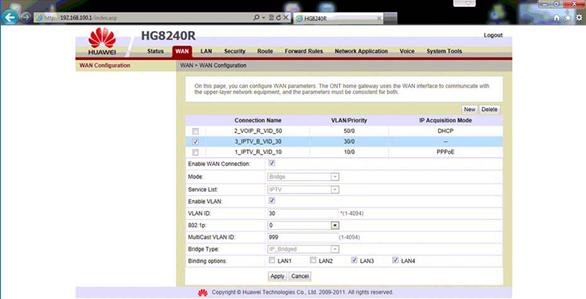
I. Enable WAN Connection – необходимо установить галочку.
II. Mode – Bridge.
III. Service List – IPTV.
IV. Enable Vlan - необходимо установить галочку.
V. VLAN ID – 30.
VI. Multicast VLAN ID - 999.
Vl. Bridge Type – IP_Bridged.
Vll. Binding Options – необходимо установить галочку LAN 3 и LAN 4.
В случае наличия у абонента более 2х телевизоров подключать все STB необходимо через Switch подключенный к LAN3 порту ONT).
5. Настройка модуля VoIP:
5.1.1 Аналогично созданию настроек для режима Router, во вкладке WAN необходимо нажать кнопку «New» и далее произвести настройки согласно изображению:
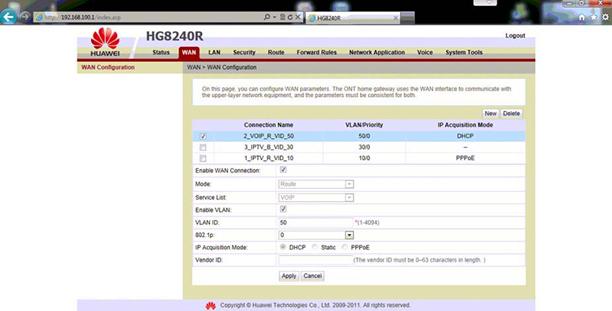
I. Enable WAN Connection – необходимо установить галочку.
II. Mode – Router.
III. Service List – VoIP.
IV. Enable Vlan - необходимо установить галочку.
V. VLAN ID – 50.
VI. IP Acquisition Mode – DHCP.
5.1.2 В случае успешной настройки на странице Status будет виден полученный IP-адрес, а также маска подсети.
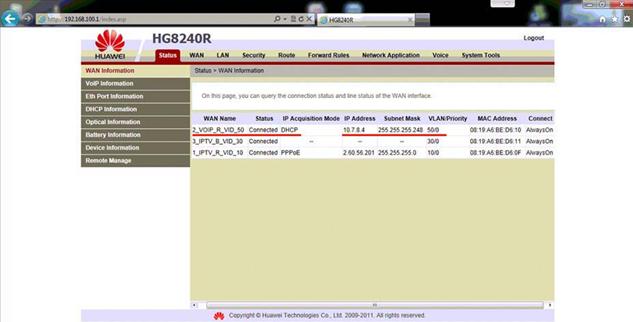
5.1.3 Настройка Voice (SIP модуль)
На вкладке Voice -> Basic Configuration настроить Interface Basic Parameters:
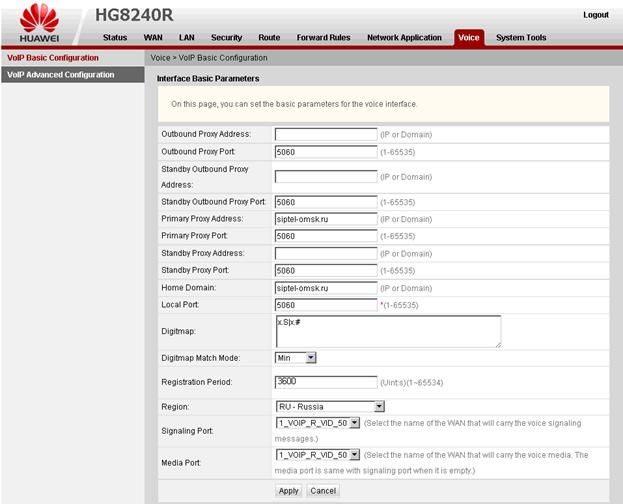
Нажать кнопку Apply
5.1.4 На этой же вкладке настроить User Basic Parameters
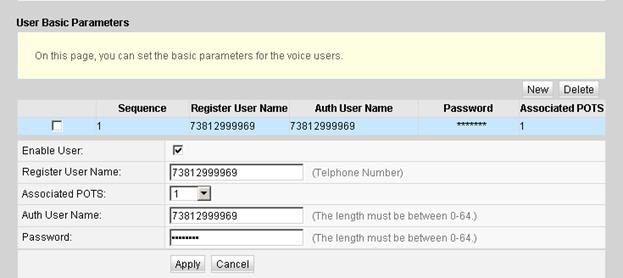
Для добавления телефонного номера нажмите кнопку New и введите данные как показано на рисунке.
Associated POTS: - номер FXS порта
Для редактирования данных поставьте галочку в первой колонке.
Нажать кнопку Apply.
5.1.5 Настройте дополнительные параметры
Для настройки дополнительных параметров перейдите на вкладку Voice -> VoIP Advanced Configuration.
Настройте все параметры в соответствии с рисунком:
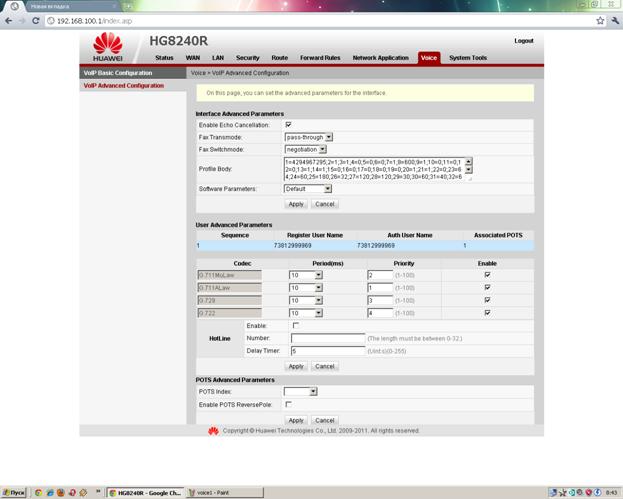
Поле Profile Body – взять с сайта files. ***** файл Profile_Body. dat, открыть его в блокноте и скопировать его в поле Profile Body предварительно удалив старое содержимое.
Нажать кнопку Apply.
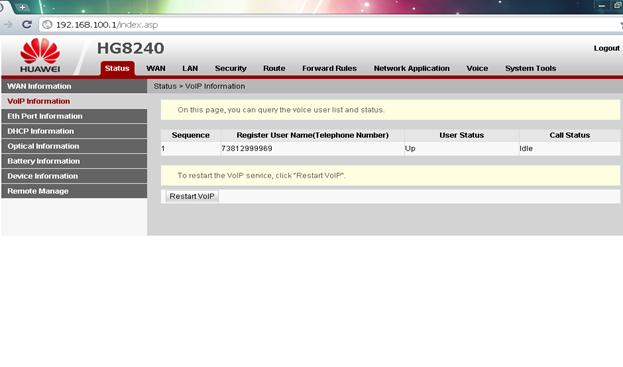
5.1.6 Проверьте регистрацию
На вкладке Status - > VoIP Information
User Status должен быть UP – это говорит о нормальной регистрации
Call Status – Состояние линии
Кнопкой Restart VoIP – можно программно перезагрузить SIP модуль.
6. Завершение настройки:
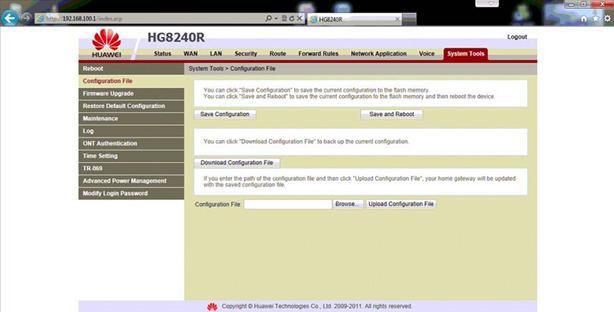
После всех произведенных настроек сервисов необходимо перейти на вкладку «System Tools» в пункт «Configuration File» и нажать кнопку «Save Configuration», либо Save and reboot в противном случае настройки не сохранятся. После чего ONT перезагрузится и настройки применятся.