Партнерка на США и Канаду по недвижимости, выплаты в крипто
- 30% recurring commission
- Выплаты в USDT
- Вывод каждую неделю
- Комиссия до 5 лет за каждого referral
Инструкция по подготовке рабочего места для использования ЭЦП в подсистеме АЦК-ВЭБ.
Перед началом установки необходимо скачать с сайта департамента финансов перечень файлов:
cades-win32.msi
*****s.1.04.01.0035.zip
UC_CSK. cer
В зависимости каким браузером Вы пользуетесь
bft_chromesigner_cades-*****.crx – для Сhrome
bft_ffsigner_cades-******.xpi – для FireFox
ШАГ 1: Установка КриптоПро CSP
Во время установки программ антивирус может выдавать предупреждения (с ними необходимо соглашаться или добавлять правила (см. инструкции по эксплуатации антивирусов))
Скаченный файл *****s.1.04.01.0035.zip распаковываем его появится файл *****s.1.04.01.0035.exe запускаем его.

Жмем «Далее».
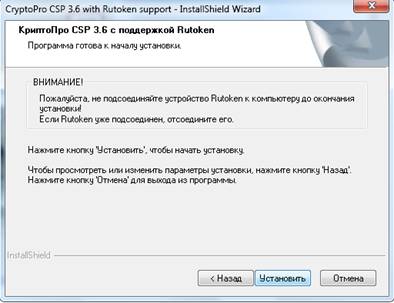
Жмем «Установить».
ВАЖНО: во время установки программы КриптоПро CSP носители RuToken не должны быть подключены.
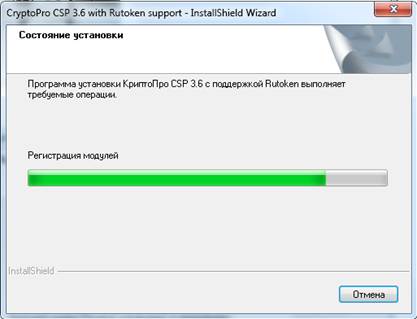
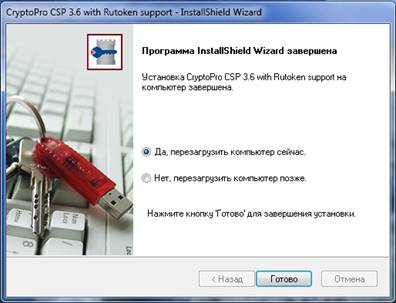
По окончании установки Крипто Про компьютер необходимо перегрузить.
После перезагрузки компьютера необходимо ввести серийный номер лицензии на использование программы Крипто Про CSP.
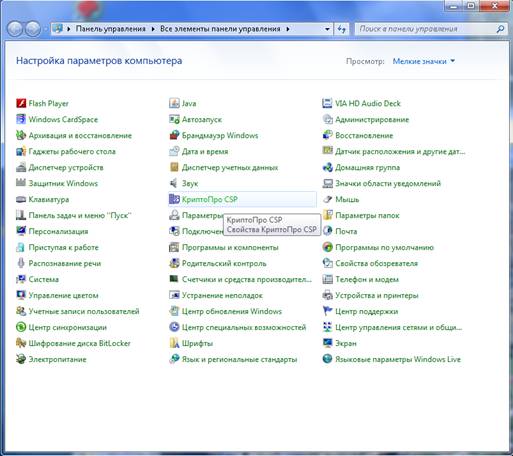
В меню «Панель управления» открываем «КриптоПро CSP»
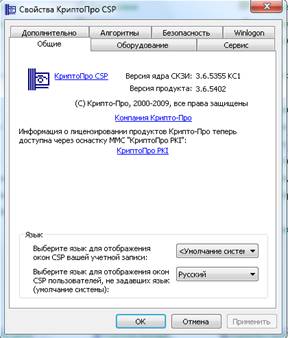
Далее нажимаем на синюю строку «КриптоПро PKI».
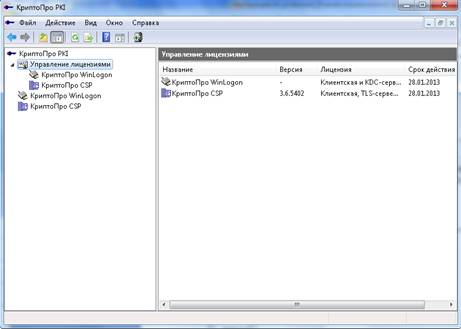
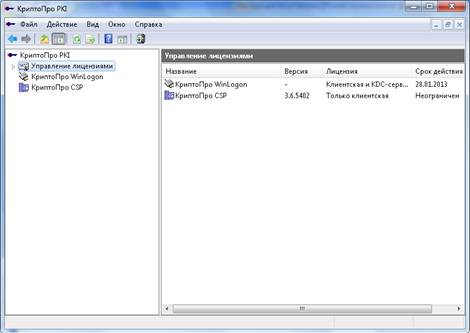
Встав в левой половинке окна на строку «Управление лицензиями» - в правой половине окна отобразится срок действия компонентов программы КриптоПро. Нас интересует компонент КриптоПро CSP (пока не введена лицензия срок ограничен 3 месяцами с момента установки).
Для ввода лицензии в левой половине окна нажимаем правой кнопкой мыши на строку «КриптоПро CSP» в меню «Управление лицензиями». В открывшемся всплывающем меню выбираем «Все задачи» и «Ввести серийный номер…». Вводим Серийный номер выданный Вам департаментом финансов с Лицензии на право использования ПО «Крипто Про 3.6»
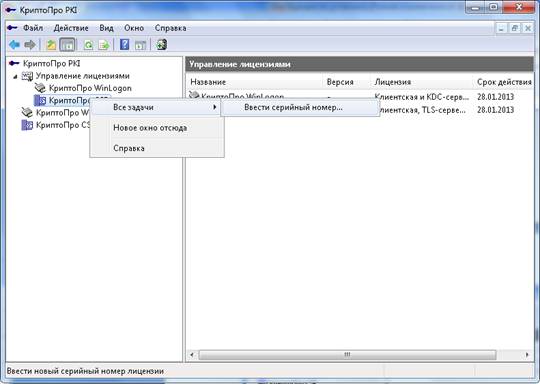
Далее заполняем все строки со сведениями. Серийный номер должны были получить в виде бумажного листа формата A4 с набором RuToken.

По окончании ввода всех данных нажимаем кнопку «ОК». Теперь Срок действия компонента КриптоПро CSP должен стать «Неограничен».
ШАГ 2: Установка модуля ЭЦП
По окончании установки КриптоПро и ввода лицензии, необходимо запустить файл cades-win32.msi.

В окне приветствия мастера установки нажимаем «Далее».
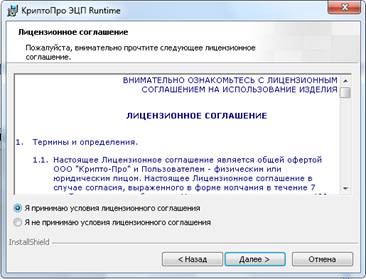
Далее читаем Лицензионное соглашение, после чего выбираем «Я принимаю условия лицензионного соглашения» и жмем «Далее».
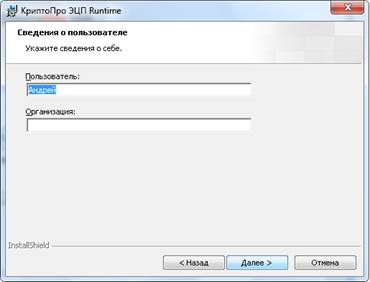
Далее вводим реквизиты пользователя и жмем «Далее».
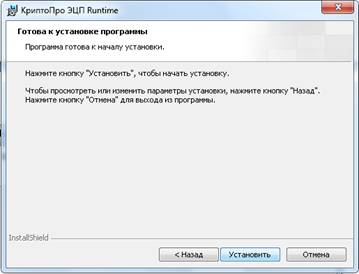
По окончании подготовки к установке компонента КриптоПро ЭЦП нажимаем на кнопку «Установить».

Ждем окончания установки.
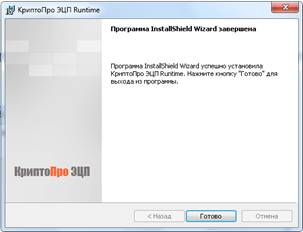
КриптоПро ЭЦП установлен, нажимаем кнопку «Готово».
ШАГ 3: Установка коневого сертификата
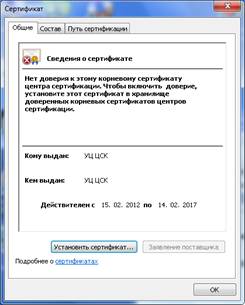
Открываем файл «UC_CSK. cer» и нажимаем кнопку «Установить сертификат»
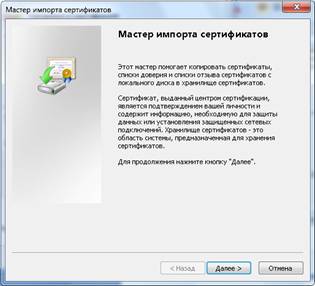
Жмем «Далее»

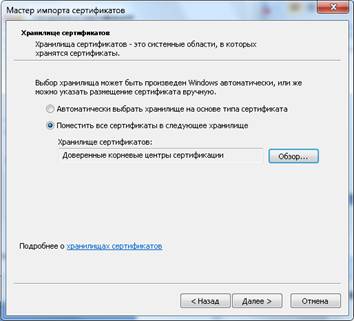
Выбираем пункт «Поместить все сертификаты в следующее хранилище», далее нажимаем «Обзор» и выбираем «Доверенные корневые центры сертификации». Жмем «Далее».
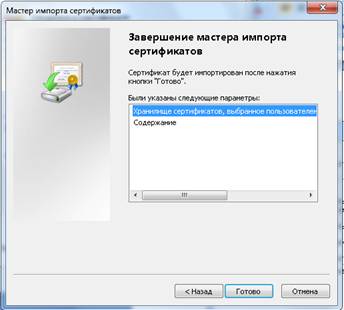
Жмем «Готово».
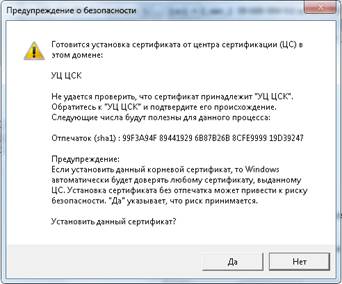
При выходе данного сообщения выбираем «Да».
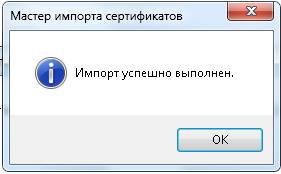
При успешном добавлении сертификата выходит данное сообщение.
ШАГ4: Установка пользовательского сертификата

Через «Панель управления» открываем «КриптоПро CSP» и переходим на закладку «Сервис» и нажимаем кнопку «Установить личный сертификат…»
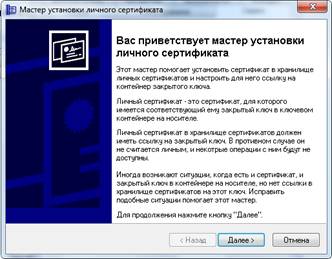
Жмем «Далее».
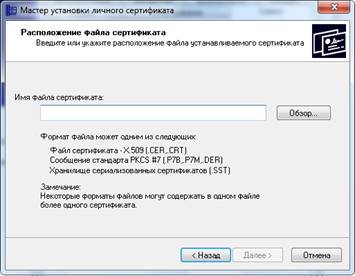
Нажимаем кнопку «Обзор».
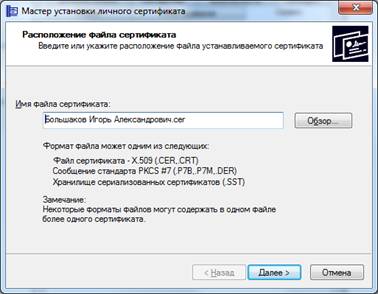
Указываем на личный сертификат, полученный в Удостоверяющем центре (ВАЖНО: Сертификат после установки и привязки к RuToken нельзя переносить в другие папки или удалять!). Жмем «Далее»
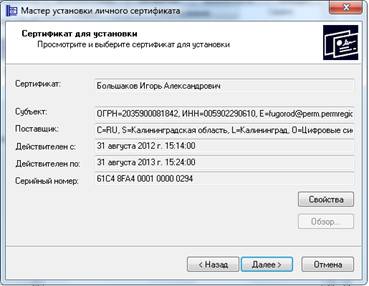
Проверяем данные, которые вышли на экран, если все правильно – то жмем «Далее».
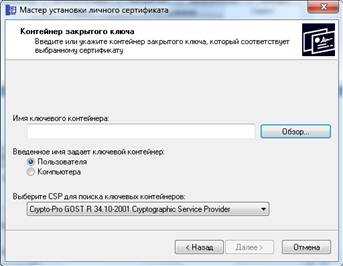
Нажимаем кнопку «Обзор» и указываем, на каком носителе находится закрытая часть ЭЦП.
Важно:(устройство RUTOKEN должен быть подключен в компьютер, если он нормально установился то должен замигать индикатор)
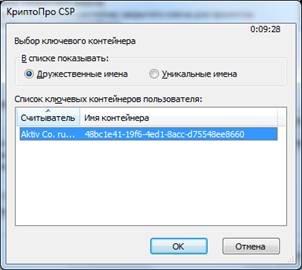
В открывшемся окне выбираем носитель с закрытой частью (для носителей Rutoken название считывателя должно иметь вид «Activ *****Token 0») нажимаем «ОК».
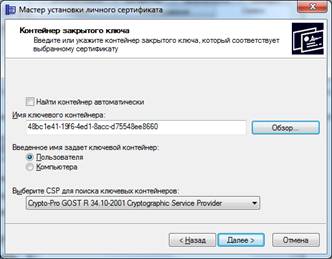
Нажимаем «Далее».
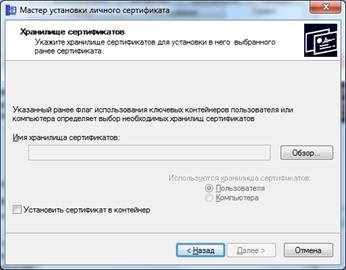
Нажимаем «Обзор» выбираем «Личное»
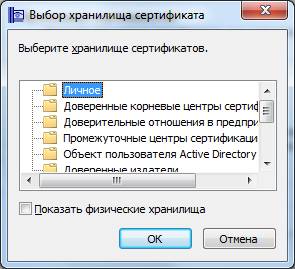
Нажимаем «ОК».

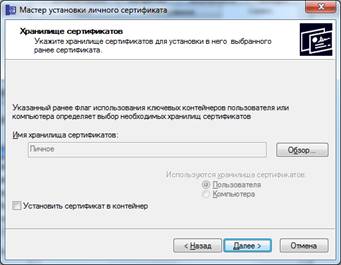
Нажимаем «Далее».
ШАГ 5. Установка дополнения для браузеров FireFox, Google Chrome.
Для тех кто использует Google Chrome
 Заходим в Chrome нажимаем в правом верхнем углу «Настройка и управление Google Chrome»

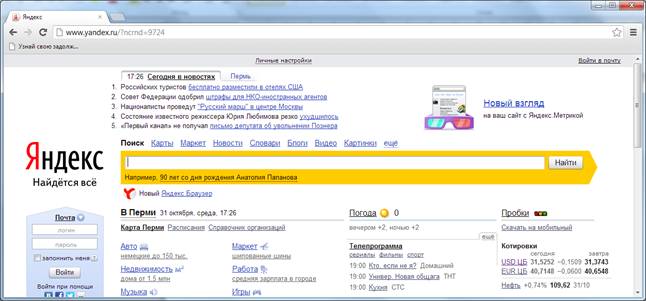
Откроется меню там необходимо выбрать «Настройки» откроется окно с настройками встаём на расшиния.

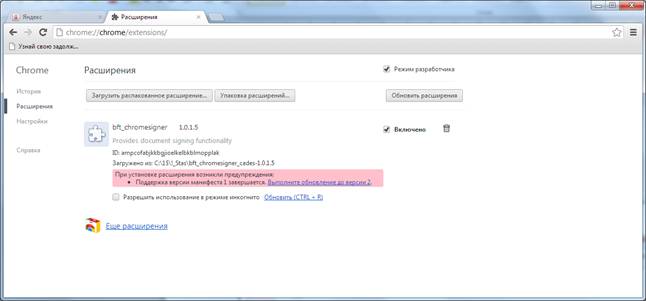
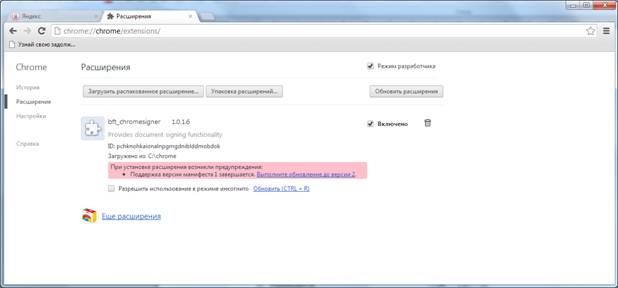
Затем необходимо выбрать файл bft_chromesigner_cades-******. crx и подтянуть его мышкой в окно Google Chrome
 Нажимаем «ОК» потом подтверждаем нажатием «Добавить»

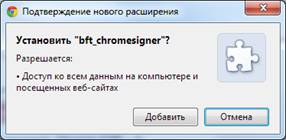
В конечном виде должно выглядеть

Для тех кто использует FireFox.

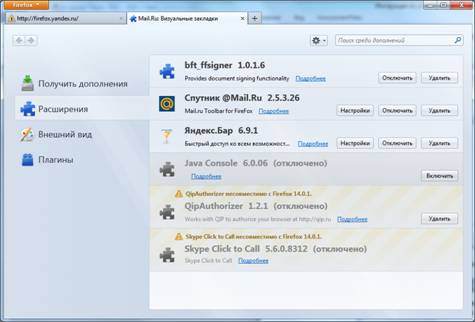
 Открываем FireFox нажимаем на «FireFox» после чего откроется меню, необходимо выбрать пункт «Дополнения»
 Откроется второе окно в нём необходимо нажать значек «Инструменты для всех дополнений » и выбрать пункт «Установить дополнение из файла»

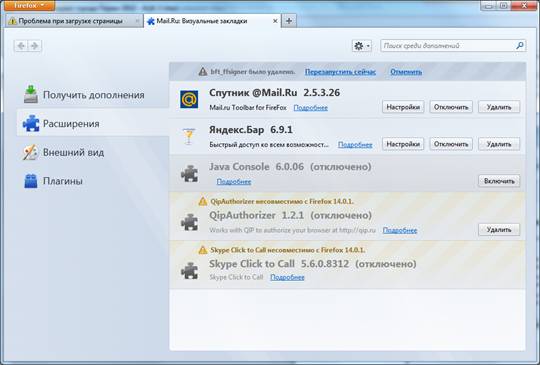
После чего необходимо выбрать скаченный файл bft_ffsigner_cades-1.0.1.6.xpi и нажать «Открыть»
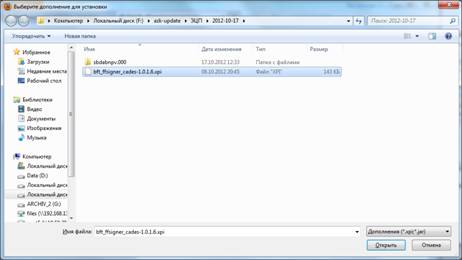
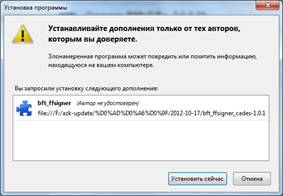
После чего выйдет окно нажимаем «Установить сейчас» после чего перезапускам FireFox.