Партнерка на США и Канаду по недвижимости, выплаты в крипто
- 30% recurring commission
- Выплаты в USDT
- Вывод каждую неделю
- Комиссия до 5 лет за каждого referral
РУКОВОДСТВО
ПОЛЬЗОВАТЕЛЯ СИСТЕМЫ HANDYBANK
1. ВХОД В СИСТЕМУ HANDYBANK
Вход в Систему осуществляется в разделе «Система интернет-банкинга HandyBank» на сайте www. *****.
В экранной форме (рис. 1) введите свой уникальный «Handy-номер» (совпадает с номером Вашего мобильного телефона), с помощью виртуальной клавиатуры Handy-пароль и нажмите кнопку «Войти».
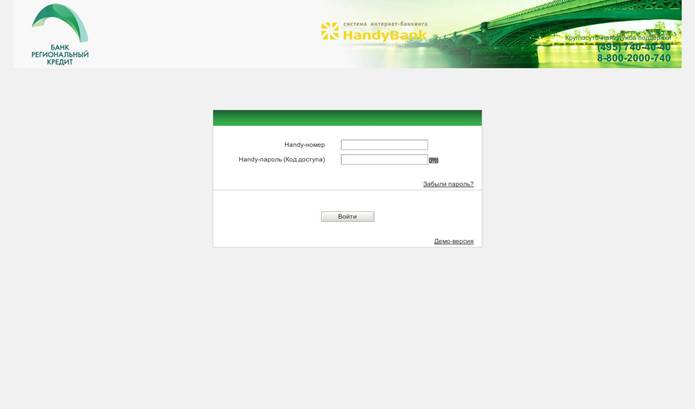
рис. 1
При первом входе в Систему HandyBank введите первичный Handy-пароль, который был направлен Вам в SMS на мобильный номер телефона, указанного Вами в заявлении при подключении данного сервиса. Система автоматически перейдет в режим «Сервисы» для смены Handy-пароля. В разделе «Смена Handy-пароля» (рис. 2) введите первичный Handy-пароль, затем введите придуманный Вами новый Handy-пароль, повторите его в соответствующем окне и нажмите кнопку «Установить». Рекомендуется использовать пароли длиной не менее 8 знаков, содержащие заглавные и прописные буквы, а также цифры. Только после смены первичного Handy-пароля на новый все режимы Системы будут готовы к работе.
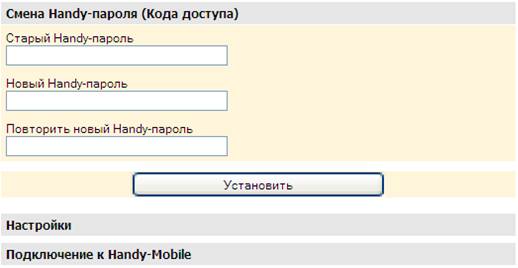
рис. 2
При входе в Систему Вы попадаете в основной интерфейс (рис. 3). В левом верхнем поле экранной формы размещено меню с основными режимами для совершения операций в Системе HandyBank:
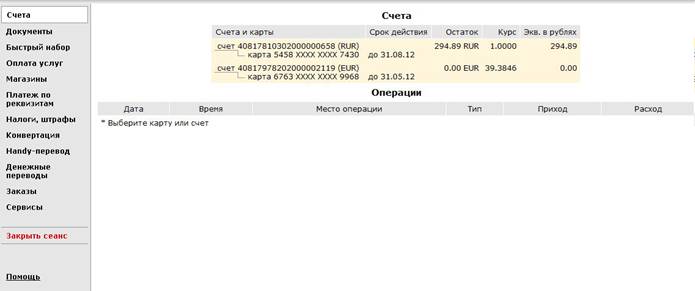
рис. 3
2. РЕЖИМ «СЧЕТА»
В режиме «Счета» Вы найдете информацию о своих счетах и банковских картах, а также данные об операциях, произведенных с использованием Системы HandyBank.
Выберите платежную карту, в таблице «Операции по карте» Вы получите список последних операций, произведенных с использованием платежной карты в Системе HandyBank.
3. РЕЖИМ «ДОКУМЕНТЫ»
В режиме «Документы» отражаются подготовленные и исполненные (оплаченные) с использованием Системы HandyBank электронные платежные документы (рис. 4). Вы можете отсортировать документы по типу, воспользовавшись выпадающим списком "Платежный режим". Список графических отображений статусов документов изображен ниже.
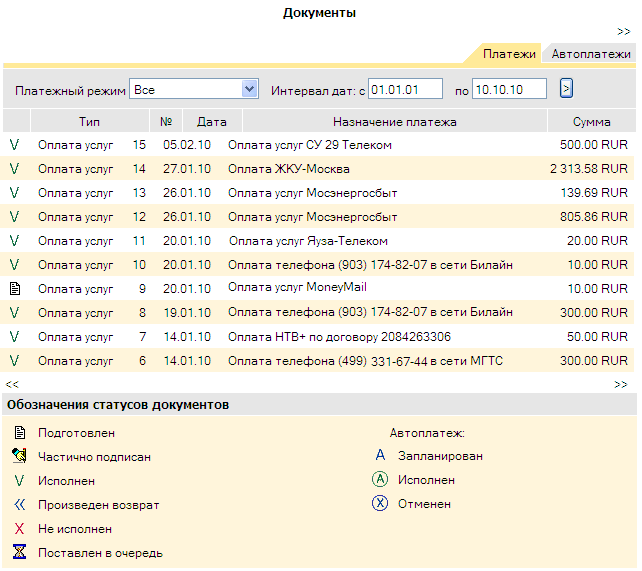
рис. 4
Для изменения сортировки документов по дате, номеру или сумме наведите курсор на соответствующий заголовок таблицы и нажмите левую клавишу «мыши». Для сортировки в обратном порядке произведите повторное нажатие.
С помощью фильтра заполнения полей «Интервал дат» Вы можете получить список документов за указанный Вами интервал.
Для просмотра отдельного документа выберите в экранной форме «Документы» (рис. 4) строку с нужным документом и нажмите левую клавишу «мыши». Вы попадете на экран просмотра документа (рис. 5).
|
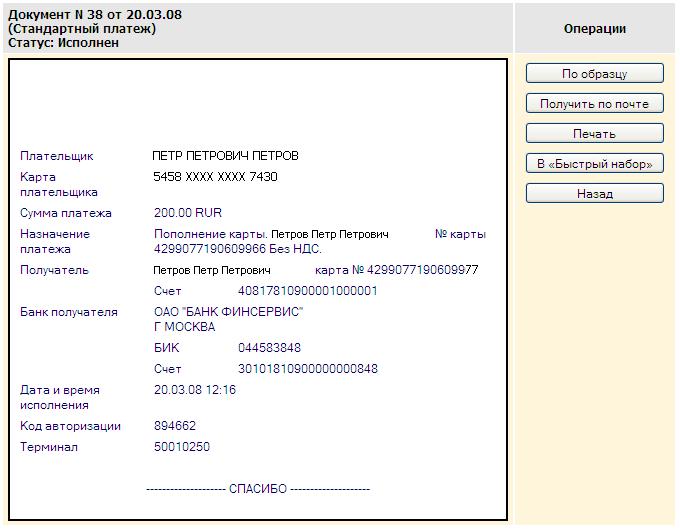
рис. 5
Вы можете распечатать электронный документ, воспользовавшись кнопкой «Печать», или создать новый документ с теми же параметрами платежа, нажав кнопку «По образцу», или поместить документ в список быстрого набора (создать шаблон) для быстрого формирования часто используемых платежей, нажав кнопку «В "Быстрый набор"».
При необходимости получить по почте исполненный в режимах «Платеж по реквизитам» или «Налоги, штрафы» от Системы платежный документ с отметками Банка об исполнении, используйте кнопку «Получить по почте» и введите свой почтовый адрес. Также Вы можете получить копию платежного документа на адрес свой электронной почты, если нажмете на кнопку «Печать» и укажете в открывшейся форме адрес электронной почты.
При нажатии на закладку «Автоплатежи» можно получить информацию о назначенных Вами платежах по расписанию (подробнее смотрите раздел "АВТОПЛАТЕЖИ").
4. РЕЖИМ «БЫСТРЫЙ НАБОР»
Режимом «Быстрый набор» Вы можете воспользоваться для быстрого формирования часто используемых платежей, т. е. для создания шаблонов платежных документов в Системе. Для размещения выбранного документа в списке быстрого набора необходимо в режиме просмотра документа в правом меню нажать кнопку «В быстрый набор», затем присвоить документу название и нажать кнопку «Добавить».
После добавления документа в список быстрого набора в режиме «Быстрый набор» (рис. 6) достаточно выбрать нужное наименование документа, и Вы переходите в форму создания нового документа с уже заполненными реквизитами платежа. Для завершения операции необходимо только ввести сумму платежа и подтвердить платеж.
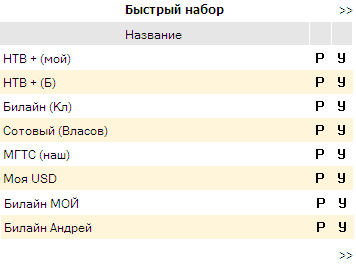
рис. 6
В списке быстрого набора Вы можете редактировать или удалять записи. Для этих целей используйте справа кнопки «Р» (редактировать) и «У» (удалить).
5. РЕЖИМ «ОПЛАТА УСЛУГ»
В режиме «Оплата услуг» Вы можете оплатить услуги:
- операторов мобильной связи интернет-провайдеров спутникового и кабельного ТВ жилищно-коммунальных служб поставщиков контентных ресурсов букмекерских контор и многих других (см. интерфейс Системы)
Также в Системе доступны услуги оплаты штрафов ГИБДД, выписанных на основании Постановления, путем выбора в списке Системы соответствующего региона, в котором штраф был оформлен. При оплате штрафа через сервис «Штраф ГИБДД» предоставлять в подразделение ГИБДД подтверждение об оплате штрафа не требуется. Оплатить штраф ГИБДД можно также через платежный режим «Налоги, штрафы» (подробнее об этом читайте в разделе «РЕЖИМ «Налоги, штрафы»).
Для совершения оплаты услуг, указанных ниже (рис. 7) следует выбрать раздел, соответствующий типу предоставляемой услуги, затем выбрать поставщика услуги (рис. 8).
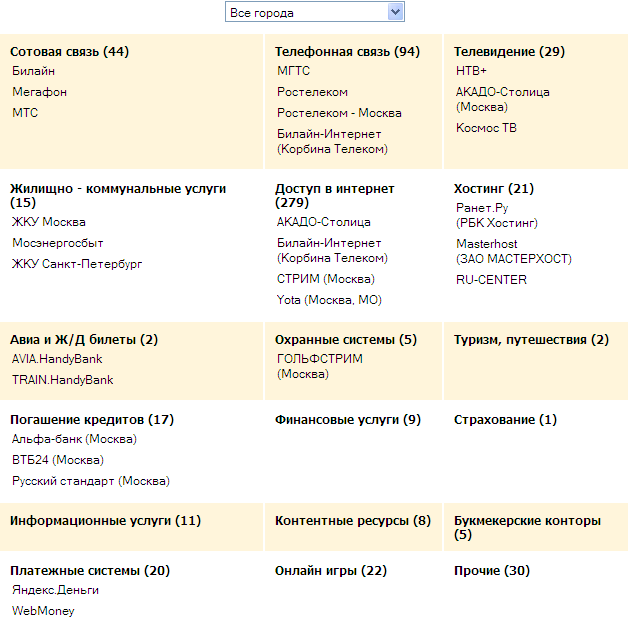
рис. 7
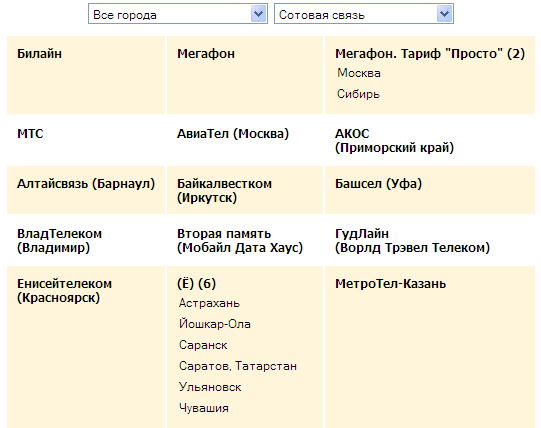
рис. 8
Далее (рис. 9) следует выбрать банковскую карту, с которой будет производиться платеж. При наличии у Вас только одной действующей карты список для выбора карты не отображается.
В зависимости от вида оплачиваемой услуги Система предложит ввести номер телефона, лицевой счет, иной идентификатор плательщика или номер договора и сумму платежа. Для оплаты ЖКУ дополнительно введите сумму страхования (при необходимости) и выберите из ниспадающих списков месяц и год, за которые производится оплата. Для контроля за правильностью заполнения полей наведите курсор на поле, которое Вы собираетесь заполнить, и всплывающая подсказка поможет ввести данные.
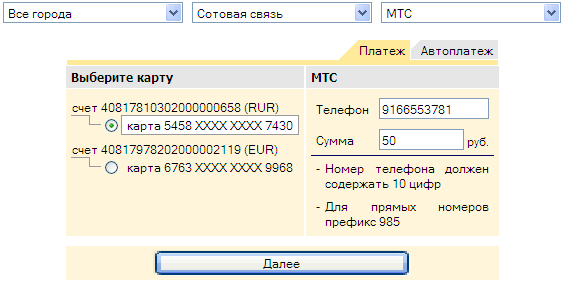
рис. 9
Нажмите кнопку «Далее», и Система сформирует электронный документ (рис. 10). При нажатии кнопки «Изменить» производится возврат на предыдущую страницу, что позволит Вам внести изменения в сформированный документ. При нажатии кнопки «Подписать» (подробнее о способах подписания документов читайте в разделе «Способы подписания документа») инициируется платеж.
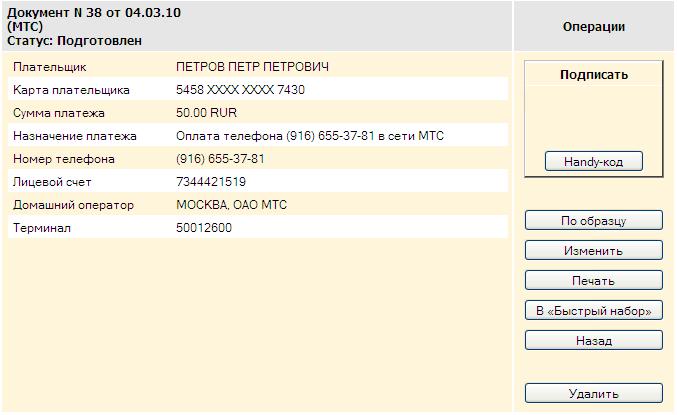
рис. 10
После оплаты документа Вы можете распечатать квитанцию (чек) о проведении операции (рис. 11).
|
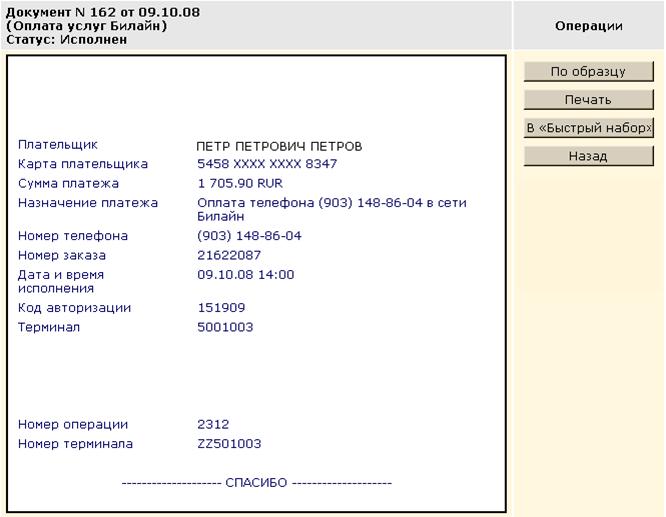
рис. 11
6. РЕЖИМ «МАГАЗИНЫ»
В режиме Системы «Магазины» Вы можете выбрать интернет-магазин, который принимает оплату за товары и(или) услуги через Систему HandyBank. Нажатие на кнопку с логотипом интернет-магазина переадресует Вас непосредственно на сайт этого магазина, где вы сможете сделать заказ и оплатить его с использованием Системы HandyBank, выбрав в соответствующем поле оформленного заказа способ оплаты «HandyBank». Сервис ROBOKASSA в списке магазинов позволяет оплачивать с карточных счетов в режиме онлайн товары и услуги более чем 5 000 интернет-магазинов. Подробная инструкция по оплате товаров и услуг через ROBOKASSA с использованием Системы HandyBank размещена непосредственно в интерфейсе Системы HandyBank.
7. РЕЖИМ «ПЛАТЕЖ ПО РЕКВИЗИТАМ»
В режиме «Платеж по реквизитам» Вы можете совершить банковский перевод денежных средств со своего счета по любым банковским реквизитам. Платеж исполняется через платежную систему Банка России ближайшим рейсом МЦИ Банка России. Срок зачисления средств на счет получателя зависит от Банка получателя и составляет, как правило, 1-2 рабочих дня. Для проведения платежа (рис. 12) необходимо выбрать банковскую карту и заполнить реквизиты платежа (Ваши реквизиты, т. е. реквизиты плательщика, будут подставлены автоматически). Заполнение реквизитов следует производить в соответствии с банковскими правилами заполнения платежных поручений. Правильность заполнения реквизитов может быть проверена с помощью кнопки «Проверить». Если проверка дает отрицательный результат и Система HandyBank сообщает об ошибках, такой документ не может быть исполнен. Внесите исправления в документ и проведите контроль еще раз. Вы всегда можете обратиться за консультацией по заполнению реквизитов платежа в обслуживающий Вас Банк.
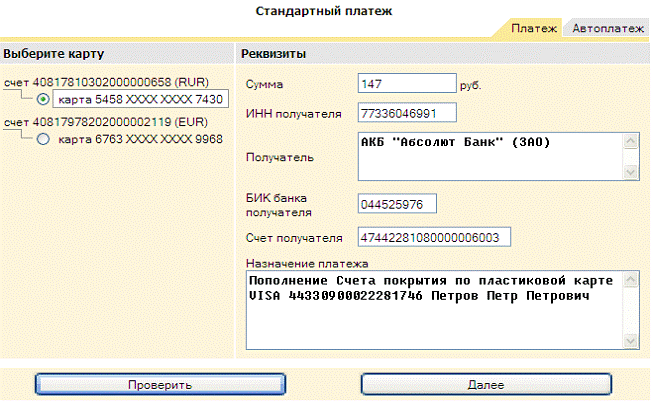
рис. 12
При нажатии кнопки «Далее» документ будет сохранен независимо от правильности заполнения, после сохранения этот документ становится доступным в режиме «Документы».
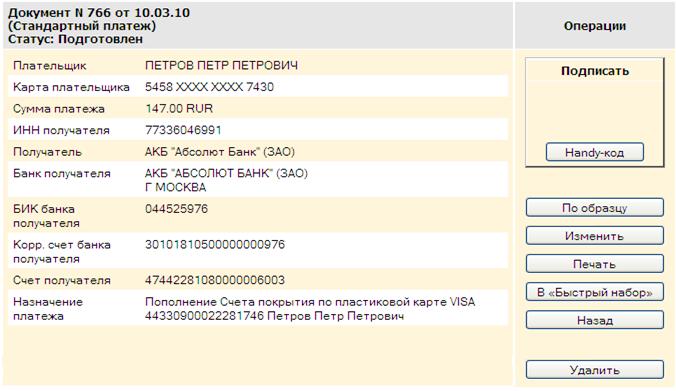
рис. 13
В предложенной выше форме (рис. 13) Вы можете выполнить следующие действия:
- Подписать и отправить документ на исполнение – кнопка «Подписать» (Подробнее о способах подписания документов читайте в разделе «Способы подписания документа»).
- Изменить или удалить документ, если он не был подписан и отправлен – кнопки «Изменить» и «Удалить».
- Создать новый документ по образцу текущего документа – кнопка «По образцу».
- Распечатать документ – кнопка «Печать».
- Поместить документ в список быстрого набора для ускорения создания платежа в дальнейшем - кнопка «В "Быстрый набор"».
При нажатии кнопки «Назад» Вы вернетесь на предыдущую экранную форму.
8. РЕЖИМ «НАЛОГИ, ШТРАФЫ»
В режиме «Налоги, штрафы» Вы можете оплатить со своего банковского счета в пользу бюджета (налоговые органы, ГИБДД, Миграционная служба, таможенные органы и т. д.) всевозможные виды налогов, пошлин, сборов, административных штрафов, пеней и т. д.
Работа по составлению поручения в режиме «Налоги, штрафы» (рис. 14) аналогична действиям в режиме «Платеж по реквизитам», но при этом необходимо корректно ввести информацию в дополнительные поля экранного шаблона, обязательные для заполнения при платежах в бюджетные органы. Подробную информацию о правилах заполнения полей экранного шаблона Вы найдете по ссылке «Помощь» в интерфейсе Системы.
Платеж исполняется через платежную систему Банка России ближайшим рейсом МЦИ Банка России. Срок отражения средств по лицевому счету получателя зависит от получателя-администратора бюджета и составляет, как правило, 3-5 рабочих дней.
ВНИМАНИЕ: правильное заполнение полей электронного документа в режиме «Налоги, штрафы» (ИНН, КБК, ОКАТО и т. д.) гарантирует учет бюджетом Вашего платежа. Если Вы не помните или не знаете свой ИНН, в поле «Назначение платежа» обязательно укажите адрес Вашей регистрации по месту регистрации. В противном случае платеж может быть отнесен на счет невыясненных сумм, а за Вами будет числиться задолженность по уплате налога, сбора, штрафа или пени.
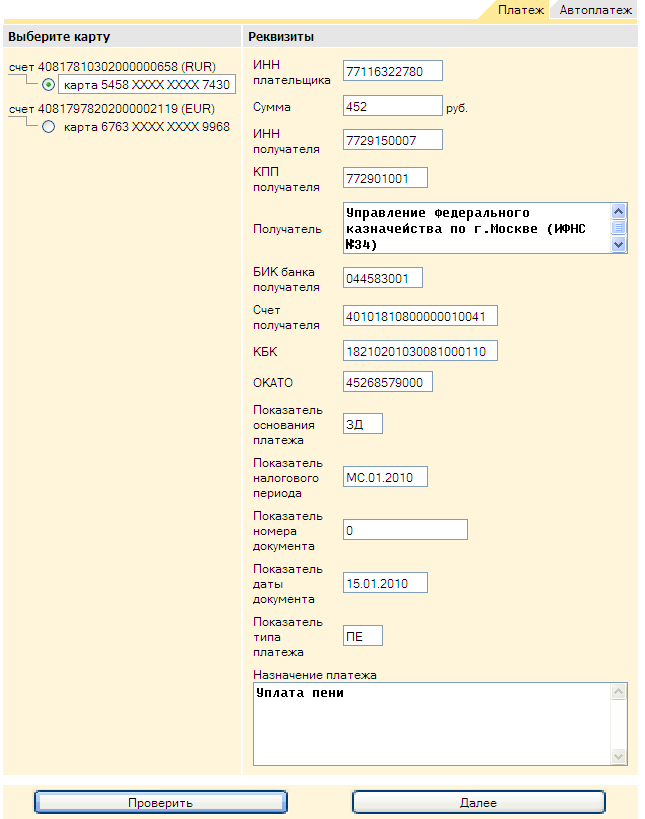
рис. 14
9. РЕЖИМ «КОНВЕРТАЦИЯ»
Вы можете воспользоваться Режимом «Конвертация» (рис. 15) в случае если у Вас есть банковские счета в разных валютах. Для проведения конвертации Вам следует выбрать платежную карту («Выберите карту списания»), с которой будут списываться средства, и карту («Выберите карту зачисления»), на которую средства поступят, ввести сумму списания с карты и валюту операции. Сразу после совершения операции конвертации на ваш мобильный телефон поступают два SMS о суммах списанных и зачисленных средств. Списание и зачисление средств по карточным счетам производится в день обработки операции (обычно следующий за днем совершения операции рабочий день) по установленным на этот день официальным курсам Банка России (с одновременным удержанием комиссии за конвертацию) или по курсу обслуживающего Вашу карту банка.
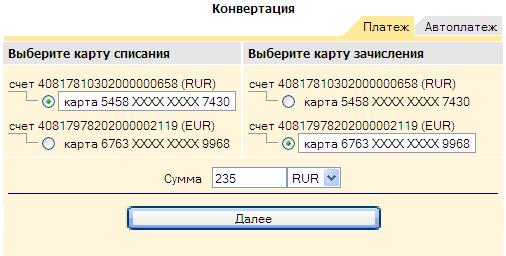
рис. 15
10. РЕЖИМ «HANDY-ПЕРЕВОД»
В режиме «Handy-перевод» Вы получаете возможность мгновенного перевода денежных средств со своего карточного счета на карточный счет другого пользователя Системы на его Handy-номер или на другой Ваш карточный счет. Операции в режиме «Handy - перевод» осуществляются только в рублях РФ. Система позволяет вести учет взаимных расчетов владельцев Handy-номеров (кредитная история).
Для перевода денег в пользу владельца Handy-номера Вам необходимо в режиме «Handy- перевод» (рис. 16) выбрать карту («Выберите карту»), с которой будет осуществляться перевод средств, указать сумму платежа в рублях, Handy-номер получателя перевода («Handy-номер») и четыре последних цифры номера его банковской карты («со-номер»). Помимо этого Вы можете ввести дополнительную информацию о переводе: предполагаемый срок возврата средств и комментарии к операции. Установив значение в поле «Сообщить комментарий получателю» в положение «да», Вы можете сделать доступным получателю комментарий (комментарий отразится в интерфейсе Системы HandyBank получателя), который Вы ввели перед отправкой документа. После этого нажмите кнопку «Далее».
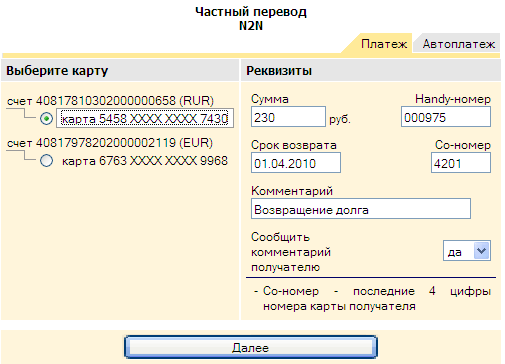
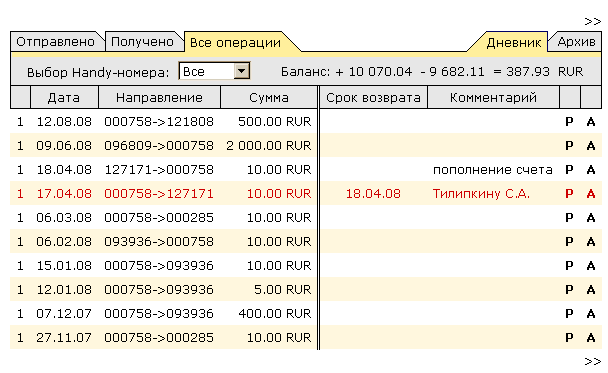
рис. 16
Система предложит Вам принять окончательное решение (рис. 17). При нажатии кнопки «Подписать» (подробнее о способах подписания документов читайте в разделе «Способы подписания документа») инициируется платеж, а при нажатии кнопки «Назад» производится возврат на предыдущую страницу.
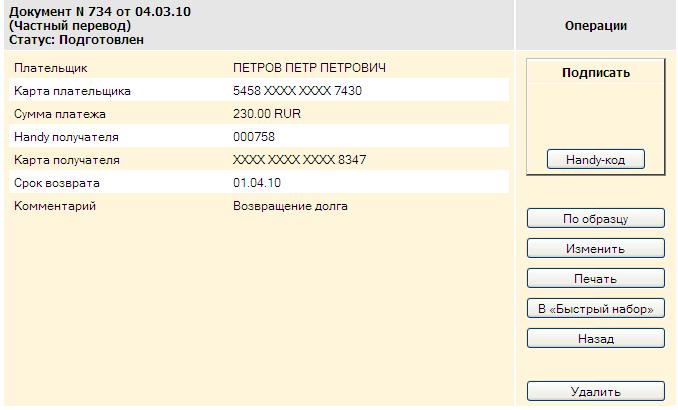
рис. 17
Для просмотра произведенных Системой в этом режиме операций и баланса по этим операциям Вы можете в «Дневнике операций» (рис. 16) выбрать Handy-номер («Выбор Handy-номера»), с которым у Вас были финансовые взаимоотношения (система фиксирует их автоматически). Операции в перечне сортируются по убыванию времени и дат их совершения. Для фильтрации операций следует воспользоваться закладками «Отправлено», «Получено» и «Все операции». Воспользуйтесь кнопками «Р» и «А» для редактирования полей и (или) перемещения операции в архив. Для просмотра отправленных в архив операций откройте закладку «Архив». Направленные в архив операции в расчете баланса не участвуют.
Взаимоотношения, договоренности и, соответственно, взаимная ответственность Пользователей Системы HandyBank по проведению взаимных расчетов является их частным делом. Система не несет ответственности по обязательствам пользователей и не рассылает сообщений о наступлении срока возврата.
11. РЕЖИМ «ДЕНЕЖНЫЕ ПЕРЕВОДЫ »
В режиме «Денежные переводы» Вы можете:
· Переводить средства со своего карточного счета на карты Visa любого российского банка (раздел «Перевод на Visa»). Операции осуществляются только в рублях РФ. Зачисление на карту получателя занимает 2-3 дня в зависимости от готовности и регламентов банка получателя.
· Переводить средства со своего карточного счета на карты MasterCard/Maestro любого российского банка (раздел «Перевод на MasterCard»). Операции осуществляются только в рублях РФ. Зачисление на карту получателя происходит мгновенно или занимает 1-3 дня в зависимости от готовности и регламентов банка получателя.
· Осуществлять экспресс - переводы денежных средств через системы денежных переводов. Денежные переводы выдаются получателям в пунктах выдачи систем денежных переводов в сроки и по правилам соответствующей системы, ознакомиться с которыми Вы можете на официальных сайтах систем денежных переводов.
«Перевод на Visa»
Для перевода на карту Visa Вам необходимо в разделе «Перевод на Visa» (рис. 18) ввести номер карты получателя, указать сумму в рублях и нажать кнопку «Далее».
ВНИМАНИЕ: Для переводов в режиме «Перевод на Visa» платежной системой Visa установлен лимит на общую сумму переводов в течение дня 11999 рублей. Перевод занимает от 2 до 3 рабочих дней в зависимости от банка, обслуживающего карту получателя. Если получатель – держатель карты VISA – является пользователем Системы HandyBank, то для мгновенного перевода на карту VISA воспользуйтесь режимом «Handy-перевод».
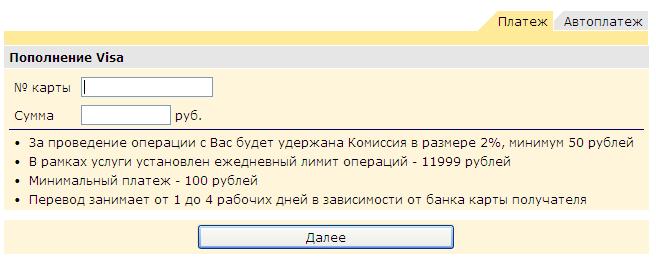
рис. 18
Система предложит Вам принять окончательное решение (рис. 19). При нажатии кнопки «Подписать» (подробнее о способах подписания документов читайте в разделе «Способы подписания документа») инициируется платеж, а при нажатии кнопки «Назад» производится возврат на предыдущую страницу.
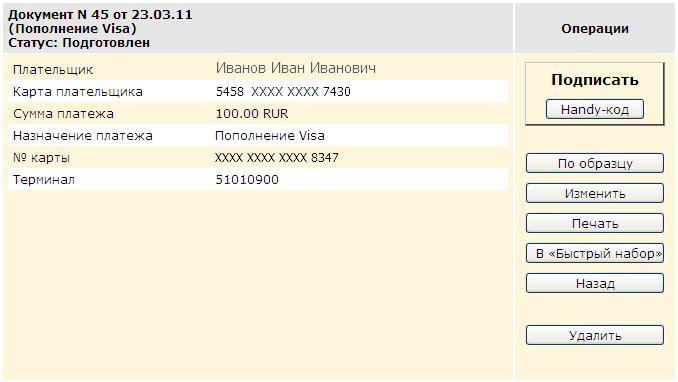
рис. 19
«Перевод на MasterCard, Maestro»
Для перевода на карту MasterCard/Maestro Вам необходимо в разделе «Перевод на MasterCard, Maestro» (рис. 20) ввести номер карты получателя, срок действия карты (в формате ММГГ), указать сумму в рублях и нажать кнопку «Далее».
ВНИМАНИЕ: Для переводов в режиме «Перевод на MasterCard, Maestro» платежной системой MasterCard установлен лимит на максимальную сумму перевода – эквивалент 2 500 долларов США по курсу Банка России на день совершения перевода. Перевод занимает от 3 минут до 3 рабочих дней в зависимости от банка, обслуживающего карту получателя. Если получатель – держатель карты MasterCard/Maestro – является пользователем Системы HandyBank, то для мгновенного перевода на карты MasterCard/Maestro воспользуйтесь режимом «Handy-перевод».
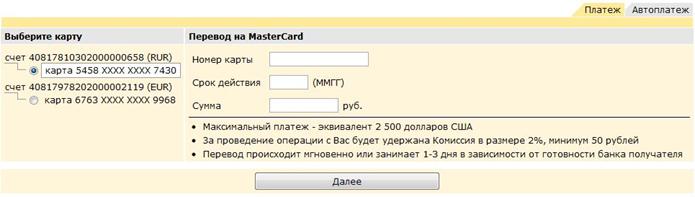
рис. 20
Система предложит Вам принять окончательное решение (рис. 21). При нажатии кнопки «Подписать» (подробнее о способах подписания документов читайте в разделе «Способы подписания документа») инициируется платеж, а при нажатии кнопки «Назад» производится возврат на предыдущую страницу.
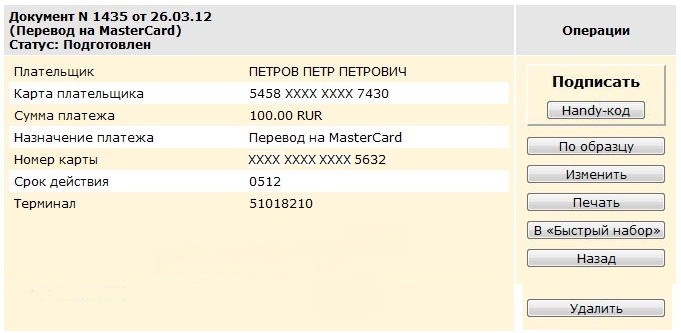
рис. 21
Платежи через системы денежных переводов Лидер, Migom, CONTACT, Anelik, ЮНИСТРИМ
Для отправки экспресс-перевода через систему денежных переводов необходимо выбрать соответствующую систему в списке, выбрать карту («Выберите карту»), с которой будет осуществлен перевод, заполнить соответствующие поля, набор которых может отличаться в зависимости от правил выбранной системы денежных переводов, указать сумму и нажать кнопку «Далее».
ВНИМАНИЕ: Перед отправкой перевода необходимо убедится по ссылке Посмотреть пункты выдачи перевода в наличии пунктов обслуживания системы в месте предполагаемого получения перевода.
Система HandyBank предложит Вам принять окончательное решение (рис. 22). При нажатии кнопки «Подписать» (подробнее о способах подписания документов читайте в разделе «Способы подписания документа») инициируется платеж, а при нажатии кнопки «Назад» производится возврат на предыдущую страницу.

рис. 22
Каждому переводу присваивается Контрольный номер (шифр), который необходимо сообщить получателю перевода. Просмотреть Контрольный номер перевода можно в любое время в электронном документе в режиме «Документы».
12. РЕЖИМ «АВТОПЛАТЕЖ»
В режиме «Автоплатеж» Вы можете задать расписание выполнения платежей. Воспользоваться данным сервисом Вы можете при проведении платежей в любом из режимов, используя закладку «Автоплатеж».
В появившемся окне (рис. 23) укажите банковскую карту, со счета которой необходимо проводить платежи, заполните реквизиты документа, который Вы поручаете выполнять Системе по расписанию, и само расписание.
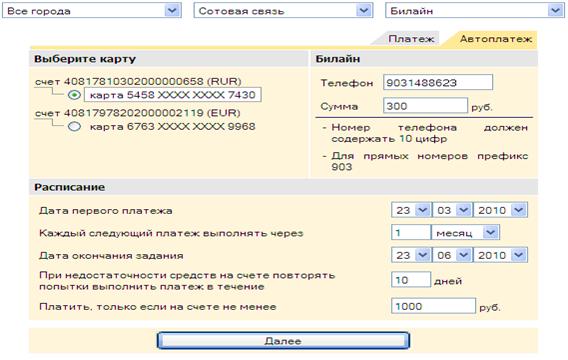
рис. 23
В поля расписания следует вводить следующие данные:
- «Дата первого платежа» - дата, когда Система будет выполнять первый платеж. «Каждый следующий платеж выполнять через» - вносится количество и выбирается период (дней, недель, месяцев, лет), через которые будет выполняться каждый следующий платеж. «Дата окончания задания» - дата, после которой Система прекращает выполнять Ваши автоплатежи. «При недостаточности средств на счете повторять попытки выполнить платеж в течение» - количество дней, следующих за днем платежа, назначенным в расписании, в течение которых Система будет пытаться выполнить платеж, если на Вашем карточном счете в день, назначенный для платежа, будет недостаточно денежных средств. При пополнении карточного счета в этот период Система в автоматическом режиме произведет платеж. «Платить, только если на счете не менее» - если остаток на Вашем счете будет ниже указанной в этом поле суммы, очередной платеж не будет выполняться, о чем Вы получите SMS-уведомление.
После нажатия кнопки «Далее» в предложенном интерфейсе (рис. 24) следует подписать документ с расписанием платежей (подробнее о способах подписания документов читайте в разделе «Способы подписания документа»). Система сформирует документы с отложенными по расписанию платежами и в дальнейшем будет выполнять их по заданному Вами расписанию.
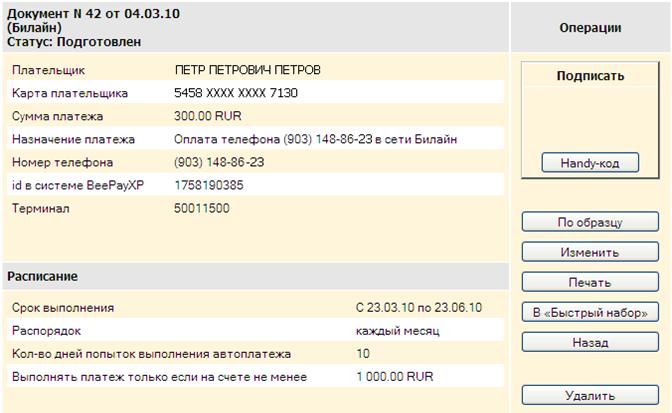
рис. 24
Отследить выполнение платежей по расписанию Вы можете, активировав закладку «Автоплатежи» в режиме «Документы» (рис. 25).
рис. 25 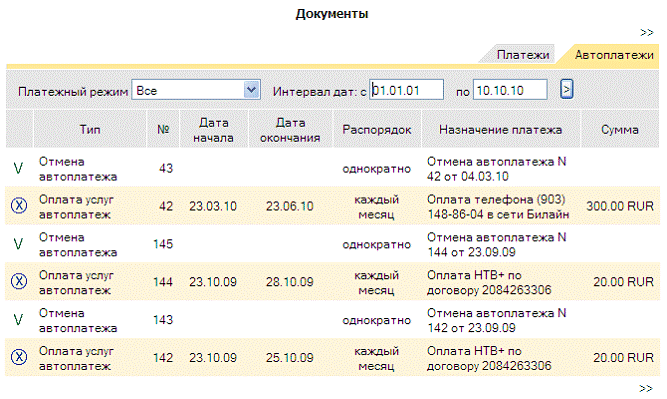
Вывести на экран расписание и историю исполнения конкретного платежа можно, нажав левой клавишей «мыши» на соответствующую строку в таблице (рис. 26). В открывшейся форме Вы сможете также отменить задание, используя кнопку «Отменить».
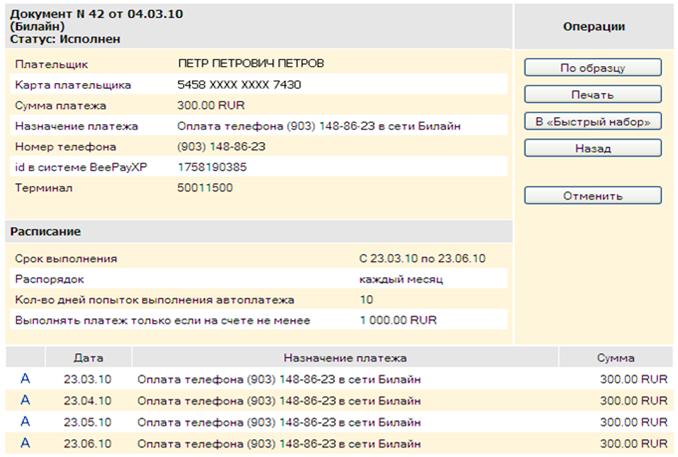
рис. 26
После подписания отмены задания (рис. 27) будут отменены все будущие платежи, останется только список исполненных (подробнее о способах подписания документов читайте в разделе «Способы подписания документа»).
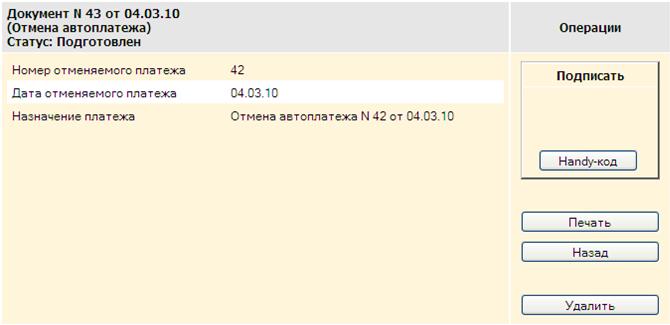
рис. 27
13. РЕЖИМ «ЗАКАЗЫ»
В режиме «Заказы» (рис. 28) Вам доступен общий список сделанных Вами в интернет-магазинах заказов. Система автоматически распределяет их по соответствующим папкам: «Оплачено», «К проверке», «Отказ», «Отложено». Вы также самостоятельно можете задавать Системе параметры поиска: по интервалу регистрации дат заказов, по номерам, датам или названию магазинов. Просмотреть подробную информацию о заказе Вы можете, наведя курсор на строку нужного Вам заказа в таблице и нажав левую клавишу «мыши». Вы также можете перенести заказы в архив, нажав кнопку «А» на строке заказа, который Вы не хотели бы видеть в основной таблице заказов. При этом информация о заказе останется для Вас доступной при переходе на закладку «Архив».
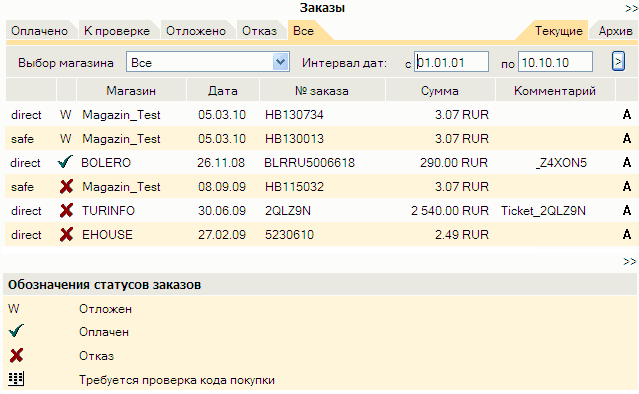
рис. 28
14. ОПЛАТА ЗАКАЗА В ИНТЕРНЕТ-МАГАЗИНЕ ЧЕРЕЗ СИСТЕМУ HANDYBANK
При оформлении заказа в любом из магазинов-участников HandyMarket на сайте интернет-магазина Вы выбираете один из двух форматов оплаты:
Handy-safe – платеж с банковской гарантией автоматического возврата денег при неполучении товара по любой причине. Для этого в момент оплаты Вы назначаете Код покупки и выбираете Предельный Срок Поставки (ПСП). Если товар Вам доставят и Вы его примете, то просто называете курьеру Код покупки – тогда денежные средства перечисляются магазину. Если до наступления ПСП этого не произойдет – деньги в тот же день автоматически вернутся на Вашу карту.
Handy-direct – обычный платеж на счет интернет-магазина.
Оплата заказа в формате Handy-Safe
После формирования заказа на сайте интернет-магазина и выбора «Способ оплаты заказа «HandyBank»/формат «Handy-Safe» Вы авторизуетесь в системе HandyBank (рис. 1) и попадаете в окно подтверждения оплаты заказа (рис. 30). Здесь Вы можете отказаться от оплаты заказа, нажав кнопку «Отменить», или приступить к оплате заказа, нажав кнопку «Оплатить».
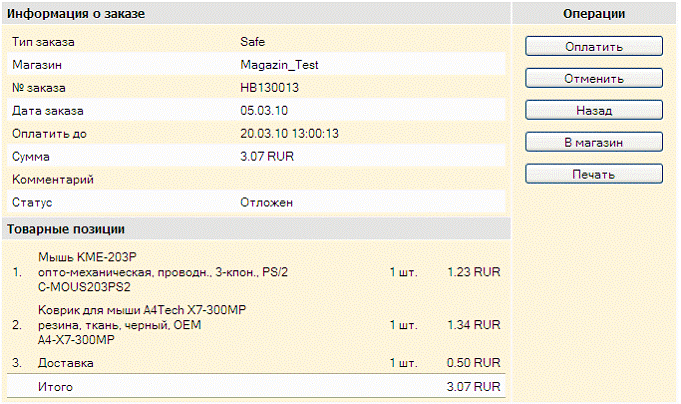
рис. 29
Для оплаты заказа (рис. 30) Вам необходимо выбрать банковскую карту, ввести придуманный Вами Код покупки (цифрами и/или латинскими буквами) или выбрать случайно сгенерированный Системой Код покупки с помощью кнопки «Генератор», и нажать кнопку «Далее».
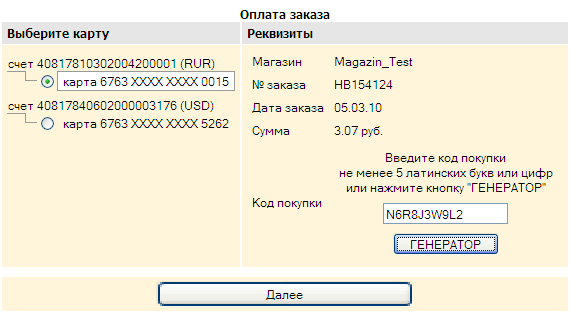
рис. 30
Система предложит принять окончательное решение (рис. 31). При нажатии кнопки «Подписать» инициируется платеж (подробнее о способах подписания документов читайте в разделе «Способы подписания документа»), а при нажатии кнопки «Назад» производится возврат на предыдущую страницу.
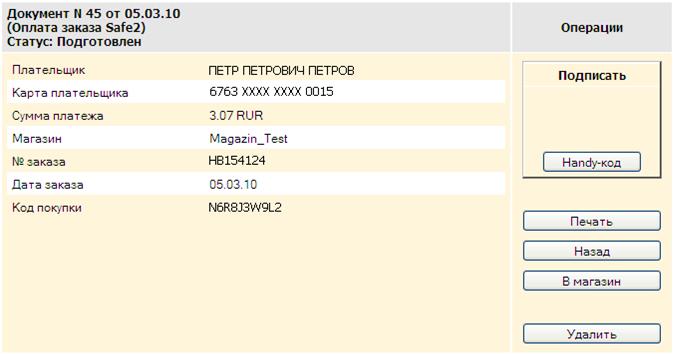
рис. 31
После оплаты в Системе Система HandyBank выведет на экран информацию о проведенном платеже (Паспорт заказа).
При приеме/получении товара/услуги Вам будет необходимо сообщить менеджеру магазина или курьеру Номер заказа и Код покупки, содержащиеся в Паспорте заказа. Поэтому Вам следует записать или распечатать на принтере данную информацию. Для вывода сведений о заказе на печать нажмите кнопку «Печать».
Получение заказа происходит в соответствии с правилами торговли интернет-магазина.
Оплата заказа в формате Handy-Direct
После формирования заказа на сайте интернет-магазина и выбора «Способ оплаты заказа «HandyBank» Вы авторизуетесь в системе HandyBank (рис. 1) и попадаете в окно подтверждения оплаты заказа (рис. 32).
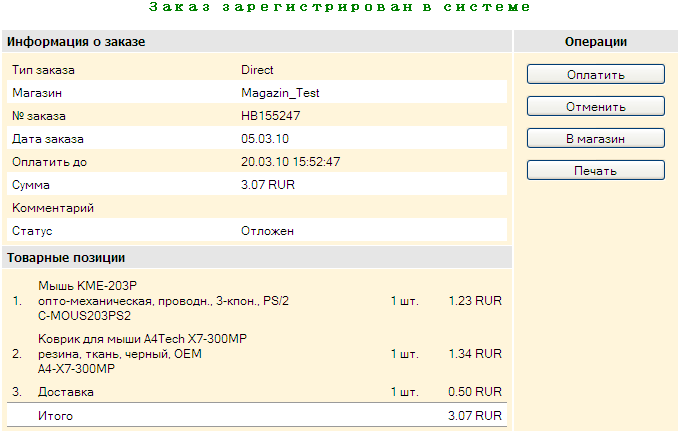
рис. 32
Вы можете отказаться от оплаты заказа, нажав кнопку «Отменить», или приступить к оплате заказа, нажав кнопку «Оплатить».
При выборе кнопки «Отменить» заказ получает статус «Отказ» и в последующем не может быть оплачен.
При выборе кнопки «Оплатить» на экране «Оплата заказа» выберите банковскую карту и нажмите кнопку «Далее» (рис. 33).
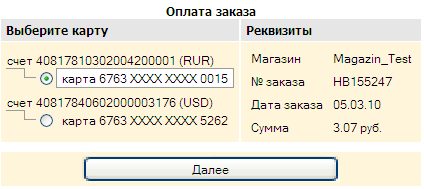
рис. 33
Система предложит принять решение об оплате (рис. 34). При нажатии кнопки «Подписать» инициируется процедура подписания (подробнее о способах подписания документов читайте в разделе «Способы подписания документа»), а при нажатии кнопки «Назад» производится возврат на предыдущую страницу.
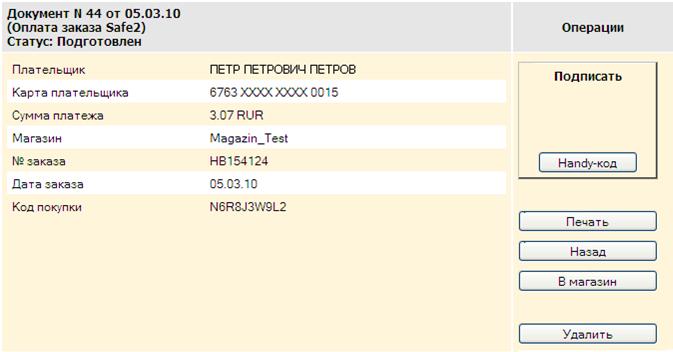
рис. 34
После регистрации оплаты в Системе на экране появится информация о произведенном платеже.
15. РЕЖИМ «СЕРВИСЫ»
В режиме «Сервисы» Вы можете получить дополнительную информацию и инструкции, произвести изменения Ваших личных параметров в Системе (рис. 35).
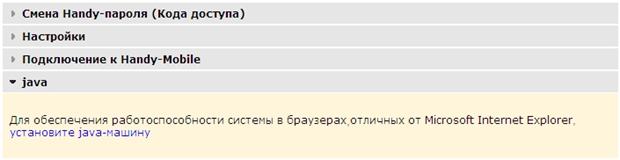
рис. 35
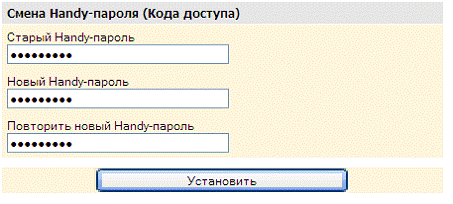 |
В разделе «Смена Handy-пароля» (рис. 36) Вы можете изменить свой Handy-пароль (код доступа). Для этого введите в соответствующих полях старый и новый Handy-пароль и нажмите кнопку «Установить». При следующем входе в Систему Вам необходимо пользоваться новым Handy-паролем.
рис. 36
Режим «Настройки» (рис. 37)
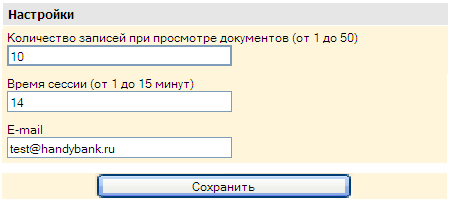
рис. 37
В строке «Количество записей при просмотре документов от 1 до 50», задавая количество записей, Вы определяете число одновременно отображаемых строк на экране при работе в режиме «Документы».
Строка «Время сессии от 1 до 15 минут» определяет максимальное время работы пользователя в одной экранной форме Системы. По истечении этого времени Система автоматически завершает работу и переходит в режим авторизации (рис. 1). Ограничение времени необходимо для дополнительной безопасности. Системой HandyBank никто не сможет воспользоваться в Ваше отсутствие, если Вы забыли из нее выйти и оставили персональный компьютер включенным. Задайте в поле «Время сессии от 1 до 15 минут» требуемый Вам для работы в Системе временной интервал.
После внесения каких либо изменений в настройках системы НЕ ЗАБУДЬТЕ нажать кнопку «Сохранить», только после этого Система запомнит Ваши индивидуальные настройки.
В разделе «Подключение к мобильному банкингу Handy-Mobile» размещена информация о подключении Системы к мобильному телефону.
16. СПОСОБЫ ПОДПИСАНИЯ ДОКУМЕНТА
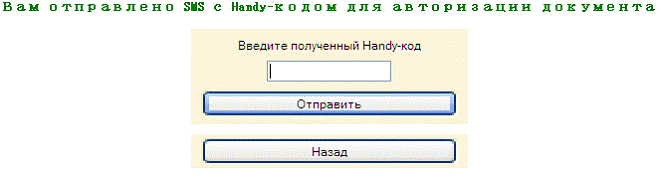
Подтвердить любой составленный Вами платежный документ и поручить Системе произвести оплату Вы можете с помощью Нandy-кода – сгенерированного Системой случайного числа, отправленного Вам на мобильный телефон по SMS в момент совершения операции. По каждой операции с помощью Handy-кода в любом платежном режиме Системы установлен лимит на сумму не более 200 000 рублей. Для подписания документа с помощью Handy-кода после заполнения и проверки электронного платежного документа нажмите на кнопку «Handy-код» (рис. 38).
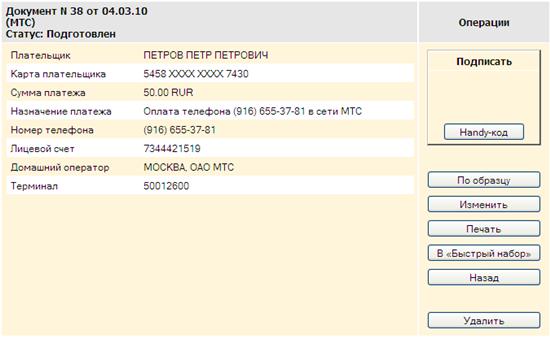
рис. 38
На Ваш мобильный телефон, зарегистрированный в Системе, Система присылает SMS сообщение с Handy-кодом. Далее Вам необходимо ввести полученный в данном SMS сообщении Handy-код в поле интерфейса Системы «Введите полученный Handy-код» (рис. 39). Используя кнопку «Отправить», Вы авторизовываете (подписываете) платеж. Нажав кнопку «Назад», Вы возвращаетесь на предыдущую страницу.
рис. 39