

Партнерка на США и Канаду по недвижимости, выплаты в крипто
- 30% recurring commission
- Выплаты в USDT
- Вывод каждую неделю
- Комиссия до 5 лет за каждого referral
Практическая работа
Сканирование и коррекция изображения
Цель работы: научиться санировать и выполнять тоновую коррекцию изображения
Анализ яркости изображения
Задание 1. Проанализировать распределение яркостей пикселей различных изображений.
=> Открыть файл Hengehog. jpg (темное изображение).
=> Выполнить команду Image|Histogram (Изображение|Гистограмма).
Откроется окно Histogram (Гистограмма). Гистограмма показывает, что большая часть пикселей имеет малое значение яркости, поэтому изображение достаточно темное.
=> Открыть файл Fox. jpg (светлое изображение).
=> Открыть гистограмму файла Fox. jpg.
По гистограмме видно преобладание пикселей с большим значением яркости.
=> Открыть файл Truck. jpg (тусклое изображение).
=> Открыть гистограмму файла Truck. jpg.
Как показывает гистограмма, в изображении имеет место явное преобладание средних тонов и почти полное отсутствие светов и теней.
Тоновая коррекция темных, светлых и тусклых изображений
Задание 2. Выполнить тоновую коррекцию с использованием команды Brightness/Contrast (Яркость/Контраст).
=> Открыть файл Truck. jpg (тусклое изображение).
=> Выполнить команду Image|Duplicate (Изображение|Создать копию).
На экране появятся две одинаковые фотографии. Откорректируем копию и сравним результат с оригиналом.
=> Выполнить команду Image|Adjustments|Brightness/ Contrast (Изображение|Коррекция|Яркость/Контраст). Откроется диалоговое окно (рис. 9) Brightness/ Contrast (Яркость/Контраст). Перемещение регулятора по шкале Brightness (Яркость) затемняет или осветляет изображение, а регулятор Contrast (Контраст) позволяет улучшить четкость изображения.
=> Установить значение яркости +6.
=> Установить значение контрастности +40.
=> Щелкнуть на кнопке ОК.
Сравните полученный результат с исходным изображением.
=> Закрыть файл-копию.
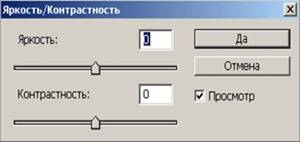
Рис. 9. Диалоговое окно для регулировки яркости и контраста изображения
Задание 3. Выполнить тоновую коррекцию тусклой фотографии с использованием команды Levels (Уровни).
=> Открыть файл Truck. jpg (если он закрыт).
=> Выполнить команду Image|Duplicate (Изображение|Создать копию).
На экране появятся две одинаковые фотографии. Откорректируем копию и сравним результат с оригиналом.
Выполнить команду Image|Adjustments|Levels (Изображение|Коррекция|Уровни).
Откроется диалоговое окно Levels (Уровни) (рис. 10), содержащее гистограмму активного изображения и ряд инструментов для настройки тонового диапазона.
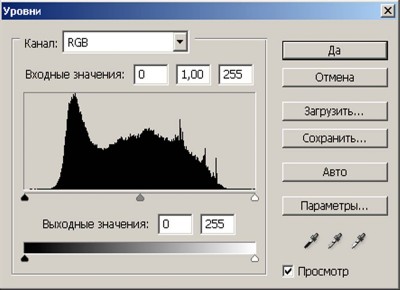
Рис. 10. Окно Levels (Уровни), содержащее гистограмму тусклого изображения
Способ 1
Настроим светлые и темные тона с помощью треугольников — регуляторов, расположенных под гистограммой.
=> Переместить черный регулятор вправо до точки, от которой берут начало пиксели на гистограмме. Это соответствует примерно значению 30 в левом поле ввода Input Levels (Входные уровни).
=> Переместить белый регулятор влево, совместив его с точкой, где расположены последние пиксели изображения. Это соответствует приблизительно значению 220 в правом поле ввода Input Levels (Входные уровни).
=> Переместить средний регулятор вправо, чтобы слегка осветлить средние тона. Это соответствует значению 0,8 в среднем окне ввода поля Input Levels (Входные уровни); но, поскольку яркость мониторов у всех различна, эта величина может быть чуть больше или чуть меньше.
=> Щелкнуть на кнопке ОК.
Сравните полученный результат с исходным изображением.
=> Выполнить команду Image|Histogram (Изображение|Гистограмма).
Гистограмма будет показывать новое распределение яркостей пикселей.
=> Закрыть файл-копию.
Способ 2
Зададим тени и света по собственному выбору.
=> Выполнить команду Image|Duplicate (Изображение|Создать копию).
На экране появятся две одинаковые фотографии. Откорректируем копию и сравним результат с оригиналом. => Выполнить команду Image|Adjustments|Levels (Изображение|Коррекция|Уровни).
Откроется диалоговое окно Levels (Уровни). В правом нижнем углу этого окна расположены три пипетки, которые используются для захвата цвета пикселя изображения. При этом выбранный цвет отображается на панели Info (Инфо). Выберем с помощью пипеток самые темные и самые светлые участки фотографии. Разработчики программы советуют устанавливать:
• значения для белой точки: в модели RGB — 244, 244, 244, в модели CMYK — 5, 3, 3, 0;
• значения для черной точки: в модели RGB — 10, 10, 10, в модели CMYK — 65, 53, 51, 96.
=> Выбрать белую (самую правую) пипетку в диалоговом окне Levels (Уровни).
=> Перевести курсор в виде пипетки на любой наиболее
освещенный участок изображения. Наблюдайте при
этом за значениями на панели Info (Инфо).
=> Щелкнуть мышью.
=> Выбрать черную (самую левую) пипетку в диалоговом окне Levels (Уровни).
=> Перевести курсор в виде пипетки на любой наиболее темный участок изображения. Наблюдайте при этом за значениями на панели Info (Инфо).
=> Щелкнуть мышью.
Так будут определены самая светлая (белая) и самая темная (черная) точки изображения.
=> Подправить средние тона, перемещая средний регулятор в окне Levels (Уровни).
=> Щелкнуть на кнопке ОК.
Сравните полученный результат с исходным изображением.
=> Выполнить команду Image|Histogram (Изображение|Гистограмма).
Гистограмма будет показывать новое распределение яркостей пикселей.
=> Закрыть файл-копию.
Задание 4. Выполнить тоновую коррекцию темной фотографии с использованием команды Levels (Уровни).
=> Открыть файл Hengehog. jpg.
=> Выполнить команду Image|Duplicate (Изображение| Создать копию).
На экране появятся две одинаковые фотографии. Откорректируем копию и сравним результат с оригиналом.
=> Выполнить команду Image|Adjustments|Levels (Изобра-жение|Коррекция|Уровни). Откроется диалоговое окно Levels (Уровни) (рис. 11).
=> Переместить серый регулятор влево.
|
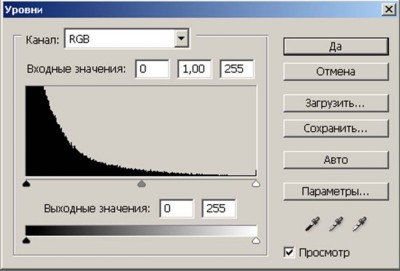
Рис. 11. Окно Levels (Уровни), содержащее гистограмму темного изображения |
Средние тона изображения осветлятся. В среднем поле ввода Input Levels (Входные уровни) отображается значение гаммы (гаммой называют контраст средних тонов). В нашем примере оно должно увеличиться и составить примерно 2,3. Поскольку яркость монитора у всех разная, эта величина может быть чуть больше или чуть меньше. Таким образом, фотография станет светлее и в ней появятся невидимые ранее детали.
=> Щелкнуть на кнопке ОК.
Сравните полученный результат с исходным изображением.
=> Выполнить команду Image|Histogram (Изображение] Гистограмма).
Теперь гистограмма будет показывать новое распределение яркостей пикселей.
Задание 5. Выполнить тоновую коррекцию светлой фотографии с использованием команды Levels (Уровни).
=> Открыть файл Fox. jpg.
=> Выполнить команду Image|Duplicate (Изображение|Создать копию).
На экране появятся две одинаковые фотографии. Откорректируем копию и сравним результат с оригиналом.
=> Выполнить команду Image|Adjustments|Levels (Изобра-жение|Коррекция|Уровни). Откроется диалоговое окно Levels (Уровни) (рис. 12).
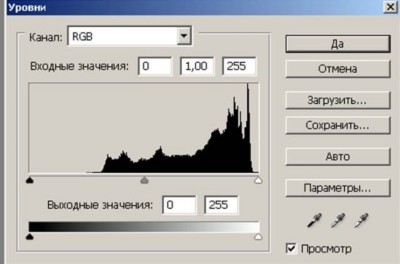
Рис. 12. Окно Levels (Уровни), содержащее гистограмму светлого изображения |
=> Переместить регулятор гаммы (серый движок) вправо. Значение гаммы должно уменьшиться примерно до 0,45. Средние тона изображения станут темнее.
=> Щелкнуть на кнопке ОК.
Сравните полученный результат с исходным изображением.
=> Выполнить команду Image|Histogram (Изображение|Гистограмма).
Гистограмма будет показывать новое распределение яркостей пикселей.
Задание 6. Выполнить тоновую коррекцию с использованием команды Auto Levels (Автоматическая тоновая коррекция).
=> Открыть файл Truck. jpg.
=> Выполнить команду Image|Duplicate (Изображение|Создать копию).
На экране появятся две одинаковые фотографии. Откорректируем копию и сравним результат с оригиналом.
=> Выполнить команду Image|Adjustments|Auto Levels (Изображение|Коррекция|Автоматическая тоновая коррекция).
Сравните полученный результат с исходным изображением.
=> Выполнить команду Image|Histogram (Изображе-ние|Гистограмма).
Гистограмма будет показывать новое распределение яркостей пикселей.
=> Закрыть файл-копию.
Задание 7. Выполнить тоновую коррекцию темного изображения с использованием команды Curves (Кривые).
=> Открыть файл Hengehog. jpg.
=> Выполнить команду Image|Duplicate (Изображение|Создать копию).
На экране появятся две одинаковые фотографии. Откорректируем копию и сравним результат с оригиналом.
=> Выполнить команду Image[Adjustments|Curves (Изображение|Коррекция|Кривые).
Откроется диалоговое окно Curves (Кривые) (рис. 13).
=> Щелкнуть курсором-перекрестьем в центре кривой.
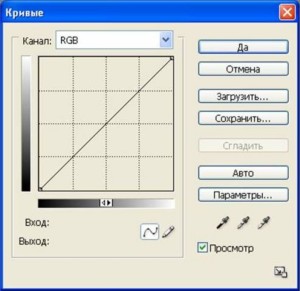
Рис. 13. Диалоговое окно Curves (Кривые) для коррекции тонового диапазона
На кривой появится контрольная точка. Установить курсор мыши на контрольную точку. Нажать кнопку мыши.
Переместить при нажатой кнопке мыши контрольную точку вверх и влево (рис. 14). Изображение осветлится.
Добиться оптимальной яркости изображения путем перемещения контрольной точки.
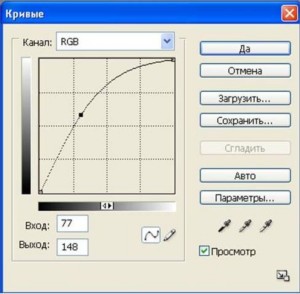
Рис. 14. Вид кривой для усиления яркости темного изображения
Теперь посмотрим, как изменилась яркость исходного изображения.
=> Снять выделение с контрольной точки (щелкнуть в любой части квадрата).
=> Перемещать курсор-перекрестье вдоль кривой, одновременно наблюдая за исходным и откорректированным значениями яркостей в полях Input (Вход) и Output (Выход).
Вы видите, что Input (Вход) < Output (Выход). Это означает, что в результирующем изображении яркость пикселей больше по сравнению с исходным. Таким образом, для усиления яркости темного изображения кривая должна принять выпуклую форму.
Замечание. Можно поставить на кривой несколько контрольных точек и с их помощью отрегулировать вид кривой и, следовательно, яркость изображения.
Задание 8. Выполнить тоновую коррекцию светлогоазобтра-жения с использованием команды Curves (Кривые).
=> Открыть файл Fox. jpg.
=> Выполнить команду Image|Duplicate (Изображение|Создать копию).
На экране появятся две одинаковые фотографии. Откорректируем копию и сравним результат с оригиналом.
=> Выполнить команду Image|Adjustments[Curves (Изображение|Коррекция|Кривые). Откроется окно Curves (Кривые).
=> Щелкнуть курсором-перекрестьем в центре кривой. На кривой появится контрольная точка.
=> Установить курсор мыши на контрольную точку.
=> Нажать кнопку мыши.
=> Переместить при нажатой кнопке контрольную точку вниз и вправо (рис. 15). Изображение станет темнее.
=> Добиться оптимальной яркости изображения путем перемещения контрольной точки.
Теперь посмотрим, как изменилась яркость исходного изображения.
=> Снять выделение с контрольной точки (щелкнуть в любой части квадрата).

Рис. 15. Вид кривой для улучшения яркости светлого изображения
=> Перемещать курсор-перекрестье вдоль кривой, одновременно наблюдая за значениями полей Input (Вход) и Output (Выход).
В результирующем изображении яркость пикселей меньше по сравнению с исходным, так как Input (Вход) > Output (Выход). Таким образом, для уменьшения яркости светлого изображения кривая должна принять вогнутую форму.
Задание 9. Выполнить тоновую коррекцию тусклого изображения с использованием команды Curves (Кривые).
=> Открыть файл Truck. jpg.
=> Выполнить команду Image|Duplicate (Изображение| Создать копию).
На экране появятся две одинаковые фотографии. Откорректируем копию и сравним результат с оригиналом.
=> Выполнить команду Image|Adjustments|Curves (Изображение|Коррекция|Кривые). Откроется окно Curves (Кривые).
=> Установить первую контрольную точку на отметке в три четверти тона на кривой в области теней (рис. 16).
=> Установить вторую контрольную точку на отметке в четверть тона на кривой в области светов (см. рис. 16).
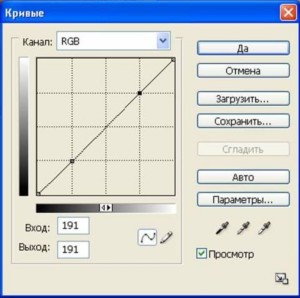
Рис. 16. Контрольные точки на отметке четверть тона и три четверти тона
Переместить первую контрольную точку вниз для затемнения темных и средних тонов (рис. 17). Переместить вторую контрольную точку вверх для осветления светлых и средних тонов (см. рис. 17). Качество изображения улучшится, так как оно станет более ярким.
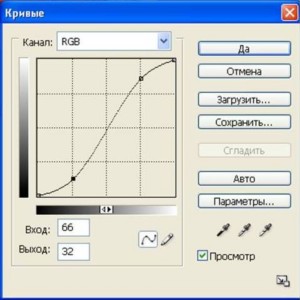
Рис. 17. Вид кривой для улучшения яркости тусклого изображения
Упражнения для самостоятельной работы
Упражнение 1
Проанализировать распределение яркостей пикселей в файлах Lizard. jpg, BigCat. jpg, Roses. jpg.
Упражнение 2
Выполнить тоновую коррекцию изображения (файл Lizard. jpg) с использованием различных команд тоновой коррекции.
1. Создать пять копий исходного изображения, и каждое последующее задание выполнять для отдельной копии (это даст возможность сравнить полученные результаты).
2. Воспользоваться командой Auto Levels (Автоматическая тоновая коррекция).
3. Воспользоваться командой Brightness/Contrast (Яркость/Контраст). Каким образом необходимо переместить регуляторы яркости и контраста?
4. Воспользоваться командой Levels (Уровни). Каким образом нужно передвинуть треугольные регуляторы для улучшения яркости?
5. Воспользоваться командой Levels (Уровни). Определить черную и белую точки с помощью пипеток.
6. Воспользоваться командой Curves (Кривые). Как должен измениться график при коррекции темного изображения?
7. Сравнить результаты коррекции, полученные с помощью различных команд. Какая команда наилучшим образом изменила яркость изображения?
Упражнение 3
Выполнить тоновую коррекцию изображения (файл BigCat. jpg) с использованием различных команд тоновой коррекции.
1. Создать четыре копии исходного изображения и каждое последующее задание выполнять для отдельной копии (это даст возможность сравнить полученные результаты).
2. Воспользоваться командой Auto Levels (Автоматическая тоновая коррекция).
3. Воспользоваться командой Brightness/Contrast (Яркость/Контраст). Каким должно быть значение яркости и контраста для этого изображения?
4. Воспользоваться командой Levels (Уровни). Определить черную и белую точки с помощью треугольных регуляторов. Настроить контраст средних тонов.
5. Воспользоваться командой Curves (Кривые). Сколько контрольных точек и на каких отметках нужно поставить? Как переместить эти контрольные точки?
6. Сравнить результаты коррекции, полученные с помощью различных команд. Какая команда оказалась самой эффективной для этого изображения?
Упражнение 4
Выполнить тоновую коррекцию изображения (файл Roses. jpg) с использованием различных команд тоновой коррекции.
1. Создать четыре копии исходного изображения и каждое последующее задание выполнять для отдельной копии (это даст возможность сравнить полученные результаты).
2. Воспользоваться командой Auto Levels (Автоматическая тоновая коррекция).
3. Воспользоваться командой Brightness/Contrast (Яркость/Контраст). Каким должно быть значение яркости и контраста для этого изображения?
4. Воспользоваться командой Levels (Уровни). Как установить черную и белую точки с помощью треугольных регуляторов? В какую сторону следует передвинуть серый треугольник?
5. Воспользоваться командой Curves (Кривые). Как должен измениться график при коррекции этого изображения?
6. Использование какой команды привело к наихудшим результатам?
