

ИНТЕРАКТИВНАЯ ДОСКА!?
В Вашей школе появилась новинка – интерактивная доска! Ура! Здорово! Но… Сразу возникает куча проблем. Каким образом и где новое оборудование смонтировать? Что нужно для монтажа? А если доска уже установлена и готова к работе – как ее наилучшим образом использовать? Какие программы нужно установить? Как с помощью этих программ готовить материалы к урокам? Сплошная головная боль… Надеемся, материалы, размещенные на этой страничке помогут Вам решить хотя бы некоторые проблемы.
МОНТАЖ
Ничего страшного не произойдет, если для начала Вы аккуратно распакуете Вашу доску и посмотрите, что входит в ее комплект. От того, где Вы ее расположите, будет зависеть место и способ крепления проектора. Стандартное приспособление для его крепления (если оно имеется!) предполагает подвеску к потолку, причем под самым потолком, что не всегда удобно, во-первых, а во-вторых, очень большая высота может не позволить отрегулировать изображение на доске (убрать трапецию). Мы пошли по другому пути, монтируя доску на некотором (небольшом) расстоянии от боковой стены. Это позволяет, кстати, сохранить в кабинете «традиционную» доску на своем обычном месте в центре. Плюс – не будут болтаться кабели, да и длина их будет вполне приемлемой. Ведь проектор, компьютер и доску нужно соединять! Крепеж придумали и сделали из подручных материалов сами. Выглядит он примерно так:
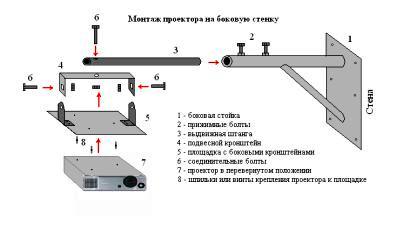
Для изготовления этой системы нужны две трубы такого диаметра, чтобы одна свободно входила в другую, кронштейны можно сделать из металла (2 мм), площадку для крепления проектора – из многослойной фанеры. Длина выдвижной штанги подбирается таким образом, чтобы объектив проектора находился в плоскости, перпендикулярной плоскости доски и проходящей через ее середину (если, конечно, у Вас не настолько «крутой» проектор, который позволяет регулировать не только вертикальную трапецию изображения, но и горизонтальную). Прежде, чем закрепить боковую стойку 1 на стене капитально, нужно определить ее расстояние от доски и от пола (высоту крепления). Исходить при этом нужно из следующих соображений:
а) Регулировки проектора позволяют «загнать» прямоугольное изображение в рамку доски;
б) Луч проектора не бьет в глаза учителю (что обязательно случится при небольшой высоте подвески).
Выполнимость этих двух условий лучше проверить перед капитальным креплением практически, чтобы не пришлось впоследствии переделывать.
Единожды правильно закрепленный и отрегулированный проектор в дальнейшем ни в каких регулировках уже не нуждается, Вы будете работать с ним при помощи пульта.
Теперь поговорим о треугольнике компьютер-монитор-проектор. Чтобы избавиться от необходимости постоянно менять на видеовходе Вашего ПК кабели от монитора и проектора, лучше всего организовать вывод изображения на монитор через проектор, т. е. с компьютера видеосигнал идет на проектор (синее гнездо), с проектора (черное гнездо) – на монитор. Для этого придется приобрести два нестандартных (3 или 5 –метровых) видеокабеля или подобрать удлинители нужной длины. Чем ближе Ваш компьютер располагается к проектору, тем легче будет соединение и лучше качество изображения на мониторе.
ПОДГОТОВКА ДОСКИ К РАБОТЕ
Теперь начинается следующий этап. Необходимо установить программное обеспечение и добиться, чтобы компьютер "обнаруживал" доску. Иными словами, Вашу доску нужно сделать работоспособной.
Интерактивная доска любой модели сопровождается диском с программным обеспечением и подробной инструкцией по его установке, как правило, на русском языке. Если следовать этим инструкциям, никаких сложностей не ожидается. К сожалению, сказанное не относится к доске Polyvision. Здесь с установкой могут быть проблемы, которые нами (с посторонней помощью) все-таки были решены. Теперь мы готовы помочь сами :-).
УЧИМСЯ РАБОТАТЬ С ИНТЕРАКТИВНОЙ ДОСКОЙ
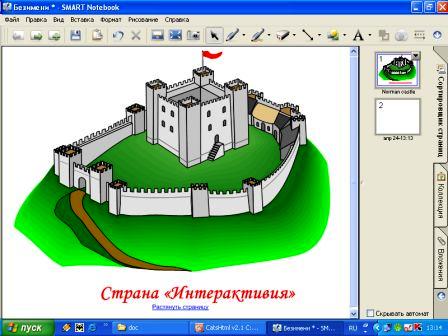
Приступаем к освоению. В состав программного обеспечения интерактивной доски входят средства для подготовки материалов к уроку. Программы эти различны, для каждой модели своя. Пожалуй, наиболее удобный инструмент такого рода - Smart Notebook из программного обеспечения Smart Board. В качестве основных аргументов к использованию именно этой программы можно отнести следующие:
- Удобный русскоязычный интерфейс;
- Программа работает с доской любой модели;
- В ее состав входит обширная коллекция готовых объектов (картинок, фонов, интерактивных элементов и т. д.), которую можно постоянно пополнять собственными коллекциями.
Каково же назначение Notebook?
Если использовать привычную терминологию, эта программа позволяет изготовлять своего рода "презентацию" к уроку, состоящую из отдельных страниц (слайдов), сменяющих друг друга в произвольном порядке. Презентация сохраняется традиционным способом в файл с расширением. notebook. Следовательно, готовить материалы к уроку с использованием интерактивной доски можно на любом компьютере, где установлена программа Smart Board, затем созданный файл-презентацию нужно переместить на ПК, непосредственно соединенный с интерактивной доской и... проводить урок.
Причем, в отличие от обычной презентации, каждая страница Notebook в процессе урока интерактивна, с ней могут работать учитель и ученики, изменяя ее содержание, внося любой текст, перемещая, удаляя и добавляя различные объекты с помощью набора предоставленных инструментов. И все это непосредственно у доски! Просто нужно привыкнуть к мысли, что если Вы, работая в программе за компьютером, все действия выполняете мышкой, то на доске те же действия производят, используя (в зависимости от модели доски) либо специальные маркеры, либо вообще любой предмет, не царапающий доску. В том числе и палец, хотя с гигиенической точки зрения это как-то... :-)
Перед учителем, который хочет включить в практику своей работы использование интерактивной доски, стоят последовательно следующие задачи:
- Научиться (технически) работать в среде Smart Notebook;
- Освоить практические приемы работы непосредственно с доской;
- Методически грамотно применить полученные умения и навыки при подготовке и проведении урока или иного мероприятия.
Ну что ж, начинаем? Есть три версии программы - 9.5, 9.7 и 10-я версия. Каждая следующая является развитием предыдущих. Если у Вас установлена версия 9.5, Вам предлагается своего рода
Путеводитель по SmartNotebook 9.5
http://www. *****/oo836/html_fragments/doc/notebook1.rar
Однако последняя, 10-я версия программы SmartNotebook 10 обладает по сравнению с предыдущими гораздо большими возможностями. Ниже Вам предлагаются материалы Мастер-класса для желающих освоить работу с интерактивной доской на базе программы SmartNotebook 10 . Материал разбит на отдельные части, каждая из которых содержит теоретический материал, набор практических упражнений, видеоуроки. Предполагается, что изучив каждую часть Мастер-класса, учитель поднимается на новую ступень профессионального роста. Этот Мастер-класс проходит в творческой группе на "территории" сообщества "Интерактивная доска для начинающих и не только" на *****
Итак, скачивайте, читайте, выполняйте, задавайте вопросы. Автор курса - , E-Mail: *****@***ru
Удачи!
