

Партнерка на США и Канаду по недвижимости, выплаты в крипто
- 30% recurring commission
- Выплаты в USDT
- Вывод каждую неделю
- Комиссия до 5 лет за каждого referral
Модель 1. Показ скрытых и выделение
(Презентационная схема)
При помощи меню «Показать скрытые», покажите границы государств Европы, отдельно границы Франции и Германии, их названия, государственные флаги.
Используйте подсветку, чтобы акцентировать внимание на нужном объекте.
Этапы построения модели
Откройте окно редактора карт.
Выберите «Создание новой модели».
При помощи кнопки «Импортировать рисунок» вставьте из папки «Библиотека изображений» «Image_Labrory» карту-подложку (в данном случае – Карта_Европа_Физическая. jpg)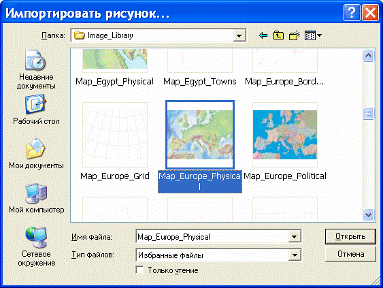
и схему границ государств Европы (Карта_Европа_Границы. png – картинка с прозрачным фоном).
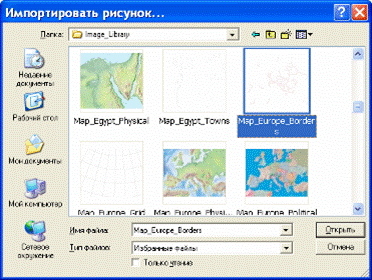
Не забывайте после каждого этапа сохранять модель через Модель/Сохранить
Чтобы при работе с моделью импортированные изображения не перемещались от случайного движения мыши, запретите перемещение объекта, щелкнув во вторую колонку списка объектов – появится символ «замок».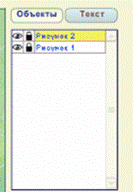
Переименуйте название объектов в «Карта» и «Границы»
Не забывайте после каждого этапа сохранять модель через Модель/Сохранить
При помощи кнопки «Импортировать рисунок» вставьте из папки «Библиотека изображений» флаги Франции и Германии. Измените размеры рисунков.Переименуйте рисунки на панели объектов во «флаг Франции» и «флаг Германии».
Не забывайте после каждого этапа сохранять модель через Модель/Сохранить
При помощи инструмента «Создать ломаную» нарисуйте замкнутые области, повторяющие контуры Франции и Германии. Для более точной обрисовки можно временно увеличить масштаб изображения на рабочем поле.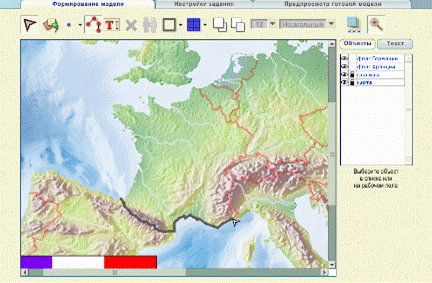
Не забывайте после каждого этапа сохранять модель через Модель/Сохранить
Назначьте нарисованным областям свойство «Можно подсвечивать».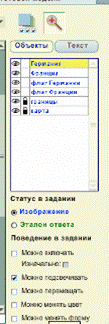
Тогда в модели вы сможете акцентировать внимание на нужном объекте щелчком мыши на нем – вокруг объекта начнет мигать рамка.
При помощи инструмента «Изменить цвет заливки» покрасьте созданные области в нужный цвет с нужной степенью прозрачности. Обратите внимание: чтобы начать редактировать объект, его нужно сначала «выделить». Для этого нужно либо просто щелкнуть курсором на нужном объекте, либо (особенно если объект находится «ниже» другого и недоступен для выделения) выбрать объект в списке всех объектов модели.)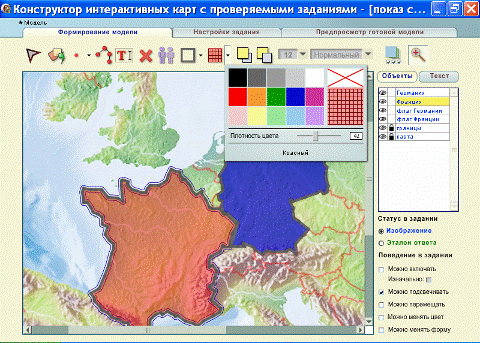
Не забывайте после каждого этапа сохранять модель через Модель/Сохранить
При помощи инструмента «Создать текстовое поле» разместите надписи «Франция» и «Германия».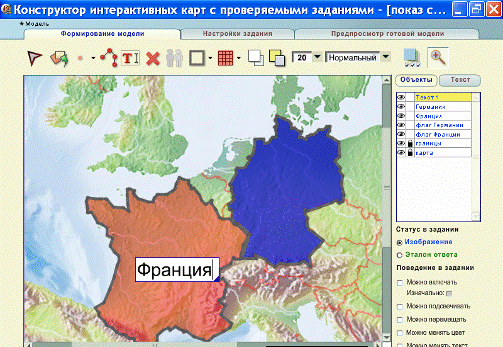
Не забывайте после каждого этапа сохранять модель через Модель/Сохранить
Всем созданным и импортированным объектам (кроме карты-подложки) назначьте свойство «Можно включать». Объекты-изображения со свойством «Можно включать» при открытии модели в Плеере не показываются сразу, а лишь появляется в списке «Показать скрытые». Пользователь может в любое время «включить» показ объекта или снова отключить его. При помощи кнопки «Указать инструменты, которые будут доступны в задании» вызовите панель настройки и отключите все инструменты – поскольку ни один из них для работы с данной моделью не понадобится (кроме инструмента «Выбрать/переместить», который доступен всегда).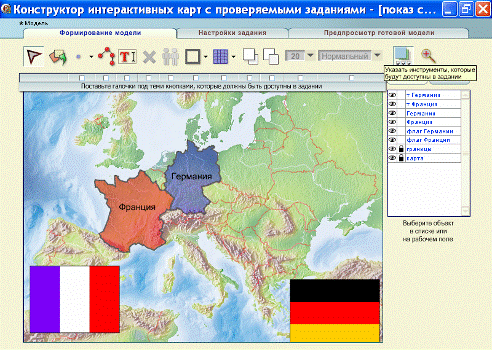
Список использованных источников
Единая коллекция цифровых образовательных ресурсов http://school-collection. *****/