


Партнерка на США и Канаду по недвижимости, выплаты в крипто
- 30% recurring commission
- Выплаты в USDT
- Вывод каждую неделю
- Комиссия до 5 лет за каждого referral
31
тел. (8
E-mail: *****@***ru

ИНСТРУКЦИЯ ПО ИСПОЛЬЗОВАНИЮ СВЕТОДИОДНОГО ТАБЛО
КОМПАНИИ
1. Шаг (Установка программы)
1.1 Для начала необходимо вставить диск в дисковод компьютера. На диске имеются такие файлы:
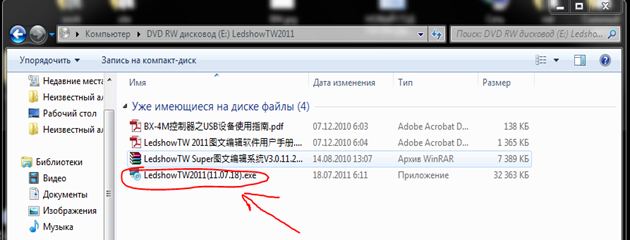
1.2 Необходимо запустить LedshowTW2011(11.07.18).exe
1.3 После двойного щелчка появится окошко:
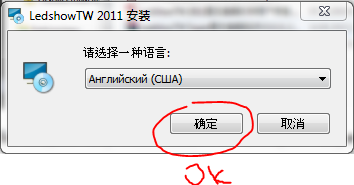
1.4 Необходимо выбрать Английский язык (США) и нажать ОК. Далее начнется установка программы и появится такое окно:

1.5 Далее как установка обычной программы (жмем Next потом Next и Install)
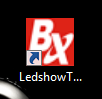
1.6 После несложных действий на рабочем столе, должен появится ярлык программы:
ВСЁ УСТАНОВКА ПРОГРАММЫ ЗАВЕРШЕНА!
2. Шаг. Настройка параметров светодиодного табло.
2.1 Двойной щелчок левой кнопкой мыши по нему и мы видим такое окно:
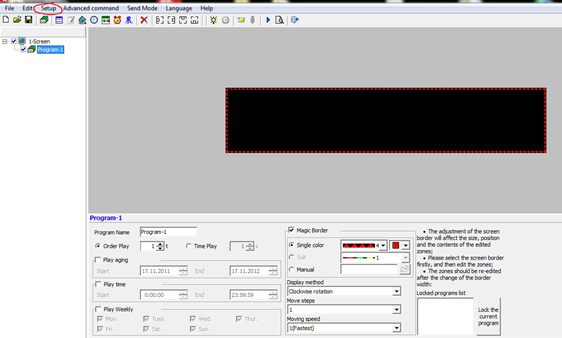
2.2 Нажимаем Setup -> Set Screen Parameters -> Вводим пароль «888».
2.3 Появляется окно настройки светодиодного табло: Первым делом вводим тип контроллера.
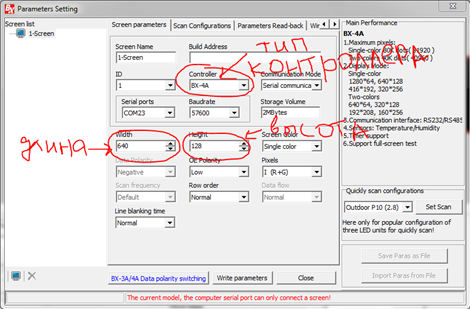
2.4 Выставляем длину и высоту светодиодного табло:
Размер модуля – 32 (Длина) х 16 (Высота)
Длина вычисляется по количеству модулей.
Например: Количество модулей в длину – 8 шт., следовательно 8шт. х 32см = 256см
Вот 256 пишем в поле Width(Длина)
Аналогично вычисляется ширина.
Например: Количество модулей в ширину – 2шт., следовательно 2шт. х 16см = 32см
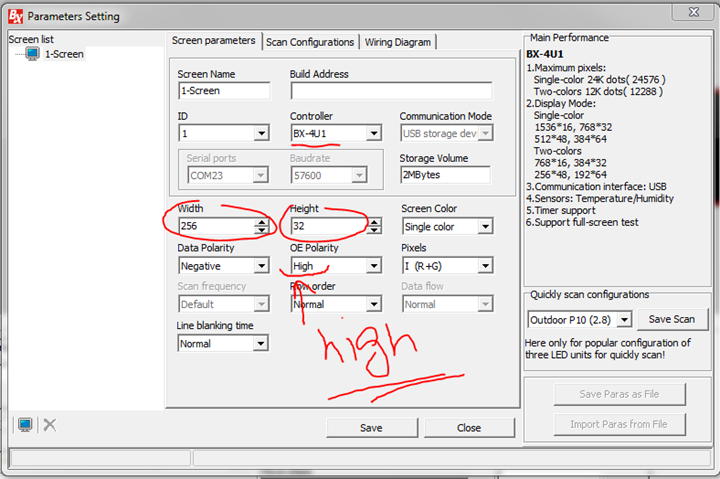
Так, мы выбрали тип контроллера, выставили длину и высоту светодиодного табло. И обязательно поставьте в поле OE Polarity значение High! (Для красной) Low (Для белой)
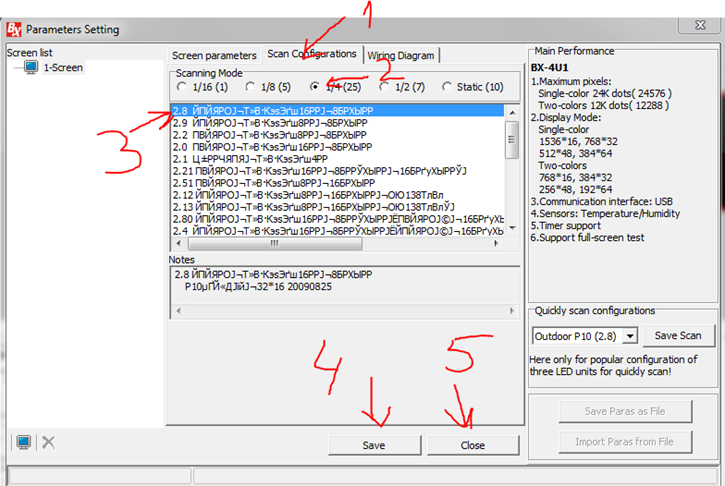
2.5. Заходим в вкладку Scan Configurations. Выполняем все действия последовательно как показано на следующей картинке:
Действие1 - Заходим в вкладку Scan Configurations
Действие2 – Выбираем 1/4 (25)
Действие3 – Выбираем 2.8
Действие4 и 5 – Жмем «Save» затем «Close»
НАСТРОЙКА ПАРАМЕТРОВ СВЕТОДИОДНОГО ТАБЛО ЗАВЕРШЕНА!
3. Шаг. Программирование светодиодного табло.
Далее видим такое окно:
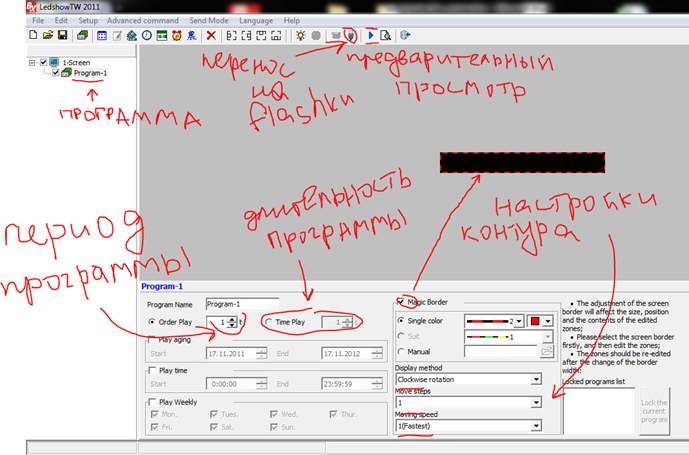
3.1 ПРИМЕР.
Необходимо вести такую информацию о фирме: «Рога и копыта», «Производство рог и копыт на любой вкус», «»
3.2 Что делаем:
3.2.1 Необходимо вести текстовую зону:
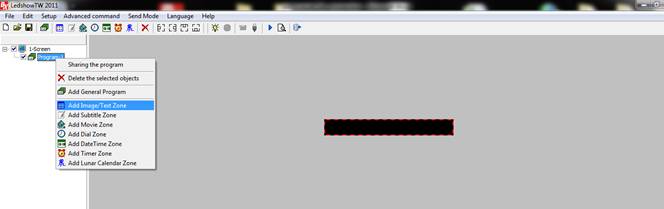
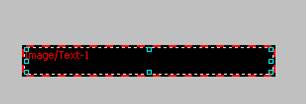
3.2.2. Растягиваем текстовую зону по всему периметру.
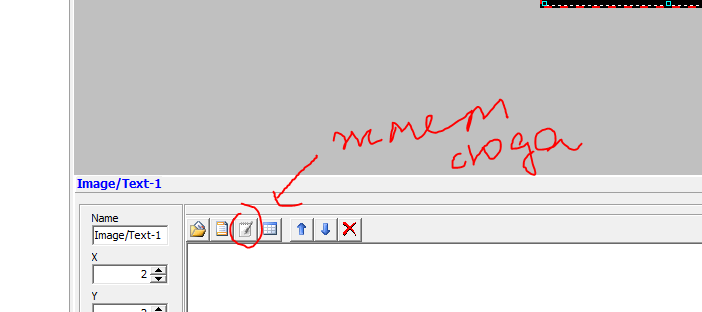
3.2.3. Появляется такое окошко:
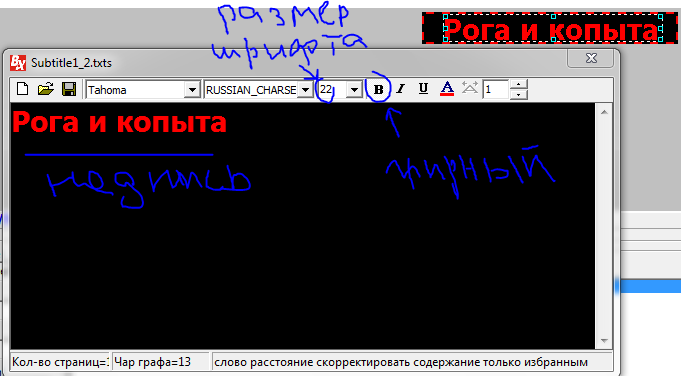
3.2.4. Выставляем все параметры как нам необходимо и закрываем окошко.
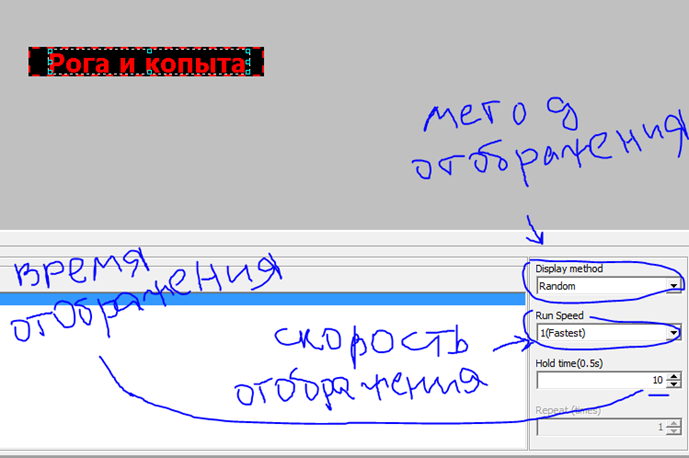
Метод отображения ставим Static (статичное), скорость и длительность на усмотрение.
3.2.5 Добавляем 2-ую программу:
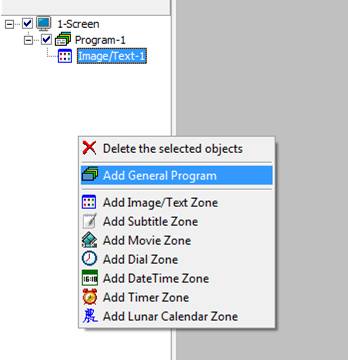
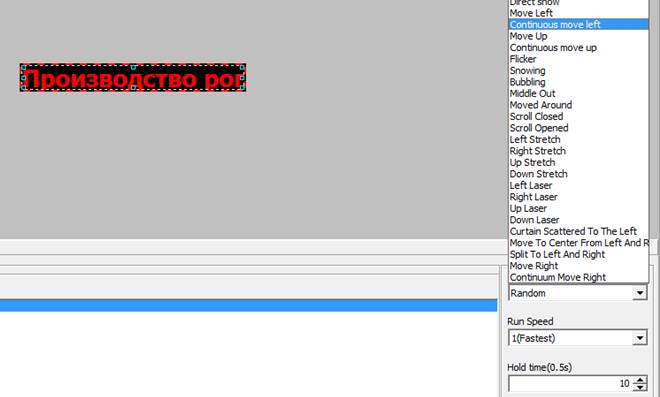
И также текстовую зону. Остальное точно также только вместо метода отображения ставим значение: Continuous move left – это эффект бегущей строки. Скорость выставляется обычно «4»
ВСЕ ПРОГРАММИРОВАНИЕ ЗАКОНЧИЛИ! (в программе имеются различные эффекты отображения, есть часы и дата и т. д.)
4 ШАГ. ЗАГРУЗКА ИНФОРМАЦИИ В КОНТРОЛЛЕР.
4.1. Можно загрузить информацию в контроллер: через USB, COM port и через сеть компа.
ПРИМЕР.
Через USB:
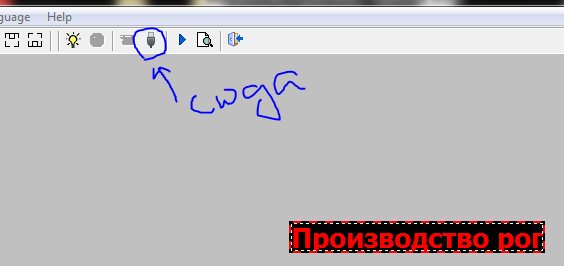
Видим такое окошко:
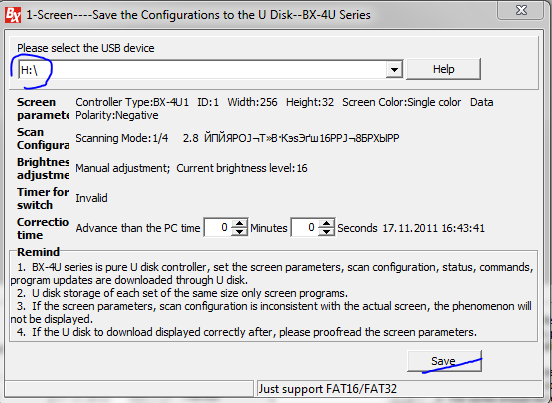
Выбираем букву флэшки и нажимем Save.
Далее вставляем флешку в контроллер.
