


Партнерка на США и Канаду по недвижимости, выплаты в крипто
- 30% recurring commission
- Выплаты в USDT
- Вывод каждую неделю
- Комиссия до 5 лет за каждого referral
Инструкция по установке «Интернет-клиент»
Требования для работы системы «Интернет-клиент»:
Операционная система | Windows 2000 и выше |
Веб-браузер | Internet Explorer 6.x и выше |
Доступ в Интернет | По выделенной линии или GPRS |
Носитель ключевой информации | Дискета или флеш-накопитель |
Клиенту выдается логин, пароль и ключи на дискете или на флеш-диске клиента. Доступ к сервису «Интернет-клиент» организован через официальный сайт банка http://www. ***** или http://банк-окский. рф (ссылка Интернет-клиент или баннер справа).
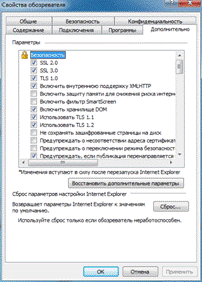 Требуется произвести настройку браузера. Меню Сервис-Свойства обозревателя. Вкладка Безопасность-Надежные узлы-Узлы. В графе Добавить в зону следующий узел ввести адрес https://213.177.100.240. Снять галочку у параметра Для всех узлов этой сети требуется проверка серверов. Уровень безопасности во вкладке Безопасность для Надежных узлов нужно выставить на Низкий. Также установить в положение Включить в настройках зоны «Надежные узлы» разрешения на запуск Activex компонентов.
Затем следует установить сертификат сервера oksky. cer. Процесс установки описан в приложении 1. Если вы не установите сертификат то при загрузке страницы появиться предупреждение, на которые нужно нажать «Да», либо «Продолжить загрузку страницы».
Установка «Интернет-клиент» допускается несколькими возможными способами: 1. При первой загрузке «Интернет-клиента»; 2. Установка с дискеты, выданной клиенту; 3. Загрузка архива bssclient. zip со страницы официального сайта (http://www. *****/files/bssetup. exe или http://www. банк-окский. рф/files/bssetup. exe) и установки.
 При правильной настройке на экране появиться приглашение для входа в систему.
Оператором вводится ЛОГИН и ПАРОЛЬ. Затем ДАЛЕЕ.
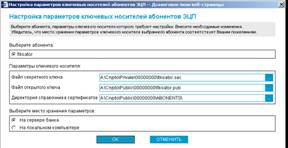
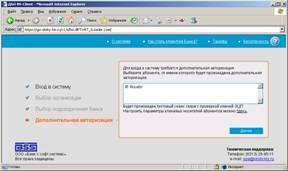 В случае хранения ключей на флеш-накопителе или на любом другом другом носителе, требуется дополнительная настройка с указанием пути размещения файлов ключей по ссылке ЗДЕСЬ. Откроется окно с настройками путей, где нужно вписать или указать место расположения файлов.
Носитель с ключами уже должен быть доступен (дискета вставлена).
Если дополнительной настройки не требуется, то при нажатии кнопки Далее произойдет вход в систему.
ПРИЛОЖЕНИЕ 1
Добавление сертификата в список доверенных серверов для браузера Internet Explorer 7.0 и выше
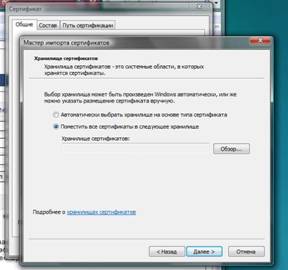 Файл oksky. cer скачиваем с официального сайта (http://www. *****/oksky. cer или http://www. банк-окский. рф/oksky. cer) и открываем. Появлятся окно Сведения о сертификате. Нажимаем Установить сертификат.
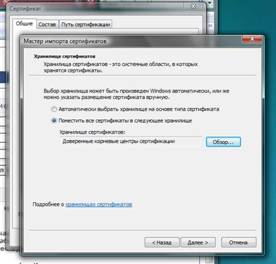
Откроется окно Мастера импорта сертификатов, в котором предстоит выбрать хранилище сертификатов. В этом окне следует выбрать опцию Поместить все сертификаты в следующее хранилище и щелкнуть кнопку Обзор.

В результате этого действия, будет открыто окно выбора хранилища сертификатов со списком доступных хранилищ (см. Рис. 10). В этом списке следует выбрать Доверенные корневые центры сертификации и щелкнуть кнопку ОК.
На следующем шаге следует нажать кнопку Далее. Откроется окно Завершение мастера импорта сертификатов, в котором надо щелкнуть кнопку Готово. В результате сертификат будет импортирован в выбранное хранилище.
Сообщение об успешно выполненном, является показателем того, что сертификат был успешно добавлен в хранилище доверенных сертификатов и после перезапуска браузера, при последующих заходах на сервер, сообщение об ошибке сертификата выдаваться браузером не будет.
