

Партнерка на США и Канаду по недвижимости, выплаты в крипто
- 30% recurring commission
- Выплаты в USDT
- Вывод каждую неделю
- Комиссия до 5 лет за каждого referral
СМС-сервис.
СМС – сервис предоставляет возможность образовательному учреждению информировать родителей учеников об успеваемости и посещаемости.
 ВНИМАНИЕ: Обычная длина стандартного СМС сообщения составляет 70 символов кириллицы. При превышении стандартного размера сообщения оно будет отправлено в виде нескольких СМС (склеенные сообщения). При этом длина каждой части уменьшается до 67 символов (в сообщение добавляется служебная информация).
Будьте внимательны при составлении сообщений в ПО Журнал.
В системе существует 2 типа сообщений:
Сообщения, формируемые автоматически согласно информации, внесенной учителями в ПО Журнал (оценки и пропуски), и рассылаемые согласно графику, заданному оператором системы (см. п 2). Сообщения, формируемые в ПО Журнал (см. п. 3)1. Периоды рассылки смс.
Периоды рассылки смс-сообщений – это периоды, в течение которых родители учеников Вашего образовательного учреждения будут получать все сообщения вне зависимости от способа их формирования.
В ПО Школа в разделе Сервисы ШМ оператору необходимо ввести периоды рассылки сообщений для учеников, а так же номера телефонов на которые данное сообщение будет отправлено.
Войдите Сервисы ШМ -> SMS-сервис -> Рассылка по …

Рисунок 1. Окно для отображения активных периодов.
В данном окне отображается список учеников с активными периодами. Период считается активным, если включает в себя текущую дату.
1.1 Добавление записи.
Для того чтобы добавить новую запись необходимо кликнуть кнопку «Добавить». В появившемся на экране окне выбрать класс, в котором учится ученик, для которого Вы хотите добавить период рассылки, нажмите «ОК». Затем выбрать ученика, нажмите «ОК».
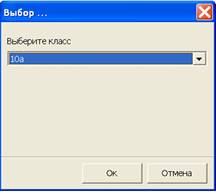

Рисунок 2. Выбор класса и ученика для задания периода рассылки сообщений.
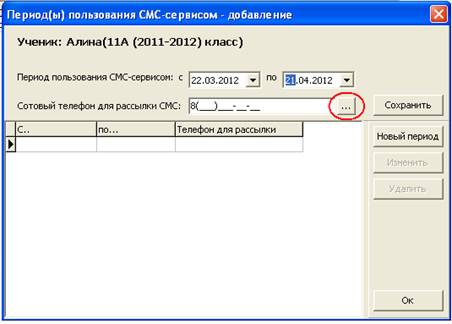
Рисунок 3. Добавление нового периода рассылки.
Далее необходимо ввести период, в течение которого родители выбранного ученика будут получать сообщения, и номер телефона, на который будут отправлены сообщения. Номер телефона можно вводить вручную или выбирать уже существующий, нажатием кнопки  . В этом случае появляется окно-справочник «Выбор телефона…». Здесь собираются все номера телефонов, которые уже вводились оператором ранее: для ученика, семьи, родителей. В столбце «Владелец» отображается для кого введен данный номер телефона.
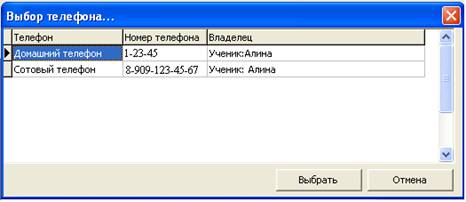
Рисунок 4. Выбор номера телефона из уже существующих в базе.
Причем, если Вы случайно вместо номера сотового телефона выберите обычный городской, то система выдаст ошибку.
По умолчанию предлагается период длительностью 30 дней, начиная с текущей даты. После нажатия кнопки сохранить запись будет сохранена в базе данных.
Здесь также доступно создание новых периодов, редактирование и удаление уже существующих периодов.
· Для того чтобы добавить еще один период, нажмите кнопку «Новый период». Введите даты начала и окончания периода рассылки и номер телефона. Новые периоды необходимо «Создавать» для сохранения истории предоставления услуги СМС-рассылки.
ВНИМАНИЕ: Не допускается введение пересекающихся периодов. Периоды являются пересекающимися, если хотя бы одна дата первого периода попадает во второй.
· Для того чтобы отредактировать уже существующий период выберите его в списке периодов и нажмите кнопку «Изменить». Введите даты начала и окончания периода рассылки и/или номер телефона. Нажмите кнопку «Сохранить».
Если при редактировании Вы просто меняете номер телефона, то период рассылки будет разбит на два: первый со старым номером, второй с новым, и датой начала второго периода будет дата внесения изменений.
В случае, если один из (или оба) полученных периодов является пересекающимся с другим уже существующим периодом, то запись не сохранится.
· Для того чтобы удалить период, выберите его из списка и нажмите «Удалить». Система попросит Вас подтвердить удаление.
1.2 Изменение записи.
Для того чтобы изменить уже существующую запись с активным периодом необходимо выделить курсором запись и кликнуть «Изменить».

Рисунок 5. Редактирование периода.
Здесь доступны такие функции как добавление нового периода, изменение уже существующего, удаление. Данные функции аналогичны функциям, описанным выше.
2. Сообщения, формируемые автоматически.
2.1 Задание расписания формирования смс.
Оператором в ПО Администратор задается график формирования сообщений.
Для того чтобы задать график войдите Сервисы ШМ -> СМС-сервис -> Формирование СМС по расписанию.
Сообщения формируются ежедневно или еженедельно, в указанное оператором время.
Для того чтобы сообщения формировались сообщения ежедневно выберите соответствующий пункт меню, нажмите «Добавить»
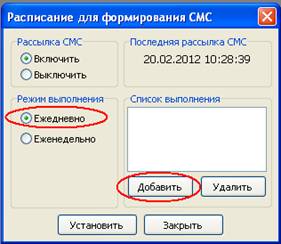
Рисунок 6. Расписание для формирования смс.
В появившееся на экране окно введите время, в которое у Вас будут формироваться сообщения об успеваемости ученика, кликните «ОК».

Рисунок 7. Задание времени формирования сообщений
На экране Вы увидите:
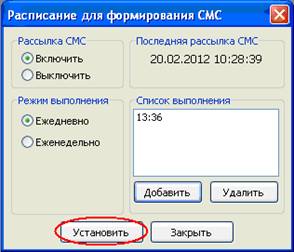
Рисунок 8. Ежедневный график формирования сообщений.
Для того чтобы сообщения формировались сообщения еженедельно выберите соответствующий пункт меню, нажмите «Добавить». В появившемся окне выберите день недели, в который будут формироваться сообщения и задайте время формирования, кликните «ОК».
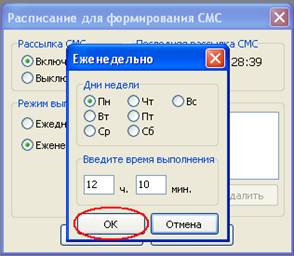
Рисунок 9. Задание еженедельного расписания формирования сообщений.
Расписание будет сохранено в базе данных, только после того как Вы нажали кнопку «Установить».
Так же есть возможность отредактировать и удалить уже имеющееся расписание.
· Для того чтобы отредактировать день и время расписания достаточно добавить новые, кликнуть «ОК» и нажать кнопку «Установить». В базе данных будет сохранено последнее расписание. Это относится как к ежедневному, так и к еженедельному графикам.
· Для того чтобы удалить расписание, выделите запись курсором и нажмите «Удалить», затем для того чтобы удаление было зафиксировано в базе данных необходимо нажать кнопку «Установить».
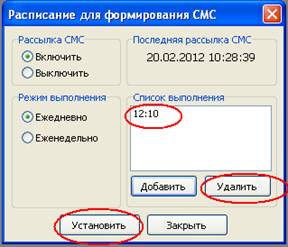
Рисунок 10. Удаление расписания.
2.2 Блокировка рассылки смс-сообщений.
Рассылку смс-сообщений можно заблокировать, например, если на каникулах Вы хотите быть уверенными что никто никаких смс отправлять не будет.
Для того чтобы заблокировать смс-рассылку необходимо в ПО Администратор открыть Сервисы ШМ -> SMS-сервис -> Формирование смс по расписанию и выбрать «Выключить».
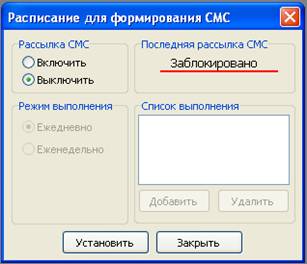
Рисунок 11. Блокировка рассылки.
ВНИМАНИЕ: Рассылка будет заблокирована только после того, как Вы нажмете кнопку «Установить».
После этого система запросит подтверждения установки блокировки.

Рисунок 12. Подтверждение блокировки рассылки.
Для того чтобы разблокировать рассылку необходимо в ПО Администратор открыть Сервисы ШМ -> SMS-сервис -> Формирование смс по расписанию и выбрать «Включить».
ВНИМАНИЕ: После того как рассылка будет разблокирована, необходимо график рассылки внести заново!
Как задать график рассылки смотрите пункт 2.1 Задание расписания формирования смс данного документа.
2.3 Формирование сообщений.
Процесс автоматической генерации смс – сообщений заключается в выборе всех оценок и пропусков уроков, которые были проставлены в ПО Журнал с момента предыдущего запуска процедуры формирования сообщений. В системе «Школьный менеджмент» - это некоторая временная метка, которая обновляется при каждом последующем запуске процедуры.
Сообщения об успеваемости генерируются только по тем ученикам, для которых существуют активные периоды предоставления услуг СМС – сервиса (см. п.1).
ВНИМАНИЕ: Сообщение может быть не отправлено, если на момент формирования сообщений по ранее заданному графику компьютер будет выключен, то формирование и отправка сообщений будет осуществлена при достижении следующей временной метки, соответствующей графику формирования сообщений.
Например, Вы задали еженедельный график формирования сообщений: Пт. 16-00. Но в одну из пятниц Вы забыли об отправке сообщений, ушли раньше и 15.30 выключили компьютер. Сообщения не сформируются, и следующее формирование произойдет только через неделю, в следующую пятницу. Имейте в виду, что в этом случае смс-сообщение будет в два раза больше.
ВНИМАНИЕ: Сообщение может быть отправлено с опозданием, если не момент отправки не будет доступа в интернет. Сообщение сформируется и будет отправлено, как только доступ будет восстановлен.
ВНИМАНИЕ: Сообщение может быть не доставлено, если:
· Не существует номер, на который производится рассылка
· Абонент заблокирован за неуплату (абонент – телефон родителей ученика)
· У абонента установлен «запрет номера»
3. Сообщения, формируемые в ПО Журнал
В данной вкладке формируются сообщения от преподавателей для отправки на сотовый телефон родителям ученика (группе учеников) через СМС-сервис. Сообщения от преподавателя классу и от администрации доступны для формирования только для web-сервиса.
Необходимо выбрать ФИО преподавателя:

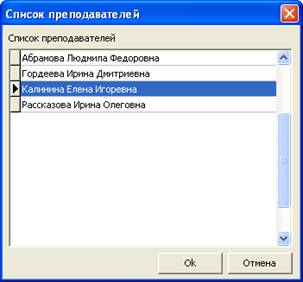
Рисунок 13. Окна для выбора преподавателя
Для какого ученика/группы учеников оно предназначено.

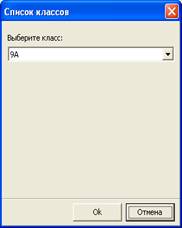
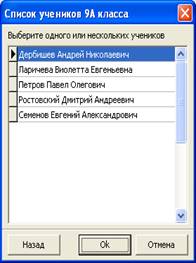
Рисунок 14. Окна для выбора ученика (ов)
После выбора ученика (группы учеников) в окне сообщения от преподавателя, формируется сообщение произвольной формы и отмечается, куда будет отправлено сообщение: через «СМС-сервис» родителям ученика (группы учеников) или на сайт «Электронный Дневник».
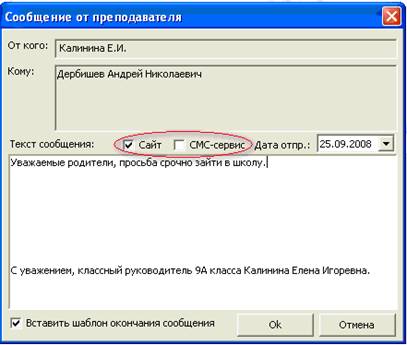
Рисунок 15. Окно формирования сообщения от преподавателя для добавления на сайт «Электронный дневник» или отправки родителям ученика через «СМС - сервис».
ВНИМАНИЕ: Обычная длина стандартного СМС сообщения составляет 70 символов кириллицы. При превышении стандартного размера сообщения оно будет отправлено в виде нескольких СМС (склеенные сообщения). При этом длина каждой части уменьшается до 67 символов (в сообщение добавляется служебная информация).
ВНИМАНИЕ: Если Вы хотите подписать сообщение, то не используйте шаблон окончания сообщения, так как выйдете за рамки одного смс – сообщения, подписывайтесь самостоятельно, используя как можно меньше символов.
5. Отправка смс – сообщений.
Данный режим отправки смс – сообщений доступен в версии системы не ниже 1.2.5. Если в Вашем образовательном учреждении установлена другая версия системы, Вам необходимо обновить систему до версии 1.2.5.
При запуске обновления на компьютер устанавливается служба, которая будет работать в фоновом режиме. Через определенный интервал времени данная служба будет проверять базу данных на наличие сформированных сообщений, и отправлять их по сети интернет, как только такие сообщения будут обнаружены.
Обязательным условием для использования данного режима отправки сообщений является доступ к сети интернет в момент отправки на компьютере, на котором установлена система «Школьный менеджмент».
5.1 Настройка сервиса.
После обновления в базе данных будет создана табличная структура, необходимая для формирования СМС - сообщений с уведомлениями об успеваемости учеников.
В базе данных создается метка предыдущего запуска процедуры. При установке новой версии СМС - сервиса - это текущая дата.
Например: обновление было установлено 01.02.2012 года, вы решили разослать СМС 12.02.2012, в этом случае сообщения сформируются за период с 01.02.2012 по 12.02.2012 и включат в себя все оценки и пропуски, выставленные в журнале за этот период, для учеников, у которых имеется активный период рассылки. В базе данных будет зафиксирована новая метка «предыдущего запуска процедуры».
ВНИМАНИЕ: В случае, если Вы начали использовать смс-сервис не сразу после обновления системы, мы рекомендуем перезапустить сервис рассылки смс (подробнее смотрите п.2.2)
5.2 Настройка служб (SQL Server Agent, SMS_Sender и т.д.)
Войдите в ПО Администратор -> Сервисы ШМ -> СМС-сервис -> Настройка.
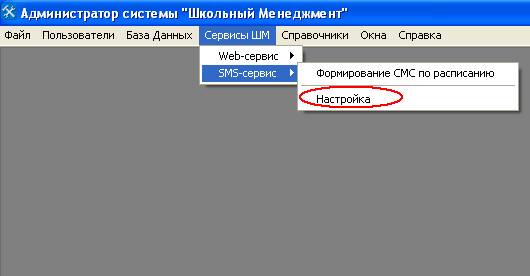
Рисунок 16. Настройка СМС-сервиса.
В открывшемся окне, в разделе «База данных», необходимо внести название сервера, базы данных, по умолчанию это «.» и school.

Рисунок 17.Настройка ini-файла.
Поля логин и пароль заполняются автоматически после нажатия кнопки «Восстановить пользователя».
Затем, в разделе «SMS-sender» необходимо кликнуть кнопку «Установить».
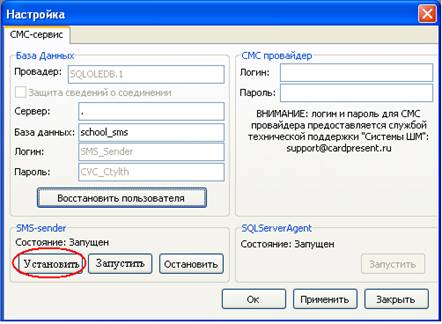
Рисунок 18.Запуск службы «SMS-sender».
Если Вы увидите «Состояние: Остановлен», то кликните «Запустить».
В разделе «SQLServerAgent», необходимо кликнуть кнопку «Запустить», если состояние указано как «Остановлен».
Логин и пароль для СМС провайдера предоставляется службой технической поддержки «Системы «Школьный менеджмент».
После того как все поля будут заполнены кликните кнопку «Применить», чтобы все изменения сохранились в файл.
6. Описание log – файла.
Log-файл – это файл, в котором содержится текст отправленного сообщения и информация об отправке.
Название log-файла состоит из «SMS_Sender» + текущая дата. Таким образом, если служба SMS_Sender работает, то каждый день будет формироваться новый log-файл.
В log-файл передается следующая информация:
· В случае успешной отправки – дата отправки, текст сообщения, номер телефона, на который сообщение отправлено.
· В случае не успешной отправки – текст ошибки (с сервера или от провайдера). В текст ошибки входит дата, когда данная ошибка проявилась и начинается с префикса «ERROR…».
· От провайдера может прийти сообщение «no founds» - это значит, что на счету закончились деньги.
