Партнерка на США и Канаду по недвижимости, выплаты в крипто
- 30% recurring commission
- Выплаты в USDT
- Вывод каждую неделю
- Комиссия до 5 лет за каждого referral
Конструктор музейных презентаций (КОМП)
Компьютерные инструменты, входящие в программу КОМП, включают: поиск и просмотр ресурсов Электронной библиотеки, работу с изображениями, текстами, видео - и аудио ресурсами, составными ресурсами.
Инструменты поиска и просмотра ресурсов
Электронной Библиотеки (ЭБ)
Все виды ресурсов собраны в ЭБ, которая систематизирована по времени создания произведения (хронологически), по видам искусствам, жанрам, темам и авторам, представленным в алфавитном порядке.
· Хронологически: представлены периоды от древнерусского искусства до современности
· По видам искусства: живопись, скульптура, графика, декоративно-прикладное искусство (ДПИ) и т. д.
· Художники: именной указатель художников в алфавитном порядке
· По типу ресурсов: изображения, тексты, фонограммы и т. д.
· По жанрам: пейзаж, портрет, историческая картина и т. д.
Поиск ресурсов в ЭБ может быть организован по любому из перечисленных признаков. Можно осуществлять поиск, используя их комбинации, например: «ХХ век», «Живопись», «Пейзаж».
Возможен текстовой поиск материалов из ЭБ. В специальном поле набирается нужное слово или его фрагмент. Поиск производится во всех значимых полях описания ресурсов ЭБ. В результате будут найдены все объекты, которые имеют отношение к заданному пользователем запросу. Поиск может производиться как по всей ЭБ – безотносительно к тому, к каким периодам или видам искусства относятся требуемые ресурсы, – так и внутри заранее выбранной области (с учетом классификационных признаков описанных выше).

Именной указатель предоставляет возможность выбора ресурсов ЭБ, относящихся к какому-либо автору. Например, пользуясь указателем, можно найти художника, его биографию, произведения, аннотации к ним в текстовых, аудио файлах.
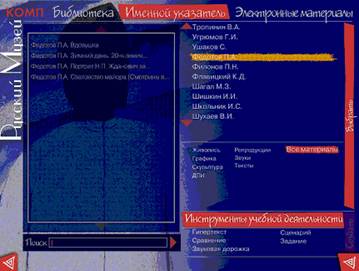
Каждому типу ресурсов, хранящихся в ЭБ, соответствует определенный инструмент для просмотра и редактирования. Получив в результате той или иной процедуры поиска список отвечающих запросу ресурсов, пользователь ЭБ может их сразу же просмотреть (прослушать).
Инструменты для работы с изображениями
1. Выделение фрагментов
При рассматривании произведений искусства в цифровых репродукциях высокого качества программа дает возможность выделять фрагменты для анализа изображения. Этот прием помогает выявить и показать смысловые, композиционные и цветовые особенности произведения.
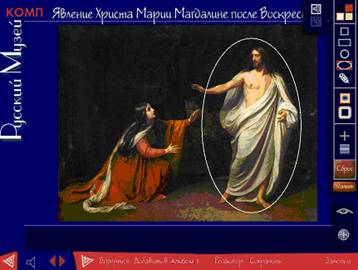
Для выделения фрагмента используется инструмент «Рамка», который позволяет на любом изображении, входящем в ЭБ, выделить один или несколько фрагментов. Пользователь может выбрать форму и цвет рамки и с помощью мыши выделить нужный фрагмент изображения. При необходимости границы фрагмента могут быть скорректированы: рамка легко перемещается по изображению мышью, может быть изменен ее размер.
Дополнительное акцентирование выделенных фрагментов может быть достигнуто с помощью специальных регуляторов, изменяющих насыщенность цвета как внутри рамки, так и за ее границами.
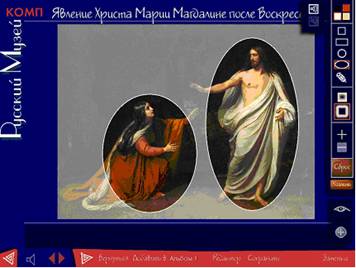
Важной функциональной возможностью инструмента является сохранение исходного изображения с любым количеством нанесенных рамок, выделяющих фрагменты изображения.
Инструмент предоставляет возможность изучать выделенные фрагменты в увеличенном формате вне основного изображения.
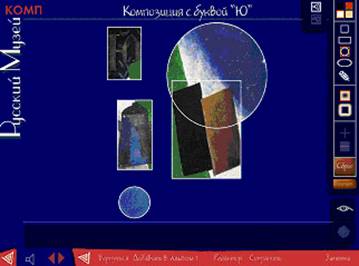
Рекомендации по использованию
Выделение одного фрагмента может быть полезно в тех случаях, когда нужно показать ключевую деталь, сфокусировать внимание на смысловом акценте изображения, отделив его от окружающей обстановки.
Выделение нескольких фрагментов изображения целесообразно для анализа героев, сопоставления смысловых частей произведения и т. п.
С помощью заранее подготовленных заготовок можно сформировать индивидуальные или групповые задания. Например, задание, связанное с анализом выделенных фрагментов изображения. Возможно проведение самостоятельной работы по выделению фрагментов по заданию педагога с использованием произведений, отобранных преподавателем.
Разновидностью инструмента «Рамка» является «Линза». Этот инструмент в большей степени ориентирован на аудиторное использование. В основе также лежит изображение, взятое из библиотеки КОМПа. Его фрагмент выделяется аналогичными приемами, но, в отличие от «Рамки», «Линза» позволяет рассматривать выделенный фрагмент в увеличенном виде на том же экране, рядом с основным изображением. Благодаря этому происходит более детальное изучение произведения: можно увидеть направление мазка кисти художника в живописном произведении, рассмотреть его детали и т. д. «Линза» предоставляет возможность сохранить выделение на исходном изображении и, перемещая рамку по изображению, получать тот или иной выделенный фрагмент на экране.
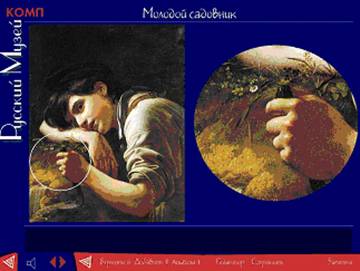
Рекомендации по использованию
«Линза» предоставляет большую наглядность при рассматривании выделенного фрагмента, что делает данный инструмент удобным средством поддержки различных активностей, связанных с обсуждением изображения в аудитории. Это может быть изложение материала лектором или общая дискуссия. Необходимо подчеркнуть, что экранные объекты, создаваемые «Рамкой» и «Линзой», совместимы между собой. Поэтому работа, начатая одним инструментом, может быть продолжена другим.
2. Инструмент для рисования
Инструмент «Карандаш» позволяет наносить линии по фоновому изображению. Это расширяет возможности анализа изображения. На выбранной репродукции или фрагменте могут быть выделены зоны произвольной формы; намечены оси, на которых строится композиционное решение; заштрихованы те или иные смысловые области.
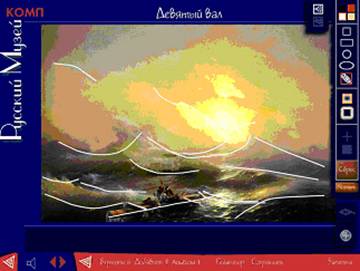
Рекомендации по использованию
Этот инструмент предоставляет большие возможности, но его использование выглядит более ответственным, так как «Карандаш» в каком-то смысле «рисует» по авторскому изображению. Представляется все же, что в руках сотрудника информационно-образовательного центра «Карандаш» будет использован корректно и исключительно в целях достижения зрителями наилучшего понимания изображения.
Инструменты для работы с текстом
1..Инструмент «Фрагмент»
Этот инструмент позволяет для удобства чтения объемных текстов с экрана выделять ключевые фразы, цитаты, определения и. т.п. Работа этого инструмента аналогична подчеркиванию принципиальных положений распечатанного текста. В одном текстовом ресурсе может быть выделено произвольное количество фрагментов. Определив начало и конец каждого фрагмента, пользователь получает возможность сохранить эти отметки для последующей работы. В дальнейшем любой выделенный фрагмент может быть использован при создании составных ресурсов, при этом на экране отобразится только выделенный фрагмент текста.
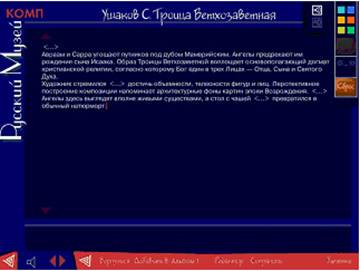
Рекомендации по использованию
С помощью этого инструмента возможно создание краткого конспекта текста, подбор цитат, выделение ключевых элементов для характеристики изображения, анализа произведения и т. д.
Использование инструмента может быть полезно и для создания составных ресурсов. Например, выделенную в тексте цитату можно использовать в виде гиперссылки в качестве пояснения к другому тексту. Этот прием позволяет комментировать один ресурс с помощью другого.
2.Инструмент «Маркер»
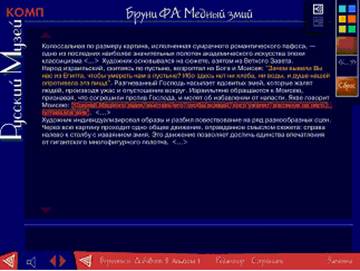
Инструмент «Маркер» аналогичен инструменту «Фрагмент», но применяется, в основном, для выделения отдельных слов или предложений. Такой инструмент целесообразно использовать для акцентирования ключевых понятий, сложных слов, имен собственных, терминов и прочих важных для запоминания слов. Набор цветных маркеров позволяет не просто выделить их, но и организовать связанные общим признаком наборы. Например, имена мифологических персонажей выделяются одним цветом, термины – другим, географические названия – третьим.
Инструмент «Маркер» может использоваться как применительно к исходному ресурсу ЭБ, так и к частям текста, предварительно выделенным с помощью инструмента «Фрагмент».
Рекомендации по использованию
Раскрашенный «Маркером» текст гораздо легче использовать в учебных целях, так как читатель имеет опорные точки для чтения и запоминания материала.
Инструменты для работы с видео - и аудиоресурсами
1.«Клип»
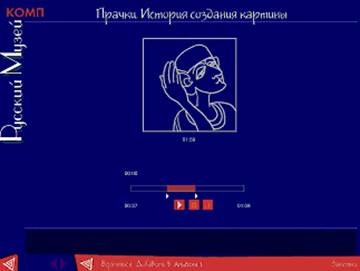
Инструмент «Клип» предназначен для работы с теми видами ресурсов, воспроизведение которых требует определенного времени. К ним относятся звук, видео, анимация. Инструмент позволяет выделять фрагменты любой длительности в пределах одного звукового ресурса. Выделенные фрагменты можно воспроизвести подряд.
Рекомендации по использованию
Во время лекции далеко не всегда требуется воспроизведение ресурса целиком. Часто нужен лишь небольшой фрагмент, на котором и акцентируется внимание аудитории. Возможность воспроизведения именно небольшого фрагмента приобретает первоочередное значение, когда ресурс используется многократно, например, при объяснении учебного материала или в процессе дискуссии. Инструмент «Клип» предоставляет возможность заранее выставить метки начала и конца воспроизведения. Воспользоваться этой функцией сможет любой участник образовательного процесса, которому предстоит выступление перед аудиторией в условиях ограниченного времени. Это может быть и преподаватель, и слушатель. Фрагменты мультимедийных ресурсов могут также включаться, например, в качестве цитат или комментариев, в самостоятельные работы, выполняемые с помощью других инструментов КОМПа.
Инструменты для работы с составными ресурсами
1.«Сценарий»
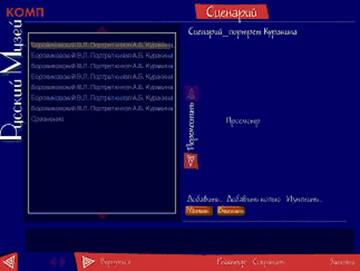
Этот инструмент предназначен для создания презентаций на основе мультимедийных ресурсов, хранящихся в ЭБ. Он позволяет выстроить в желаемом порядке изображения, видео-клипы, тексты и затем использовать их в режиме последовательного просмотра. Каждому кадру может быть сопоставлен звуковой ресурс из ЭБ или его фрагмент.
Просмотр может осуществляться как листанием, так и в автоматическом режиме с задаваемым циклом смены кадров. Созданный сценарий сохраняется для дальнейшего использования в виде файла специального формата. Открыв сценарий повторно, можно использовать его в существующем виде или внести любые правки: изменить состав сценария, последовательность следования ресурсов, цикл смены кадров.
Рекомендации по использованию
Инструмент «Сценарий» может использоваться для формирования тематических подборок ресурсов при подготовке к проведению занятия, семинара и т. д. Многократное использование сценария с незначительными изменениями, учитывающими специфику предполагаемой аудитории, значительно экономит время на подготовку презентаций.
2.«Гипертекст»
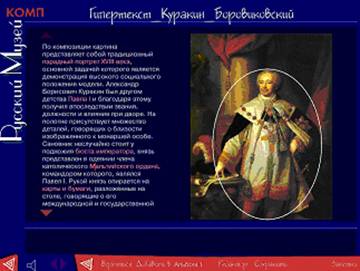
Этот инструмент позволяет проиллюстрировать текст с помощью ресурсов, хранящихся в ЭБ КОМПа. Это могут быть репродукции, их фрагменты, текстовые справки, фонограммы. Фактически данный инструмент превращает текст в гипертекст, сопоставляя выделенному слову или предложению дополнительный информационный ряд. Для дальнейшего использования созданный «Гипертекст» должен быть сохранен в файл.
Рекомендации по использованию
Иллюстрированный текст может использоваться как для создания учебных материалов (экспертами, преподавателями, методистами), так и в качестве инструмента для самостоятельной работы слушателей. Одной из полезных практик работы с ЭБ может стать написание сочинений по картине, рефератов или других подобных форм учебной деятельности.
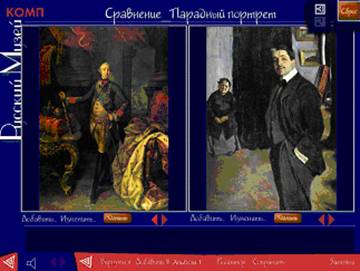
3. «Сравнение»
Описанные выше инструменты работы с иллюстрациями предназначены для изучения отдельно взятого изображения и его фрагментов. Еще одним важным приемом изучения изображения является его сопоставление с другим, отобранным по смысловым, стилистическим или композиционным признакам. Этой цели служит инструмент «Сравнение», позволяющий увидеть рядом два различных изображения или фрагмента. Пары изображений, сведенных на один экран, сохраняются в виде файла для повторного использования.
Рекомендации по использованию
Особенно эффективно инструмент «Сравнение» может быть использован для подчеркивания сходств и различий между памятниками различных эпох, творческой манерой художников, стилистическим особенностями произведений и т. д. Здесь очевиден большой простор для организации дискуссий в аудитории. Необходимо отметить, что, хотя основным вариантом использования инструмента является сведение на экране двух изображений, для сопоставления могут привлекаться также текстовые или звуковые ресурсы.
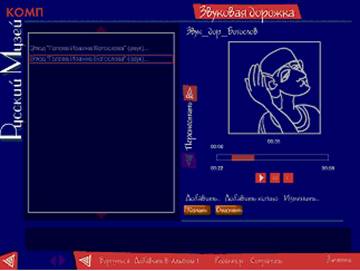
3. «Звуковая дорожка»
Этот инструмент дополняет возможности инструмента «Клип». С его помощью можно смонтировать звуко - или видеоряд из фрагментов не одного, а произвольного набора ресурсов из библиотеки КОМПа. Фрагменты, выделенные из различных ресурсов и сохраненные с помощью инструмента «Клип», расставляются в нужном для воспроизведения порядке.