

Партнерка на США и Канаду по недвижимости, выплаты в крипто
- 30% recurring commission
- Выплаты в USDT
- Вывод каждую неделю
- Комиссия до 5 лет за каждого referral
Система частиц была впервые предложена в 1983 году для создания таких эффектов как дым, огонь, облака.
Particle object (Система частиц)- совокупность частиц, которые совместно используют одни и те же свойства. Вы можете создать системы частиц, содержащие отдельную частицу или миллионы частиц. Каждая частица в сцене принадлежит некоторой системе частиц. Частицы могут порождать другие частицы, менять свойства в зависимости от времени жизни и двигаться по указанным им траекториям.
Создание частиц
Частицы модно создавать несколькими путями:
Частицы на плоскости, используя инструмент Particle Tool.
Создать эмиттер, испускающий частицы, который генерирует и испускает частицы автоматически.
Получить частицы в результате столкновения твердых тел с частицами.
Изменить отображение частиц можно несколькими способами:
· Выбрать различные формы для отображения частиц – например, сферу или точку.
· Добавить частицам свечение (например, при моджелировании огня).
· Изменить прозрачность частиц.
· Изменить материал для частиц.
· Заставить частицы исчезнуть по истечению срока жизни.
Таким образом, меняя цвет, прозрачность, размер и динамику поведения частиц, вы можете получить различные визуальные эффекты.
Основные свойства системы частиц - положение, скорость, размер, цвет, прозрачность, форма, продолжительность жизни.
Движение частиц определяется ключевыми кадрами, силовыми полями, такими, как, например, гравитация и турбулентность. Частицы также направляются целями - ими может быть что угодно, от сферы до кривой со свойствами мягкого тела или камеры.
В этом уроке мы исследуем некоторые свойства частиц
Извержение вулкана
Взрывы, извержения и пламя - эти эффекты часто встречаются в кинофильмах. Они обычно отдельно создаются пиротехниками, а потом совмещаются с реальным местом действия. Мы можем моделировать многие из этих спецэффектов в MAYA - от фейерверков до ураганов, - используя частицы, которые подчиняются динамическим законам, и, для того чтобы выглядеть реалистично, от аниматора требуется большой опыт как для задания их физического поведения, так и для текстурирования.
В этом уроке мы затронем основы анимации частиц: создание источника, анимация интенсивности эмиссии, влияние на поведение частиц турбулентности и гравитации. Текстурирование частиц - это отдельное искусство, которое выходит далеко за рамки этого урока. Однако, применяя встроенный в MAYA эффект Fire (Огонь), мы можем получить отличные результаты.
Создайте конус вулкана, либо переместив вниз верхушку NURBS - конуса, либо применив команду Revolve (Вращать) к соответствующей профильной кривой (рис. 1).
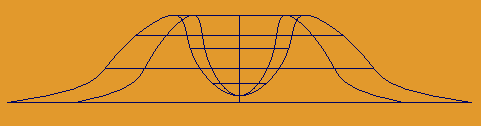
Рис. 1. Способ моделирования конуса вулкана командой Revolve (Вращать), примененной к профильной кривой
Наложите на вулкан ramp-текстуру, которая начинается с зеленого цвета (окружающий ландшафт), затем становится коричневой (внешняя часть вулкана), а затем и красной (кратер внутри вулкана), как показано на рис. 2.
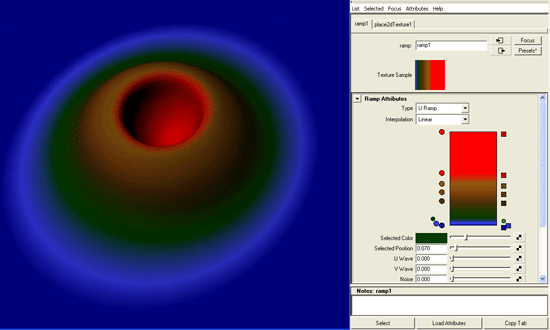
Рис. 2. Ramp-текстура придает цвет вулкану
Нажмите F3, выберите Surfaces / Planar (Поверхности / Планарные) для построения планарной поверхности по одной из изопараметрических кривых внутри кратера.
Эта небольшая поверхность внутри кратера и будет источником частиц. Ее построение невозможно, если изопарма, по которой строится эта поверхность, сама не будет планарна. Благодаря истории построения, планарная поверхность перестроится, если вы измените форму вулкана. Вам не обязательно видеть построенную планарную поверхность), поэтому можете сделать ее невидимой (клавиши Ctrl+H).
Переключитесь в раздел динамики (клавиша F4).
Выделив планарную поверхность, выберите Particles / Emit from Object (Частицы / Испускать с Поверхности Объекта) (см. рис. 3).
Так поверхность превратится в источник частиц, в чем вы сможете убедиться, запустив симуляцию. Частицы выглядят серыми и испускаются источником во всех направлениях. Мы бы хотели, чтобы они вылетали только вверх.
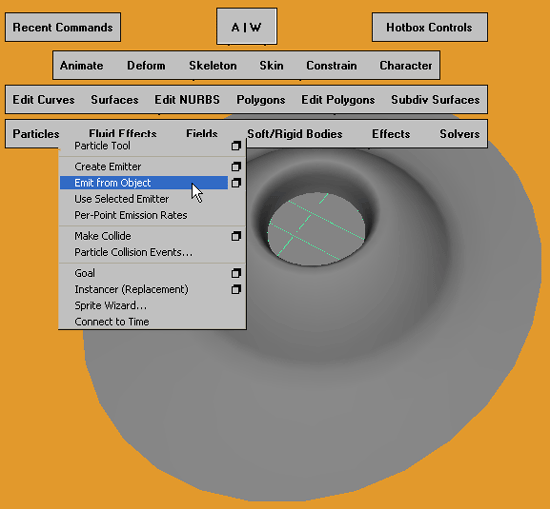
Рис. 3. Планерная поверхность становится источником частиц
В окне Channel Box (Окно Каналов) найдите Emitter Type (Тип Источника) в секции emitterl (рис. 4). Поменяйте его значение с Omni (Равнонаправленный) на Surface (С поверхности).
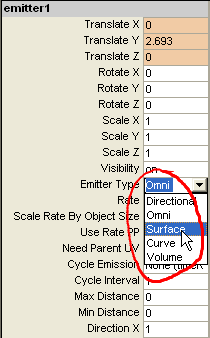
Рис. 4. Частицы не должны покидать источник, разлетаясь во всех направлениях. Мы хотим чтобы они двигались вверх по нормали к поверхности
При воспроизведении анимации вы увидите, что частицы движутся вверх по нормали к поверхности. Если ваши частицы падают вниз, измените направление нормалей поверхности. Нажмите F3, выберите Edit NURBS / Reverse Surface Direction (Редактирование NURBS / Изменить Ориентацию Поверхности). Этот шаг необходим, если, к примеру, у вас есть большая сфера, которая должна испускать частицы внутрь. Нормали поверхности стандартной сферы направлены наружу.
Прямо сейчас равные области поверхности испускают примерно равное количество частиц. Чтобы перемешать их, необходимо подействовать на них каким-то полем, поэтому подвергнем их действию турбулентности.
Воспроизведите несколько кадров анимации до тех пор, пока не появятся частицы. Выделите их. Создайте для них турбулентное поле. Выберите Fields / Turbulence (Поля / Турбулентность).
Поле все еще выделено. Переместите его центр вверх, над вершиной вулкана (рис. 5). Поток частиц должен ощутить турбулентность через несколько кадров после своего появления и развития.
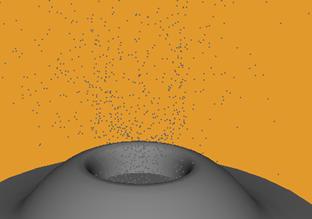
Рис. 5. Турбулентное поле начинает перемешивать частицы в момент их появления из кратера
В окне Channel Box (Окно Каналов) настройте силу поля. Попробуйте значение параметра Magnitude (Величина) 1 или даже меньше. Поле должно лишь слегка перемешивать частицы, не влияя на основное направление их движения.
Теперь частицы движутся беспорядочно, однако они летят прямо вверх. Поэтому далее добавим им немного тяготения. С самого начала поле гравитации будет тянуть их вниз с такой силой, что у них не останется ни малейшего шанса двигаться вверх. Теперь у нас есть две противоборствующие силы, как и в ракетной пусковой установке: сила гравитации против скорости эмиссии.
Этот шаг также подчеркивает разницу между источником и собственно частицами: задача источника - выстрелить частицы с определенной скоростью, определенной плотностью и в определенном направлении. Ему все равно, что случится с частицами после этого. Источник беспокоится только о том, чтобы отправить частицы в путешествие по миру сил.
Выделите частицы и добавьте им гравитацию. Для этого выберите Fields / Gravity (Поля / Гравитация).
Выделите источник (лучше это сделать в окне Outliner (Схема Сцены); его родительским объектом является планарная поверхность) и увеличьте значение для Emission Speed (Скорость Эмиссии).
Создайте анимационный тест инструментом Playblast (Проигрыватель). Выберите Window / Playblast (Окно / Проигрыватель). Если у вас нет супермощного компьютера, вам придется воспользоваться инструментом Playblast, чтобы оценить качество симуляции в реальном времени.
Уменьшайте силу поля гравитации и увеличивайте скорость эмиссии до тех пор, пока частицы не взлетят на приличную высоту над вулканом, перед тем как гравитация захватит их и потянет вниз. Попробуйте значения для Emission Speed (Скорость Эмиссиисекция emitter 1-), а для Magnitude (Величинасекция gravity 1-) (рис. 6).
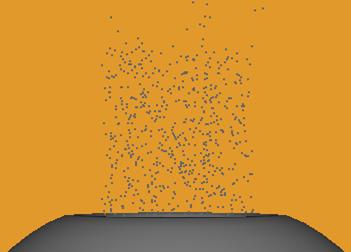
Рис. 6. Благодаря гравитации частицы не уносятся в бесконечность, а через некоторое время возвращаются на землю
Теперь перемешанный турбулентностью поток частиц вылетает вверх из вулкана и продолжает это движение, пока гравитация не потянет его прямо вниз. Было бы еще неплохо расширить поток частиц, чтобы они падали не прямо вниз, в жерло вулкана, но также и на землю, по обе его стороны, - как фонтан. Параметр, ответственный за такое падение, называется Tangent Speed (Скорость по Касательной), который является атрибутом источника, а не частиц.
Выделите источник. Измените Tangent Speed (Скорость по Касательной) с О на какое-нибудь небольшое значение, к примеру 0,1 (рис. 7).
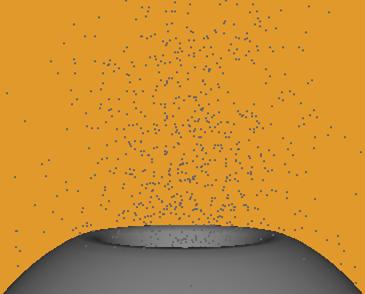
Рис. 7. При немного увеличенной Tangent Speed (Скорость по Касательной) источник делает поток частиц шире
Когда ширина потока увеличена, огромное количество частиц падает на стороны вулкана и сквозь него. Если вы хотите, чтобы при столкновении с землей они исчезали, будто бы угасая, то вы должны связать их с поверхностью, используя команду меню Particles / Make Collide (Частицы / Задействовать Столкновение). Есть один изящный и естественный способ - не позволять слишком большому количеству частиц достигать поверхности и проваливаться сквозь нее. Сейчас наши частицы живут вечно. Но мы можем уменьшить время их жизни.
Откройте Attribute Editor (Редактор Атрибутов) для particle 1. В секции Lifespan Attributes (Атрибуты Периода Существования) измените режим Lifespan Mode (Режим Периода Существования) с Live Forever (Вечно) на Random Range (Случайный Диапазон). Это активизирует поле входных данных (см. рис. 8).
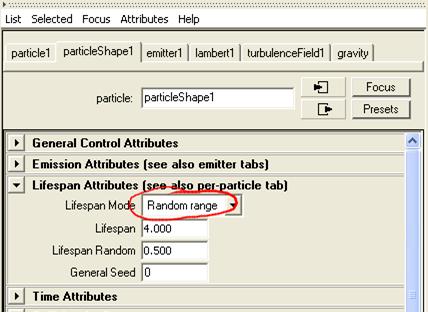
Рис. 8. Частицы исчезнут через четыре секунды, плюс - минус полсекунды
Введите значение 4 для атрибута Lifespan и установите Lifespan Random (Границы случайного отклонения от среднего значения времени жизни) (стандартное отклонение от заданного значения Lifespan) на 0,5.
Теперь период существования каждой частицы перед исчезновением будет составлять случайно выбранное число от 3,5 до 4,5 с.
В природе извержения редко бывают равномерными. Они начинаются с нуля, когда ничего не происходит, затем в течение нескольких мгновений происходит высокий выброс большого количества частиц, а потом достигается равновесие потока на несколько меньшей высоте.
Ключевым параметром (и атрибутом источника) для достижения этого эффекта является Rate (Интенсивность) испускания.
Выделите источник. На временной шкале идите в кадр (не слишком близко к началу анимации), где извержение достигает равновесия. Щелкните правой кнопкой мыши на параметр Rate (Интенсивность) и установите здесь ключевой кадр. Для этого выполните команду Key Selected (Сделать ключевыми выделенные атрибуты).
Вернитесь в тот момент, когда извержение только начинается. Увеличьте значение параметра Rate (Интенсивность) для источника вдвое и установите еще один ключевой кадр.
Вернитесь на 10 кадров назад (треть секунды). Уменьшите значение Rate (Интенсивность) до 0 и установите третий ключ (см. рис. 9).
Теперь вулкан ведет себя очень тихо, прежде чем начать внезапное извержение. Затем он немного замедляет извержение до уровня средней интенсивности. Используя Graph Editor (Редактор Анимационных Кривых), отрегулируйте этот процесс.
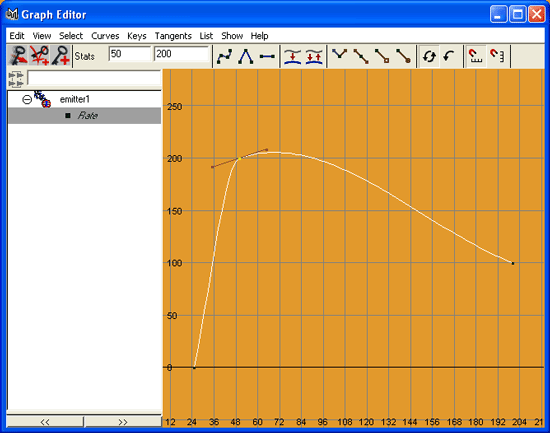
Рис. 9. Анимация интенсивности извержения вулкана. В Graph Editor (Редактор Анимационных Кривых) вы можете внести необходимые для отладки анимации изменения
Если хотите, можете добавить и другие силы, влияющие на движение частиц, например ветер (Air (Ветер), либо увеличить турбулентность, или Drag (Трение), которое замедлит движение частиц, независимо от направления их движения. Но даже без всего этого анимация частиц в целом удовлетворяет нашим требованиям, и мы можем начать работу над внешним видом частиц.
Визуализировав сцену обычным способом, вы вообще не увидите частиц. Их можно увидеть лишь в результате специальной процедуры рендеринга через Hardware Render Buffer (Буфер Аппаратного Рендеринга) (меню Window / Rendering Editors (Окно / Редакторы рендеринга). Нам же нужно желто-красное пламя с небольшой прозрачностью, поэтому мы должны воспользоваться процессом обычного программного рендеринга.
Откройте Attribute Editor (Редактор Атрибутов) для частиц (см. рис. 10). В секции Render Attributes (Атрибуты Рендеринга) измените Particle Render Type (Тип Визуализации Частиц) на Cloud (s/w), где s/w обозначает программный рендеринг. Cloud придает нашим частицам размытый, полупрозрачный вид. В результате рендеринга вы получите голубые облака. Голубой цвет обусловлен установленным по умолчанию шейдером для частиц, который вы найдете в Hypershader. Он называется particleCloudl. Если вы измените цвет particleCloudl с голубого на красный, то вулкан будет извергаться полупрозрачными красными облаками (см. рис. 11).
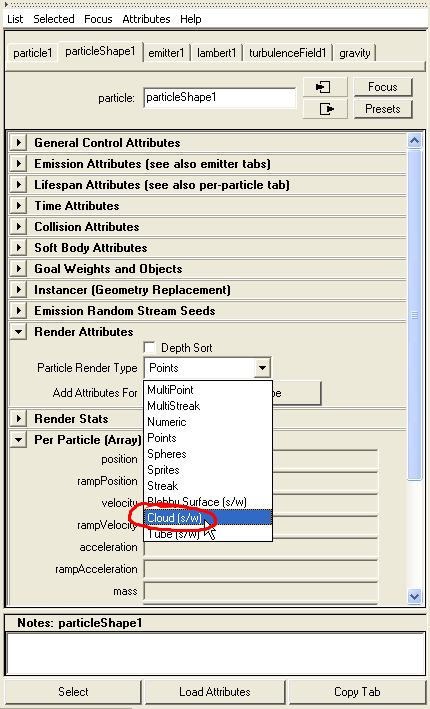
Рис. 10. Лишь два нижних типа частиц в выпадающем меню Particle Render Type (Тип Визуализации Частиц) могут быть визуализированы обычным способом. Остальные требуют применения Hardware Render Buffer (Буфер Аппаратного Рендеринга). Тип Cloud (Облако) - это подходящий для вулкана тип визуализации частиц при рендеринге.
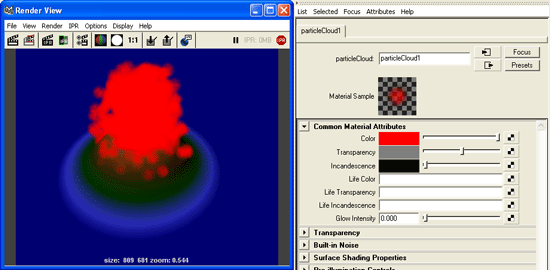
Рис. 11. ParticleCloud определяет вид облака частиц. Средняя секция визуализированного изображения слева показывает измененную с голубого на красный текстуру particleCloud.
Однако это очень отдаленно напоминает огонь. Если вы поиграете с цветом, например примените к частицам ramp-текстуру, то увидите, что, несмотря на то что реалистичную анимацию частиц очень просто создать, весьма сложно придать ей красивый вид. Могут понадобиться часы работы над particleCloud1 в Hypershade, чтобы добиться не только внешнего вида пламени, но и его реалистичного поведения при анимации. В этом уроке мы упростим себе задачу и используем встроенный в MAYA эффект Fire (Огонь). Сначала мы создадим огонь и назначим его вид частицам вулкана. Эта процедура не только сэкономит время, но и позволит вам изучить шейдер огня, так что в дальнейшем вы сможете модифицировать его исходя из собственных нужд.
Выделите пленарную поверхность, которая служит источником частиц.
Зажгите ее. Нажмите F4, выберите Effects / Create Fire (Эффекты / Создать Огонь) (рис. 12).
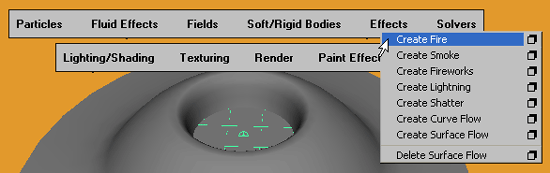
Рис. 12. Команда Create Fire (Создать Огонь) добавляет огненные частицы к уже имеющимся частицам вулкана
При воспроизведении анимации вы увидите маленький огонь внутри вулкана, прежде чем начнется запрограммированное вами извержение. В окне modeling view (окно Моделирования) он зеленого цвета, в окне рендеринга огонь принимает вид настоящего пламени (рис. 13). В Hypershader рядом с particleCloud1 вы увидите шейдер для огня partideCloud2.
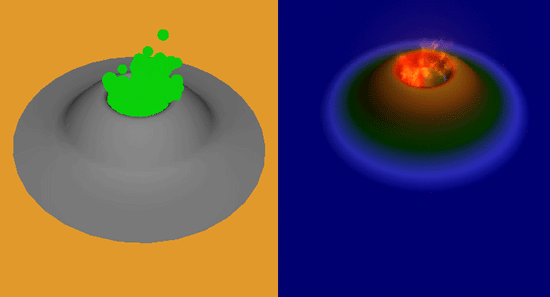
Рис. 13. Перед извержением вулкана огонь уже горит в кратере. Слева - вид Perspecrive View (Вид Перспективы), справа - окно рендеринга
Выделите частицы вулкана.
Откройте Hypershader. Найдите particleCloud2, шейдер огня. Щелкните правой кнопкой мыши и выберите команду Assign Material to Selection (Назначить Материал Выделенным Объектам) для применения его к частицам (рис. 14).
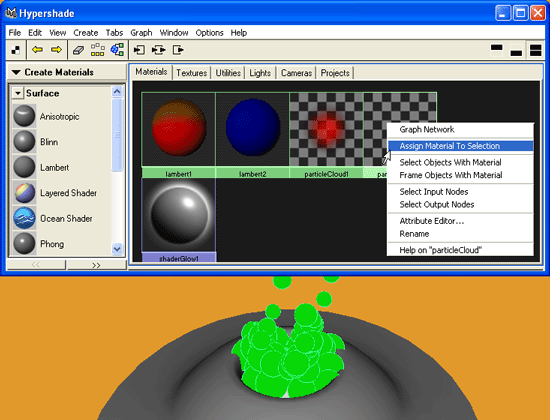
Рис. 14. Мы назначаем цвет пламени первоначальным частицам
В виде Modeling View (Окно Моделирования) частицы становятся зелеными, как и частицы огня, и повторяют вашу анимацию, а не исходные параметры анимации огня. Вы все еще можете видеть небольшой огонь в кратере. Оставьте его там либо удалите секцию particleCloud2. Изящным штрихом может быть небольшой огонь в кратере после угасания мощного извержения. Кратер в этом случае будет продолжать тлеть до конца анимации.
В результате рендеринга вы получите слишком тоненькое пламя для мощного извержения. Это признак того, что плотность выбрасываемых частиц очень низкая. Чтобы это исправить в окне Channel Box (Окно Каналов) или в Graph Editor (Редактор Анимационных Кривых), увеличьте значение Emission Rate (Интенсивность эмиссии) для emitter1. He бойтесь ввести большое значение, к примеру 1000!
В зависимости от размеров кратера, который вы создали, огонь может быть либо чересчур маленьким, либо слишком большим. Чтобы получить требуемый размер, выделите частицы и масштабируйте их на свой вкус.
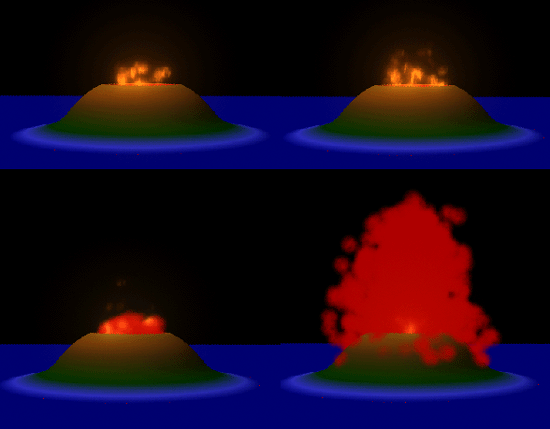
Рис. 15. Четыре визуализированные фазы извержения
Частицы, атакующие камеру.
В этом уроке мы используем Particle Goal (Цель Частиц), для того чтобы приманить вихревой поток облаков к нашей камере. Мы немного драматизируем сцену: спиральная туманность медленно найдет нашу камеру, устремится к ней, закружится вокруг и, наконец, исчезнет.
Создайте пушку для частиц. Нажмите F5, выберите Particles / Create Emitter (Частицы / Создать Источник) (рис. 1).
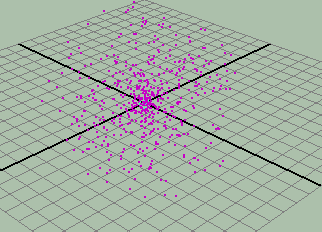
Рис. 1. Частицы, испускаемые из начала координат во всех направлениях
В окне Timeline Preferences (Настройки временной шкалы) установите Playback Speed (Скорость Воспроизведения) на значение Play every Frame (Воспроизводить Каждый Кадр).
Запустите симуляцию.
Параметр Play every Frame (Воспроизводить Каждый Кадр) очень важен: мы не хотим пропусков в шагах симуляции при работе модуля динамики MAYA.
Затем мы создадим локатор, движущийся вокруг камеры при ее движении. Локаторы - это объекты, которые не визуализируются.
Идите в начало анимации к сцене без частиц.
Создайте новую камеру (Create/ Camera) и локатор (Create/ Locator).
Разместите локатор над камерой.
В режиме Insert mode (Режим редактирования опорной точки, клавиша Insert) передвиньте опорную точку локатора к центру камеры, который совпадает с началом координат сцены (рис. 2).
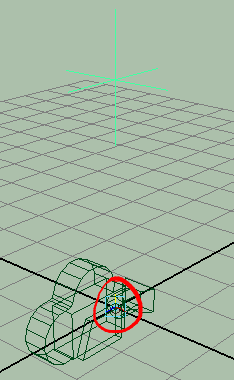
Рис. 2. Передвиньте опорную точку локатора к центру камеры. Вы можете привязать его к сетке в центре координат сцены
Переместив таким образом опорную точку, вы сможете вращать локатор вокруг камеры. Вы можете воспользоваться ключевыми кадрами для вращения, но более изящный способ - написать простое выражение.
В окне Channel Box (Окно Каналов) нажмите на Rotate Z (Вращение по оси Z). Используя контекстное меню правой кнопки мышки, откройте Expression Editor (Редактор Выражений).
Используя среднюю кнопку мышки, скопируйте строку locatorl. rotateZ из поля Selected Obj and Attr и вставьте ее в пустое поле снизу.
1. Завершите выражение вводом = frame (см. рис. 3).
2. Активизируйте выражение, нажав Create (Создать).
3. Сверните окно Expression Editor (Редактор Выражений) и воспроизведите анимацию.
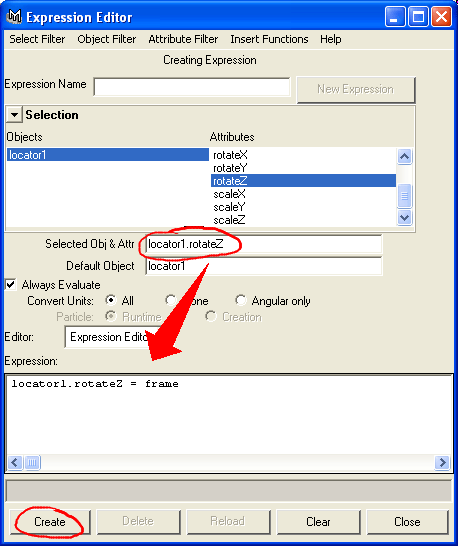
Рис. 3. Зависимое от кадра уравнение заставит локатор медленно кружить вокруг начала координат сцены
Вот что должно произойти: источник разбрасывает частицы во всех направлениях, а локатор медленно вращается вокруг камеры. Давайте заставим его вращаться быстрее.
6. Откройте снова окно Expression Editor (Редактор Выражений) и отредактируйте существующее выражение, умножив переменную frame на 10. Нажмите Edit (Редактирование) для сохранения изменений.
Выражение locatorl .rotateZ =10*frame увеличивает скорость вращения в 10 раз. Если вы теперь передвинете камеру, локатор будет продолжать вращаться вокруг начала координат сцены, а не вокруг центра камеры. Мы должны сделать его дочерним объектом по отношению к камере.
7. Выделите локатор, затем камеру и нажмите клавишу Р.
Последний шаг заставляет локатор следовать за камерой, куда бы она ни двигалась и ни поворачивалась. Попробуйте теперь подвигать камеру. Теперь мы будем привлекать частицы, но не к камере, а к локатору.
1. Выделите частицы, вслед за ними - локатор.
2. Привлеките частицы к локатору. Для этого выберите Particles / Goal (Частицы / Цель).
3. Просмотрите анимацию в окне Perspective View (Вид Перспективы) и в окне Camera View (Вид сквозь Камеру).
Через камеру кажется, что поток частиц атакует нас, а затем кружит вокруг. Окно Perspective View (Вид Перспективы) показывает, что на самом деле частицы залетают далеко за камеру. Причиной такого перелета являются весовые коэффициенты частиц по отношению к их цели. Сейчас это все имеет среднюю величину, но мы это исправим.
1. Выделите частицы (не источник) и в окне Channel Box (Окно Каналов) найдите атрибут Goal Weight [0] (Целевой Вес [0]).
2. Идите в кадр 100 анимации.
3. Уменьшите значение атрибута Goal Weight [0] (Целевой Вес [0]) до 0 (рис. 5).
![Maya: Атрибуты частиц в окне Channel Box (Окно Каналов). Атрибут Goal Weight [0] (Целевой Вес [0]) определяет, насколько точно частицы следуют по пути движения мишени](/text/78/244/images/image019_8.gif)
Рис. 5. Атрибуты частиц в окне Channel Box (Окно Каналов). Атрибут Goal Weight [0] (Целевой Вес [0]) определяет, насколько точно частицы следуют по пути движения мишени
4. Используя контекстное меню, установите ключевой кадр для этого значения.
5. Идите в кадр 300.
6. Увеличьте значение Goal Weight [0] (Целевой Вес [0]) до 0,2 и установите еще один ключ.
Теперь частицы разбрызгиваются во всех направлениях на протяжении 100 кадров, затем они устремляются к локатору и кружат вокруг камеры. Теперь сквозь объектив камеры анимация выглядит гораздо более драматично.
1. Создайте анимацию движения камеры между кадрами 50 и 400.
2. Просмотрите анимацию через камеру.
Чтобы еще более драматизировать анимацию, в окне Graph Editor (Редактор Анимационных Кривых) задайте касательным анимационной кривой атрибута Goal Weight [0] (Целевой Вес [0]) тип flat (горизонтальные). Теперь смена направления движения будет мягче начинаться и заканчиваться.
Теперь переключим наше внимание на внешний вид частиц, с тем чтобы они визуализировались не как точки.
1. В Окне Attribute Editor (Редактор Атрибутов) для частиц откройте секцию Render Attributes (Атрибуты Рендеринга).
2. Измените Particle Render Type (Тип Рендеринга Частиц) с Points (Точка) на Cloud (s\w) (Облако) (рис. 11).
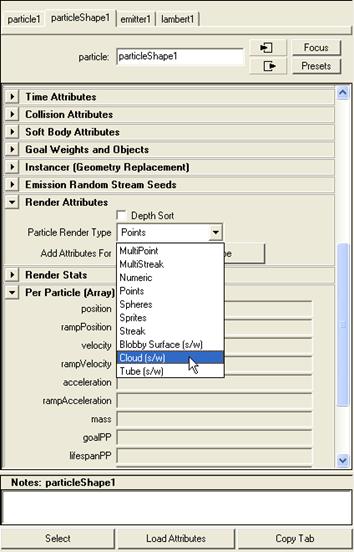
Рис. 11. Тип частиц изменен с Points (Точка) на Cloud (s\w) (Облако)
3. Визуализируйте вид сквозь камеру (рис. 12).
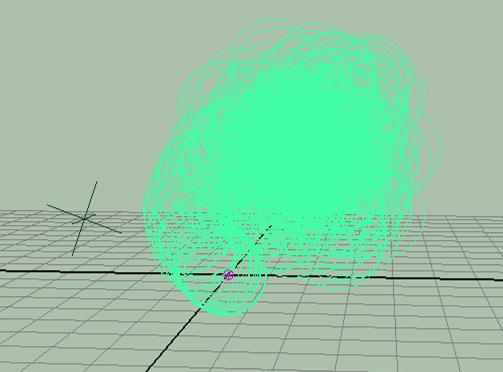
Рис. 12. Вид спиральной туманности, состоящей из облака сфер, сквозь объектив камеры
Если в результате рендеринга вы видите просто голубой экран, скорее всего, у вас слишком много частиц большого размера, которые расположены слишком близко к камере. Частицы нельзя масштабировать по отдельности, вам придется работать с ними как с одним целым. И прежде чем вы начнете этим заниматься, попробуйте увеличить их прозрачность. Созданный шейдер particleCloud имеет по умолчанию значение прозрачности 0,5.
1. Щелкните правой кнопкой мыши по частицам и выберите Materials / Material Attributes (Материалы / Атрибуты Материала). Так вы откроете Attribute Editor (Редактор Атрибутов) для шейдера частиц.
2. В окне Attribute Editor (Редактор Атрибутов) нажмите на вкладку particleCloud 1 (рис. 13).
3. Поменяйте его цвет и прозрачность.
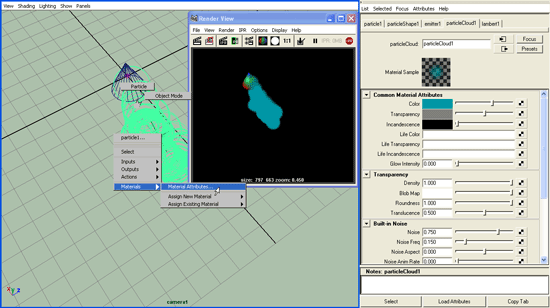
Рис. 13. Используя контекстное меню, откройте Attribute Editor (Редактор Атрибутов) для шейдера particleCloud. Поменяйте его цвет с голубого на желтый и увеличьте прозрачность. Визуализируйте вид сквозь камеру.
Вы также можете наложить текстуру на цвет, прозрачность и другие атрибуты материала с помощью ramp-текстур. Incadescence (Самосветимость) - это важный атрибут шейдинга частиц. Он заставляет их светиться. Как только вас устроит вид частиц, вы можете отрегулировать движение облака частиц. Как насчет небольшой (анимированной) турбулентности?
Давайте добавим немного нерешительности поведению частиц. Пусть они потеряют интерес к камере, привлеченные другой целью.
1. Создайте второй локатор, который будет служить конечной целью для частиц.
2. Поместите локатор в точку, которую будет видно из камеры в конце анимации, но достаточно далеко от нее.
3. Выделите частицы, затем новый локатор и создайте вторую цель. Выберите Particles / Goal (Частицы / Цель).
Две цели для одной группы частиц звучит противоречиво. Однако это как раз то, что делает цели гибкими. Мы можем задать силу влияния каждой цели, изменяя ее вес, и таким образом анимировать путь движения частиц просто и эффективно.
Сейчас частицы больше не приближаются к камере. Основной параметр, который изменил их поведение, - это вес новой цели, который вы можете увидеть в окне Channel Box (Окно Каналов): Goal Weight [1] (Целевой Вес [1]). Этот атрибут определяет, насколько точно частицы следуют за новым локатором. Поскольку сейчас это значение установлено на 0,5, частицы, находясь под его влиянием, уносятся от камеры к средней точке между первым и вторым локатором.
1. Идите в кадр 400.
2. Выделите частицы.
3. Установите Goal Weight [1] (Целевой Вес [1]) второго локатора на 0 и установите здесь ключевой кадр.
4. Идите в кадр 500.
5. Задайте еще один ключ для Goal Weight [1] (Целевой Вес [1]) со значением 0,5.
Теперь через 10 с частицы теряют интерес к камере и устремляются ко второму локатору - невидимой далекой цели. Наш полет может спокойно продолжаться.
Ещё более драматизируем сцену.
Смоделируйте летающую тарелку и сильно уменьшите её. Выделите тарелку, затем частицы (с нажатой клавишей Shift) и выполните команду Particles / Instancer (Replacement). Просмотрите анимацию через камеру.
