

Партнерка на США и Канаду по недвижимости, выплаты в крипто
- 30% recurring commission
- Выплаты в USDT
- Вывод каждую неделю
- Комиссия до 5 лет за каждого referral
Лабораторная работа N2
“ Использование материалов для создания визуализированных представлений в среде MicroStation V8i ”
Цель работы – ознакомиться с возможностями применения, создания и модификации материалов, используемых для создания визуализированных представлений в среде MicroStation V8ii.
1. Работа с материалами
Для того чтобы получить наиболее реалистичное изображение объектов при визуализации, следует указать материалы, из которых изготовлены или предполагается изготавливать поверхности этих объектов. MicroStation V8i позволяет моделировать практически любые свойства материалов. Сам процесс моделирования материалов весьма трудоемкая операция и занимает обычно довольно много времени. Однако в стандартной поставке MicroStation V8i имеется большая библиотека предварительно созданных материалов, которые можно использовать при визуализации. Помимо того, материалы из библиотеки можно редактировать, изменяя любые их свойства, приспосабливая под те требования, которые необходимы для достоверного отображения изделия в процессе визуализации.
Работа с материалами включает в себя такие операции, как:
- Работа с библиотекой материалов
· Присвоение материала объекту и удаление материала
· Изменение материала и его свойств
При работе с материалами большое значение имеет их цветовая характеристика, а также то, как материал взаимодействует со светом. Ведь в природе матовая и глянцевая поверхность, даже имеющая абсолютно одинаковые цветовые характеристики, выглядят по разному.
2. Средство визуализации - Применить материал
Для управления материалами, используемыми модулем визуализации MicroStation V8i, используется средство визуализации Применить материал
· Для того чтобы включить средство визуализации Применить материал необходимо выбрать из выпадающего меню
Инструменты - > Визуализация - > Рендеринг - > Применить материал
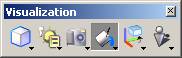
Рис. 1
После выбора средства визуализации Применить материал открывается следующее диалоговое окно:

Рис. 2
Вы видите, что доступны не все опции
Диалоговое окно Применить материал позволяет
- Осуществлять импорт материалов из библиотеки материалов в сцену Создавать новые материалы на основе свойств выбранного материала Просматривать и редактировать свойства материалов Присваивать материалы объектам Изменять материалы объектов Удалять материалы Присваивать и удалять материалы объектам, расположенным на отдельных слоях
2.1. Библиотека материалов
В стандартной поставке MicroStation V8i имеется большой набор материалов, который пользователь может применить для своих разработок. Информация о имеющихся в библиотеке материалах, храниться в файлах с расширением *.pal, которые расположены в папке materials. В дальнейшем каждый такой файл будем называть палитрой материалов. Библиотеку материалов можно пополнять, добавляя в нее новые материалы.
Для того чтобы экспортировать материал из библиотеки в изображение следует:
- В диалоговом окне Применить материал нажать кнопку Открыть, при этом открывается диалоговое окно Открытие файла панели материалов, при помощи которого осуществляется доступ к библиотеке материалов:
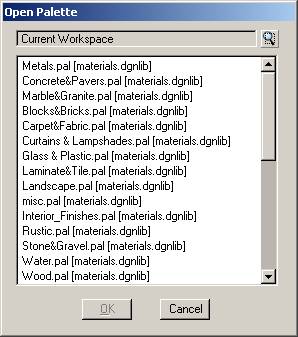
Рис. 3
- В этом диалоговом окне выбрать палитру материалов и нажать кнопку ОК. Выбранная палитра будет загружена в диалоговое окно Применить материал. Название выбранной палитры автоматически появится в текстовом поле опции Панель
После выбора палитры материалов становятся доступными все опции диалогового окна
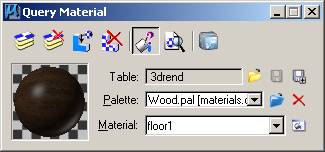
Рис. 4
Для того чтобы постоянно не обращаться к библиотеке материалов, можно сразу подключить несколько файлов *.pal. MicroStation V8i позволяет переключать и выбирать палитры материалов.
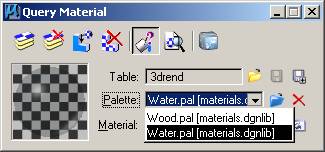
Рис. 5
При помощи опции Материал можно выбирать из подключенной палитры материалов отдельные материалы и назначать их элементам чертежа.
.
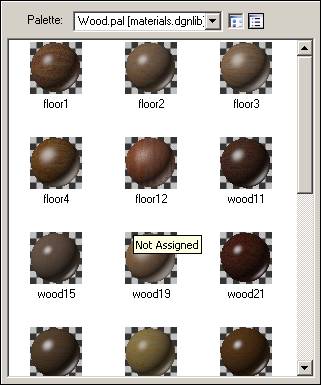
Рис. 6
2.2. Просмотр материала
Образец выбранного материала выводится в окне предпросмотра на одном из геометрических тел. Вид геометрического тела можно выбрать в опции Пример: квадрат, конус, цилиндр, сфера, куб.
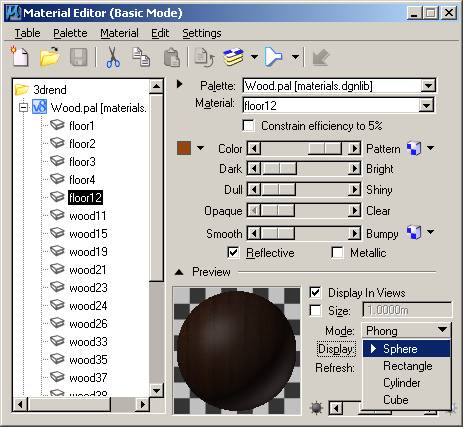
Рис. 7
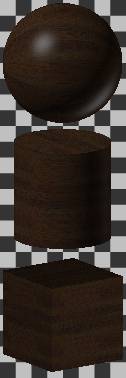
Рис. 8
На Рис. 8 показано как выглядит один и тот же материал на разных геометрических телах. Использовалась палитра Wood. pal (дерево), материал floor1.
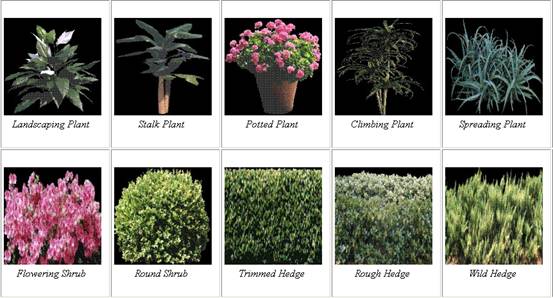
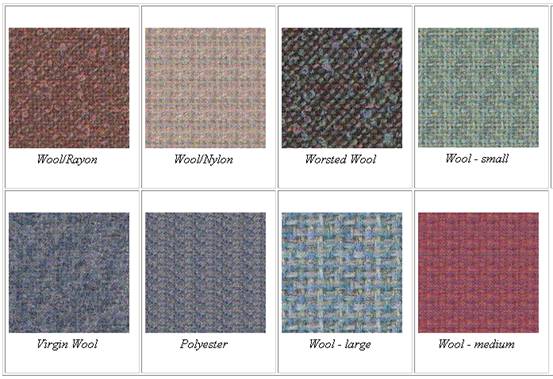
2.3. Примеры палитр материалов, используемых в MicroStation V8i
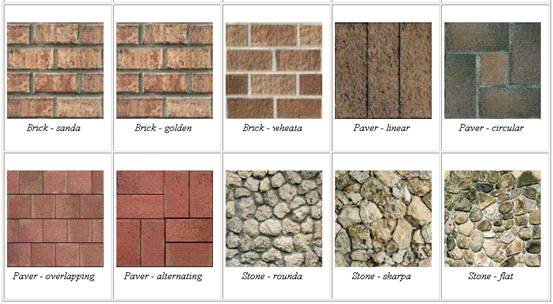
Ниже представлены несколько примеров палитр материалов, используемых в
MicroStation V8i. В качестве образца выбрали Квадрат.
Палитра каменных и кирпичных кладок (masonry. pal)
Палитра цветов (flora. pal)
Палитра материй и тканей (fabric.pal)
2.4 Методы назначения материалов элементам чертежа
После подключения палитры необходимо назначить материалы из этой палитры элементам чертежа. Присвоить материал объектам можно двумя методами при помощи опции Метод:
· Назначение цвета /слоя
· Подключение атрибута (Attach)
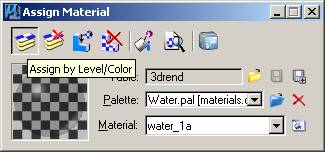
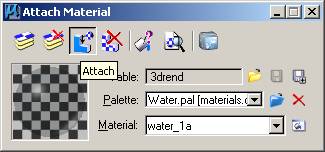
Рис. 9
2.4.1. Назначение цвета /слоя
В этом методе материалы связываются с элементами при помощи слоя и цвета. Всем элементам, имеющим заданный цвет и находящимся в заданном слое, будет присвоен выбранный материал.
2.4.2. Подключение атрибута
В данном методе материалы назначают в качестве атрибутов частей элементов.
Назначение материала в качестве атрибута имеет более высокий приоритет при визуализации объектов по сравнению с предыдущим методом.
2.5. Режимы работы с материалами элементов чертежа
В диалоговом окне Применить материал используются четыре режима
· Назначение материалa по цвету / слою
· Удалить назначение
· Подключение материалa по атрибуту
· Удалить подключение
· Запрос материала
· Просмотр материала
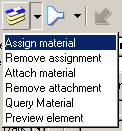
Рис. 10
2.5.1. Присвоение материала объектам
В режиме Применение материала можно назначить материал элементам.
Для присвоения материала отдельным объектам следует:
- Выбрать Метод - Назначение цвета /слоя и Режим – Применение материала Выбрать палитру и материал из этой палитры На запрос системы “Укажите элемент” указать элемент в рабочем окне Подтвердить назначение материала в рабочем окне Выполнить визуализацию, для просмотра объекта с присвоенным материалом
В режиме Применение материала можно изменять материал объекта. Для этого требуется выбрать другую палитру или материал, остальные действия аналогичны выше описанным
2.5.2. Изменение материала
Этот режим аналогичен режиму Применение материала. Отличие в том, что окно с установками синхронизируется с текущими связями выделенных элементов.
В режиме Изменение материала можно получить информацию о материале, присвоенном тому или иному объекту и изменить материал, присвоенный элементу, на другой.
Для этого требуется выполнить следующие действия:
· На запрос системы “Укажите элемент”, указать элемент в рабочем окне.
В опциях Панель и Материал автоматически появятся названия палитры и материала, ранее присвоенного данному элементу.
· Если требуется изменить материал выбранного элемента на другой, то на запрос системы “Подтвердите назначение материала” необходимо выбрать новую палитру или другой материал, а затем подтвердить назначение материала в рабочем окне
· Выполнить визуализацию, для просмотра результата
2.5.3. Удаление материала
На основе выбранного метода из опции Метод при помощи данного режима удаляется материал присвоенный элементу.
Для этого требуется выполнить следующие действия:
- На запрос системы “Укажите элемент”, указать элемент в рабочем окне. На запрос системы “Подтвердите удаление назначения материала” подтвердить в рабочем окне. Выполнить визуализацию, результата
2.5.4. Просмотр материала
Режим Просмотр материала предназначается для предварительного просмотра материала назначенному элементу объекта, т. е. визуализация выделенного элемента с использованием текущего материала осуществляется не в рабочем окне, а в окне предпросмотра.
Для этого требуется выполнить следующие действия:
· На запрос системы “Укажите элемент” указать элемент, который необходимо связать с материалом
· Подтвердить просмотр элемента в рабочем окне.
Поле этого автоматически отображается визуализация выбранного элемента с указанным материалом в окне предварительного просмотра диалогового окна Применить материал
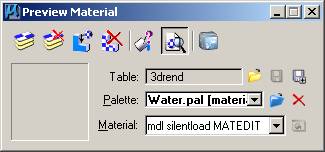
Рис. 11
2.6. Редактирование материалов по слою и цвету
При нажатии кнопки Назначить открывается диалоговое окно Назначения материалов.
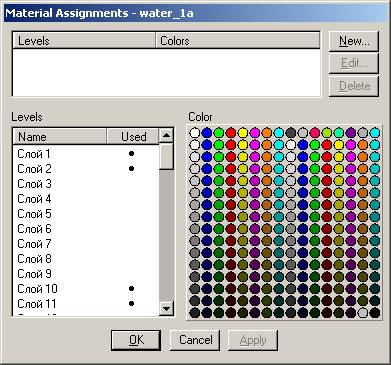
Рис. 12
При помощи этого диалогового окна при любом Методе и в любом режиме можно вручную связать материал с элементами по слою и цвету. Это удобно когда объект состоит из множества элементов, разного цвета и находящихся в разных слоях.
Для назначения материала отдельным объектам следует:
- Выбрать слой и цвет элемента, которому требуется присвоить материал Нажать кнопку Применить Нажать кнопку ОК Выполнить визуализацию, для просмотра объекта с присвоенным материалом
При нажатии кнопки Создать открывается диалоговое окно Назначение материала. В этом диалоговом окне вручную указывается слой и цвет элемента, с которым требуется связать материал
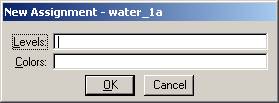
Рис. 13
2.7. Таблица
В опции Управление таблицами расположены две колонки соответствующие названию и описанию.
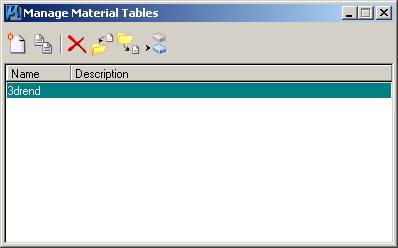
Рис. 14
При нажатии кнопки Сохранить открывается диалоговое окно Сохранить таблицу назначений как. Связав материал с элементом, можно сохранить информациюо материале: из какой он палитры и какому слою и цвету назначен в файле *.mat
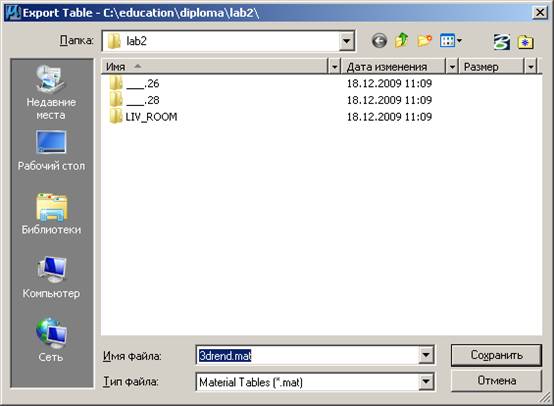
Рис. 15
Связав материал с элементом, можно сохранить информацию о материалах, присвоенных элементам в файле формата *.mat. Т. е. в этом файле создается таблица назначений, в которой содержатся сведения о том, какие материалы, из каких палитр и каким слоям и цветам они присвоены. После создания такого файла каждый раз при загрузке рабочего файла в MicroStation V8i и включения операции визуализации, визуализация будет происходить с помощью материалов из файла *.mat. По умолчанию этот файл имеет то же название, что и рабочий файл, но название можно изменять.
Если будут произведены какие-то изменения с материалами в рабочем окне, то система каждый раз будет выводить Предупреждение с вопросом “Cохранить изменения в файле *.mat?”
При нажатии другой кнопки открывается диалоговое окно Открытие файла таблицы назначений, при помощи которого можно подключать разные файлы *.mat, содержащие разные таблицы материалов.
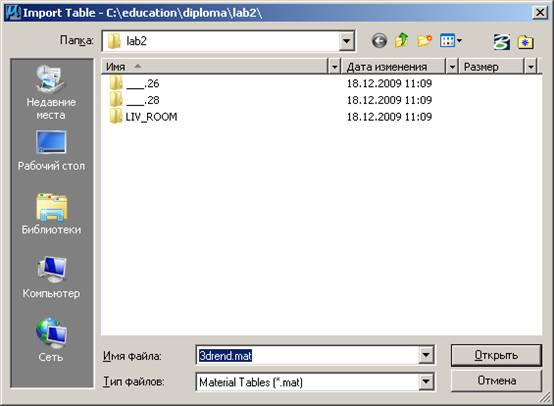
Рис. 16
Для подключения таблицы материалов требуется выполнить следующие операции:
· Выбрать файл в диалоговом окне Открытие файла таблицы назначений
· Выполнить операцию визуализации
2.8. Использование карт текстур
При помощи опции Изображение окружения можно создавать карты текстур
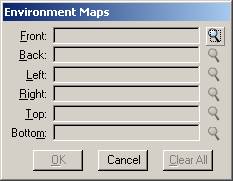
Рис. 17
Карты текстур – это плоские растровые изображения, которые могут накладываться на поверхности трехмерных объектов. Они используются для получения специальных эффектов при создании сложных видов материалов. В MicroStation V8i для этих целей применяются растровые файлы формата *.jpg
При нажатии кнопки Установка открывается диалоговое окно Выбор вида окружения, в котором можно выбирать различные виды текстур.
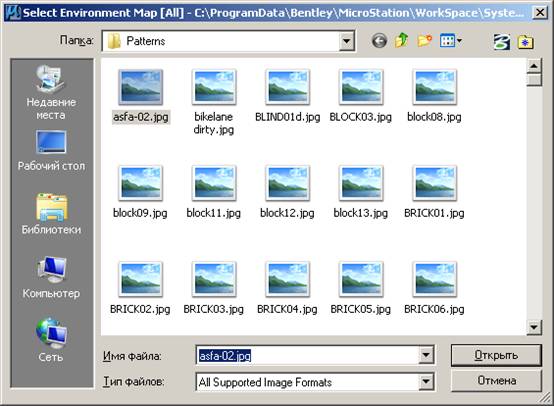
Рис. 18
Используя вторую кнопку можно выбрать вид наложения текстуры.

Рис. 19
Для удаления текстуры используется кнопка Clear.
3. Средство визуализации – Определение материала
Для изменения свойств материалов, используемых модулем визуализации MicroStation V8i, или создания новых материалов, используется средство визуализации Определение материала
· Для того чтобы включить средство визуализации Определение материала необходимо выбрать из выпадающего меню
Инструменты - > Визуализация - > Материалы - > Определение материала
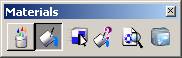
Рис. 20
После выбора средства визуализации Определение материала открывается следующее диалоговое окно:
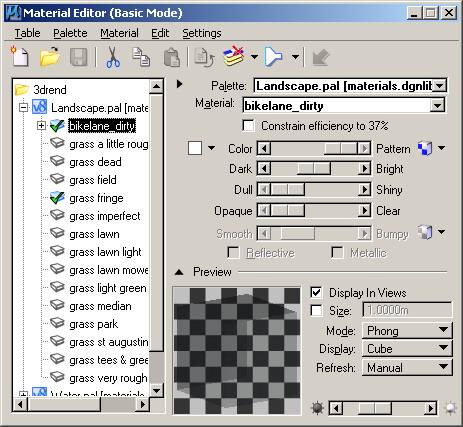
Рис. 21
Это окно можно открыть другим способом, для этого в диалоговом окне Применить материал необходимо два раза подряд нажать левую кнопку мыши в окне предпросмотра.
Опции в диалоговом окне Определение материала, имеющие такие же названия как и в диалоговом окне Применить материал, выполняют те же самые функции, их работа описана выше.
При помощи диалогового окна Определение материала можно изменять свойства материалов, такие как: Рассеяние, Отражение, Прозрачность, Преломление и другие при помощи регулируемых шкал или вручную. При нажатии кнопки Базовый цвет или Цвет блика появляется диалоговое окно Модификация цвета материала. Здесь расположены элементы управления, с помощью которых можно выбрать цвет источника света. Цвет можно установить, используя скользящие шкалы системы моделирования света RGB (красный, зеленый, синий), либо выбрав его из диалогового окна Именованные цвета
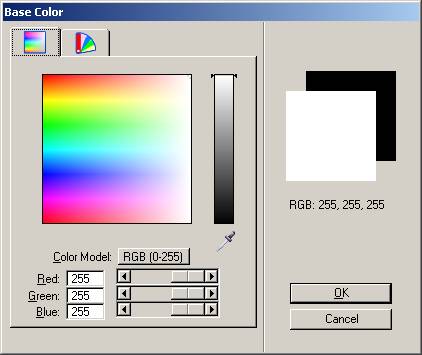
Рис. 22
С помощью установок, показанных на Рис. 23 можно редактировать свойства текстур, накладываемых на материалы. Используя параметр Смещение, можно настраивать положение текстуры на объекте, параметр Размер регулирует масштаб изображения текстуры и т. д.
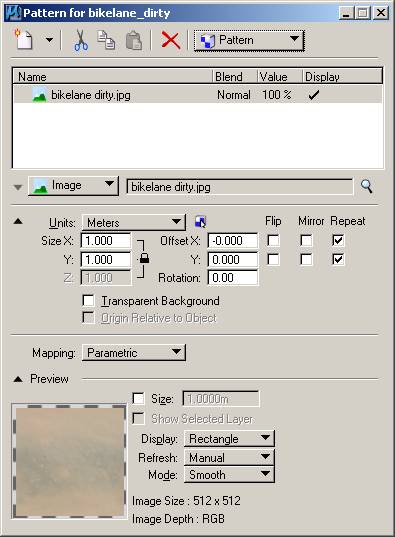
Рис. 23
При помощи диалогового окна Определение материала можно на основе уже существующих в библиотеке материалов создавать новые материалы. Это выполняется при помощи кнопок показанных на Рис. 24. С помощью установок, используемых для изменения свойств существующих материалов, можно назначать характеристики создаваемым материалам.
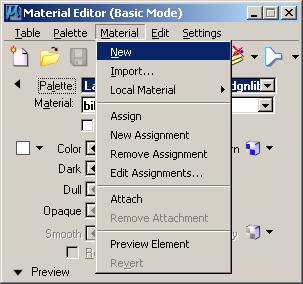
Рис. 24
4. Задание на лабораторную работу
Используя заранее созданную модель, ознакомьтесь с одним из основных средств визуализации, используемых в среде MicroStation V8i – Применение материалов. Создайте фотореалистичное представление заданной модели, используя библиотеку материалов. Выполните задание для самостоятельной работы. Ответьте на контрольные вопросы.
Примечание:
Во всех заданиях лабораторной работы визуализацию изображения необходимо выполнять с использованием режима Фонга.
Подготовка к работе
1. Откройте файл …\ 3drend. dgn
2. Сохраните этот файл под другим именем < фамилия1.dgn>
Перед вами должны быть изображение аналогичное Рис. 25
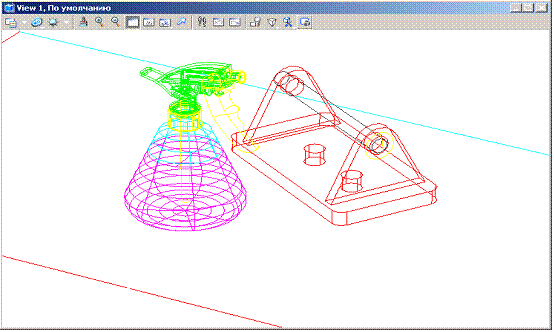
Рис. 25
Примечание:
В случае если на экране нет такого изображения, следует самостоятельно настроить рабочую область. Для этого необходимо открыть сохраненный вид SV1.
Назначение материалов элементам объектов
1. Выберите средство визуализации Применить материал
2. Из опции Метод выберите Назаначение цвета/слоя, из опции Режим Применение материала, в меню установки Пример указать Квадрат.
3. На стенку требуется наложить обои, для этого выберите палитру материалов surface. pal, укажите материал Wall Paper – shells.
4. Нажмите клавишу Назначить. При помощи диалогового окна Назначение материалов (см. пункт 2.6. Назначение материала по слою и цвету) назначьте выбранный материал 14 слою и 7 цвету.
5. Выполните визуализацию для просмотра результата
6. Поверхность пола необходимо сделать из дерева, для этого выберите палитру материалов wood. pal, укажите материал Maple – seamless.
7. Выполните действия аналогично шагу 4, назначив материал слою 14 и цвету 3. Повторите шаг 5.
8. Для детали выберите палитру материалов из металла metal. pal.
Назначьте материалы алюминий Aluminium – polished для слоя 2, цвета 4 и железо Iron – cast для слоя 2, цвета 3.
Выполните визуализацию
9. Для пульверизатора выберите палитры материалов из стекла glass. pal и из пластика finish. pal.
10. Из палитры glass. pal назначьте материалы: голубое стекло Glass – blue для слоя 13, цвета 5 и белое стекло Glass – white для слоя 13, цвета 7
11. Из палитры finish. pal назначьте материалы белый пластик Plastic – white для слоев 10 и 11, цвета 2 и красный пластик Plastic – red для слоя 13, цвета 4. Выполните визуализацию.
Если все этапы работы выполнены правильно, то в результате должны получить изображение аналогичное Рис. 26
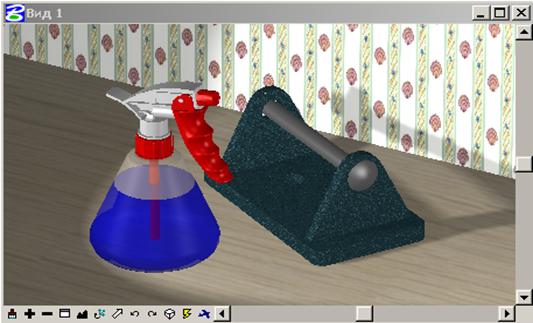
Рис. 26
5. Задание для самостоятельной работы
1. Откройте файл …\ LIV_ROOM \ LIV_ROOM. dgn
2. Сохраните этот файл под другим именем
3. Из сохраненных видов восстановите вид СAMERA
Перед вами должны быть изображение аналогичное Рис. 27
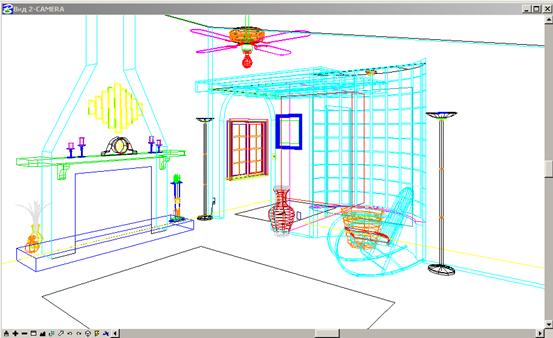
Рис. 27
4. При помощи наложения материалов на элементы сцены создайте изображение аналогичное Рис. 28 . Для получения данного изображения используйте палитры homeofic. pal, marble. pal, metal. pal, rug. pal, surface. pal, tile. pal, finish. pal, masonry. pal, glass. pal, fabric. pal, wood. pal, masonry. pal
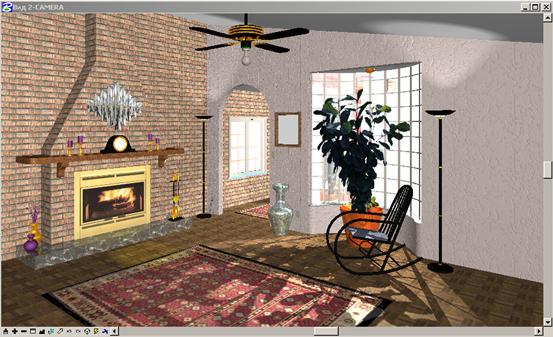
Рис. 28
Контрольные вопросы:
1. Какие операции включает в себя работа с материалами?
2. Из каких файлов состоит библиотека материалов?
3. Чем отличаются методы назначения материалов? Какой из методов имеет больший приоритет?
4. Какие геометрические тела используются для предварительного просмотра материалов?
5. Можно ли в режиме Применение материала изменить материал элемента?
6. Каким образом можно сохранить изображения материалов, назначенных элементам?
7. Что такое Карты текстур и для чего они используются?
8. Каким образом можно изменить базовый цвет материала?
9. Каким образом можно создать новый материал?
