

Партнерка на США и Канаду по недвижимости, выплаты в крипто
- 30% recurring commission
- Выплаты в USDT
- Вывод каждую неделю
- Комиссия до 5 лет за каждого referral
Настройка универсального роутера SAGEMCOM.
Как зайти в меню настроек роутера
Открываем любой обозреватель страниц (Браузер), например «internet explorer»(можно любой другой, например, Google chrom, opera, mozilla firefox, Safari и т. д.). Для этого открываем меню «Пуск»(Start), затем «Все программы» или просто «Программы» (programs), затем internet explorer.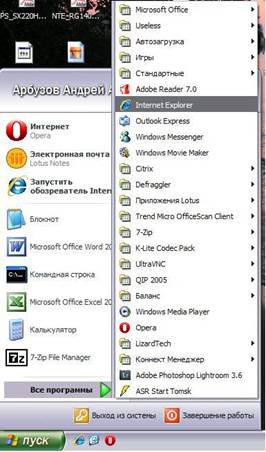
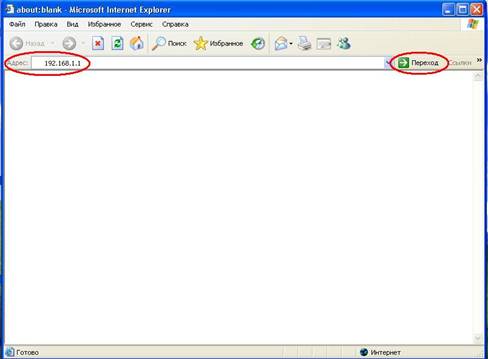
2. В адресной строке обозревателя вписываем ip-адрес роутера, который указан на донной стороне роутера: 192.168.1.1 и нажимаем на кливиатуре кнопку «Enter» или мышкой нажимаем на кнопку «Переход».
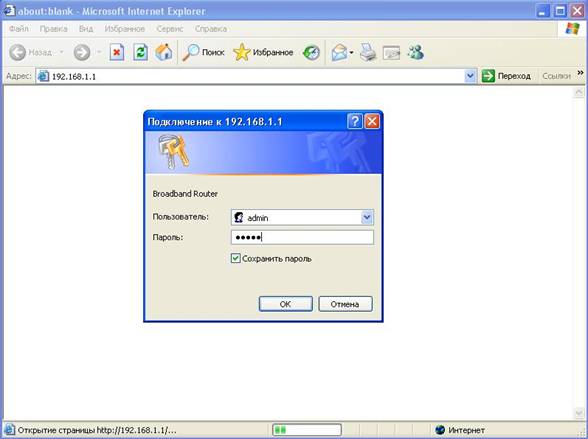
3. В появившемся окне вводим логин (Пользователь) и пароль для входа в настройки роутера, которые указаны на донной стороне самого роутера. Нажимаем ОК.
Логин: admin
Пароль: admin
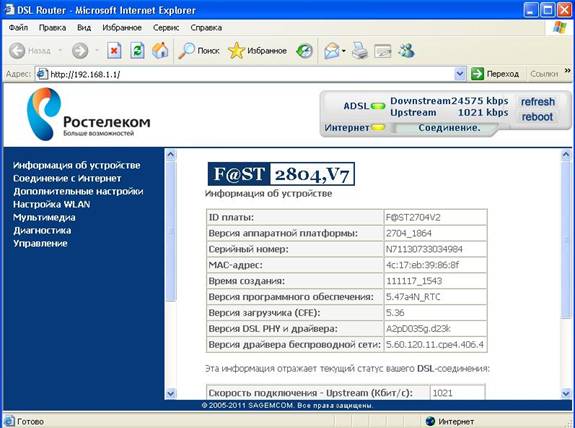
Открылось главное меню настроек роутера:
Настройка роутера в режим «маршрутизатора» (режим автоматического подключения к интернету)
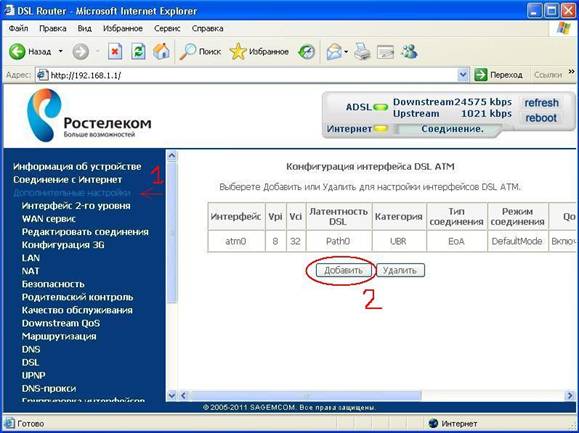
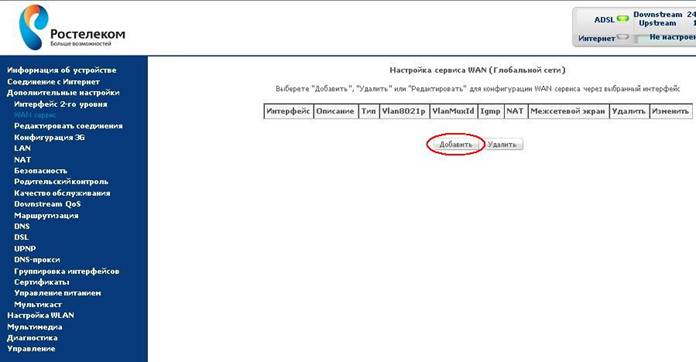
1. Нажимаем на пункт меню «Дополнительные настройки». В правом поле, под таблицей нажимаем кнопку «Добавить».
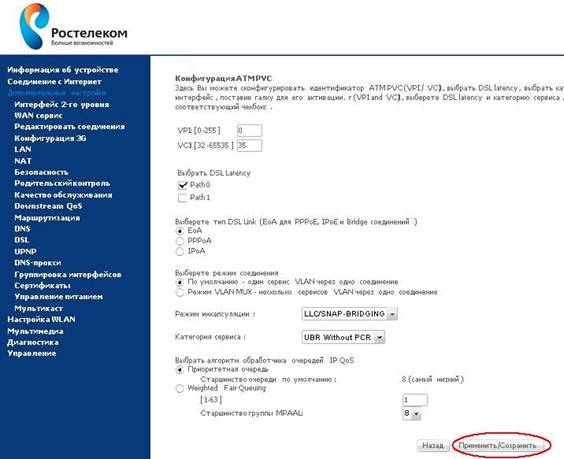
2. В появившемся окне проверяем все параметры: VPI=0, VCI=35; Тип DSL Link: EoA. Все параметры устанавливаем как показано на рисунке и нажимаем кнопку «Применить/Сохранить»:
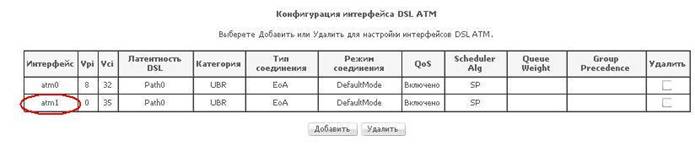
В таблице появится еще один интерфейс, который называется (в нашем случае) atm1:
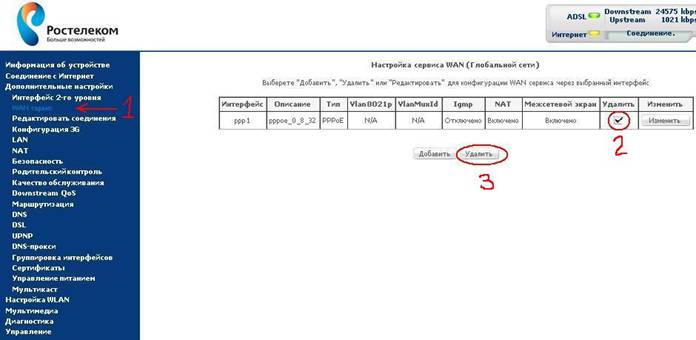
3. В пункте «Дополнительные настройки» нажимаем на пункт «WAN сервис». В таблице в столбце «Удалить» ставим галочку и нажимаем кнопку «Удалить».
4. Затем нажимаем кнопку «Добавить».
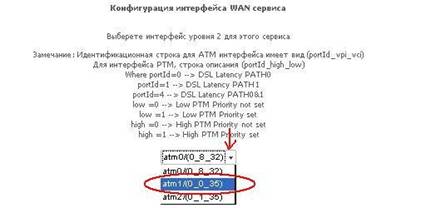
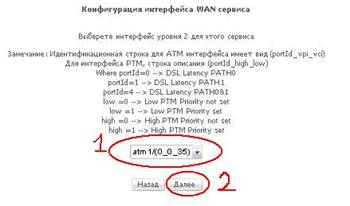
5. В появившемся окне выбираем только что созданный интерфейс atm1 с параметрами 0_0_35.
и нажимаем кнопку «Далее».
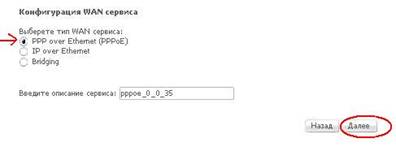
6. Выбираем тип WAN сервиса: PPP over Ethernet (PPPoE) и нажимаем кнопку «Далее».
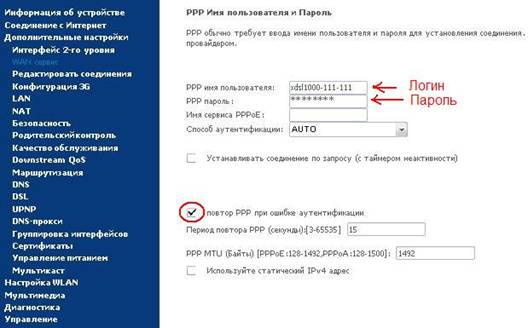
7. В поле PPP имя пользователя вводим логин, в поле PPP пароль вводим пароль. Данные указаны в регистрационной карточке, приложенной к договору. Данные вводить на английском языке, учитывая большие и маленькие буквы. Проверяем наличие установленной галочки «повтор PPP при ошибке аутентификации».
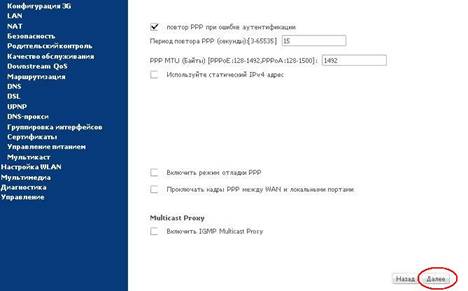
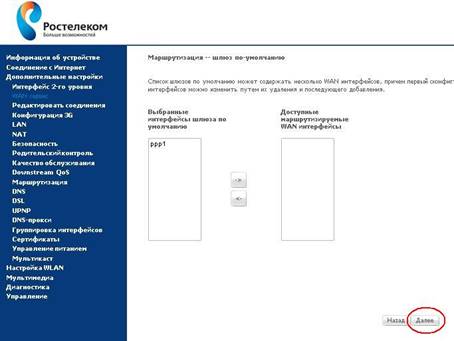
8. «Маршрутизация—шлюз по умолчанию» не изменяем. Нажимаем кнопку «Далее».
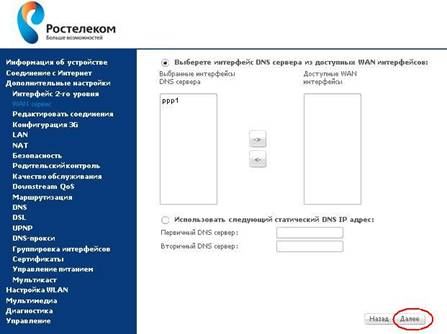
Настройку DNS сервера не меняем. Нажимаем кнопку «Далее».
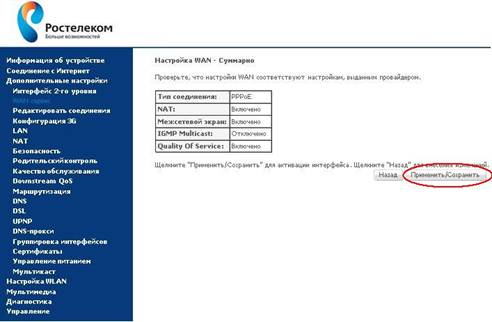
9. Сводная таблица настроек. Нажимаем кнопку «Применить/Сохранить».
В настройках WAN сервиса в таблице появится только что созданный интерфейс ppp1.
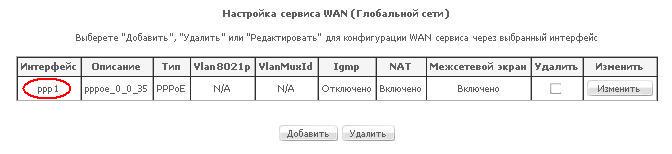
Настройка роутера для возможности выхода в интернет завершена!
Настройка роутера для работы IP-TV
Нажимаем на пункт меню «Дополнительные настройки». В правом поле, под таблицей нажимаем кнопку «Добавить».

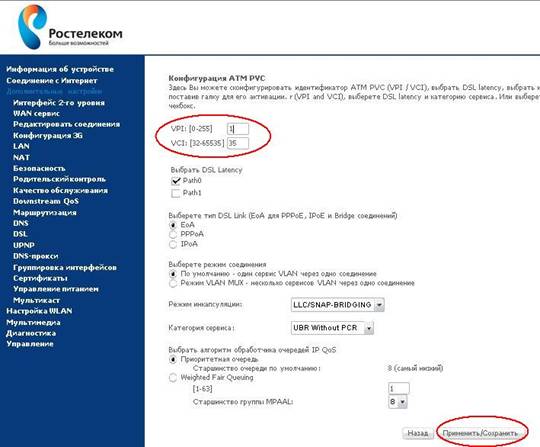
2. В появившемся окне проверяем все параметры: VPI=1, VCI=35; Тип DSL Link: EoA. Все параметры устанавливаем как показано на рисунке и нажимаем кнопку «Применить/Сохранить».
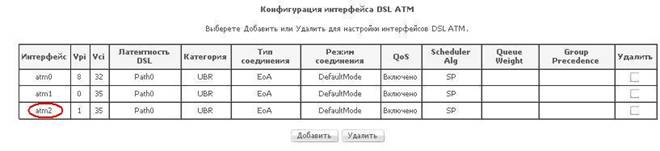
3. В таблице появится еще один интерфейс, который называется (в нашем случае) atm2:
4. В пункте «Дополнительные настройки» нажимаем на пункт «WAN сервис» и под таблицей нажимаем кнопку «Добавить».
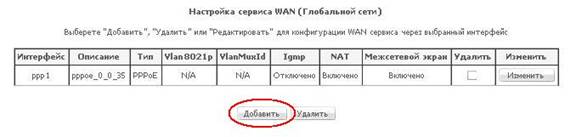
5. В появившемся окне выбираем только что созданный интерфейс atm2 с параметрами 0_1_35.
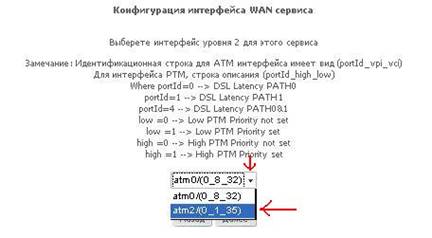
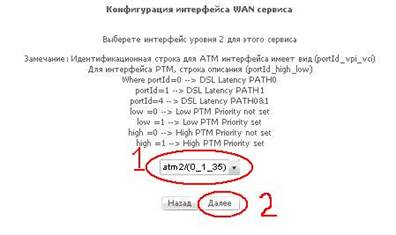
И нажимаем кнопку «Далее»
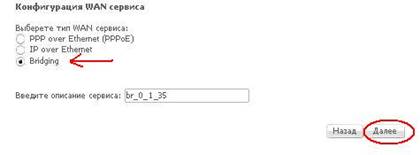
6. Выбираем тип WAN сервиса «Bridging» и нажимаем кнопку «Далее».
7. Нажимаем кнопку «Применить/Сохранить».
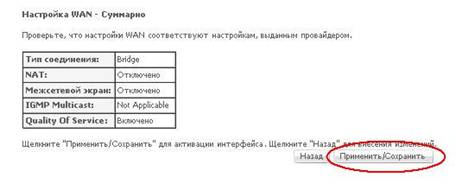
В таблице WAN сервиса появился новый интерфейс для IP-TV, который называется atm2.
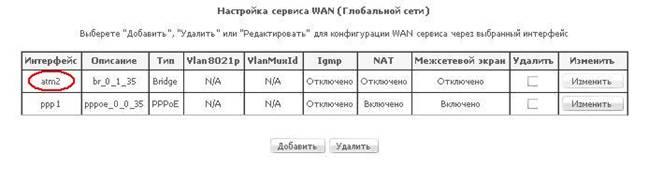
Если вы просматриваете IP-TV на персональном компьютере, то настройка роутера завершена.
Если вы просматриваете IP-TV на телевизоре через STB приставку, то необходимо выполнить группировку интерфейсов WAN и LAN. Для этого:
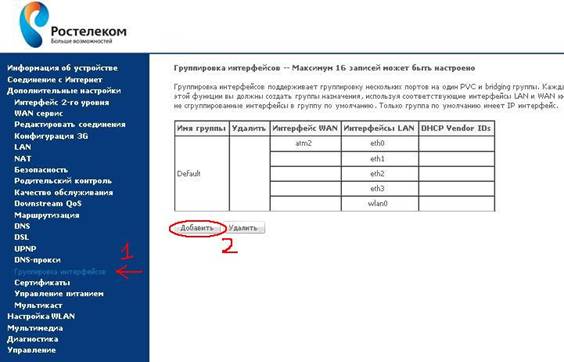
8. В пункте «Дополнительные настройки» нажимаем на пункт «Группировка интерфейсов» и под таблицей нажимаем на кнопку «Добавить».
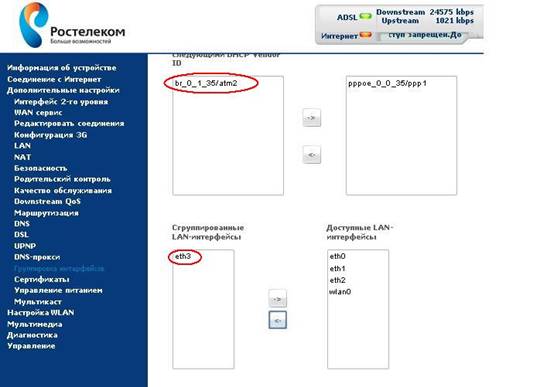
9. В появившемся окне вписываем имя создаваемой группы, в данном случае: Ip-TV. Далее в правом верхнем поле «Доступные WAN интерфейсы» выделяем мышкой интерфейс «br_0_1_35/atm2» и с помощью кнопки «<-» переносим выделенный интерфейс в левое верхнее поле «Сгруппированные WAN интерфейсы».
Затем в нижнем правом окне «Доступные LAN интерфейсы» выделяем тот интерфейс, к которому подключена STB приставка, в данном случае STB подключена к порту LAN4, поэтому выбираем интерфейс «eth3» и с помощью кнопки «<-» переносим выделенный интерфейс в левое нижнее поле «Сгруппированные LAN интерфейсы».
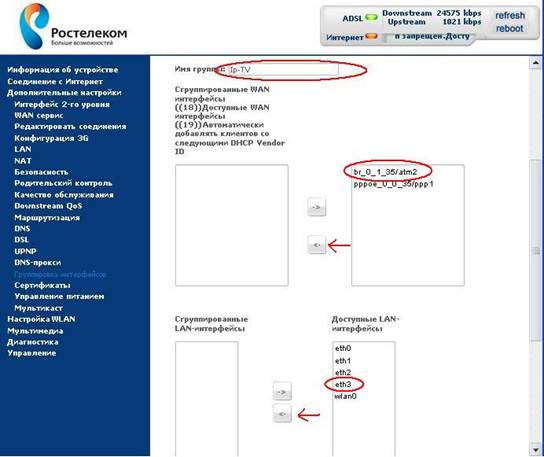
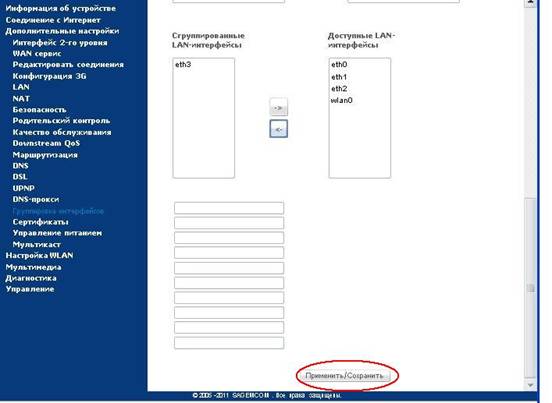
10. Пролистываем вниз страницы и нажимаем кнопку «Применить/Сохранить».
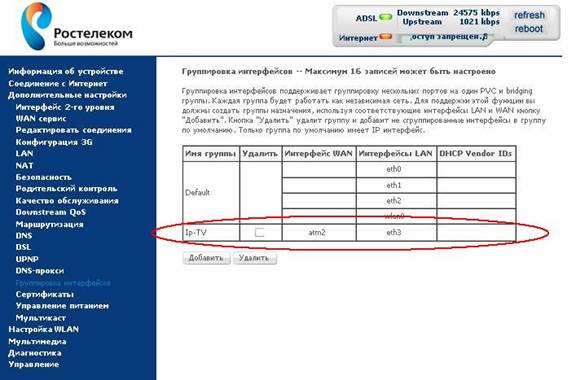
В таблице группировки интерфейсов появилась группа «Ip-TV» с WAN интерфейсом atm2 и LAN интерфейсом eth3.
Настройка роутера для работы IP-TV завершена.
