

Партнерка на США и Канаду по недвижимости, выплаты в крипто
- 30% recurring commission
- Выплаты в USDT
- Вывод каждую неделю
- Комиссия до 5 лет за каждого referral
Инструкция по созданию xml-описания на рубрикатор-оглавление
На главной странице сайта Хранилища http://school-collection. ***** создан раздел для разработчика. Зайти в раздел можно по ссылке «Для разработчика» внизу страницы (Рис. 1) или по адресу http://school-collection. *****/develop/:

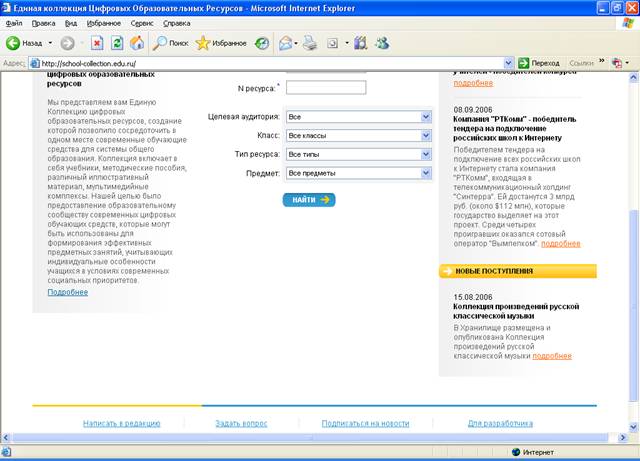
Рис. 1. Главная страница сайта.
На странице разработчика ресурса предусмотрена возможность генерации XML-описания (Рис. 2) ресурсов в соответствии с «Регламентом описания ресурсов» (http://school-collection. *****/files/materials/43/regulation_metadata. doc).

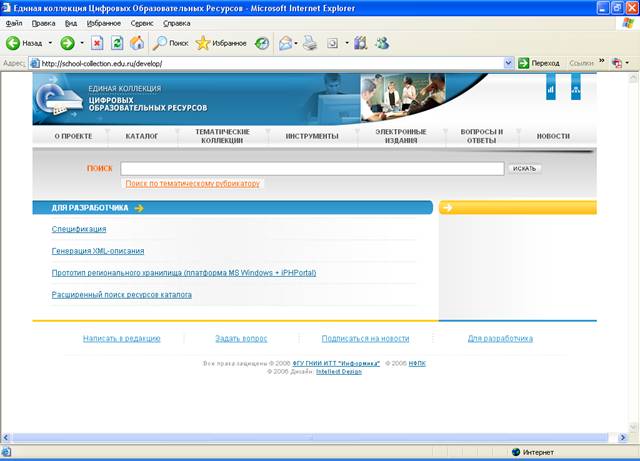
Рис. 2. Страница разработчика.
Разработчик может редактировать ранее созданное XML-описание ресурса или рубрикатора (Рис. 3). В этом случае в строке поиска необходимо вписать уникальный идентификатор – GUID, ранее присвоенный ресурсу, выбрать тип искомого документа и нажать  .
.

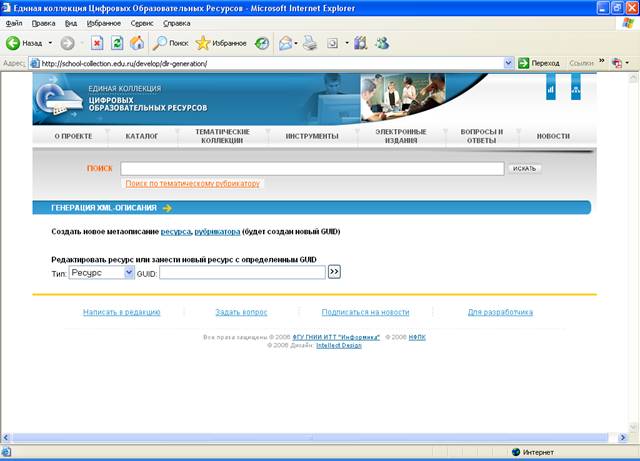
Рис 3. Генерация XML-описания.
На странице генерации XML-описания разработчик так же может создать новое метаописание ресурса или рубрикатора (в этом случае уникальный идентификатор – GUID будет сгенерирован автоматически), выбрав ссылку на создание описания «Ресурса» или «Рубрикатора».
После выбора ссылки «рубрикатор» открывается страница, в верхней части которой находится меню блоков (Рис. 4). Каждый блок представляет собой набор полей для заполнения. Поля, отмеченные красной звездочкой (*), обязательны для заполнения. После заполнения полей каждого блока необходимо сохранять внесенные данные - нажав на кнопку  .
.
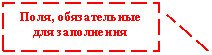
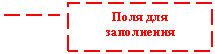
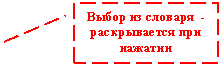
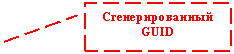

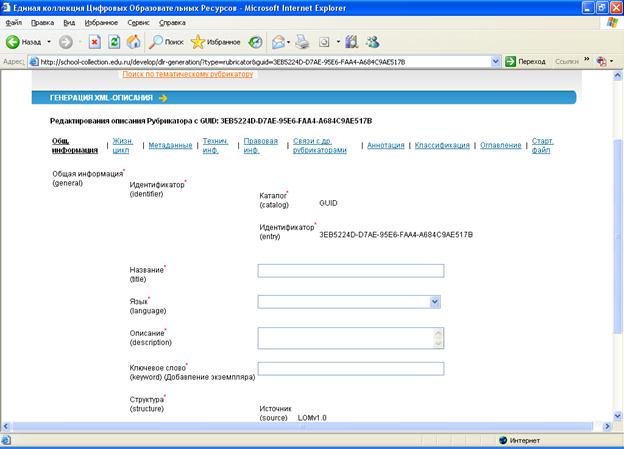
Рис. 4. Описание рубрикатора.
Блок «Общая информация» - содержит элементы, представляющие общие характеристики рубрикатора как единого целого.
Правила заполнения полей:
Название* | Отражает основное назначение рубрикатора. Замечание: В данной спецификации речь идет о названии учебника. |
Язык* | Язык, на котором представлена информация. |
Описание* | Текст, отражающий основные характеристики, особенности, преимущества рубрикатора. Замечание: в данной спецификации рекомендуется использовать не более 500 знаков. |
Ключевое слово* | Список ключевых слов или словосочетаний определяется из содержания рубрикатора и не должен повторять слова из других полей. Одно ключевое слово пишется один раз маленькими буквами (кроме имен собственных). Если слов или словосочетаний больше одного, то после внесения первого необходимо нажать кнопку «Сохранить» (добавление экземпляра) и появится поле для внесения следующего слова или словосочетания. |
Структура* | Всегда «atomic» |
Обязательными являются поля, отмеченные красной звездочкой.
После заполнения полей для сохранения формы нажать кнопку .

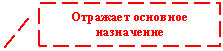

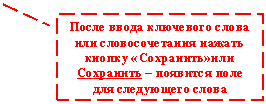

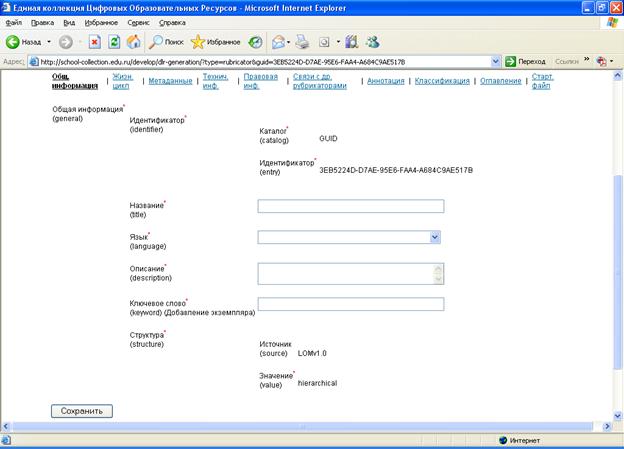
Рис. 5. Блок «Общая информация».
Блок «Жизненный цикл» - содержит элементы, которые представляют текущее состояние рубрикатора и информацию о субъектах, внесших вклад в его создание и развитие.
Правила заполнения полей:
Версия | Версия или редакция рубрикатора. |
Роль Персона или организация Дата | Роль субъектов, указываемых в поле «Персона или организация» (выбор из словаря) Указывается или название организации (согласно спецификации). Если «создателей» рубрикатора больше одного, то после внесения первого необходимо нажать кнопку «Сохранить» (добавление экземпляра) и появятся поля для заполнения ФИО или названия организации нового с выбором из словаря роли. Замечание: В данной спецификации речь идет об авторах учебника и издательстве. Дата вклада (см. формат в спецификации) Замечание: в данной спецификации речь идет о годе издания учебника. Пример: 17:37:43 +03:00 |
После заполнения полей для сохранения формы нажать кнопку .

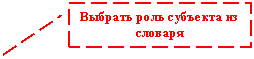

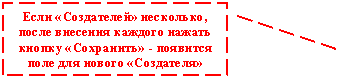
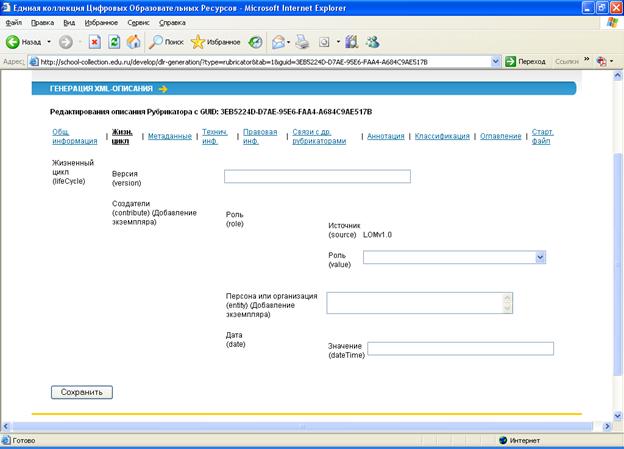
Рис. 6. Блок «Жизненный цикл».
Блок «Метаданные» (Метаметаданные) - содержит элементы, характеризующие не сам рубрикатор, а его описание (т. е. метаданные).
Правила заполнения полей:
Вклад Роль Значение Персона или организация Дата | Роль субъектов в создании и обеспечении текущего состояния описания. Указывается или название организации (согласно спецификации). Если в работе с метаданными рубрикатора участвует больше одного «вкладчика», то после внесения первого необходимо нажать «Сохранить» (добавление экземпляра) и появятся поля для заполнения ФИО или названия организации нового «вкладчика» с выбором роли (выбор из списка) Указывается дата (см. формат в спецификации) Пример: 17:37:43 +03:00 |
После заполнения полей для сохранения формы нажать кнопку .

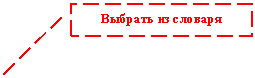
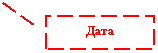
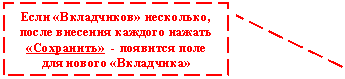
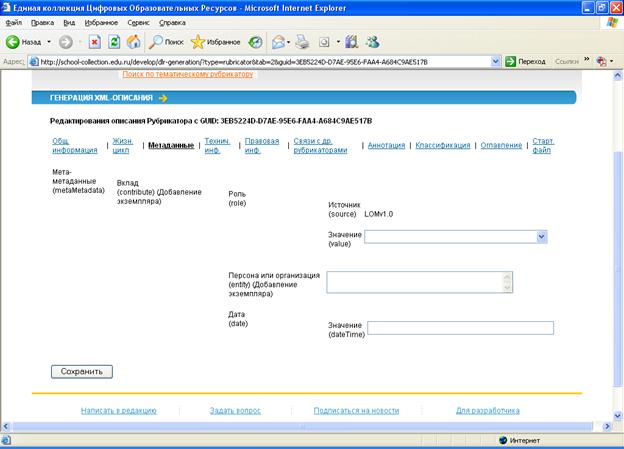
Рис. 7. Блок «Метаданные».
Блок «Техническая информация» - содержит элементы, представляющие технические характеристики рубрикатора.
Правила заполнения полей:
Требования Условие ИЛИ(orComposite) Тип(type) Значение(value) Имя(name) Значение (value) Минимальная версия Максимальная версия | Технически требования. После заполнения полей при нажатии «Сохранить» добавляется еще один блок технических требований. Тип технологии или программной среды, требуемой для использования рубрикатора. Пример: Операционная система. Название технологии или программной среды. Пример: windows. Минимальная версия технологии или программной среды, позволяющая использовать рубрикатор. Максимальная версия технологии или программной среды, позволяющая использовать рубрикатор. |
Прочие системные требования | Прочие технические требования. Пример: оперативная память - не менее 64 Мб; звуковая плата. |
Продолжительность | Только для музыкальной коллекции (продолжительность звучания произведения в сек) |
Обязательными являются поля, отмеченные красной звездочкой.
После заполнения полей для сохранения формы нажать кнопку .
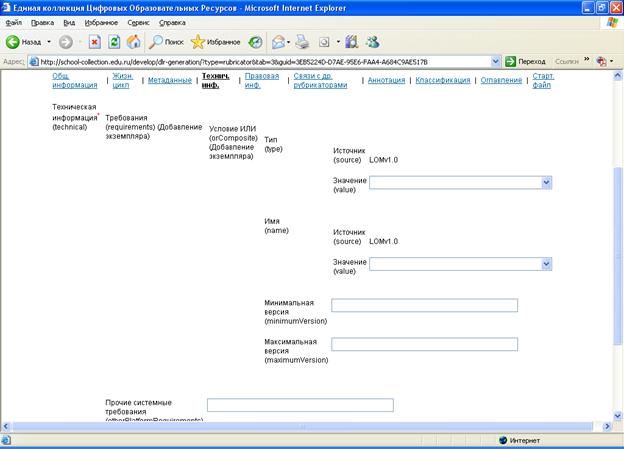
Рис. 8. Блок «Техническая информация».
Блок «Правовая информация» - содержит элементы, которые представляют информацию, связанную с правами интеллектуальной собственности на рубрикатор.
Правила заполнения полей:
Цена* | Всегда «no» - бесплатно |
Ограничения* Значение*(value) | Признак наличия или отсутствия ограничений по использованию рубрикатора, связанный с правами интеллектуальной собственности. Выбор из словаря |
Описание | Описание ограничений на работу с рубрикатором указывается текстом. |
Обязательными являются поля, отмеченные красной звездочкой.
После заполнения полей для сохранения формы нажать кнопку .

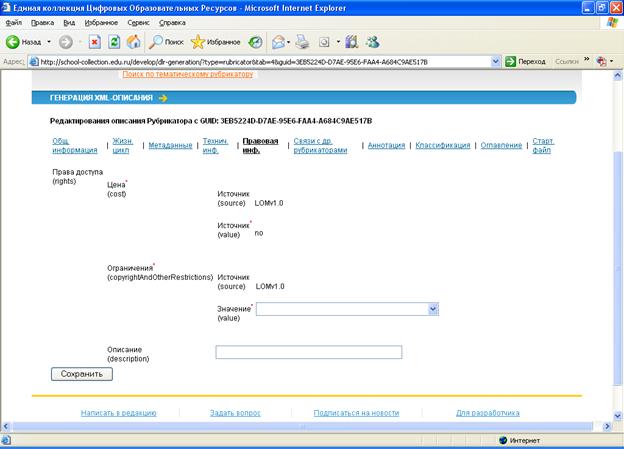
Рис. 9. Блок «Правовая информация».
Блок «Связи с другими рубрикаторами» - представляет собой отношение данного рубрикатора к другому рубрикатору.
Правила заполнения полей:
Связи с другими рубрикаторами ЦОР Тип связи* Ресурс* Идентификатор* Каталог* GUID рубрикатора* | Тип отношения одного рубрикатора к другому – по ссылке на ресурс Представляет собой рубрикатор, связанный с описываемым Каталог - GUID Идентификатор рубрикатора в рамках определенного ранее каталога |
Обязательными являются поля, отмеченные красной звездочкой.
После заполнения полей для сохранения формы нажать кнопку .
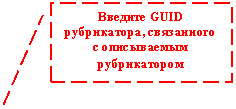
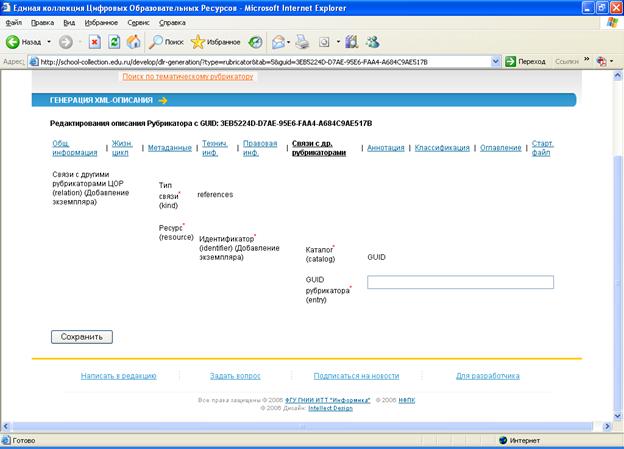
Рис. 10. Блок «Связи с другими рубрикаторами».
Блок «Аннотация» - аннотация рубрикатора представляет собой отзыв, составленный не автором, а пользователем, ознакомившимся с рубрикатором.
Правила заполнения полей:
Сведения о персоне и организации в формате vCard Дата и время | Информация о лице, составившем аннотацию. Дата и время составления аннотации. Пример: 17:37:43 +03:00 |
Описание | Текст аннотации. |
После заполнения полей для сохранения формы нажать кнопку .
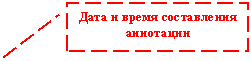
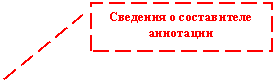

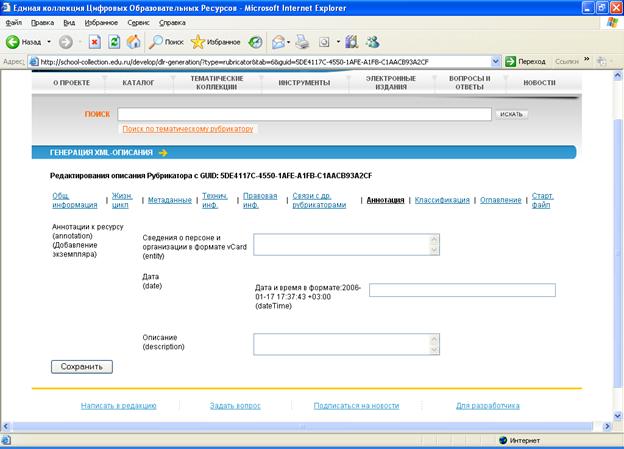
Рис. 11. Блок «Аннотация».
Блок «Классификация» - представляет собой классификационные признаки рубрикатора ЦОР в рамках различных классификаторов хранилища.
На рисунке 12 раскрыт словарь рубрикаторов (классификаторов) хранилища, представляющих собой многоуровневые раскрывающиеся деревья разделов, использующиеся для описания ресурсов и рубрикаторов ЦОР.
Обязательные рубрикаторы: ПРЕДМЕТ, КЛАСС, Тематический рубрикатор.
Правила заполнения полей (Рис. 13):
1. Выбрать рубрикатор хранилища из словаря.
2. Указать таксономический путь:
- подуровни рубрикатора раскрываются при одном нажатии на «+»;
- необходимо поставить «галочку» напротив соответствующего составляющего.
Рекомендуется указывать в таксономическом пути только последнюю подрубрику рубрикатора.
3. Нажать кнопку .
Появится поле таксономического пути для выбора следующего рубрикатора (добавление экземпляра). Повторите шаги, описанные выше.
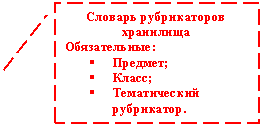
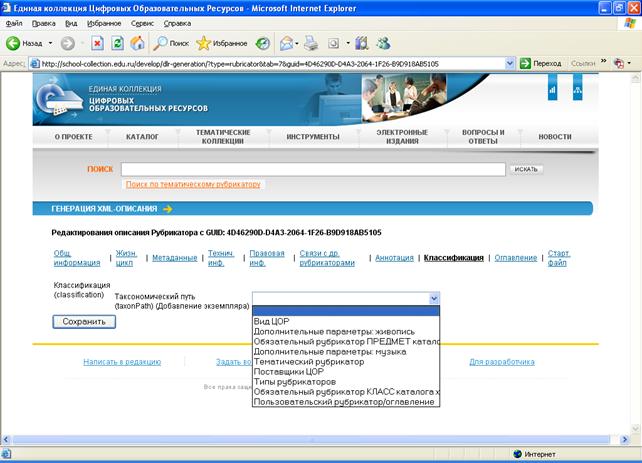
Рис. 12. Блок «Классификация».

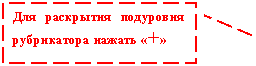


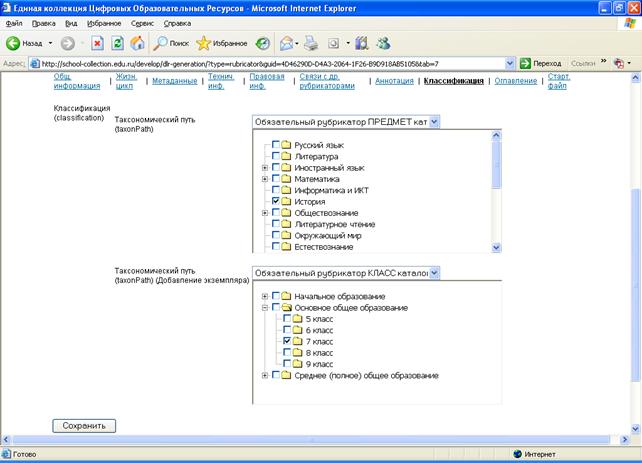
Рис. 13. Пример заполнения блока «Классификация».
Блок «Оглавление» - создание «Оглавления», соответствующего оглавлению учебника или учебного плана.
Шаг 1.
Рубрикатор состоит из корневых и дочерних рубрик. Для создания корневой рубрики, надо нажать ссылку «Добавить рубрику в корень рубрикатора» (Рис. 14).
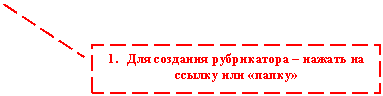
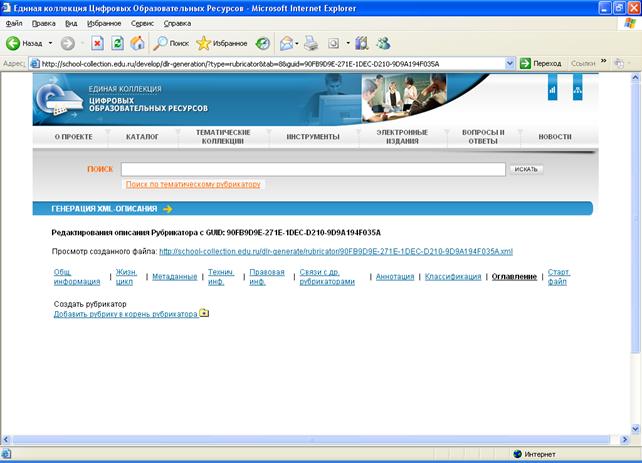
Рис. 14. Создание «Оглавления» - шаг 1.
Шаг 2.
На странице появляется поле для внесения названия рубрики. Над этим полем выводится GUID создаваемой рубрики (Рис. 15). После заполнения поля для сохранения формы нажать кнопку .


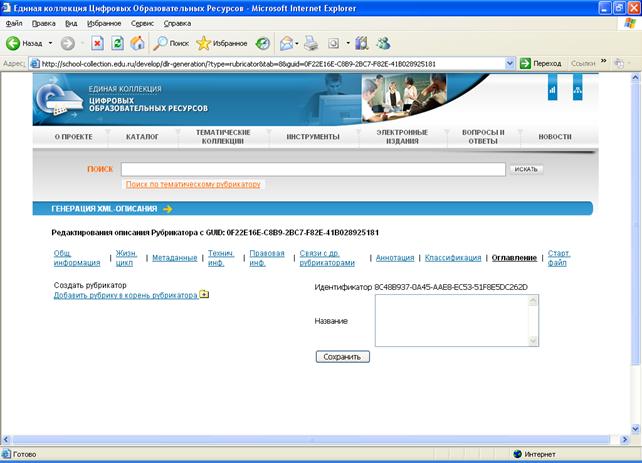
Рис. 15. Создание «Оглавления» - шаг 2.
Шаг 3.
Над созданными рубриками можно производить следующие действия (Рис. 16):
§ Редактировать, нажав на иконку -  ;
;
§ Создавать дочерние, нажав на иконку -  ;
;
§ Удалять, нажав на иконку -  , при этом все дочерние рубрики удалятся тоже;
§ Перемещать, нажав на иконку -  .
.
Рассмотрим процесс создания дочерней рубрики.
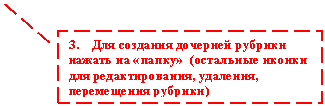
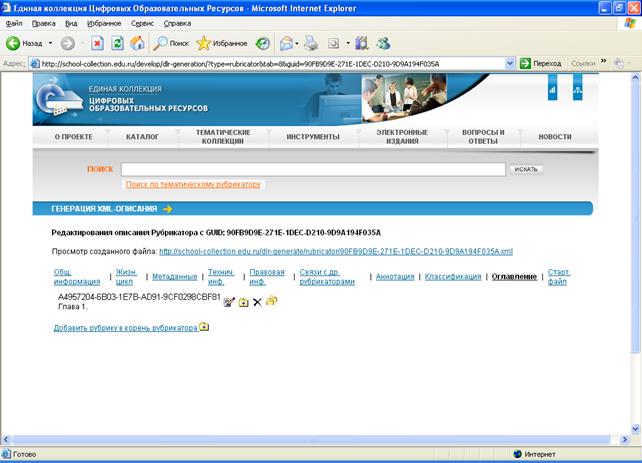
Рис. 16. Создание «Оглавления» - шаг 3.
Шаг 4.
При создании дочерней рубрики, на странице появляется поле для внесения названия дочерней рубрики (Рис. 16), GUID создаваемой рубрики и GUID рубрики, к которой производится добавление дочерней.
После заполнения поля для сохранения формы нажать кнопку .

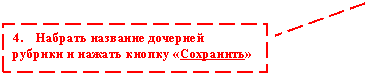

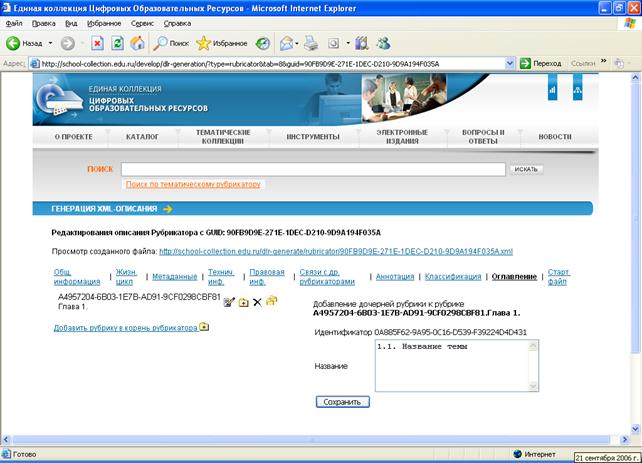
Рис. 16. Создание «Оглавления» - шаг 4.
Шаг 5.
Добавление корневых рубрик возможно на любом этапе создания рубрикатора (Рис. 17).

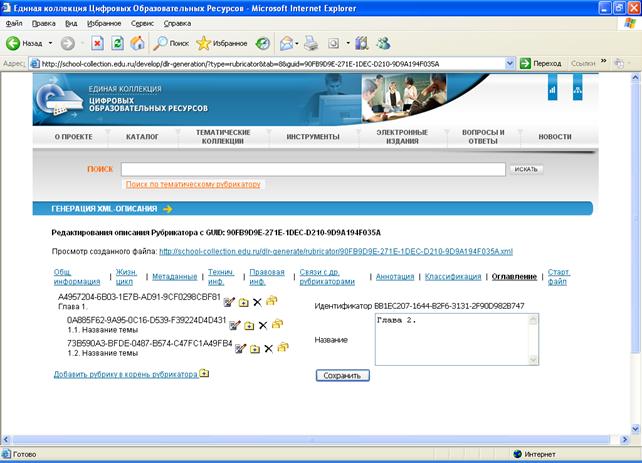
Рис. 17. Создание «Оглавления» - шаг 5.
Реализована функция удаления рубрик (иконка - ). Если рубрика содержит дочерние, то удалится она и рубрики, её составляющие (Рис. 18).
Для просмотра xml-файла с описанием рубрикатора разработчик выбирает «Просмотр созданного файла: http://school-collection. *****/dlr-generate/rubricator/0F22E16E-C8B9-2BC7-F82E-41B.xml» (пример).


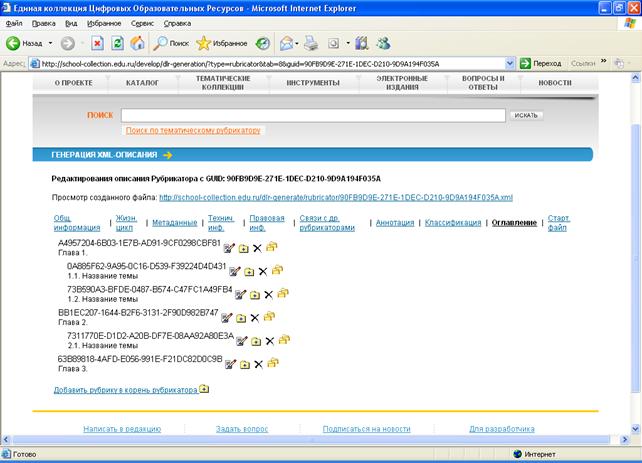
Рис. 18. Создание «Оглавления».
Блок «Стартовый файл»
В поле «Стартовый файл» автоматически внесено имя стартового файла рубрикатора (Рис. 19), требуется нажать кнопку  - автоматически сгенерируется файл - LOM_Rubricator. xml.

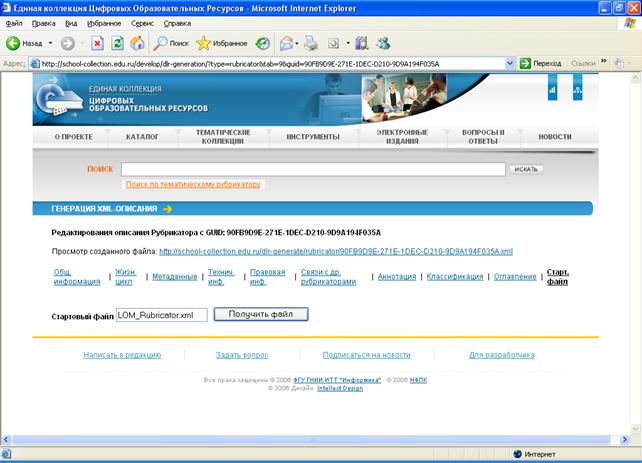
Рис. 19. Создание «Стартового файла».
Размещают рубрикатор ЦОР в Хранилище в виде архива, содержащего два файла:
§ декларация;
§ рубрикатор и метаописание на него.
