


Партнерка на США и Канаду по недвижимости, выплаты в крипто
- 30% recurring commission
- Выплаты в USDT
- Вывод каждую неделю
- Комиссия до 5 лет за каждого referral
Практическая работа № 1
Запустить программу WordPad Установить ширину и высоту окна WordPad примерно в ½ часть экрана и поместить его в левом верхнем углу рабочего стола Запустить программу Калькулятор и поместить окно этой программы в правом верхнем углу рабочего стола Запустить программу Paint и поместить окно этой программы в левом нижнем углу рабочего стола Переключиться вы программу WordPad и развернуть окно программы на полный экран Переключиться в программу Калькулятор и свернуть окно этой программы Завершить выполнение программы Paint Восстановить прежние размеры окна программы WordPad Завершить выполнение программы Калькулятор Завершить выполнение программы WordPad С помощью справочной системы Windows найти информацию о том, как правильно завершить работу операционной системы.Практическое задание № 3
Создать в папке C:\School папку с именем New Скопировать в созданную папку New из папки C:\Work папку Lora и файлы gramota. doc и uspev. xls Зайти в папку C:\School\New и переименовать в папку Star Переместить папку Star в папку C:\Work Удалить из папки C:\School папку New, а из папки C:\Work – папку Star Очистить корзину Вывести содержимое папки C:Work\Test\Data в полной форме (таблица), отсортировав ее по размеру файлов (по убыванию) Определить, какой файл в папке C:\Work\Test\Data имеет самый большой размер Вывести содержимое папки C:\Work\Test\Data в полной форме (таблица), отсортировав ее по времени создания файлов (по возрастанию)Практическое задание № 4
Горацио
Стой! Отвечай! Ответь! Я заклинаю
Марцелл
Ушел, и говорить не пожелал.
Бернардо
Ну что, Гораций? Полно трепетать.
Одна ли тут игра воображенья?
Как ваше мненье?
Горацио
Богом поклянусь: Я б не поверил, если б не увидел.
Марцелл
А с королем как схож!
Горацио
Как ты с собой.
И в тех же латах, как в бою с норвежцем,
И так же хмур, как в незабвенный день,
Когда, при ссоре с выборными Польши,
Он из саней их вывалил на лед.
Невероятно.
В. Шекспир
Сохранить файл в той же папке под именем «Марцелл». Завершить работу текстового редактора.Практическое задание № 5
Открыть файл «Рецепт» Установить следующие параметры страницы: нижнее и верхнее поле – 2 см, левое поле – 2,5 см, правое поле – 1,5 см. Произвести орфографическую проверку текста с помощью словаря. С помощью различных параметров форматирования привести текст в соответствие с указанным образцом: Заголовок (Винегрет овощной) отцентрировать; Первую половину списка продуктов (картофель, морковь, свекла, соленые огурцы) прижать к левому краю; Вторую половину списка продуктов (лук, масло, перец, листья салата) прижать к правому краю; В первом абзаце после списка продуктов установить абзацный отступ – 1, 5 см, левую границу – 0 см, правую границу – 2 см и выровнять абзац по ширине; Во втором абзаце после списка продуктов установить абзацный отступ – 9 см, левую границу – 8 см, правую границу – 0 см и выровнять абзац по ширине; Использовать в тексте следующие шрифты: Заголовок - Arial, полужирный, подчеркивание, размер - 14 Названия продуктов – Times New Roman, курсив, размер – 12 Текст рецепта – Courier New, размер – 12. Сохранить текст под именем «Винегрет».Винигрет овощной
Картофиль – 3 шт
Марковь – 2 шт
Свекла – 1 шт
Соленые агурцы – 2 шт
Лук зеленый – 50 г
Масло ростительное – 2 ст. ложки
Периц молотый, горчица, укроп – по вкусу
Листья солата
Огурцы, вореный картофель, свеклу, марковь нарезать тонкими ломтиками, лук нашинковать. Овощи вылажить в посуду, перимишать, заправить маслом с добавлением, соли, гарчицы.
Готовый винегрет поставить в халодильник. При подаче на стол винигрет уложить горкой в салатник, украсить зиленым салатом, пасыпать укропом.
Практическая работа № 6
Загрузить в текстовом редакторе Word текст из файла «Азбука». С помощью перемещения и удаления фрагментов привести текст в соответствие с образцом.Аист с нами прожил лето,
А зимой гостил он где-то.
Бегемот разинул рот:
Булки просит бегемот.
Воробей влетел в окно
Воровать у нас пшено.
Гриб растет среди дорожки –
Голова на тонкой ножке.
Дятел жил в дупле пустом,
Дуб долбил, как долотом.
Ель на ежика похожа:
Еж в иголках, ежик – тоже.
Жук упал и встать не может,
Ждет он, кто ему поможет.
Звезду видели мы днем
За рекою, над Кремлем.
Иней лег на ветви ели,
Иглы за ночь побелели.
Кот ловил мышей и крыс,
Кролик грыз капустный лист.
Сохранить текст в файле «АВС»Практическая работа № 7
Запустить текстовый редактор WORD и установить следующие параметры страницы: верхнее и нижнее поля – 2 см, левое и правое поля – 1, 5 см. Набрать по образцу таблицу (ширина всех столбцов – 3 см, в первой строке и первом столбце используется заливка и двойная граница). Рисунок произвольный. Заголовок создан с помощью объекта WordArt.Дата | Давление | Осадки | Ветер |
1 мая | 740 мм рт. ст. | нет | южный |
2 мая | 735 мм рт. ст. | дождь | юго-восточный |
3 мая | 742 мм рт. ст. | нет | восточный |
5 мая | 734 мм рт. ст. | дождь | северный |
6 мая | 732 мм рт. ст. | дождь | северный |
7 мая | 734 мм рт. ст. | дождь | западный |
Практическая работа № 7
Дата | Давление | Осадки | Ветер |
1 мая | 740 мм рт. ст. | нет | южный |
2 мая | 735 мм рт. ст. | дождь | юго-восточный |
3 мая | 742 мм рт. ст. | нет | восточный |
5 мая | 734 мм рт. ст. | дождь | северный |
6 мая | 732 мм рт. ст. | дождь | северный |
7 мая | 734 мм рт. ст. | дождь | западный |
Практическая работа № 7
Запустить текстовый редактор WORD и установить следующие параметры страницы: верхнее и нижнее поля – 2 см, левое и правое поля – 1, 5 см. Набрать по образцу таблицу (ширина всех столбцов – 3 см, в первой строке и первом столбце используется заливка и двойная граница). Рисунок произвольный. Заголовок создан с помощью объекта WordArt.Дата | Давление | Осадки | Ветер |
1 мая | 740 мм рт. ст. | нет | южный |
2 мая | 735 мм рт. ст. | дождь | юго-восточный |
3 мая | 742 мм рт. ст. | нет | восточный |
5 мая | 734 мм рт. ст. | дождь | северный |
6 мая | 732 мм рт. ст. | дождь | северный |
7 мая | 734 мм рт. ст. | дождь | западный |
Практическая работа № 9
1. С помощью текстового редактора WORD набрать следующий текст:
Задача № 1
Найти область определения функции  .
.
Функция определена на множестве тех значений x, для которых  . Это есть отрезок
  . Итак,
  .
.
Задача № 2
Найти область определения функции  .
.
Для функции естественной область определения является множество всех значений аргумента, для которых знаменатель дроби не обращается в 0, т. е.  . Итак,
  .
.
2. Набрать формулу 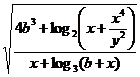 .
.
Практическая работа № 9
1. С помощью текстового редактора WORD набрать следующий текст:
Задача № 1
Найти область определения функции .
Функция определена на множестве тех значений x, для которых . Это есть отрезок . Итак, .
Задача № 2
Найти область определения функции .
Для функции естественной область определения является множество всех значений аргумента, для которых знаменатель дроби не обращается в 0, т. е. . Итак, .
2. Набрать формулу .
Практическая работа № 13
Создать презентацию Компьютерной школы, состоящую из следующих слайдов (шаблон и дизайн подобрать самостоятельно, переходы между слайдами – 3 секунды):1 слайд:
Разметка слайда – титульный слайд
Заголовок: Компьютерная школа.
Подзаголовок: Учебный центр «Информатика».
2 слайд:
Разметка слайда – маркированный список.
Заголовок: Структура компьютерной школы.
Список:
младшее отделение (2-6 классы)
среднее отделение (7-8 классы)
старшее отделение (9-11 классы)
Добавить к слайду в нижнем правом углу произвольный рисунок из файла.
3 слайд
Разметка слайда – Только заголовок
Заголовок: Младшее отделение (первый набор)
Добавить к слайду в центре фотографию из текущей папки.
4 слайд
Разметка слайда – Маркированный список
Заголовок: Наши координаты
Список:
Адрес: п. Молодежный, д. 34 Томского района
Телефон: 921-601
e-mail: *****@***ru.
Практическая работа № 13
Создать презентацию Компьютерной школы, состоящую из следующих слайдов (шаблон и дизайн подобрать самостоятельно, переходы между слайдами – 3 секунды):1 слайд:
Разметка слайда – титульный слайд
Заголовок: Компьютерная школа.
Подзаголовок: Учебный центр «Информатика».
2 слайд:
Разметка слайда – маркированный список.
Заголовок: Структура компьютерной школы.
Список:
младшее отделение (2-6 классы)
среднее отделение (7-8 классы)
старшее отделение (9-11 классы)
Добавить к слайду в нижнем правом углу произвольный рисунок из файла.
3 слайд
Разметка слайда – Только заголовок
Заголовок: Младшее отделение (первый набор)
Добавить к слайду в центре фотографию из текущей папки.
4 слайд
Разметка слайда – Маркированный список
Заголовок: Наши координаты
Список:
Адрес: п. Молодежный, д. 34 Томского района
Телефон: 921-601
e-mail: *****@***ru.
Практическое задание № 14
Создать презентацию «Музеи России», состоящую из следующих слайдов.
1 слайд:
Заголовок: Музеи России.
Рисунок слайда: museum. jpg
Переход к следующему слайду: автоматически через 1 секунду
2 слайд:
Заголовок: Музеи Москвы и Санкт-Петербурга
Гиперссылки:
Третьяковская Галерея (переход к слайду № 3)
Эрмитаж (переход к слайду № 5)
Кнопка «Выход»
Переход к следующему слайду: после выбора одной из гиперссылок.
3 слайд:
Заголовок:
Рисунок слайда: vasnecov. jpg
Переход к следующему и предыдущему слайдам: кнопки перехода
4 слайд:
Заголовок:
Рисунок слайда: levitan. jpg
Переход к следующему слайду: кнопка перехода
5 слайд:
Заголовок: Рембрандт Харменс Ван Рейн
Рисунок слайда: rembrand. jpg
Переход к следующему слайду и слайду номер 2: кнопки перехода
6 слайд:
Заголовок: Рафаэль
Рисунок слайда: Rafael. jpg
Переход к предыдущему слайду: кнопка переход.
Рекомендации и требования к презентации:
- Шаблон дизайна, разметки слайдов, оформление и эффекты подобрать самостоятельно обязательно использовать объект WordArt (хотя в одном слайде) обязательно использовать эффекты анимации (не менее трех типов) использовать одинаковый дизайн для кнопок перехода (размер и цвет)
