


Партнерка на США и Канаду по недвижимости, выплаты в крипто
- 30% recurring commission
- Выплаты в USDT
- Вывод каждую неделю
- Комиссия до 5 лет за каждого referral
Содержание
Введение. 2
Требования к оборудованию и программному обеспечению.. 2
Установка программы и регистрация. 2
Начало работы, заполнение справочников. 3
Настройки программы.. 3
Учебные циклы.. 4
Учебные группы.. 4
База преподавателей. 5
Архив преподавателей. 6
База учащихся. 6
Завершение учебного года и перевод учащихся на следующий курс. 7
Базовый учебный план. 7
Группы и преподаватели. 8
График учебного процесса. 8
Взаимодействие с программами «НИКА-Колледж» и «НИКА-Замены». 9
Вычитка часов. 10
Введение
Программный комплекс «Колледж-автомат» автоматизирует различные аспекты управленческой деятельности администрации учебного заведения профессионального образования, предлагая набор функциональных рабочих мест на основе единой базы данных.
Программный комплекс «Колледж-автомат» обеспечивает:
• Ведение баз данных по сотрудникам и учащимся
• Составление учебного плана и тарификация сотрудников
• Автоматический учет «замен» и «вычитки часов»
• Формирование отчетных и аналитических документов
Программный комплекс «Колледж-Автомат» работает в едином информационном и технологическом цикле с программами составления расписания занятий «НИКА-Колледж» и «НИКА-Замены».
Требования к оборудованию и программному обеспечению
Для полноценной работы в крупном учебном заведении с числом рабочих мест до 10 и базой данных содержащей активных учащихся более 500 и архивных более 5000, для сервера достаточно компьютера P3-800 со свободным местом на диске не более 20-30Mb. Для остальных компьютеров на рабочих местах аппаратные требования еще скромнее. Программа работает в любой операционной системе Windows, начиная с Windows-98.
Установка программы и регистрация
Установка программы на компьютер осуществляется при помощи программы установки setup. exe, которая поставляется на компакт-диске или передается по сети Интернет. Запустите данную программу и следуйте инструкциям мастера установки. По завершении установки на жестком диске вашего компьютера в указанном вами при установке месте будет образована папка Nika-Soft. В ней вы также найдете папки Колледж-Автомат, НИКА-Замены и Расписания. В папке Колледж-Автомат будут находиться файлы, необходимые для работы программного комплекса «Колледж-Автомат», в частности, сама программа AutoCollege. exe и файл базы данных AUTUCOLLEDGE. FDB. Для работы с ПК «Колледж-Автомат» нужно запустить на выполнение файл AutoCollege. exe. Это можно сделать как двойным щелчком левой клавиши мыши, находясь в папке Колледж-Автомат, так и из программного меню операционной системы Windows, где при установке, если вами было указано, был образован пункт меню Колледж-Автомат. Кроме того, в ходе установки на экран вашего компьютера (рабочий стол) помещается ярлык ПК «Колледж-Автомат», двойной щелчок левой клавиши мыши на котором также позволяет запустить программу.
В папке НИКА-Замены находится файл программы составления ежедневного расписания и замен «НИКА-Замены» - Daily. exe.
В папку Расписания по умолчанию будут записываться и храниться все рабочие файлы с расписаниями занятий, журналом замен и другой служебной информацией.
После запуска программы «Колледж-Автомат» вам потребуется произвести процедуру ее регистрации. Для этого выберите пункт Регистрация в главном меню программы. В появившемся окне вы увидите идентификатор вашего компьютера. Его нужно скопировать и послать по электронной почте в компанию «НИКА-Софт» по адресу *****@***ru. При наличии у вас почтовой программы, вызываемой по умолчанию, в окне регистрации можно нажать на ссылку Отправить идентификатор в компанию «НИКА-Софт». В этом случае письмо будет сформировано автоматически.
Получив ответ с кодом регистрации из компании «НИКА-Софт», нужно вновь запустить программу «Колледж-Автомат», открыть окно регистрации и нажать кнопку Регистрация. В появившемся окне нужно ввести полученный регистрационный код. В случае успеха, статус регистрации будет изменен на Зарегистрирована с указанием срока действия регистрации. Для программы, поставляемой в демонстрационном режиме, будет указан срок окончания действия регистрации. Для легально приобретенной программы срок действия регистрации не ограничен.
Примечание: При работе в локальной сети необходимо зарегистрировать только один компьютер сети.
Начало работы, заполнение справочников
Работу с программой рекомендуется начать с заполнения вспомогательных справочников. К таким справочникам относятся:
· Справочник специальностей
· Справочник дисциплин
· Справочники должностей и профессиональных категорий
· Формы обучения
· Соответствие специальностей и дисциплин
· Типы занятий (Лекции, Лабораторные занятия и т. п.).
· Пользователи программы – этот справочник подробно описан в разделе Администрирование.
Как правило, большинство справочников содержит полное и сокращенное название каждой записи, это необходимо для более удобного отображения различных таблиц и отчетов на экранных формах, где используются преимущественно сокращенные названия, и на печатных формах отчетов, где используются полные. Для правильного отображения всех данных в программе необходимо заполнение обеих названий, даже если они одинаковы.
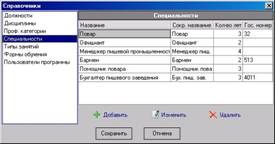 Для редактирования справочников в разделе База данных главного меню необходимо выбрать пункт Справочники. В появившемся окне в списке слева выберите справочник, который необходимо редактировать, справа отобразится его содержимое. Принцип редактирования для всех справочников один и тот же. Для добавления новой записи нажмите кнопку Добавить или кнопку Insert на клавиатуре. Записи можно редактировать как через отдельное окно-карточку, которое вызывается нажатием на кнопку Изменить, так и напрямую в ячейке таблицы, аналогично программе MS Excel. Для удаления выбранной записи служит кнопка Удалить.
Отдельно следует отметить заполнение соответствий дисциплин и специальностей. Ввод соответствий можно выполнять после заполнения справочников специальностей и дисциплин. Для этого выберите пункт Специальностиßà Дисциплины из списка слева. В появившемся окне справа вы увидите две таблицы – специальности и дисциплины из разделов относящихся к профессиональной подготовке, дисциплины из общеобразовательной подготовки считаются привязанными ко всем специальностям по умолчанию. Выбирая специальности по очереди, в списке справа проставляйте галочки напротив тех дисциплин которые преподаются на этой специальности за весь цикл обучения.
После изменения одного справочника можно сразу переходить к изменению другого, выбирая его из списка слева. Для того чтобы сохранить все изменения в базу данных служит кнопка Сохранить внизу окна, она также и закрывает окно Справочники.
Примечание: При закрытии окна стандартной кнопкой «крестиком» или нажатием на кнопку Отмена, все изменения, которые вносились в один или несколько справочников, отменяются и состояние справочников приводится к исходному состоянию до открытия этого окна.
Настройки программы
Наряду со справочниками, перед основной работой с программой также необходимо определить некоторые параметры – константы длительного действия, характерные для учебного заведения. Окно установки настроек вызывается из раздела База данных главного меню, пункт Настройки. Все настройки объединены в группы, которые отображаются в списке в левой части этого окна. Ниже приведены эти группы с описанием.
· Учебный процесс
Здесь располагаются настройки, касающиеся организации учебного процесса.
Максимальное число курсов – параметр определяет самое длительное время обучения в учебных годах среди всех специальностей.
Количество учебных дней в неделю и Количество учебных часов в день – эти параметры влияют на построение расписания при передаче нагрузки в программу «НИКА-Колледж»
· Соединение с БД
Здесь располагаются настройки определяющие способ соединения с базой данных. Для однопользовательского режима, когда программа установлена на том же компьютере что и сервер баз данных, а файл с базой данных AUTOCOLLEGE. FDB находится в той же папке что и программа, все настройки остаются настройками по умолчанию без каких-либо изменений. В случае использования многопользовательского режима, когда база данных находится на одном из компьютеров, включенных в локальную сеть, в настройках всех остальных компьютеров, где установлена программа Колледж-Автомат, необходимо выбрать способ подключения Удаленный сервер и указать его сетевое имя. Также надо изменить параметр Имя базы данных на полный путь к файлу базы данных AUTOCOLLEGE. FDB на компьютере-сервере. Имя пользователя установленное по умолчанию SYSDBA и пароль masterkey в большинстве случаев изменять нет необходимости, это стандартное имя пользователя/пароль для сервера FireBird, изменение этих значений на сервере должно проводиться опытными администраторами. Подробнее установка программы в локальные сети учебного заведения рассмотрена в главе «Установка программы в локальную сеть».
· Экспорт/Импорт
Здесь располагаются настройки для экспорта нагрузки в программу «НИКА-Расписание». Галочки «Передавать полное/краткое расписание предмета» влияют на то, какое написание дисциплины будет передано в файл с расписанием. Также здесь настраивается папка для хранения файлов с расписаниями по умолчанию. Однако во время экспорта папку можно изменить.
Учебные циклы
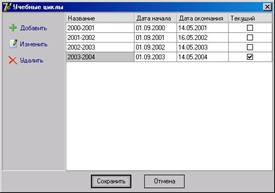 Следующий этап после заполнения справочников, это ввод и установка текущего учебного цикла. Текущий учебный цикл – это временной интервал соответствующий учебному году, с которым на данный момент осуществляется вся работа в программе (заполняются учебные группы, осуществляется привязка преподавателей к группам и т. д.). В процессе работы программы каждый год список учебных циклов пополняется новой записью, соответствующей новому учебному году и этот учебный цикл устанавливается текущим. Все предыдущие циклы навсегда остаются в базе данных, формируя архивную базу данных, которая позволяет просматривать любую информацию (например, выпускников, нагрузку преподавателей за прошлые годы и т. п.) После первой установки программы список учебных циклов пустой. Чтобы добавить новый учебный цикл, в разделе Учебный процесс главного меню выберите пункт Учебные циклы. В открывшемся окне нажмите кнопку Добавить и в появившейся строке укажите название учебного цикла, например , дату начала и дату окончания. Даты начала/окончания являются условными, но в тоже время необходимыми значениями, на их основе программа определяет порядок следования циклов один за другим. Поставьте галочку в столбце «Текущий», означающую что добавляемый цикл является текущим. Одновременно в списке может находиться только один текущий учебный цикл (как правило, самый последний). Для сохранения изменений в базе данных и закрытия окна нажмите внизу кнопку Сохранить.
Учебные группы
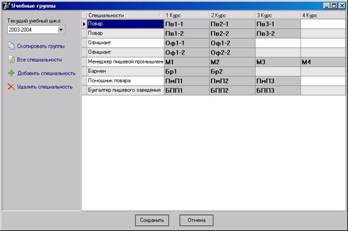 После установки текущего учебного цикла, можно приступать к вводу списка учебных групп. В главном меню в разделе Учебный процесс выберите пункт меню Группы. В появившемся окне после первой установки программы список групп будет пуст. Названия групп вводятся в сетку, где каждая строчка соответствует специальности, а столбцы курсам.
Программа поддерживает любые правила наименований групп в зависимости от курса и специальности, принятые в колледже, а также параллельные потоки (разные группы для одной специальности). Убедитесь, что слева установлен правильный текущий учебный цикл. Для того чтобы заполнить таблицу групп всеми специальностями из справочника, нажмите слева кнопку Все специальности. Обратите внимание, что ячейки, которые соответствуют длительности обучения по той или иной специальности, которые вы указали раннее в справочнике специальностей в столбце «Кол-во лет обучения», окрашиваются в серый цвет. Это означает, что названия групп надо указывать только для таких ячеек. Чтобы добавить параллельный поток для какой-либо специальности, воспользуйтесь кнопкой Добавить специальность или нажмите кнопку Insert на клавиатуре, когда фокус находится в таблице групп. Для новой пустой строки выберите мышкой из выпадающего списка название специальности и нажмите Enter. Новая строка займет правильное место в таблице согласно сортировке по названию специальности. Повторное нажатие кнопки Все специальности для уже заполненного списка не даст никакого эффекта, за исключением ситуации, когда список специальностей в справочнике дополнился новыми, которых еще не было на момент ввода групп, в этом случае новые специальности автоматически добавятся в список групп пустыми строчками. Убедитесь, что весь список групп заполнен (ячейки, отмеченные серым цветом), сохраните изменения. Для сохранения всех изменений в списке групп, нажмите внизу кнопку Сохранить. При этом окно закроется. Закрытие окна стандартной кнопкой «крестиком» или кнопкой Отмена приведет к потере всех сделанных изменений.
В этом окне возможен просмотр предыдущих списков групп для учебных циклов, не являющихся текущими. Желаемый учебный цикл необходимо выбрать из выпадающего списка слева, но вносить какие-либо изменения для архивных списков групп невозможно. Кнопка Скопировать группы позволяет заполнить весь список групп соответствующими значениями из предыдущего учебного цикла (разумеется если программа используется не первый год и предыдущий учебный цикл существует). Так как изменения в структуре групп из года в год не очень существенны, это значительно ускорит ввод данных в программу и поможет избежать ошибок.
Примечание: Изменение и дополнение списка групп возможно на любом этапе работы программы. Однако, следует очень ответственно подходить к изменению списка групп (особенно к их удалению), в случае если к введенным группам в текущем учебном цикле уже привязаны учащиеся или преподаватели. Это может привести к потере информации о привязке и внести неопределенность в данные.
База преподавателей
Таблица преподавателей вызывается из пункта База данных главного меню. Редактирование данных в таблице возможно в двух режимах. Первый режим – редактирование через отдельное окно - карточку преподавателя. В этом случае вся информация по одному преподавателю отображается в удобном для просмотра виде, сгруппированная по типу информации на нескольких вкладках: Работа – Личная информация – Фотография. Для того чтобы просмотреть карточку по любому преподавателю, щелкните по нему 2 раза мышкой.
|
|
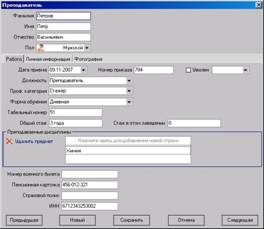
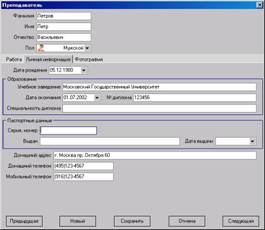
 Часть данных вводится как текстовые строки (например Ф. И.О.), часть путем выбора из набранных раннее справочников (Должность, Проф. Категория, Форма обучения). На вкладке Работа можно указать дисциплины, которые преподает данный преподаватель, это в дальнейшем поможет быстрее ориентироваться в списках преподавателей, во время привязки их к группам и дисциплинам. Для добавления новой дисциплины необходимо нажать мышкой на пустую строку с надписью «Нажмите здесь для добавления новой строки» и выбрать из списка дисциплин необходимую. Кнопки Предыдущая / Следующая в нижней части окна-карточки служат для перехода соответственно на предыдущего или следующего преподавателя в списке, с сохранением данных по текущему редактируемому преподавателю. Кнопка Новый позволяет добавить нового преподавателя, не закрывая карточку. Кнопка Сохранить закрывает карточку с сохранением изменений, а кнопка Отмена закрывает окно без сохранения изменений по последнему редактируемому преподавателю. Для добавления новой записи из таблицы воспользуйтесь кнопкой или пунктом Добавить из контекстного меню, появляющемся при нажатии правой клавиши мыши.

 Другой режим добавления и изменения преподавателей непосредственно в таблицу, аналогичен применяемому в программе MS Excel. Для этого необходимо переключить таблицу в режим редактирования с помощью кнопки на панели инструментов. Или в разделе Таблица главного меню выбрать пункт Режим редактирования. В этом режиме можно изменить любую ячейку в таблице, выбрав ее и нажав F2 или два раза кликнув мышкой, а также добавить новую запись нажатием клавиши Insert на клавиатуре или мышкой на пустую строку в верхней части таблицы. Для того чтобы просмотреть в этом режиме карточку по преподавателю, нажмите на панели инструментов кнопку или выберите пункт Редактировать из контекстного меню, появляющемся при нажатии правой клавиши мыши.
Каждый столбец в таблице служит одновременно и фильтром для быстрого поиска по любому значению. Для этого на заголовке столбца есть кнопка с изображением стрелки направленной вниз. Работа с фильтрами аналогична работе с фильтрами в программе MS Excel, при нажатии на кнопку появляется список из значений этого столбца, по которым возможна фильтрация данных, а также варианты (Все) (Пусто) (Не пусто) (Настроить...). Последний вариант предусматривает настройку фильтра по любым условиям, указанным пользователем, например, отфильтровать преподавателей, у которых фамилия содержит определенный текст-шаблон. После установки фильтра, кнопка фильтрации для данного столбца окрашивается в синий цвет. Возможна одновременная фильтрация по нескольким столбцам. Для сброса фильтра и возвращения списка в исходное состояние нажмите на крестик на нижней панели фильтрации, которая появляется в таблице, когда фильтр включен. Вне зависимости от примененных фильтров, внизу главного окна программы в строке статуса показывается общее количество преподавателей в базе данных.
 Помимо фильтрации таблицу можно отсортировать по одному или нескольким столбцам, а также группировать. Для сортировки по одному столбцу просто нажмите на заголовок нужного столбца, повторное нажатие сортирует в обратном порядке. Для сортировки по нескольким столбцам, необходимо нажать и удерживать на клавиатуре кнопку Shift и в порядке сортировки нажимать на заголовки нужных столбцов. Для группировки столбцов, нажмите на заголовок группируемого столбца, и, удерживая левой кнопкой мыши, переместите его на панель группировки в верхней части таблицы. При этом таблица будет отсортирована по группируемому столбцу и в ней появятся названия групп, которые можно раскрывать или сворачивать, нажимая на кнопку «плюс» рядом с названием группы. Группировка возможна по одному или нескольким столбцам. Для того чтобы вернуть таблицу в исходное состояние без группировки, перенесите заголовок столбца с панели группировки назад в таблицу и отпустите кнопку мыши. Аналогичным способом в таблице можно менять порядок столбцов. Нажмите левой кнопкой мыши на заголовок столбца, который вы желаете переместить и, удерживая кнопку, переместите его вдоль заголовка в желаемое место. Также для удобного ориентирования среди данных, в таблице можно скрывать ненужные информационные столбцы. Для этого служит кнопка в верхнем левом углу таблицы. После нажатия появляется список всех столбцов с «галочками» которые можно включить или выключить.
Все настройки внешнего вида таблицы, исключая установленные фильтры, сохраняются, причем для каждого пользователя программы внешний вид таблицы может быть настроен отдельно, при следующем запуске программы все пользователи увидят таблицы в том же состоянии, в котором они были настроены перед этим.
 Кнопка Обновить на панели инструментов служит для обновления данных в таблице, необходимость в этом иногда возникает, если с программой работает одновременно несколько пользователей.
 Кнопка Удалить служит для удаления выбранного преподавателя из базы данных. Хотя программа и позволяет удалять ошибочно введенных преподавателей, но удаление преподавателей, которые были связаны с группами в учебном плане, крайне не рекомендуется. После увольнения таких преподавателей необходимо перевести в архив, для сохранения целостности архивной информации.
Архив преподавателей
Для перевода преподавателя в состояние архивный, установите такому преподавателю дату увольнения. После этого такие преподаватели исчезнут из рабочей базы преподавателей, списков привязки к учебному плану, однако останутся навсегда в базе данных. Для просмотра в таблице преподавателей полной базы данных, включая преподавателей в архиве, выберите в главном меню в разделе Таблица пункт Показывать уволенных.
База учащихся
Таблица ввода информации по учащимся вызывается из пункта База данных главного меню. Вся работа с этой таблицей, включая режимы редактирования в карточке/таблице, фильтрация, сортировка и группировка полностью аналогичны работе с базой преподавателей. Следует отметить, что все ученики приписываются к учебным группам. Для выбора группы служит выпадающий список на вкладке Учебная информация в карточке ученика или соответствующий столбец в таблице учащихся. С выбором группы курс и специальность выбираются автоматически, их можно также увидеть в списке выбора группы. Для выбора доступны только учебные группы из текущего учебного цикла, которые были введены ранее. На этапе ввода информации допускается, чтобы один или несколько учащихся были введены в базу данных без определения группы. Например, в случае поступления абитуриентов, можно уже сразу формировать базу, с последующих разнесением учащихся на группы. Дальнейшее перемещение учащихся между курсами (а соответственно смена группы) происходит для большинства студентов автоматически по завершении учебного года. Также доступно и ручное изменение группы отдельным ученикам. Вся история перехода каждого ученика между группами хранится в базе как архивная информация, которую можно посмотреть на вкладке История в карточке ученика.
Завершение учебного года и перевод учащихся на следующий курс
После окончания очередного учебного года, когда с уверенностью можно предположить, что в текущий учебный цикл программы изменения вноситься не будут, необходимо открыть новый учебный цикл и перевести всех учащихся на следующий курс, а с последнего курса – в архивную базу данных выпускников. Для этого последовательно выполните следующие действия:
1) Создайте новый учебный цикл и сделайте его текущим (см. Учебные циклы).
2) В окне Учебные группы создайте список учебных групп для нового учебного цикла, для этого воспользуйтесь кнопкой Скопировать группы. Если есть необходимость, откорректируйте названия групп, добавьте новые специальности (см. Учебные группы).
3)
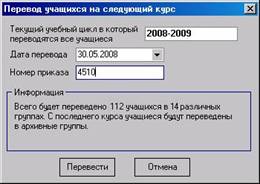 |
В главном меню в разделе Учебный процесс выберите пункт Перевод на следующий курс. В появившемся окне необходимо указать дату перевода и номер приказа. Эта информация нужна для формирования истории перевода учащихся. В этом же окне отображается краткая статистическая информация по переводимым учащимся, их количество. Нажмите кнопку Перевести.
Примечание: в случае если вы забудете создать новый учебный цикл или в новом учебном цикле не будет каких-либо групп, куда переводятся учащиеся, то в этом окне будет отображено предупреждение, а кнопка Перевод будет заблокирована. В этом случае устраните причину и повторите последний шаг.
Базовый учебный план
Работа с базовым учебным планом возможна после того, как заполнены справочники дисциплин и специальностей. Для вызова окна базового плана в главном меню в разделе Учебный процесс выберите пункт Базовый учебный план. В этом окне вводится нагрузка для каждой специальности и дисциплины на весь учебный период. Базовый учебный план не привязан ни к учебным циклам, ни к преподавателям, указанные здесь значения нагрузки используются в дальнейшем для составления действующего учебного плана на текущий учебный цикл и привязки преподавателей к учебным группам. Для ввода информации в верхней части окна выберите из выпадающих списков специальность, цикл подготовки и дисциплину из этого цикла подготовки. В перечне дисциплин будут отображаться только те дисциплины, которые ранее были привязаны к выбранной специальности. Подробнее о привязке дисциплин к специальностями смотрите в главе Справочники.
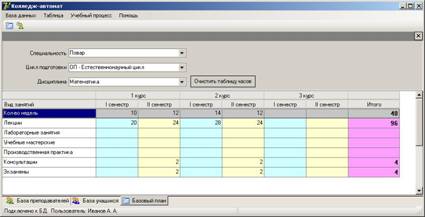
После выбора специальности и дисциплины в нижней части окна будет доступна для редактирования таблица с нагрузками за весь учебный период для выбранной специальности (продолжительность лет обучения указывается в справочнике специальностей). В этой таблице столбцы соответствуют курсам и семестрам, а строки видам занятий (лекции, практика и т. п...). Верхняя строчка определяет кол-во недель в каждом семестре. Недели вводятся для специальности в целом и зависят от дисциплины. Для заполнения этой таблицы, выбирайте нужную ячейку и вводите целое цифровое значение в часах или неделях. Пустые ячейки соответствуют нулевому значению. После заполнения таблицы нагрузок для одной дисциплины/специальности, выбирайте следующую пару дисциплина/специальность. Если для выбранной пары таблица нагрузки еще не заполнялась, но для указанной дисциплины данные в базе данных уже есть, то таблица часов будет позаимствована у этой дисциплины. Так как, в общем, таблицы нагрузок для одной дисциплины, но в разных специальностях не очень сильно отличаются друг от друга, то время на ввод базового плана существенно сокращается. Ваши действия сводятся к тому, чтобы поочередно выбирать все специальности и дисциплины и менять необходимые значения нагрузок в таблице. Для быстрой очистки таблицы для выбранной специальности/дисциплины служит кнопка Очистить таблицу часов. После работы с базовым планом это окно можно закрыть, нажав на кнопку с изображением крестика в правом верхнем углу окна. Все внесенные изменения будут при этом сохранены.
Группы и преподаватели
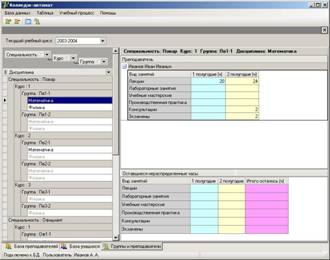 Следующий этап после ввода базового учебного плана - это привязка преподавателей к учебным группам и распределение их учебной нагрузки (тарификация). В главном меню в разделе Учебный процесс выберите пункт Группы и преподаватели. В появившемся окне в левой части расположен список всех групп и дисциплин. Этот список сгруппирован по специальностям, курсам и группам. Порядок группировки и внешний вид списка можно менять.
Привязка преподавателей к учебным группам осуществляется только в пределах одного учебного цикла. Учебный цикл выбирается в верхней части рабочего окна из выпадающего списка. По умолчанию это текущий учебный цикл, для всех других циклов просмотр данных возможен только в режиме чтения. Для привязки преподавателя к группе, выберите из этого списка необходимую дисциплину, специальность, группу. Ваш выбор отразится жирным шрифтом на информационной панели в верхней части правой половины рабочего окна. В таблице в правой части окна отображается один или несколько преподавателей, которые ведут выбранную дисциплину в данной группе. В нижней части списка находится таблица с оставшимися нераспределенными часами согласно базовому плану. Если к дисциплине не привязано ни одного преподавателя, то она в списке слева отображается светло-серым цветом, а оставшиеся часы по видам занятий полностью соответствуют установленным в базовом плане. Нажмите правой кнопкой мыши на таблице преподавателей и выберите пункт меню Привязать преподавателя. Появится окно с выбором из списка преподавателей, преподающих данную дисциплину или у которых не определен список преподаваемых предметов. Выберите необходимого и нажмите ОК. Преподаватель появится в списке с проставленными часами согласно базовому плану. Если для данной группы дисциплину преподают несколько преподавателей, то непосредственно в таблице с преподавателями измените нагрузку уже добавленному преподавателю, при этом разница с базовым планом в часах отобразится в нижней части таблицы. Таким же способом добавьте следующего преподавателя. Теперь оставшиеся часы будут автоматически установлены для нового преподавателя. Для удаления привязанного преподавателя выберите его в таблице и в меню, появляющемся по нажатию правой кнопки мыши, выберите пункт Отвязать преподавателя.
График учебного процесса
Для работы модуля Вычитка часов и взаимодействия с программами «НИКА-Колледж» и «НИКА-Замены» необходимо ввести график учебного процесса на заданный учебный цикл. Окно ввода графика учебного процесса вызывается выбором одноименного пункта меню из раздела Учебный процесс главного меню.
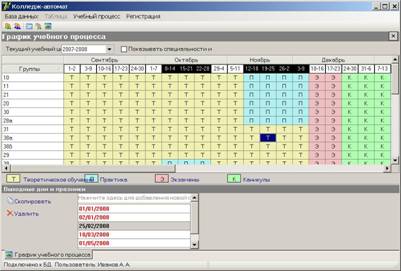
В этом окне отображаются список групп и недель на выбранный учебный цикл. Изменение графика учебного процесса возможно только для текущего учебного цикла, для всех остальных циклов возможен только просмотр архивных данных. Каждая неделя может быть одного из следующих типов:
Т – Теоретическое обучение (обычное недельное расписание, в котором задействованы часы преподавателей)
П – Практика (Учебно-Производственная Практика)
Э – Экзамены
К – Каникулы
Последние 3 типа эквивалентны друг другу с точки зрения работы алгоритмов расчета. На этот период группа выбывает из обычного недельного распорядка, учебная нагрузка преподавателей в этот период на группу не распределяется.
Для того чтобы установить тип недели, выберите одну или несколько ячеек, нажав и удерживая кнопку мыши, формируя прямоугольник выделения. Затем выберите одну из желаемых групп внизу таблицы или нажмите соответствующую клавишу на клавиатуре «Т», «П», «Э», «К». Для правильной работы экспорта нагрузки в программу «НИКА-Колледж» и расчета вычитки часов, необходимо чтобы была заполнена вся таблица для всех недель и групп без пустых мест. В зависимости от чередования разных типов недель, программа автоматически разбивает весь учебный цикл на периоды действия одинакового расписания. Такие периоды отмечены в заголовке недель черным и белыми цветами. По окончанию каждого периода необходима передача нагрузки в программу «НИКА-Колледж» для составления расписания на следующий период. Подробнее об этом написано в главе «Взаимодействие с программами «НИКА-Колледж» и «НИКА - Замены».
В нижней части окна расположена таблица выходных и праздничных дней для текущего учебного цикла. Такие дни влияют на расчет нагрузки преподавателей при передаче данных в программу «НИКА-Колледж», а также на расчет вычитки. Кнопка Скопировать служит для копирования целой таблицы с праздничными днями с предыдущего учебного цикла, с увеличением года на единицу.
Взаимодействие с программами «НИКА-Колледж» и «НИКА-Замены»
После ввода всех данных, заполнения базового плана, привязки часов по группам к преподавателям и составления графика учебного процесса можно приступать к следующему этапу работы – составлению недельного (двухнедельного) расписания занятий. Выберите в группе База данных главного меню подменю Экспорт/Импорт, а из него пункт Экспорт нагрузки в НИКА-Колледж. В появившемся окне вы увидите ближайший временной период, на которое будет передаваться нагрузка по преподавателям и соответственно рассчитываться расписание. Период выбирается автоматически исходя из чередования теоретических и практических недель из графика учебного процесса. При этом автоматически учитываются временные границы семестров (смена года означает смену семестра). Период всегда должен быть выбран в пределах одного семестра. Хотя и возможна ручная корректировка этого периода, во избежание искажения данных, делать это не рекомендуется. Кнопки вправо/влево служат для переключения на следующий/предыдущий период. После выбора периода, имя экспортируемого файла автоматически корректируется согласно этому периоду (название файла не рекомендуется менять). Расположение файлов определяется настройками программы. Если период вас устраивает, нажмите кнопку Экспорт. После успешного экспорта в указанной папке появится файл специального формата SDL, который впоследствии вызывается программой «НИКА-Коледж». Этот файл уже содержит дисциплины, преподавателей и недельную нагрузку по группам, вам останется в программе «НИКА-Колледж» ввести разного рода ограничения (методдни и пр.) и выполнить расчет расписания. Подробнее о процессе подготовки данных и расчета расписания читайте в руководстве к программе. После расчета сохраните расписание в тот же файл. Впоследствии, при составлении расписания на следующий период, возможна выгрузка данных в уже существующий файл SDL с сохранением введенных методдней и пр. настроек.
Следующий шаг, работа с текущим расписанием, загрузка его в программу «НИКА-Замены» для повседневной работы и ведения журнала замен преподавателей. Подробнее о работе в этой программе читайте соответствующее руководство. Следует помнить, что журнал замен ведется автоматически при выполнении любой замены, но программа позволяет вносить коррективы в журнал на любом этапе работы. Следите, чтобы журнал замен содержал действительно произведенные замены.
По окончании периода действия текущего расписания, необходимо передать данные по расписанию и журнал вычитки в программу Колледж-Автомат, для корректировки оставшихся часов и формирования отчета «Форма №2». Для этого в программе «НИКА-Замены» из группы меню Журнал замен выберите пункт Экспорт данных в Колледж-Автомат. Следуя указаниям мастера экспорта файлов, выгрузите последовательно журнал замен, а затем расписание. Убедитесь, что период, который указывается в обоих случаях, совпадает с периодом действия расписания.
Следующий шаг – загрузка данных по расписанию и заменам в «Колледж-Автомат». Для этого выберите в группе Экспорт/Импорт главного меню пункты Импорт журнала замен и Импорт расписания. При загрузке расписания убедитесь, что период его действия указан правильно. Если загружаемое расписание пересекается во времени с ранее загруженным расписанием, то программа выдаст предупреждение с предложением удалить старое расписание из базы.
После того как файлы будут успешно импортированы в «Колледж-Автомат», возможно формирование различных отчетов, в том числе по вычитке (Форма №2), а также выгрузка нагрузки в SDL-файл с откорректированной нагрузкой для составления расписания на новый период. Таким образом, цикл замыкается, а база данных «Колледж-Автомата» содержит журнал замен, который ведется с накоплением в течение всего учебного года, а также все расписания по периодам их действия.
Вычитка часов
Окно для расчета вычитки часов вызвается из группы меню Учебный процесс пункт Вычитка часов.
 Отчет по вычитке формируется автоматически при выборе месяца и группы в верхней части экрана. Структура таблицы полностью соответствует «Форме №2 – Ведомость учета часов учебной работы преподавателей». Выходные и праздничные дни выделяются красными столбцами. В таблице доступно редактирование ячеек, однако следует помнить, что это необходимо только для корректировки данных непосредственно перед выводом таблицы в отчет. Все изменения сделанные пользователем удаляются сразу же при выборе другой группы или месяца. В расчете вычитки участвуют данные журнала замен и все расписания от начала семестра до конца выбранного месяца включительно. В случае отсутствия каких-либо данных, (например, если просто забыли импортировать расписание из программы «НИКА-Замены») при выборе месяца/группы появится окно со списком ошибок. Устранив их, снова попробуйте расчет вычитки, выбрав нужный месяц/группу. Готовый отчет можно вывести на печать или экспортировать в Excel, для этого воспользуйтесь кнопками
  на панели инструментов.
