


Партнерка на США и Канаду по недвижимости, выплаты в крипто
- 30% recurring commission
- Выплаты в USDT
- Вывод каждую неделю
- Комиссия до 5 лет за каждого referral
|
|
| |||
УТВЕРЖДАЮ _________________ «___» ______________ 2010 г. |
| |||
Программный комплекс «Smart–Администратор» версия 059.05.04 сборка 1886 Руководство по установке сервисов Лист утверждения Р. КС.03 Листов 12 | ||||
Подп и дата | ||||
СОГЛАСОВАНО _________________ «___» ______________ 2010 г. | ||||
Инв. N дубл | ||||
Взам. инв. N | Начальник УТВиС _________________ «___» ______________ 2010 г. | |||
Главный прожект-менеджер _________________ «___» ______________ 2010 г. | ||||
Подп и дата | ||||
| ||||
Инв. N подл | 2010 | |||
Литера | ||||


УТВЕРЖДЕНО Р. КС.03 |
| |||
| ||||
| ||||
Программный комплекс «Smart–Администратор» версия 059.05.04 сборка 1886 Руководство по установке сервисов Р. КС.03 Листов 12 | ||||
Подп и дата | ||||
Инв. N дубл | ||||
Взам. инв. N | ||||
Подп и дата | ||||
| ||||
Инв. N подл | 2010 | |||
Литера | ||||

СОДЕРЖАНИЕ
1. Системные требования.. 4
1.1. Операционные системы... 4
1.2. Аппаратное обеспечение.. 4
2. Установка.. 4
2.1. Подготовка к установке.. 4
2.2. Установка IIS. 4
2.3. Сервис кэша.. 6
2.4. Сервис приложений «Smart–Администратор». 7
2.5. Сервис оправдательных (первичных) документов.. 9
2.6. Сервис обновлений.. 9
2.7. Загрузчик обновлений.. 11
1. Системные требования
1.1. Операционные системы
Microsoft Windows XP
Microsoft Windows Server 2003
Microsoft Windows Server 2008
Microsoft Vista
1.2. Аппаратное обеспечение
Минимальные требования: CPU 2.2 ГГц, RAM 2048 Мб.
Рекомендуемые требования: CPU 3.0 ГГц и более, RAM 4096 Мб и более.
2. Установка
2.1. Подготовка к установке
Перед началом установки сервисов «Smart–Администратор» убедитесь, что на компьютере установлены Internet Information Server и Framework 3.5 SP1. Если это не так, произведите установку в следующей последовательности:
1. IIS (для сервиса кэша не требуется)
2. Framework 3.5 SP1 (важно установить сначала IIS, а затем Framework).
При установке сервиса на IIS 7 необходимо проверить, чтобы были установлены компоненты совместимости с IIS 6. Без них установка сервиса невозможна.
2.2. Установка IIS
Пуск – Панель управления
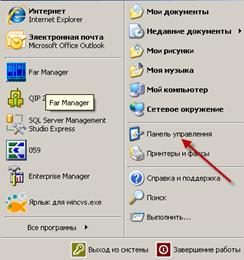
Рис. 1. Меню «Пуск»
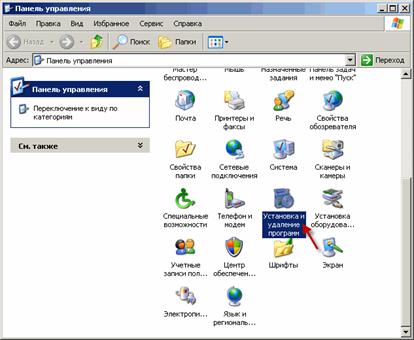
Рис. 2. Панель управления
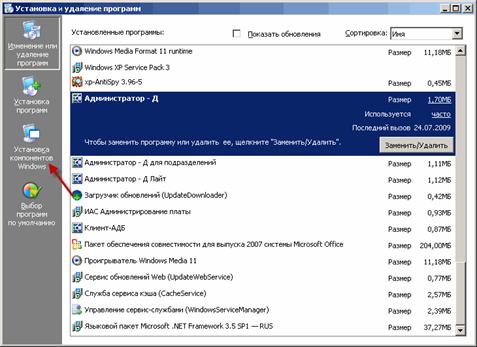
Рис. 3. Окно установки и удаления программ
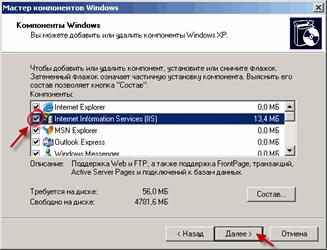
Рис. 4. Мастер компонентов Windows
Если IIS сервер устанавливался после установки Framework, необходимо выполнить команду
%systemroot%\\Framework\v2.0.50727\aspnet_regiis. exe /i
2.3. Сервис кэша
Сервис кэша предназначен для централизованного хранения клиентских объектов (файлов, данных и пр.), представляет собой службу операционной системы, запущенную на каком-либо компьютере в локальной сети. Решительно не рекомендуется устанавливать сервис на компьютере, пропускная способность канала связи с которым не удовлетворительна. Если по каким-либо причинам установить сервис кэша на выделенной машине возможности нет, то можно установить его на компьютере пользователя.
Каталог установки программы по умолчанию: «C:\Program Files\Keysystems\CacheService\»
Исполняемый файл: «CacheService. exe»
Файл конфигурации: «CacheService. exe. config»
После установки сервис будет запускаться автоматически при запуске операционной системы.
Сервис управляется командами:
NET START Keysystems. WCF. CacheService – запуск;
NET STOP Keysystems. WCF. CacheService – остановка (в каталоге установки службы есть также файлы start. cmd и stop. cmd);
или через административный интерфейс Windows («Панель управления- Администрирование - Службы»).
Для управления службой можно дополнительно установить WindowsServiceManager, который представляет собой оконное Windows-приложение.
Для клиента адрес сервиса кэша определяется его URL:
«net. tcp://Имя_Компьютера:порт/CacheService», где
net. tcp – протокол TCP/IP;
порт – номер порта по умолчанию 12345;
CacheService – относительный адрес.
2.4. Сервис приложений «Smart–Администратор»
Сервис предназначен для обеспечения работы удаленных клиентов с базой данных. Сервис выполнен в виде веб-службы, и для его установки потребуется установленный Internet Information Server.
В случае, если установка производилась на Windows 2003, необходимо запустить менеджер web-служб (IIS Manager) и убедиться, что в разделе Web Service Extensions (рис. 5.) расширение v 2.0.x разрешено, если это не так, необходимо разрешить его.
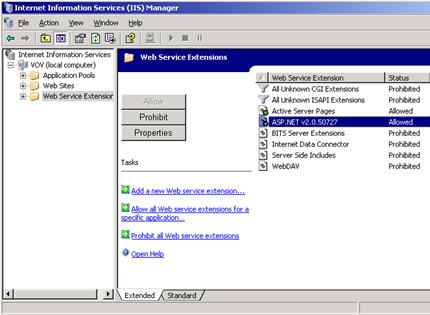
Рис. 5. Установка разрешений на расширения web-служб
Кроме того, нужно убедиться, что в настройках веб-сервиса используется версия 2.0.50727. В IIS 6.0. Для этого необходимо открыть окно свойств виртуального каталога, в который производилась установка, перейти на закладку и установить version в значение: 2.0.50727 (рис. 6.).
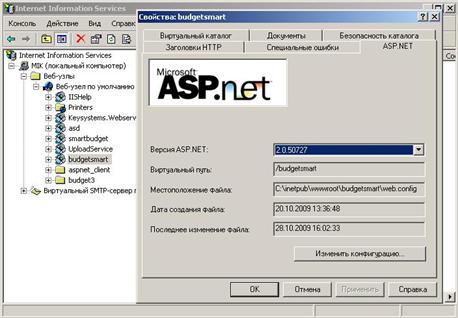
Рис. 6. Установка версии для виртуального каталога в IIS 6.0
В IIS 7.0 проделать это для пула приложений, который указан в основных настройках узла (по умолчанию - DefaultAppPool)(рис. 3).

Рис. 7. Установка версии для виртуального каталога в IIS 7.0
Для проверки работоспособности веб-сервиса следует запустить Internet Explorer и в адресной строке набрать адрес: http://localhost/<виртуальный каталог>/ (по умолчанию – http://localhost/admservice/). Открывшаяся страница со списком команд веб-сервиса (рис. 8.) будет свидетельствовать о том, что установка и настройка сервера приложений прошли успешно.
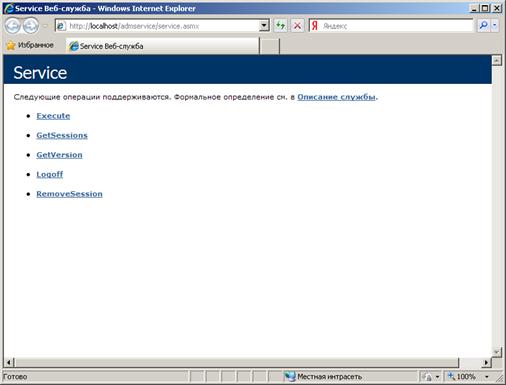
Рис. 8. Страница веб-сервиса
Примечание: если веб-сервис развернут на ОС Windows XP, то в смарт-клиентах в качестве url-адреса веб-сервиса нужно указывать полный путь, включая имя страницы: http://<serverhost>/<виртуальный каталог>/service.asmx.
Дополнительные настройки веб-сервиса доступны в файле web. config, который находится в папке виртуального каталога сервиса. В частности, здесь можно настроить путь к общим шаблонам для пользовательских отчетов (переменная CommonTemplatePath), например:
<SystemSettings>
<SystemSettings>
<clear />
<add Key="" Value="" />
<add Key="DataBase" Value="dbname" />
<add Key="Server" Value="dbhost" />
<add Key="CommonTemplatePath" Value="c:\reports" />
</SystemSettings>
</SystemSettings>
Здесь может быть указана как локальная папка, так и сетевая.
2.5. Сервис оправдательных (первичных) документов
Сервис предназначен для работы с первичными документами. Сервис выполнен в виде веб-службы, и для его установки потребуется установленный Internet Information Server.
После установки в папке виртуального каталога создается папка uploads (по умолчанию: c:\inetpub\wwwroot\UploadService\uploads\), в которой будут располагаться файлы первичных документов.
2.6. Сервис обновлений
Сервис обновлений предназначен для обновления приложений. Сервис выполнен в виде веб-службы, и для его установки потребуется установленный Internet Information Server.
Перед установкой сервиса необходимо выполнить следующею команду "%systemroot%\\Framework\v3.0\Windows Communication Foundation\ServiceModelReg. exe -i"
После установки необходимо убедиться, что в настройках веб-сервиса используется версия 2.0.50727. Кроме того, в свойствах сервиса в настройках приложения (Свойства UpdateService, вкладка Виртуальный каталог, кнопка Настройка) необходимо убедиться, что в сопоставлениях приложений существует расширение “.svc” (рис. 9.). Если его нет, то нужно добавить, указав в качестве исполняемого файла и команд то же, что указано для расширения “.aspx” (рис. 10.).
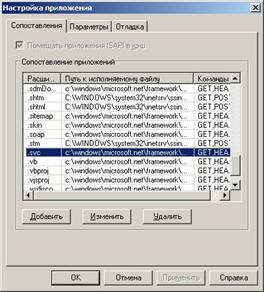
Рис. 9. Настройка UpdateService
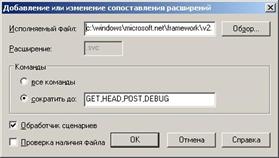
Рис. 10. Добавление сопоставления “.svc”
Для проверки работоспособности веб-сервиса следует запустить Internet Explorer и в адресной строке набрать адрес: http://localhost/<виртуальный каталог>/ (по умолчанию – http://localhost/UpdateService/). Открывшаяся страница веб-сервиса будет свидетельствовать о том, что установка и настройка сервера обновлений прошли успешно (рис. 11.).

Рис. 11. Страница веб-сервиса обновлений
Обновления на сервере должны выкладываться по следующей структуре:
«{Виртуальный каталог}\UPDATES\НазваниеПриложения\версия»
Виртуальный каталог, как правило, имеет путь c:\inetpub\wwwroot\UpdateService.
Версия должна включать 4 числа (#.#.#.#):
…\UPDATES\Keysystems. Budget\059.0.0403.1
…\UPDATES\Keysystems. Budget\2011.02.00.1024
Сервис обновлений позволяет выполнять обновление клиентского приложения от имени указанного пользователя. Это может быть применено, если у пользователей нет прав на запись на папку обновляемого приложения.
2.7. Загрузчик обновлений
Загрузчик представляет собой отдельное приложение для скачивания обновлений с внешнего сервера обновлений (например, с сервера обновлений компании «Кейсистемс», который находится по адресу http://update. *****/updateservice/) с целью последующего выкладывания их на собственном сервере обновлений (несмотря на то, что сервис обновлений позволяет осуществить каскадное обновление по цепочке серверов).
3. Лист регистрации изменений
Номер версии | Номера разделов | Примечание | Дата | ФИО исполнителя | ||
Новых | Изменен-ных | Исключен-ных | ||||
1.0 | - | - | - | Первоначальная версия | 21.04.2010 | |
